Mechanizm kategoryzacji dokumentów przychodzących zmodyfikowano tak, aby zapewnić użytkownikowi pełną kontrolę nad logiką wprowadzanych zmian oraz zminimalizować ryzyko utraty istniejących informacji.
W ramach wprowadzonych zmian:
- w słowniku Dokumenty przychodzące:
- Udostępniono procedurę umożliwiającą modyfikację danych w grupie kolumn Propozycja.
- Uporządkowano logikę nadpisywania danych.
- Udostępniono nową kolumnę Propozycja;Kategoria kosztowa, która prezentuje główną kategorię kosztową dla dokumentu.
- W słowniku Reguły dopasowania:
- dodano obsługę dokumentów korygujących,
- zniesiono wymagalność pól w grupie Dane docelowe,
- zmodyfikowano zakres dostępnych priorytetów oraz uporządkowano zasady ich działania,
- udostępniono funkcjonalność kopiowania pozycji zgodnych oraz wymiarów kontrolingowych ze wskazanego dokumentu wzorcowego,
- umożliwiono automatyczne zatwierdzanie oraz wysyłanie dokumentów do ERP.
Szczegółowy opis funkcjonalności znajduje się w dokumencie Instrukcja użytkownika KSeF 2.0.
1. Edycja kategoryzacji dokumentów przychodzących
W słowniku Dokumenty przychodzące udostępniono nową procedurę Edytuj propozycje. Umożliwia ona edycję przypisanych propozycji dotyczących wartości parametrów w grupie kolumn Propozycja w kolumnach: Kategoria kosztowa, Rejestr, Rodzaj dowodu, Magazyn, Osoba odpowiedzialna oraz Dział.
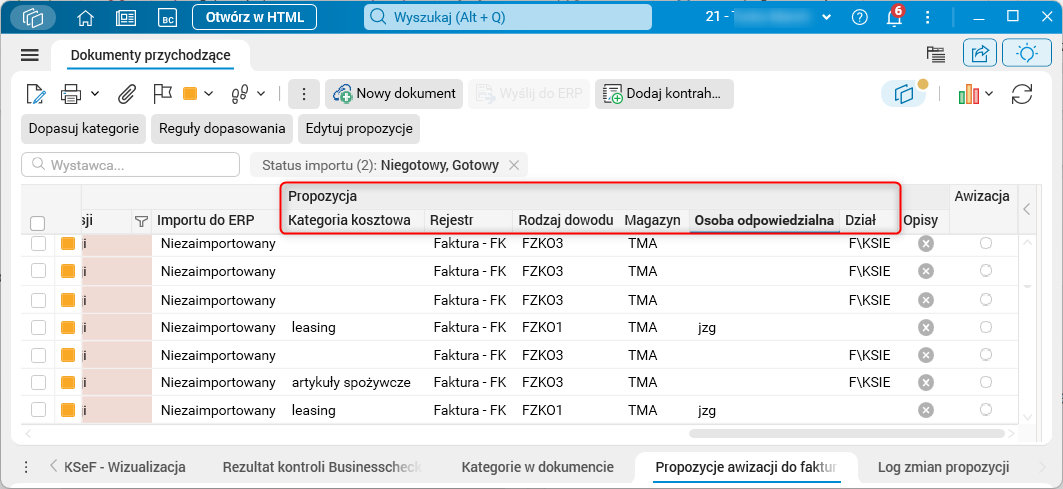
Rys. 1. Słownik Dokumenty przychodzące, grupa kolumn Propozycja
Procedura pozwala na zmianę (nadpisanie) lub wyczyszczenie uzupełnionych wcześniej propozycji pochodzących np. z reguł dopasowania.
Uwaga! Grupowe nadpisywanie istniejących danych za pomocą procedury, jest dostępne wyłącznie dla dokumentów tego samego typu (wartość w kolumnie Dokument;Typ). Z kolei czyszczenie wcześniej wygenerowanych propozycji może być wykonane niezależnie od typu dokumentu.
Jeżeli podczas próby wykonania procedury nadpisania istniejących danych zostaną wskazane dokumenty o różnych typach, system wyświetli odpowiedni komunikat.
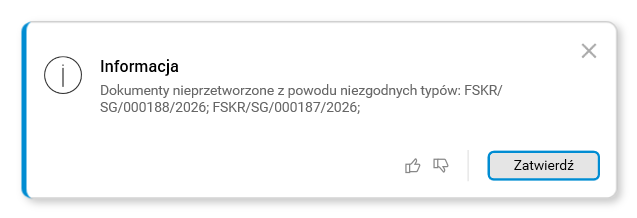
Rys. 2. Komunikat w przypadku próby wykonania procedury dla różnego typu dokumentów
Wszystkie informacje o zmianach w wartościach propozycji oraz ich źródle są zapisywane w nowym szczególe Log zmian propozycji.
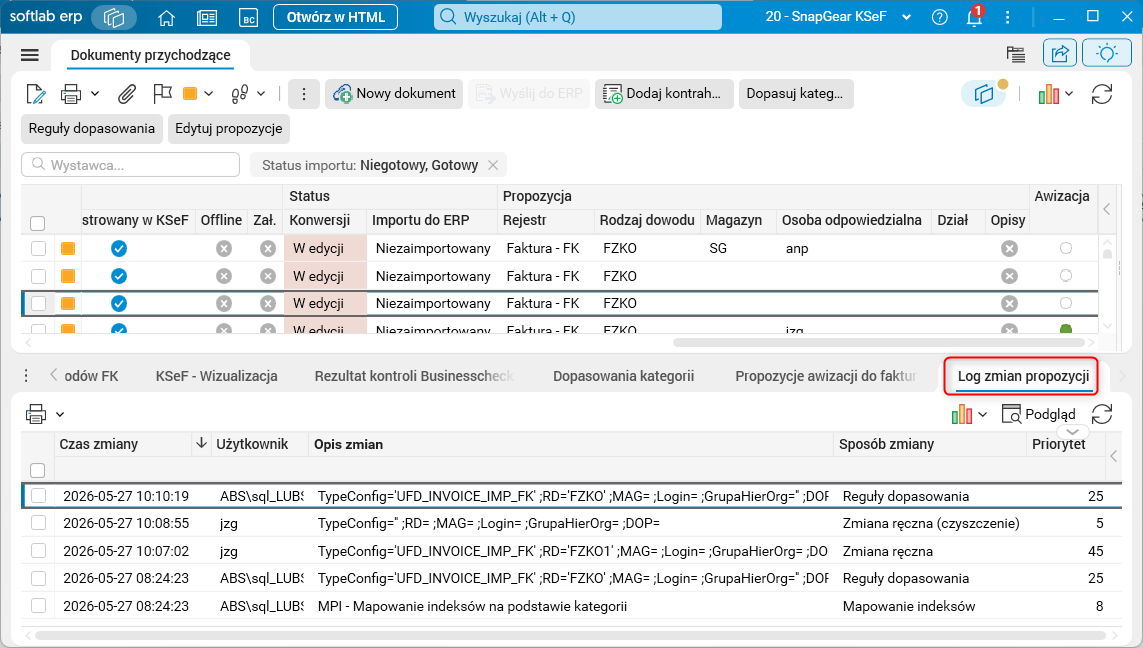
Rys. 3. Słownik Dokumenty przychodzące, szczegół Log zmian propozycji
Szczegół udostępnia następujące informacje:
- Czas zmiany – data i godzina dokonania zmiany,
- Użytkownik – login użytkownika, który dokonał zmiany,
- Opis zmian – wartości propozycji po dokonanych zmianach,
- Sposób zmiany – sposób dokonanej zmiany. W tej kolumnie mogą pojawić się wartości:
- Zmiana ręczna,
- Zmiana ręczna (czyszczenie),
- Wyznaczanie głównej kategorii dokumentu,
- Zmiana wdrożeniowa,
- Reguły dopasowania,
- Statystyki,
- Awizacja,
- Tagger (AI).
- Priorytet – do każdej z powyższych zmian przyporządkowany jest priorytet, zgodnie z którym uporządkowana jest logika nadpisywania propozycji. W tej kolumnie mogą pojawić się wartości:
- 5 – Zmiana ręczna (czyszczenie). Propozycje wyczyszczone procedurą Edytuj propozycje. Procedura ta umożliwia wyczyszczenie wszystkich podpowiedzi oprócz tych pochodzących z awizacji.
- 7 – Wyznaczanie głównej kategorii kosztowej dokumentu.
- 15 – Tagger (AI). Propozycje uzupełnione z wykorzystaniem taggera AI.
- 20 – Statystyki. Propozycje uzupełnione z wykorzystaniem statystyk.
- 25 – Reguły dopasowania. Propozycje uzupełnione z wykorzystaniem zdefiniowanych reguł dopasowania.
- 30 – Zmiana wdrożeniowa. Propozycje uzupełnione z wykorzystaniem zdefiniowanych funkcji wdrożeniowych.
- 40 – Awizacja. Propozycja osoby odpowiedzialnej z awizacji.
- 45 – Zmiana ręczna. Propozycje edytowane za pomocą akcji Edytuj podpowiedzi. Zmienione w ten sposób propozycje nie mogą być nadpisane przez inne funkcjonalności z niższym priorytetem. Takie zmiany mogą być nadpisane tylko poprzez kolejną zmianę ręczną lub wprowadzenie danych podczas importu dokumentu do systemu ERP, w oknie edycyjnym procedury Wyślij do ERP.
Uporządkowano logikę nadpisywania danych w taki sposób, aby podpowiedzi pochodzące z wyższego priorytetu nie mogły być nadpisane przez podpowiedzi pochodzące z niższego priorytetu. Przykładowo, jeżeli w dokumencie były propozycje pochodzące z reguł dopasowania, to mogą one zostać nadpisane przez funkcje wdrożeniowe, awizację lub zmienione ręcznie.
Przykład 1
W zaprezentowanym przykładzie system automatycznie wyznaczył główną kategorię dokumentu, która jest prezentowana w kolumnie Propozycja; Kategoria kosztowa. Następnie, na podstawie tej kategorii, system automatycznie wybrał odpowiednią regułę dopasowania, zgodnie z którą przypisał wartości prezentowane w pozostałych kolumnach z grupy Propozycja.
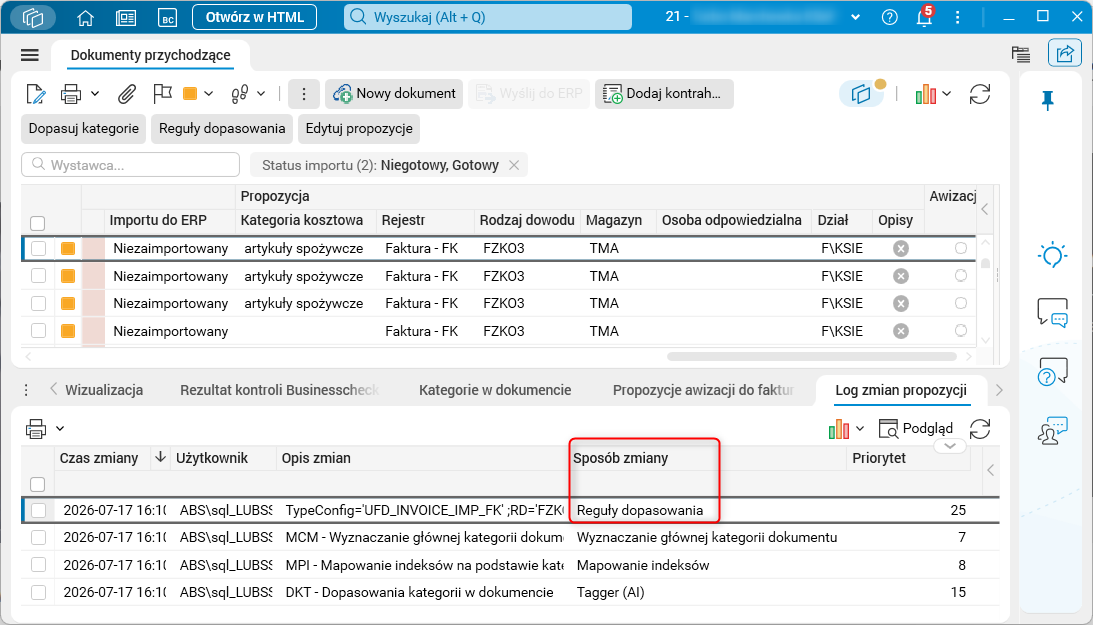
Rys. 4. Log zmiany propozycji pochodzącej z reguł dopasowania
Użytkownik nadpisuje propozycje za pomocą procedury Edytuj propozycje.
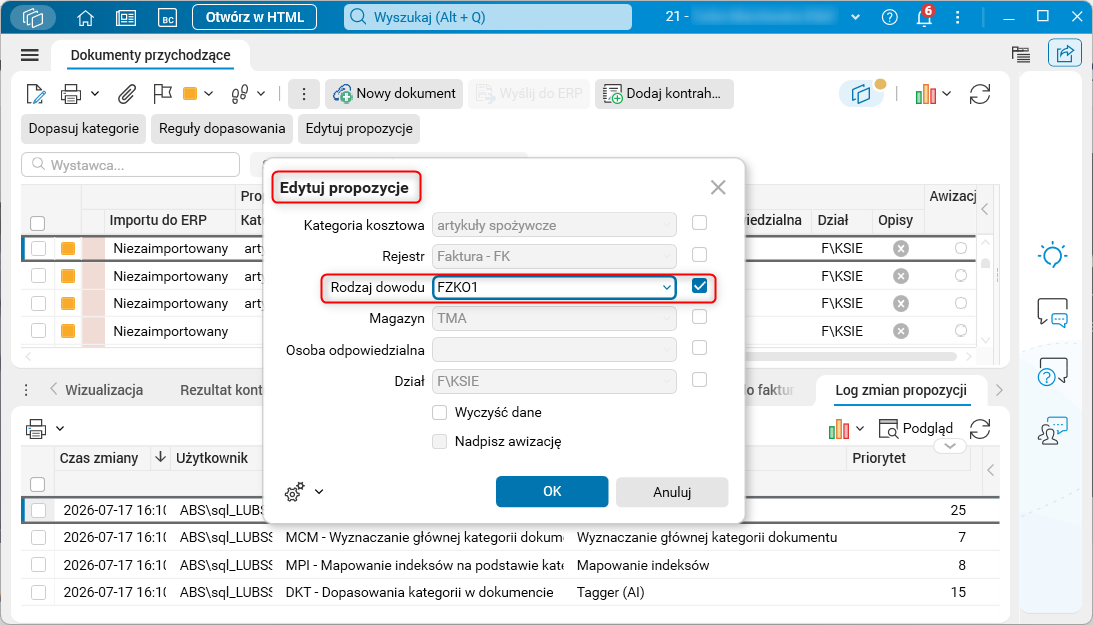
Rys. 5. Zmiana propozycji rodzaju dowodu za pomocą procedury Edytuj propozycje
Informacja o wprowadzonej zmianie jest widoczna w szczególe Log zmian propozycji.
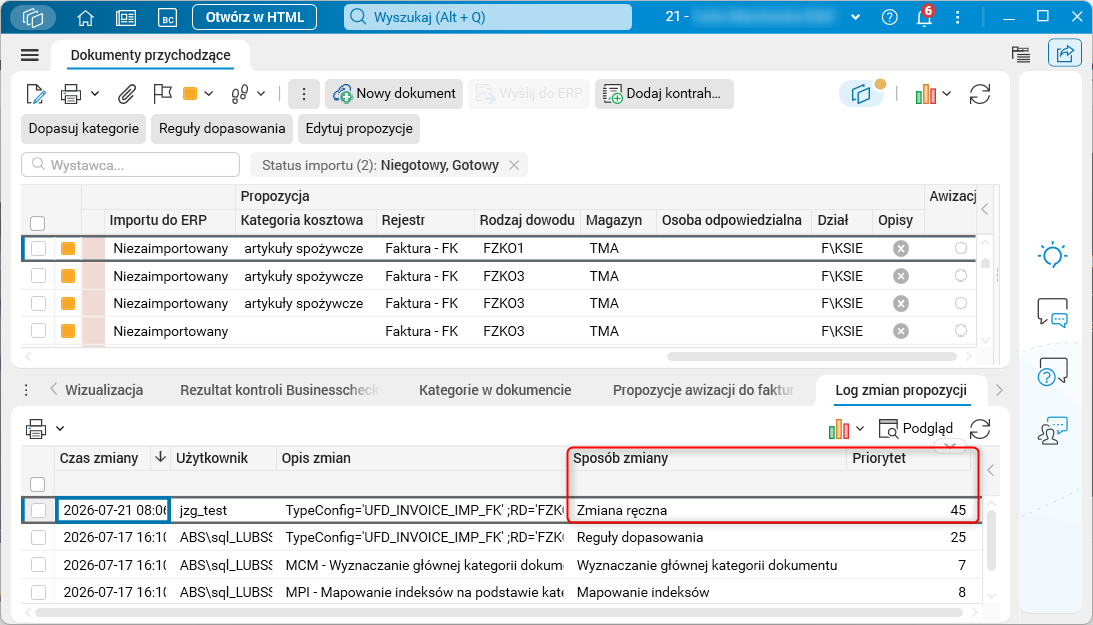
Rys. 6. Log zmiany propozycji po wykonaniu procedury Edytuj propozycje
Następnie użytkownik usuwa wartości poprzez wykonanie procedury Edytuj propozycje.
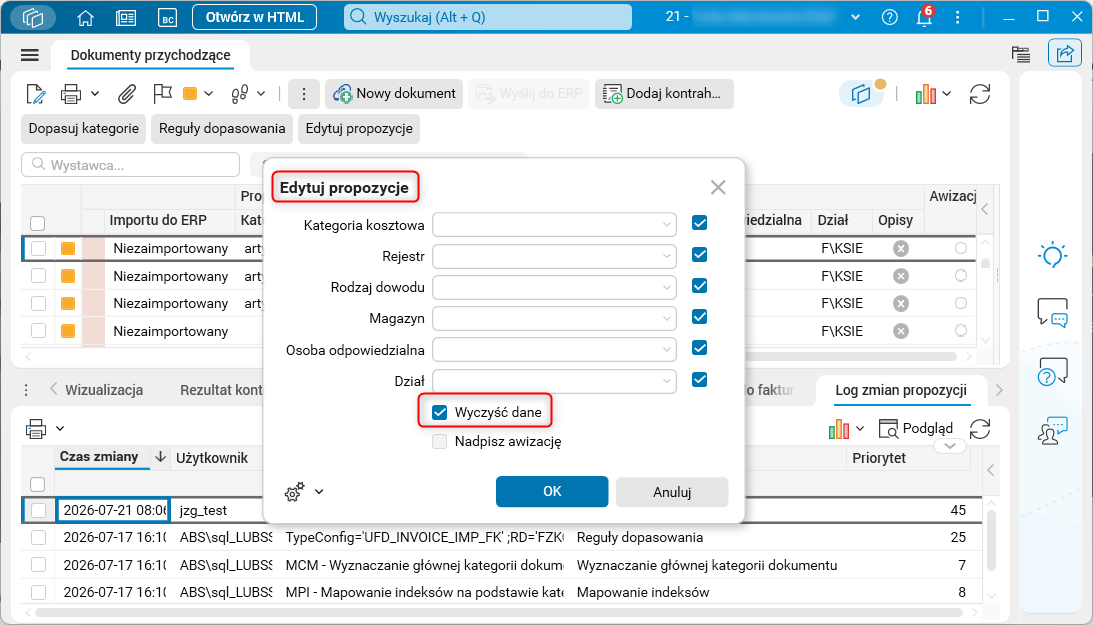
Rys. 7. Czyszczenie propozycji za pomocą procedury Edytuj propozycje
Informacja jest zapisywana w szczególe Log zmian propozycji. Po ręcznym wyczyszczeniu propozycji pojawia się wpis z priorytetem o wartości 5, co oznacza, że wartości mogą zostać nadpisane przez inne mechanizmy.
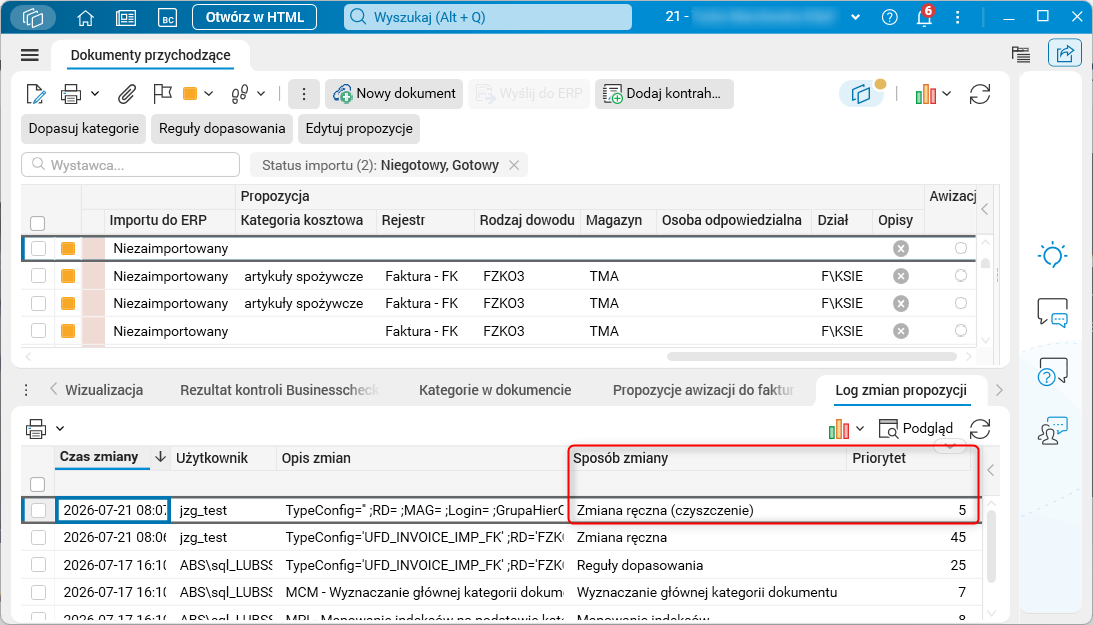
Rys. 8. Log zmiany propozycji po czyszczeniu danych za pomocą procedury Edytuj propozycje
W prezentowanym przykładzie propozycje zostały następnie automatycznie nadpisane przez zdefiniowane reguły dopasowania.
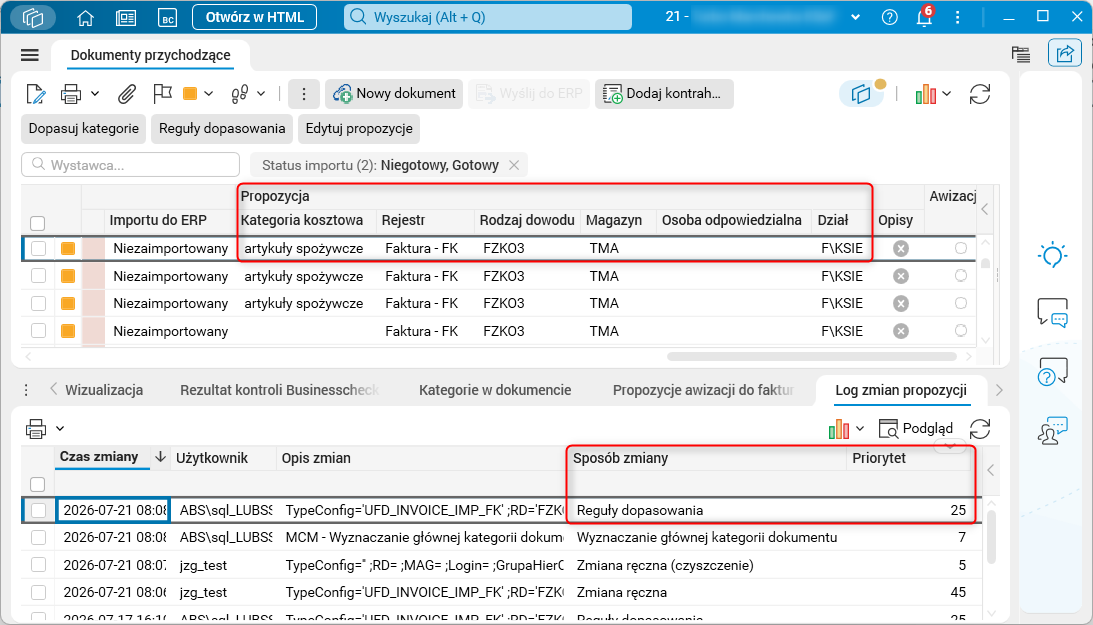
Rys. 9. Log zmiany propozycji po nadpisaniu propozycji przez reguły dopasowania
Uwaga! Możliwość edycji loginu osoby odpowiedzialnej, który został uzupełniony za pomocą funkcjonalności awizacji jest ograniczona.
Może się zdarzyć konieczność zmiany loginu użytkownika wyznaczonego jako osoba odpowiedzialna za pomocą funkcjonalności awizacji. Istnieje taka możliwość za pomocą procedury Edytuj propozycje, ale tylko po zaznaczeniu opcji Nadpisz awizację.
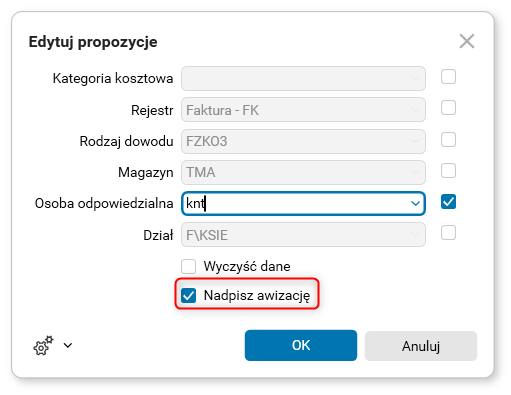
Rys. 10. Procedura Edytuj propozycje, opcja Nadpisz awizację
Próba zmiany użytkownika z awizacji bez zaznaczenia tej opcji spowoduje pojawienie się komunikatu.
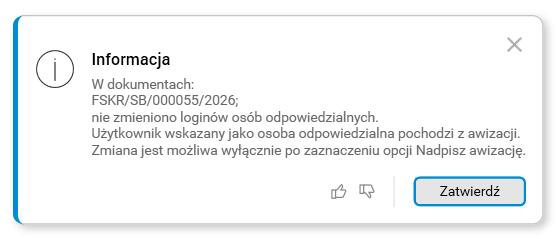
Rys. 11. Komunikat przy próbie zmiany użytkownika z awizacji bez zaznaczenia opcji Nadpisz awizację
Procedura Edytuj propozycje nie umożliwia usunięcia loginu osoby odpowiedzialnej uzupełnionego za pomocą funkcjonalności awizacji. W przypadku próby jego usunięcia system wyświetli odpowiedni komunikat.
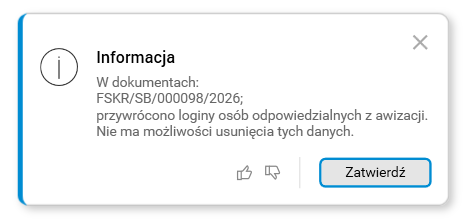
Rys. 12. Komunikat w przypadku próby usunięcia propozycji osoby odpowiedzialnej z awizacji
Taki komunikat pojawi się również w przypadku, gdy awizacje były nadpisane ręcznie za pomocą procedury Edytuj propozycje. Wykonaniu procedury czyszczącej spowoduje przywrócenie loginu osoby odpowiedzialnej, który został wcześniej uzupełniony za pomocą funkcjonalności awizacji.
Przykład 2
Do faktury jest przypisana osoba odpowiedzialna z awizacji. Użytkownik zmienia login osoby odpowiedzialnej za pomocą procedury Edytuj propozycje.
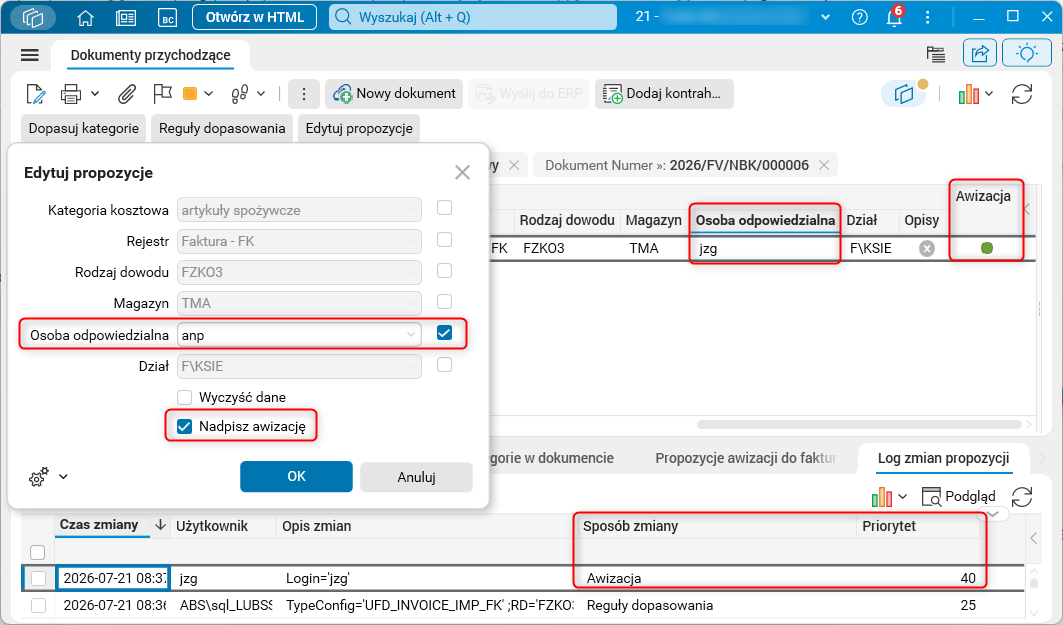
Rys. 13. Słownik Dokumenty przychodzące, okno edycyjne procedury Edytuj propozycje
Po wykonaniu procedury, w kolumnie Osoba odpowiedzialna aktualizuje się login osoby odpowiedzialnej. Informacja o tej zmianie widoczna jest w szczególe Log zmian propozycji. Zmienia się również kolor znacznika w kolumnie Awizacja (z zielonego na czerwony).
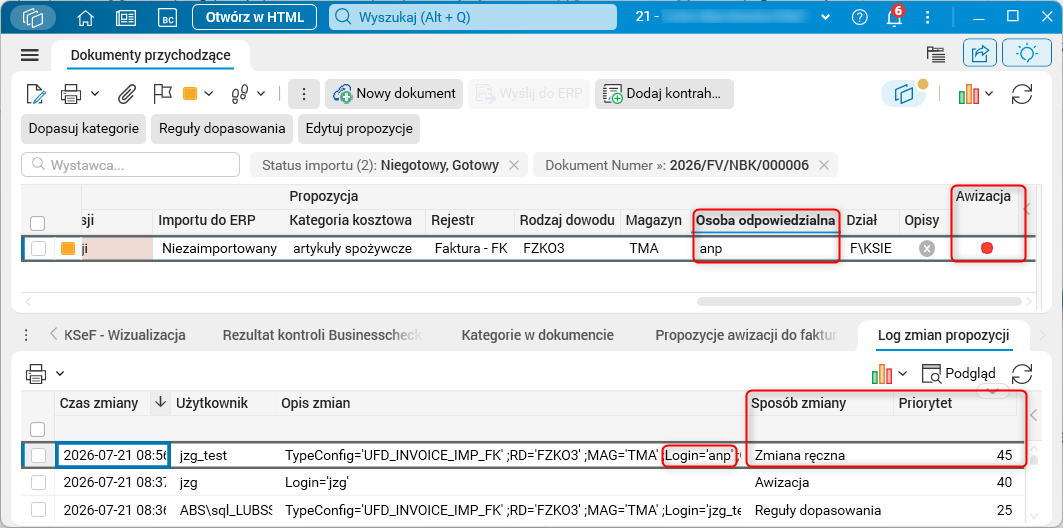
Rys. 14. Log zmian propozycji po wykonaniu procedury Edytuj propozycje
Użytkownik uruchamia procedurę Edytuj propozycje w celu wyczyszczenia danych w grupie kolumn Propozycja.
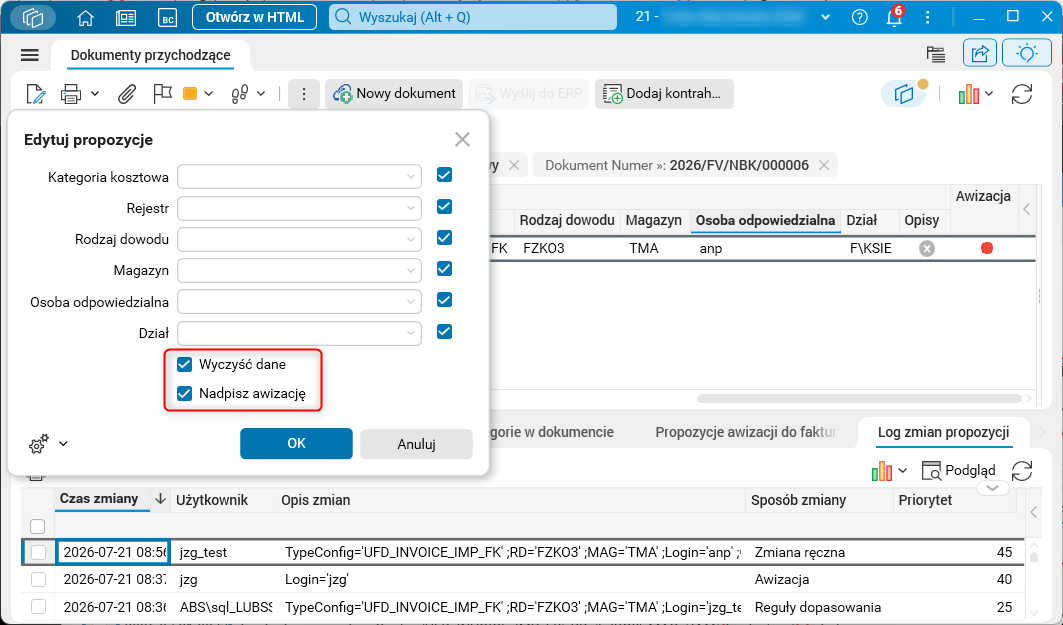
Rys. 15. Okno edycyjne procedury Edytuj propozycje, opcja Wyczyść dane
Po wykonaniu procedury pojawia się komunikat.
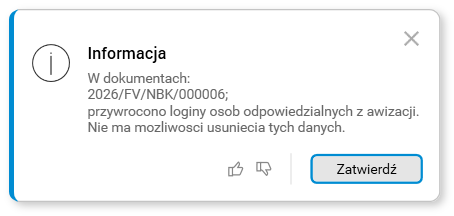
Rys. 16. Komunikat po wykonaniu procedury Edytuj propozycje z zaznaczoną opcją Wyczyść dane
Oznacza to, że wykonanie procedury spowodowało przywrócenie loginu osoby odpowiedzialnej, który został wcześniej uzupełniony za pomocą funkcjonalności awizacji.
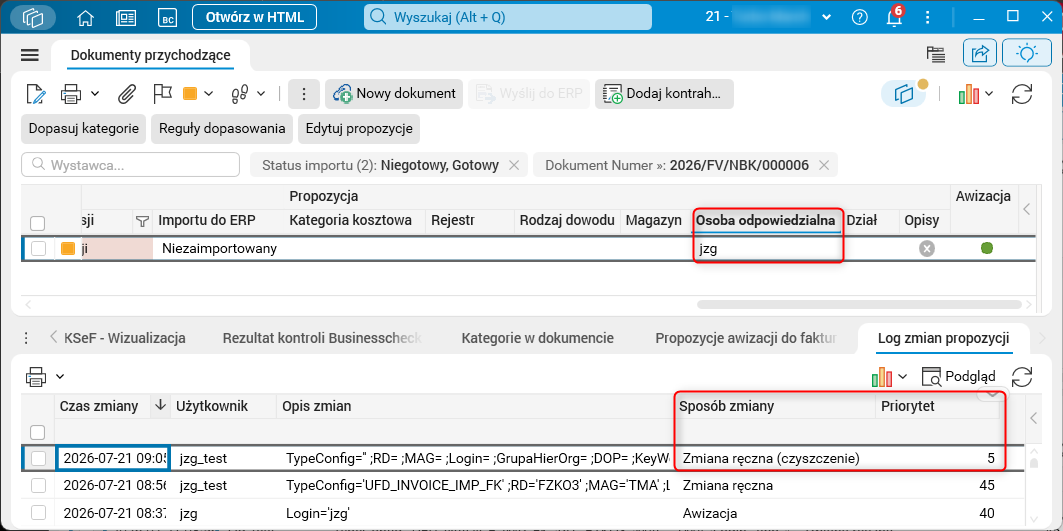
Rys. 17. Log zmian propozycji po wykonaniu procedury Edytuj propozycje z zaznaczoną opcją Wyczyść dane
W celu wyczyszczenia loginu osoby odpowiedzialnej z awizacji użytkownik uruchamia ponownie procedurę Edytuj propozycje. Pojawia się komunikat informujący o tym, że nie ma możliwości usunięcia danych.
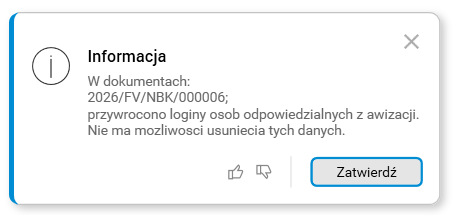
Rys. 18. Komunikat po wykonaniu procedury Edytuj propozycje z zaznaczoną opcją Wyczyść dane
Uwaga! W przypadku, gdy w propozycjach nie było danych pochodzących z awizacji opcja Nadpisz awizację jest niedostępna (wyszarzona).
2. Reguły dopasowania – zmiany w funkcjonalności
W ramach rozwoju mechanizmu reguł dopasowania wprowadzono szereg zmian.
Rozszerzono zakres działania reguł dopasowania o dokumenty korygujące. Istnieje możliwość zdefiniowania reguły dopasowania wskazując typy dokumentu INV_CORR (korekta faktury zakupu) oraz INV_OUT_CORR (korekta faktury sprzedaży).
Zmodyfikowano również zakres dostępnych priorytetów. Obecnie są dostępne wartości od 0 do 100 gdzie reguła dopasowania o najwyższym priorytecie jest podpowiadana jako pierwsza. W sytuacji, gdy są zdefiniowane reguły dopasowania o takim samym priorytecie, używana jest ta, która jest najnowsza. Podczas tworzenia nowej reguły dopasowania domyślnie ustawia się Priorytet o wartości 0, czyli najniższy.
W ramach wprowadzonych zmian okno edycyjne procedury Reguły dopasowania zostało przekształcone w słownik Reguły dopasowania. W słowniku dodano nowe kolumny, które znacząco rozszerzają zakres działania tej funkcjonalności:
- Dokument wzorcowy;Numer – umożliwia wskazanie dokumentu stanowiącego wzorzec, na podstawie którego kopiowane będą pozycje zgodne, wymiary kontrolingowe. Funkcjonalność ta jest dostępna tylko dla dokumentów eksportowanych do modułu LS oraz Sekretariat. W przypadku eksportu do modułu Sekretariat kopiowane są tylko wymiary dla nagłówka.
- Dokument wzorcowy;Kopiuj pozycje zgodne – umożliwia uruchomienie opcji kopiowania pozycji zgodnych ze wskazanym dokumentem wzorcowym. Opcja ta jest dostępna tylko po wskazaniu dokumentu wzorcowego.
- Dokument wzorcowy;Kopiuj wymiary kontrolingowe – umożliwia włączenie opcji kopiowania wymiarów kontrolingowych ze wskazanego dokumentu wzorcowego. Opcja ta jest dostępna tylko po wskazaniu dokumentu wzorcowego.
- Automatycznie;Zatwierdź – umożliwia włączenie opcji automatycznego zatwierdzenia dokumentu. Funkcjonalność ta wymaga dodatkowej konfiguracji wdrożeniowej.
- Automatycznie;Wyślij do ERP – umożliwia włączenie opcji automatycznej wysyłki dokumentu do ERP. Funkcjonalność ta wymaga dodatkowej konfiguracji wdrożeniowej.
Uwaga! Wskazanie dokumentu wzorcowego oraz zaznaczenie opcji w opisanych wyżej kolumnach jest możliwe wyłącznie po uzupełnieniu wartości w kolumnach z grupy Dane źródłowe. Opcje te pozostają nieaktywne, jeżeli w przynajmniej jednej z kolumn z grupy Dane źródłowe wskazana jest wartość %.
Zniesiono wymagalność pól w grupie kolumn Dane docelowe. Dzięki temu rozwiązaniu istnieje możliwość ograniczenia widoczności dokumentów przychodzących bez konieczności wskazywania wartości w grupie kolumn Dane docelowe: Eksport do, Rodzaj dowodu oraz Magazyn dla dowodu. Więcej informacji na ten temat można znaleźć w artykule (KSeF) Ograniczenie widoczności dokumentów w słowniku Dokumenty przychodzące.
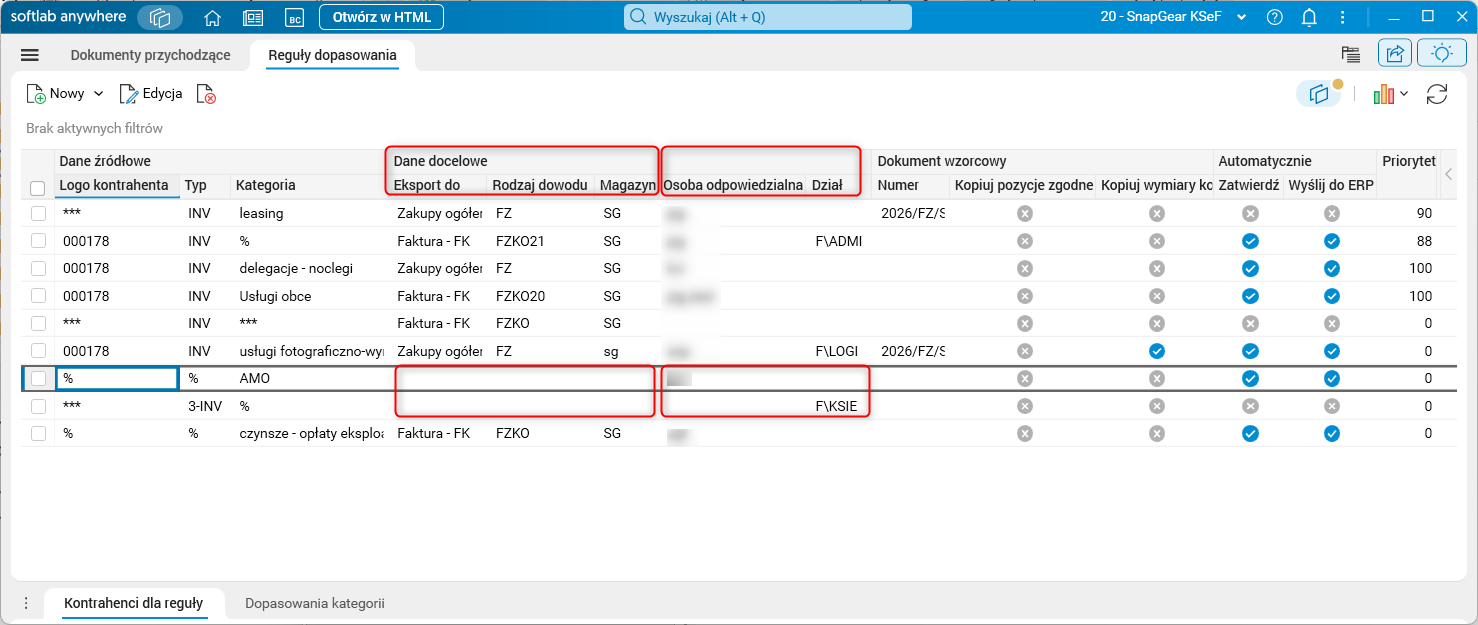
Rys. 19. Procedura Reguły dopasowania, brak wymagalności danych docelowych
Ograniczono możliwość utworzenia takich samych reguł dopasowania. Jeżeli w tworzonej regule zostaną wskazane takie same wartości w grupie kolumn Dane źródłowe, pojawi się odpowiedni komunikat informujący o błędzie.
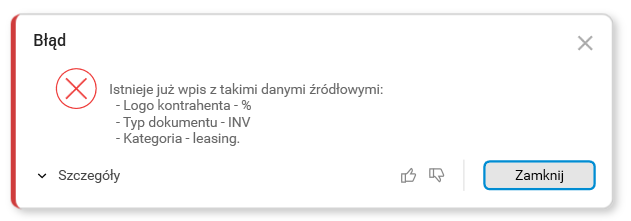
Rys. 20. Komunikat informujący o błędzie w przypadku, gdy w zdefiniowanej regule dopasowania wskazano dane źródłowe jak w już istniejącej
Ponadto w słowniku Reguły dopasowania dodano szczegóły Kontrahenci dla reguły oraz Kategorie dla reguły. Szczegóły te umożliwiają doprecyzowanie zdefiniowanych reguł.
Szczegół Kontrahenci dla reguły umożliwia wskazanie kontrahentów lub grupy kontrahentów, którzy będą uwzględniani lub wykluczani z działania wybranej reguły. Szczegół ten prezentuje takie informacje jak:
- Kontrahent;Logo – logo kontrahenta,
- Identyfikator VAT – numer NIP lub VAT ID,
- Rola – rola kontrahenta,
- Grupa Symbol – symbol grupy kontrahentów,
- Zapytanie SQL – dodatkowe zapytanie SQL zawężające listę kontrahentów,
- Wykluczony – informacja, czy wskazany kontrahent / grupa kontrahentów jest wykluczony z działania reguły.
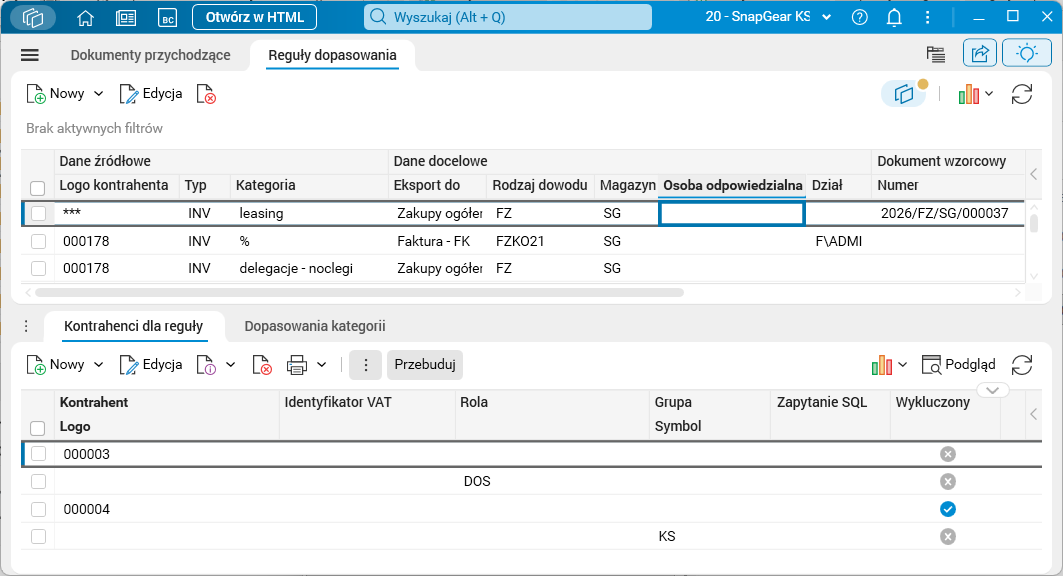
Rys. 21. Szczegół Kontrahenci dla reguły
System nie pozwala na dodanie więcej niż jednego rekordu dla tego samego logo kontrahenta, Identyfikatora VAT, roli, symbolu grupy lub identycznego zapytania SQL. W takiej sytuacji pojawi się odpowiedni komunikat informujący o błędzie.
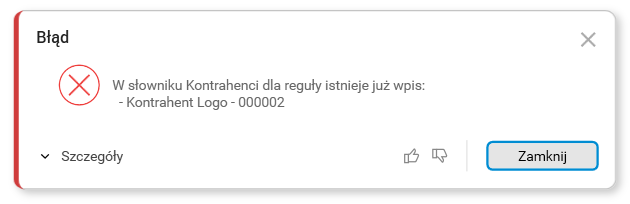
Rys. 22. Szczegół Kontrahenci dla reguły, komunikat informujący o błędzie przy próbie ponownego dodania logo kontrahenta
Szczegół Kategorie dla reguły umożliwia wskazanie kategorii lub grupy kategorii, które będą uwzględniane lub wykluczane z działania wybranej reguły. Słownik ten prezentuje takie informacje jak:
- Kategoria – kategoria dopasowania.
- Zapytanie SQL – dodatkowe zapytanie SQL zawężające listę kontrahentów.
- Wykluczony – informacja, czy wskazany kontrahent / grupa kontrahentów jest wykluczony z działania reguły.
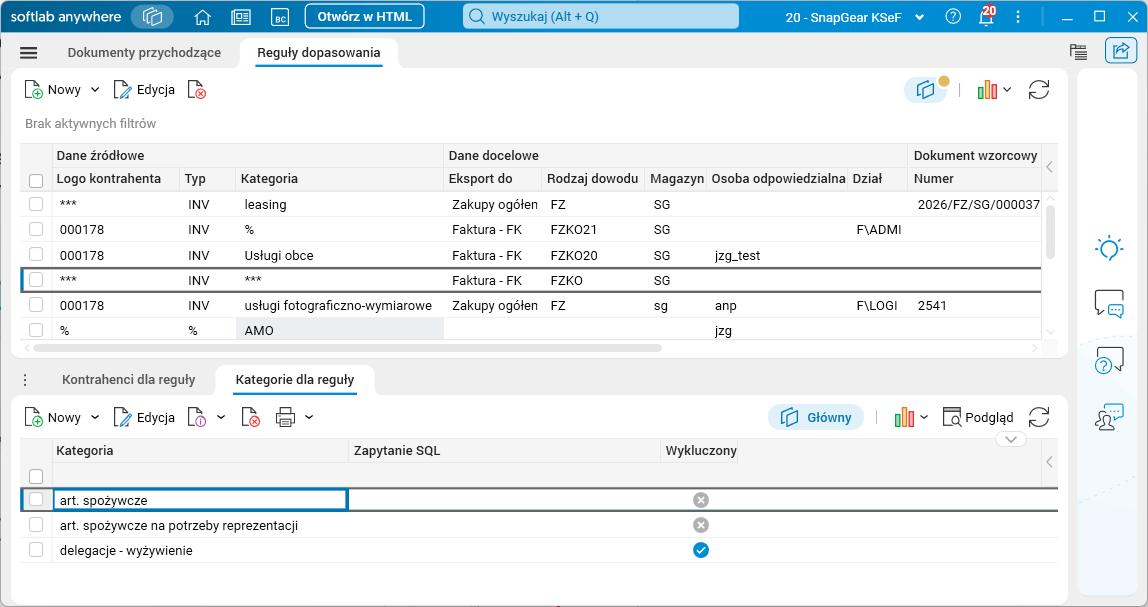
Rys. 23. Szczegół Kategorie dla reguły
W przypadku, gdy w szczególe Kategorie dla reguły wskazano kategorię, która została następnie usunięta ze słownika Dopasowania kategorii, pole w kolumnie Kategoria zostanie oznaczone kolorem czerwonym. Taka kategoria nie będzie uwzględniana podczas wyznaczania reguły dopasowania. W procesie dopasowania reguł brane są pod uwagę wyłącznie kategorie aktualnie istniejące w słowniku Reguły dopasowania.
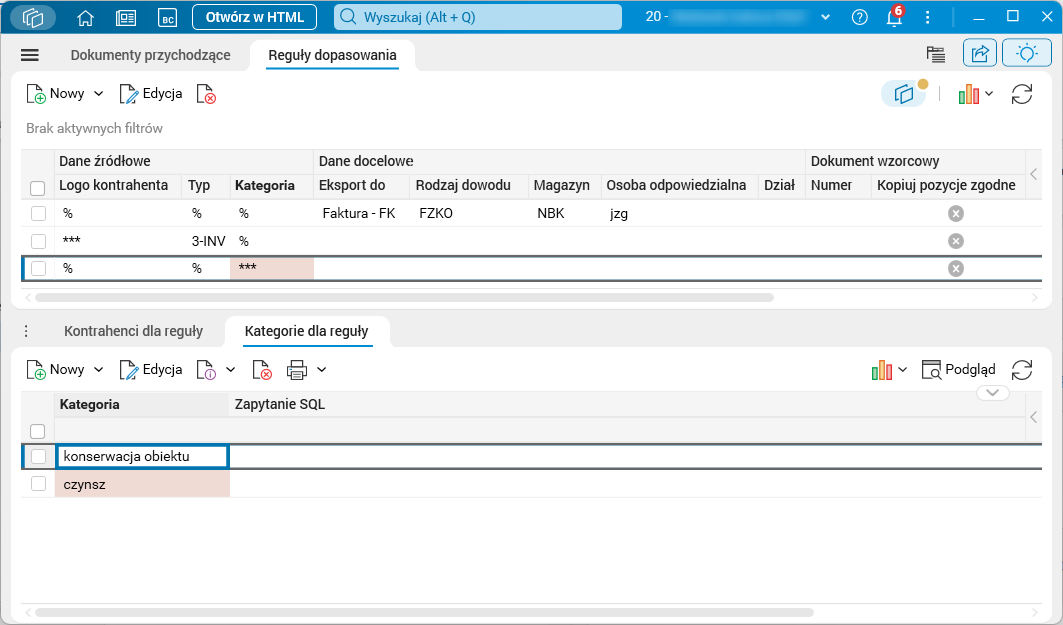
Rys. 24. Słownik Reguły dopasowania, szczegół Kategorie dla reguły
Oznaczenie pola kolorem czerwonym informuje użytkownika o wystąpieniu niespójności konfiguracji i konieczności jej weryfikacji. W takiej sytuacji należy sprawdzić listę kategorii dostępną w słowniku Reguły dopasowania oraz zweryfikować przypisania w szczególe Kategorie dla reguły i zaktualizować dane.
System nie pozwala na dodanie więcej niż jednego rekordu dla tej samej kategorii lub identycznego zapytania SQL. W takiej sytuacji pojawi się odpowiedni komunikat informujący o błędzie.
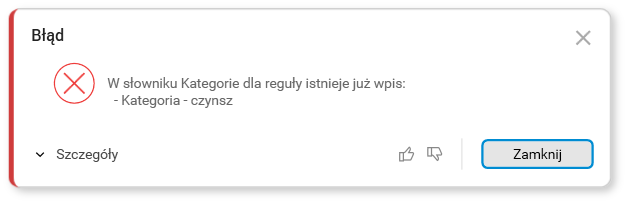
Rys. 25. Szczegół Kategorie dla reguły, komunikat informujący o błędzie przy próbie ponownego dodania kategorii
Przykład 3
Zdefiniowano w systemie regułę dopasowania, zgodnie z którą wszystkie faktury zakupu, od wszystkich kontrahentów bez względu na kategorię będą kategoryzowane jako RD FZKO3, Magazyn TMA.
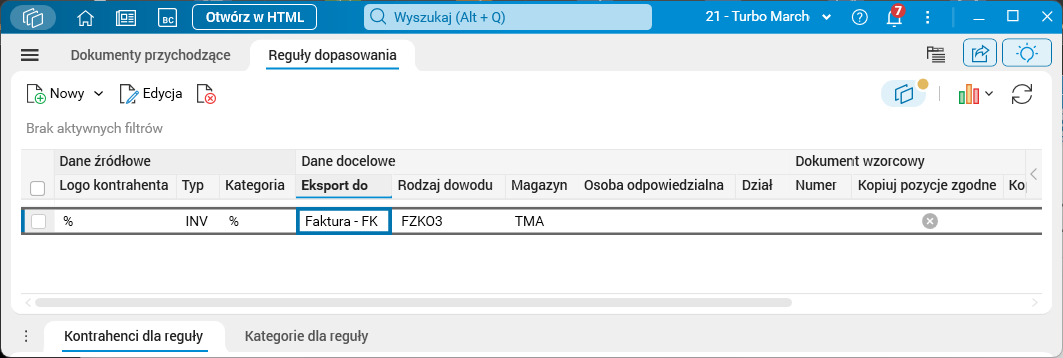
Rys. 26. Słownik Reguły dopasowania
Po analizie doprecyzowano regułę tak, aby kategoryzowane w ten sposób były wszystkie dokumenty przychodzące od kontrahentów oznaczonych jako dostawcy. Z reguły został wykluczony kontrahent o logo 000004. Po dodaniu wpisów w szczególe Kontrahenci dla reguły i odświeżeniu słownika, w tabeli głównej słownika w polu Dane źródłowe;Logo kontrahenta pojawia się wartość ***. Oznacza to, że istnieje dodatkowa konfiguracja listy kontrahentów definiująca działanie wybranej reguły.
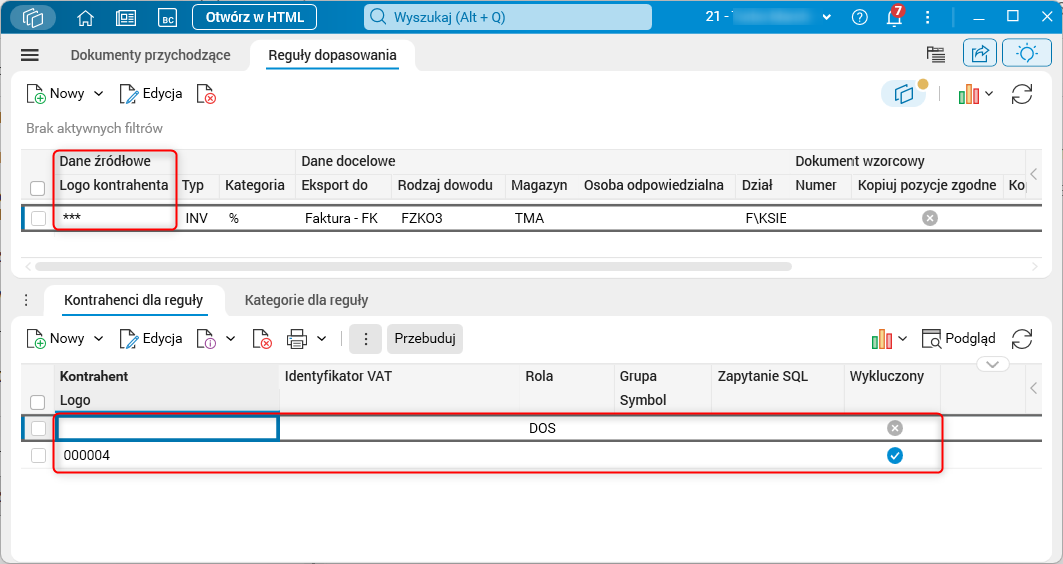
Rys. 27. Słownik Reguły dopasowania, szczegół Kontrahenci dla reguły
Uwaga! Aby reguła zadziałała prawidłowo (zawęziła działanie tylko do wskazanych kontrahentów) konieczne jest usunięcie wiersza z wartością % w szczególe Kontrahenci dla reguły w polu Kontrahent Logo. Taki wiersz jest dodawany automatycznie zgodnie z pierwotną konfiguracją reguły w tabeli głównej słownika.
Po takiej uszczegółowiającej konfiguracji wszystkie dokumenty przychodzące od kontrahentów do których jest przypisana rola DOS w kartotece kontrahentów z wyłączeniem kontrahenta z logo 000004 będą kategoryzowane zgodnie ze wskazaną regułą.
Dla kontrahenta z logo 000004 stworzono osobną regułę. Dodatkowo również utworzono regułę dla wszystkich dokumentów, które zostaną sklasyfikowane do kategorii leasing.
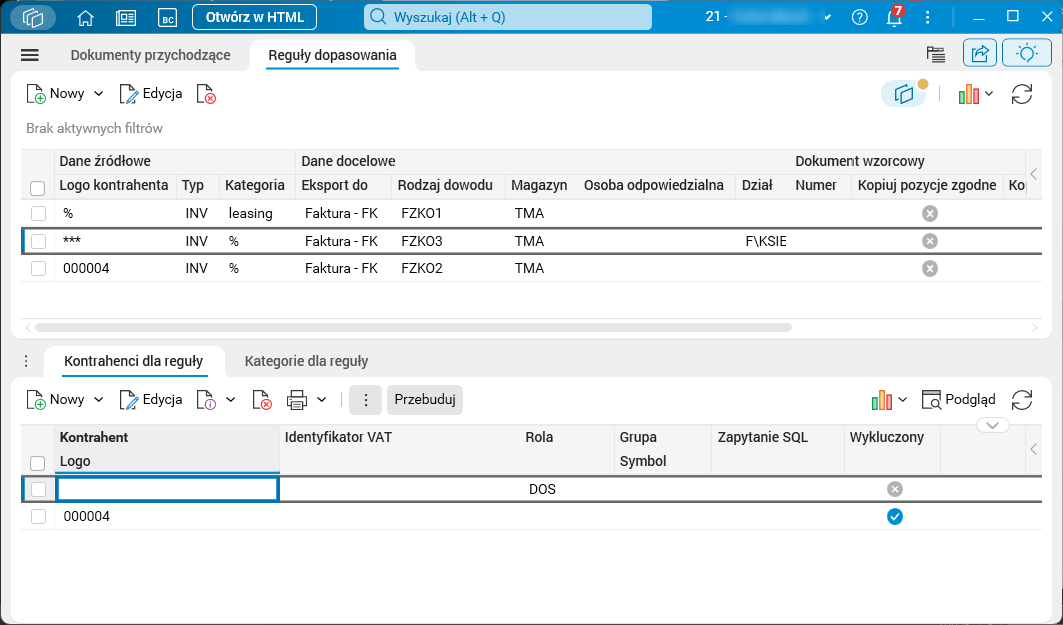
Rys. 29. Słownik Reguły dopasowania
Oznacza to, że:
- faktury od wszystkich kontrahentów z przypisaną rolą DOS, z wyjątkiem kontrahenta z logo 000004 oraz faktur z przypisaną kategorią leasing, będą klasyfikowane jako RD FZKO3, Magazyn TMA, Dział F\KSIE.
- wszystkie faktury zakupu od kontrahenta 000004 będą automatycznie kategoryzowane jako RD FZKO02, Magazyn TMA.
- faktury zakupu od wszystkich kontrahentów, do których zostanie przypisana kategoria leasing zostaną skategoryzowane jako RD FZKO1, Magazyn TMA.
W prezentowanym przykładzie, w słowniku Dokumenty przychodzące pojawiły się nowe dokumenty, które zostały automatycznie sklasyfikowane zgodnie ze zdefiniowanymi regułami.
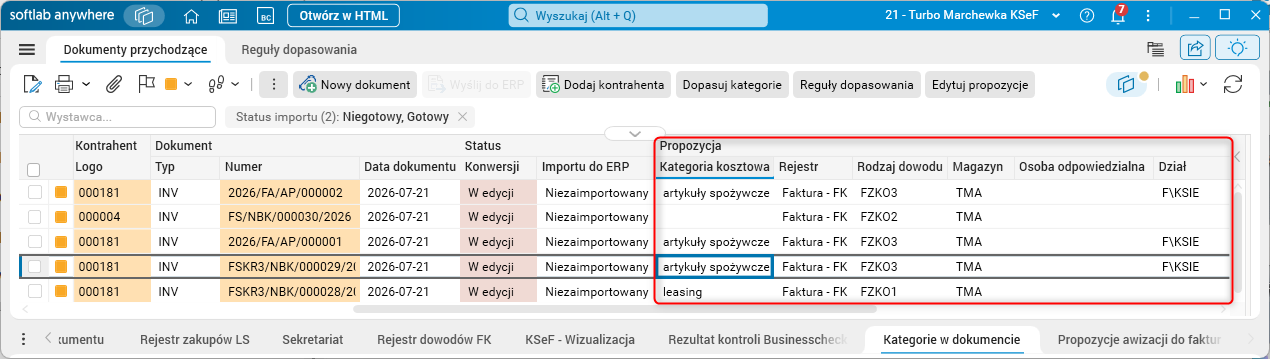
Rys. 30. Słownik Dokumenty przychodzące, skategoryzowane dokumenty
3. Dokumenty przychodzące
W ramach wprowadzonych zmian dodano automatyczną weryfikację wartości głównej kategorii kosztowej dokumentu prezentowanej w polu Propozycja;Kategoria kosztowa w słowniku Dokumenty przychodzące. Informacje dotyczące sposobu wyznaczania głównej kategorii dokumentu znajdują się w artykule (KSeF) Klasyfikacja pozycji dokumentu i wyznaczenie kategorii dokumentu (LLM+priorytet).
Wartość prezentowana w tej kolumnie podlega automatycznej weryfikacji systemu na podstawie sprawdzenia wartości kategorii głównych wyznaczonych za pomocą dwóch mechanizmów:
- z wykorzystaniem Genius AI opisanego w artykule (KSeF) Klasyfikacja pozycji dokumentu i wyznaczenie kategorii dokumentu (LLM+priorytet).
- na podstawie zdefiniowanych słów kluczowych – w przypadku wielu pozycji dokumentu wybierana jest kategoria o najwyższym priorytecie, jeżeli są kategorie o tym samym priorytecie wybierana jest ta, która występuje najczęściej. Jeżeli i to kryterium nie pozwoli wyznaczyć kategorii głównej, wybierana jest kategoria najnowsza.
Jeżeli w wyniku porównania kategorii wyznaczonej w tych dwóch mechanizmach wystąpi różnica w wartości kategorii głównej, pole zostaje oznaczone kolorem czerwonym. Nie oznacza to błędu, a jedynie sygnalizuje potrzebę zweryfikowania danego przypadku oraz zdefiniowanych kategorii w słowniku Reguły dopasowania.
W takiej sytuacji system nie podpowiada wartości w grupie kolumn Propozycja zgodnie z obowiązującymi regułami. Użytkownik może usunąć proponowaną kategorię główną dokumentu za pomocą procedury Edytuj propozycje i wybrać jeden z poniższych sposobów postępowania:
- Ponownie uruchomić proces kategoryzacji dokumentu za pomocą akcji Aktualizuj dopasowanie kategorii dostępnej w szczególe Kategorie w dokumencie. Spowoduje to ponowne przeprowadzenie procesu kategoryzacji dokumentu.
- Ręcznie wyeksportować dokument – po uruchomieniu procedury Wyślij do ERP użytkownik może samodzielnie uzupełnić wartości pól docelowych.
Ponadto, pole Propozycja;Kategoria kosztowa jest wyróżniane kolorem żółtym, jeśli do dokumentu przypisano kategorię kosztową, dla której nie zdefiniowano reguły uwzględniającej taką kategorię. W rezultacie pozostałe pola w grupie kolumn Propozycja nie są automatycznie uzupełniane.
Takie oznaczenie stanowi informację dla użytkownika, że dokument wymaga dodatkowej weryfikacji. W takim przypadku należy ręcznie uzupełnić odpowiednie parametry podczas eksportu dokumentu do właściwego rejestru lub rozszerzyć konfigurację reguł o brakującą kategorię kosztową, aby podobne dokumenty mogły być w przyszłości przetwarzane automatycznie.
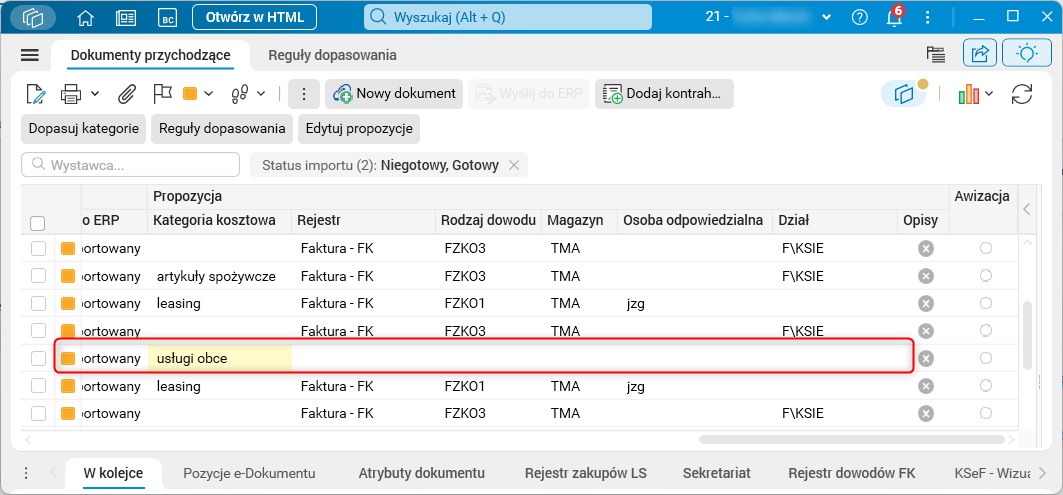
Rys. 31. Słownik Dokumenty przychodzące, oznaczenie kategorii nieuwzględnionych w regułach dopasowania
Konfiguracja
Funkcjonalność wymaga nadania uprawnień: TAK
Funkcjonalność wymaga skonfigurowania: TAK