Umożliwiono edycję dokumentów księgowych powiązanych z KSeF, aby zminimalizować ryzyko błędów i zapewnić pełną zgodność z KSeF.
W ramach wprowadzonych zmian dodano zestaw kontroli biznesowych, które dopuszczają edycję dowodu w zależności od tego, czy:
- dokument pochodzi z modułu FK czy LS,
- dokument posiada wygenerowany XML,
- dokument został już wysłany do KSeF,
- faktura sprzedaży została zaimportowana z KSeF,
- numer KSeF został dodany ręcznie.
1. Dokumenty pochodzące z LS
W przypadku dokumentów pochodzących z modułu LS możliwość edycji dowodu w module FK jest ograniczona w zależności od tego, w którym module jest generowany plik XML:
- jeżeli XML jest generowany po stronie LS – możliwość edycji dowodu w module FK jest ograniczona wyłącznie do części dowodowej. Po przeniesieniu takiego dowodu do edycji plik XML nie jest usuwany.
- jeżeli XML jest generowany w module FK:
- jeśli do dowodu został wygenerowany plik XML i jest już wysłany do KSeF, edycja jest ograniczona tylko do części dowodowej.
- jeśli do dowodu został wygenerowany plik XML, ale nie jest on jeszcze wysłany do KSeF, w momencie przeniesienia dowodu do edycji plik XML jest usuwany. Po wprowadzeniu poprawek i przeniesieniu dowodu do brulionu plik XML zostaje wygenerowany ponownie. W takim przypadku możliwa jest edycja zarówno części dowodowej, jak i wybranych parametrów w nagłówku w zakładce JPK VAT.
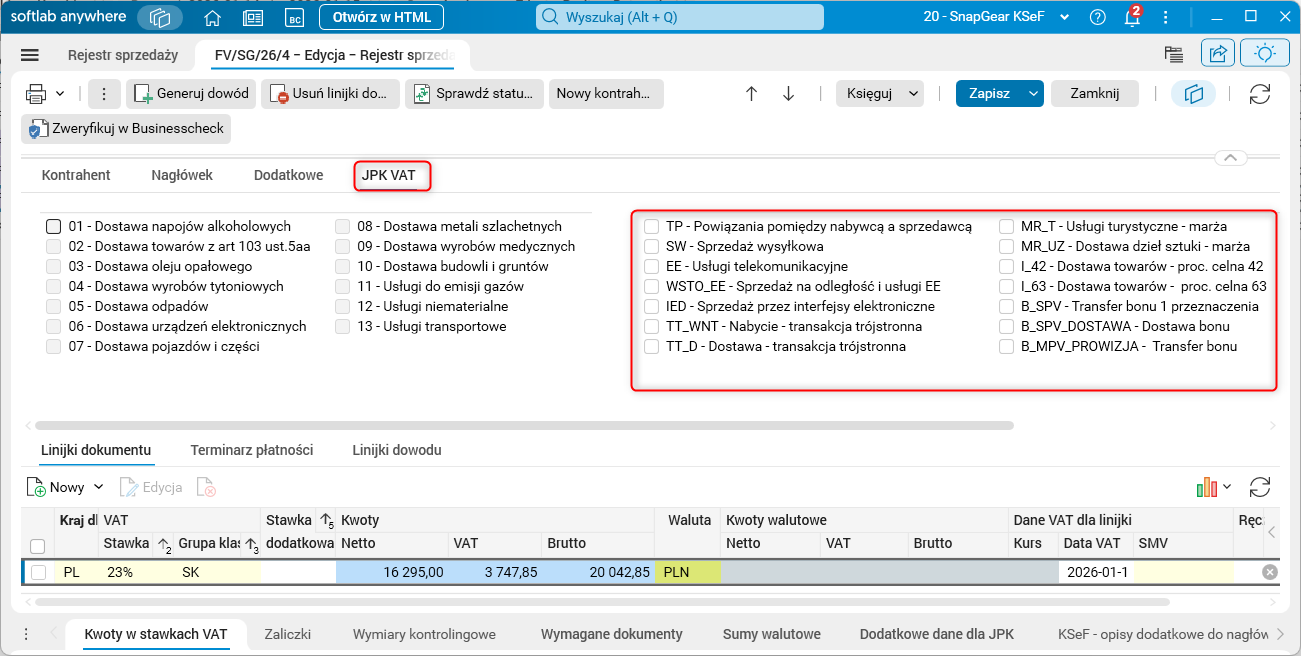
Rys. 1. Słownik Rejestr sprzedaży, parametry odblokowane do edycji w nagłówku
Jeżeli w module FK istnieje dokument, dla którego został już wygenerowany plik XML i wysłany do KSeF, a z powodu np. błędów synchronizacji konieczne jest jego ponowne zaimportowanie do modułu FK, system umożliwia wykonanie takiej operacji.
Aby ponownie zaimportować dokument do modułu FK:
- Przenieś dokument do edycji w module FK (np. w słowniku Rejestr sprzedaży).
- Przejdź do modułu LS (np. w słowniku Sprzedaż ogółem) i cofnij wysyłkę do FK, ustawiając status Dokument do rejestru VAT → Niewyeksportowany.
- Następnie wyeksportuj ponownie dokument do modułu FK, ustawiając status Dokument do rejestru VAT → Wyeksportuj.
Wykonanie powyższych czynności nie usuwa istniejącego pliku XML, jednak umożliwia ponowny eksport dokumentu do modułu FK w sytuacji wystąpienia niezawinionych błędów synchronizacji (np. chwilowych problemów komunikacyjnych).
2. Dokumenty pochodzące z FK
Dokument utworzony w module FK można edytować w zależności od tego, czy został do niego wygenerowany plik XML oraz od jego statusu w KSeF:
- plik XML nie został jeszcze wygenerowany (status KSeF: Oczekuje na generowanie) – nie ma ograniczeń w edycji takiego dowodu.
- plik XML nie został jeszcze wysłany do KSeF (status KSeF: Oczekuje na wysłanie do Businesslink) – w takiej sytuacji, po przeniesieniu dowodu do edycji możliwa jest modyfikacja wszystkich danych. Plik XML zostaje wtedy usunięty, a po wprowadzeniu zmian i ponownym przeniesieniu dowodu do brulionu generowany jest nowy plik XML.
- plik XML został wysłany do KSeF, ale jeszcze nie ma nadanego numeru identyfikującego KSeF (status KSeF: Przekazane do Businesslink) – dowód można edytować, ale wyłącznie w części dowodowej. Po przeniesieniu takiego dowodu do edycji plik XML nie jest usuwany.
- plik XML został wysłany do KSeF i ma nadany numer identyfikujący KSeF (status KSeF: Przyjęte w KSeF) – dowód można edytować, ale wyłącznie w części dowodowej. Po przeniesieniu takiego dowodu do edycji plik XML nie jest usuwany.
Nie ma ograniczenia w edycji dowodów, w których numer identyfikujący w KSeF został uzupełniony ręcznie.
3. Faktury sprzedaży zaimportowane z KSeF
System Softlab umożliwia import faktur sprzedaży pochodzących z KSeF. Więcej informacji na ten temat znajduje się w artykule Obsługa faktur sprzedaży odebranych z KSeF.
Po przeniesieniu do edycji zaimportowanego w ten sposób dowodu, nie ma ograniczeń w jego edycji.
4. Procedury umożliwiające edycję danych
W słownikach Rejestr sprzedaży oraz Sprzedaż w ramach UE ograniczono dostępność następujących procedur:
- Zmień klasyfikację JPK VAT,
- Wycofaj zmianę klasyfikacji JPK VAT,
- Zmień dane adresowe kontrahenta.
Procedury te nie są dostępne w sytuacji, gdy dla wskazanego dokumentu został już wygenerowany plik XML przeznaczony do wysyłki do KSeF.
W przypadku konieczności wprowadzenia zmian w dokumencie, który został już wysyłany do KSeF, należy przeanalizować, czy te zmiany są przekazywane do KSeF. Przykładem jest symbol grupy klasyfikacji VAT, który nie jest elementem faktury w KSeF, ale dane te są wymagane na potrzeby JPK.
Jeśli zmiany na dokumencie nie dotyczą KSeF, zalecane jest użycie procedury Stornuj/kopiuj dowód. Po jej uruchomieniu należy w oknie edycyjnym, w polu Rodzaj operacji, wybrać wartość StornoCopyJPK. Wybranie tego rodzaju operacji powoduje automatyczne zaznaczenie opcji Kopiuj linijki dowodu oraz Kopiuj dane KSeF. Zaznaczenie opcji Kopiuj dane KSeF powoduje skopiowanie wszystkich danych KSeF z dokumentu źródłowego na utworzony dowód wewnętrzny – w tym numeru KSeF. W przypadku gdy dokument źródłowy nie posiada numeru KSeF, na dowód wewnętrzny zostanie przeniesione przypisane oznaczenie KSeF: BFK, OFF lub DI (jeśli zostało uprzednio uzupełnione).
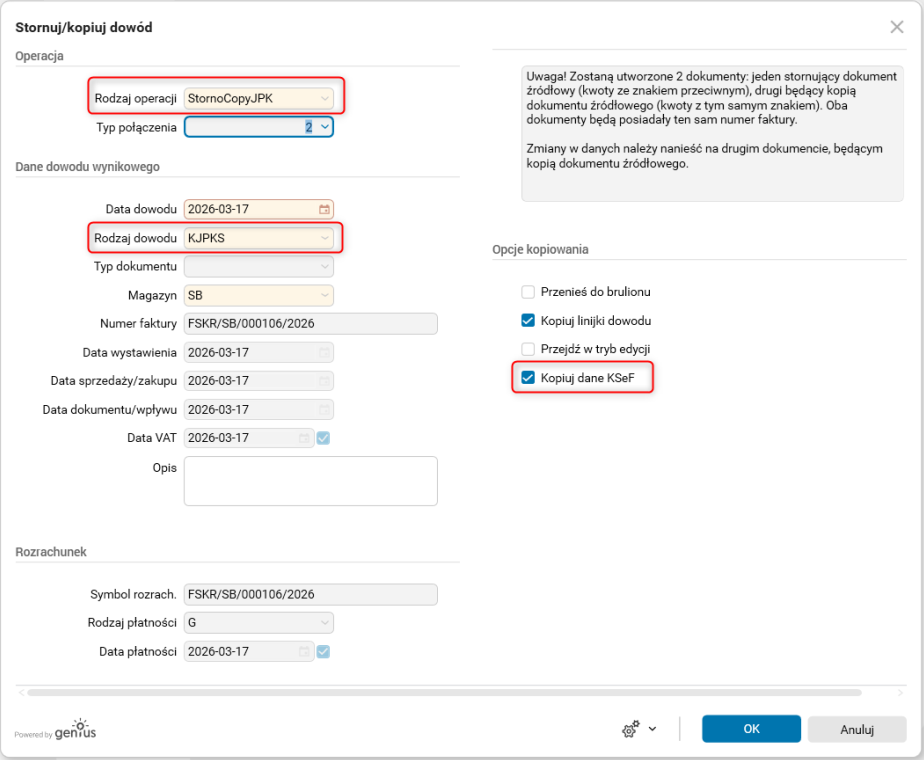
Rys. 2. Okno edycyjne procedury Stornuj/kopiuj dowód
Po uzupełnieniu pozostałych wymaganych pól i wykonaniu procedury tworzą się dwa dokumenty:
- jeden stornujący dokument źródłowy (kwoty ze znakiem przeciwnym),
- drugi będący kopią dokumentu źródłowego (kwoty z tym samym znakiem).
Dokumenty powstałe w wyniku wykonania tej procedury mają przypisane identyczny numer faktury oraz numer referencyjny KSeF z dokumentu źródłowego – o ile dokument źródłowy posiada numer KSeF. Jeśli numer KSeF na dokumencie źródłowym nie jest uzupełniony, a dokument ma przypisane oznaczenie KSeF (BFK, OFF lub DI), oznaczenie to również zostaje przeniesione. Przeniesione są również wszystkie dane z dokumentu pierwotnego (data sprzedaży, data VAT, data wystawienia, dane JPK VAT).
Zmiany w danych nanosimy na drugim dokumencie, będącym kopią dokumentu źródłowego.
Zapisane dokumenty ujmowane są w rejestrach VAT, czyli w rejestrze VAT pojawią się trzy dokumenty: faktura źródłowa, storno tej faktury oraz poprawiona kopia faktury. Analogicznie dokumenty te będą ujęte w pliku JPK VAT.
Uwaga! Dokumenty wewnętrzne wygenerowane w ten sposób są uwzględniane w rejestrach VAT, ale nie są wysyłane do KSeF.
W słowniku Rejestr sprzedaży źle oznaczono grupę klasyfikacji VAT. Zamiast SK wpisano grupę SI.
W słowniku Rejestr sprzedaży wyszukujemy fakturę i uruchamiamy akcję Stornuj/kopiuj dowód. W parametrach akcji wpisujemy wartości, jak na rysunku poniżej.
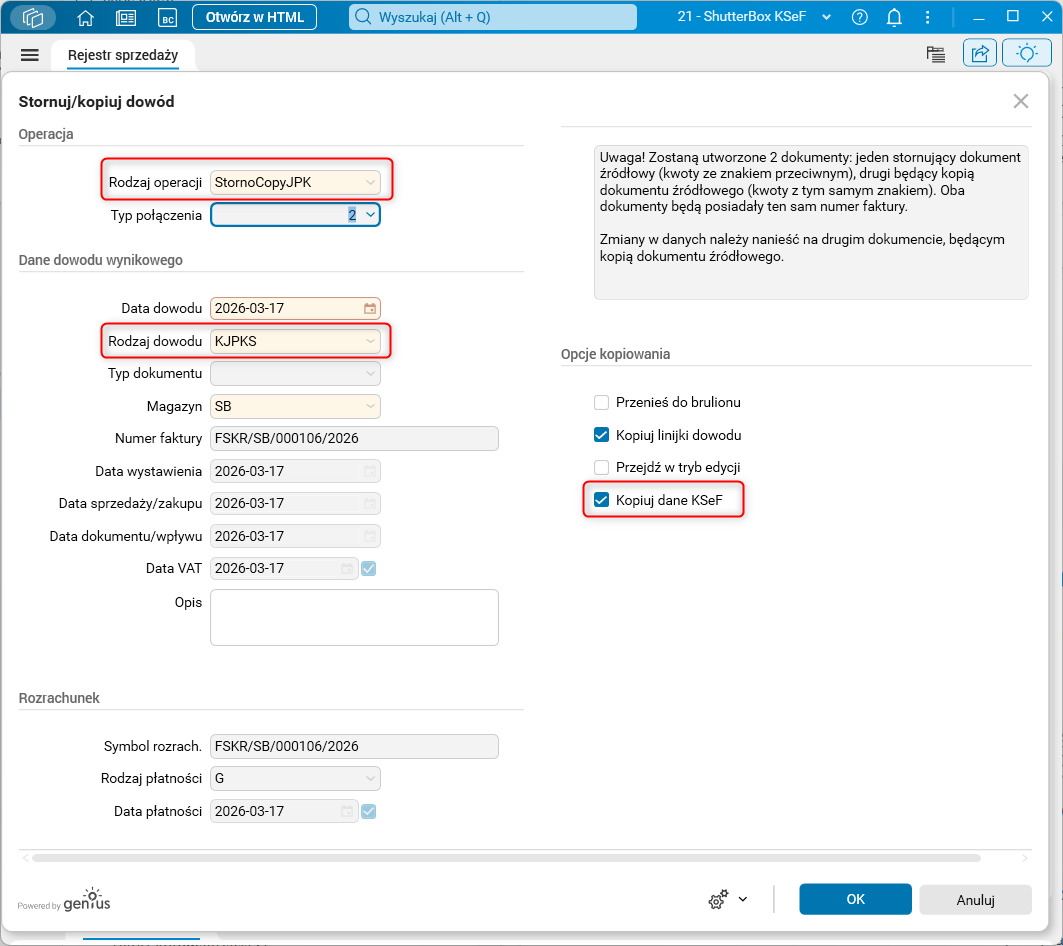
Rys. 3. Rejestr sprzedaży, parametry akcji Stornuj/kopiuj dowód
Po zatwierdzeniu akcji, w słowniku Rejestr sprzedaży powstaną dwa dokumenty KJPKS. Dokument KJPKS na plus będzie w stanie Edycja (parametr Przenieś do brulionu nie został zaznaczony).
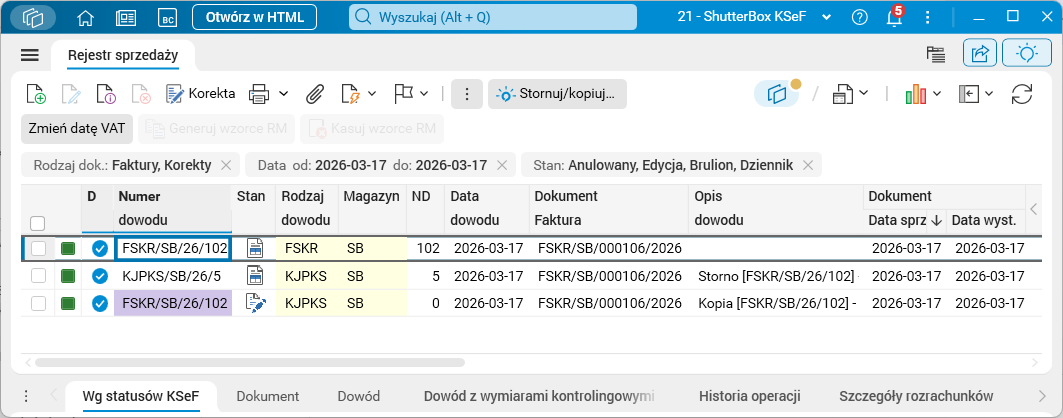
Rys. 4. Rejestr sprzedaży, dokumenty utworzone po uruchomieniu procedury Stornuj/kopiuj dowód
Wybieramy dokument KJPKS na plus i poprzez edycję poprawiamy grupę klasyfikacji z SI na SK w linijkach dokumentu. Jeśli wymaga tego ewidencja, to dokonujemy zmiany na kontach, np. przeksięgowania na koncie przychodów.
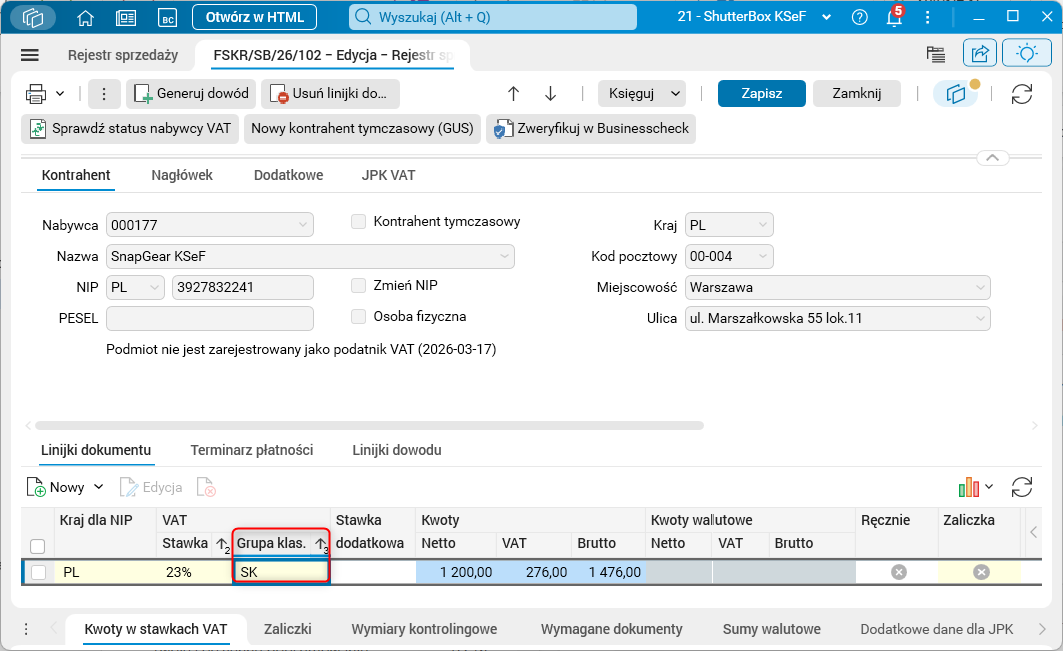
Rys. 5. Zmodyfikowane linijki dokumentu
Przenosimy dokument do brulionu. Po sporządzeniu kontroli JPK VAT, w słowniku Ewidencja sprzedaży i podatku należnego pojawią się trzy dokumenty.
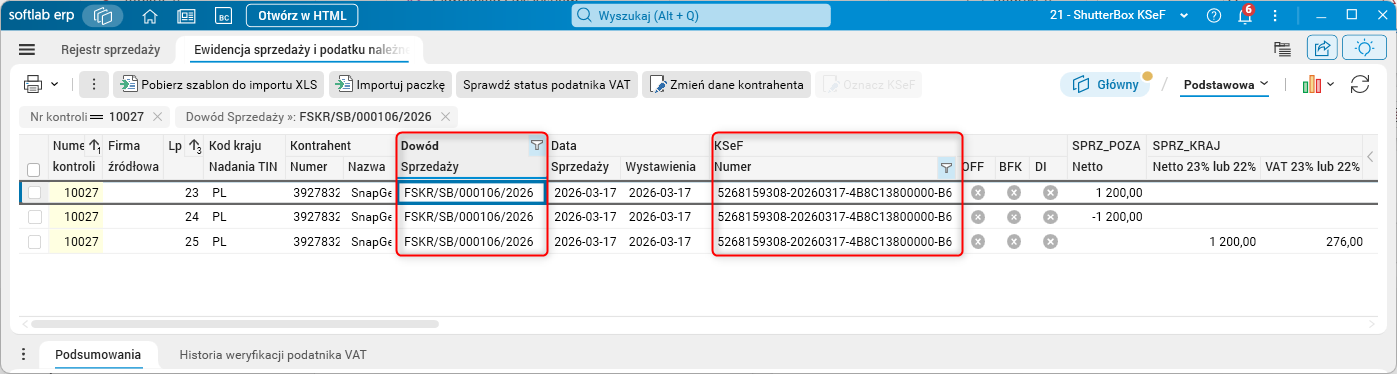
Rys. 6. Ewidencja sprzedaży i podatku należnego
Uwaga! W przypadku konieczności skorygowania danych wysyłanych do KSeF rekomendowanym rozwiązaniem jest wystawienie faktury korygującej.
5. Edycja numeru KSeF przypisanego do dowodu sprzedaży
W niektórych sytuacjach może być konieczne przypisanie numeru KSeF, który już istnieje na innym dokumencie – na przykład, gdy numer KSeF został błędnie przypisany do jednej faktury, a następnie ujęty w JPK_VAT. Ponieważ numer KSeF wykazany w JPK_VAT nie może zostać usunięty z dokumentu (usunięcie zaburzyłoby spójność z wysłaną ewidencją), właściwym sposobem korekty jest sporządzenie korekty JPK.
Operację tę można wykonać za pomocą procedury Dopisz nr KSeF do faktury. Więcej na temat tej procedury można znaleźć w artykule (KSeF) Ręczne przypisanie numeru KSeF na dokumencie sprzedaży.
W oknie edycyjnym procedury należy zaznaczyć opcję Zezwól na przypisanie numeru KSeF już istniejącego w systemie.
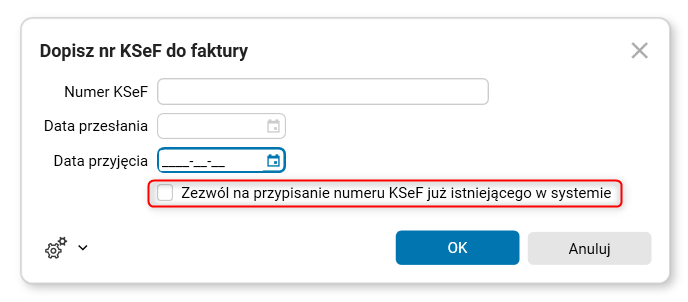
Rys. 7. Okno edycyjne procedury Dopisz nr KSeF do faktury
Uwaga! Takie rozwiązanie należy stosować wyłącznie w uzasadnionych przypadkach, np. jeśli numer KSeF był już wykazany w JPK, ale wymaga ponownego przypisania do innego dokumentu w ramach korekty JPK. Każde użycie tej opcji jest rejestrowane w szczególe Historia operacji.
Przykład 2
W systemie zarejestrowano fakturę sprzedaży FSKR/2026/06/24/1, a następnie za pomocą procedury Dopisz nr KSeF do faktury przypisano do niej numer KSeF 5268159308-20260330-440AE6000001-79.
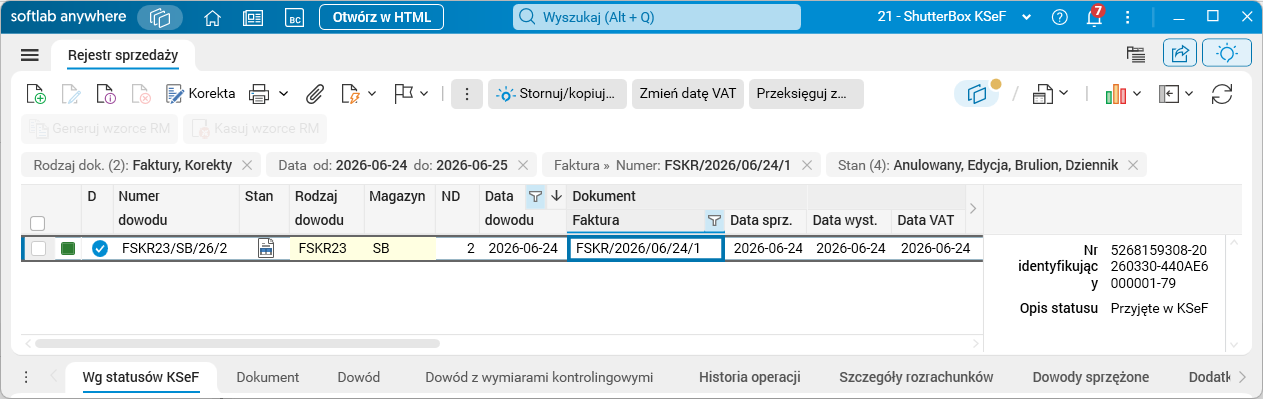
Rys. 8. Słownik Rejestr sprzedaży
Fakturę ujęto w kontroli JPK jak poniżej.
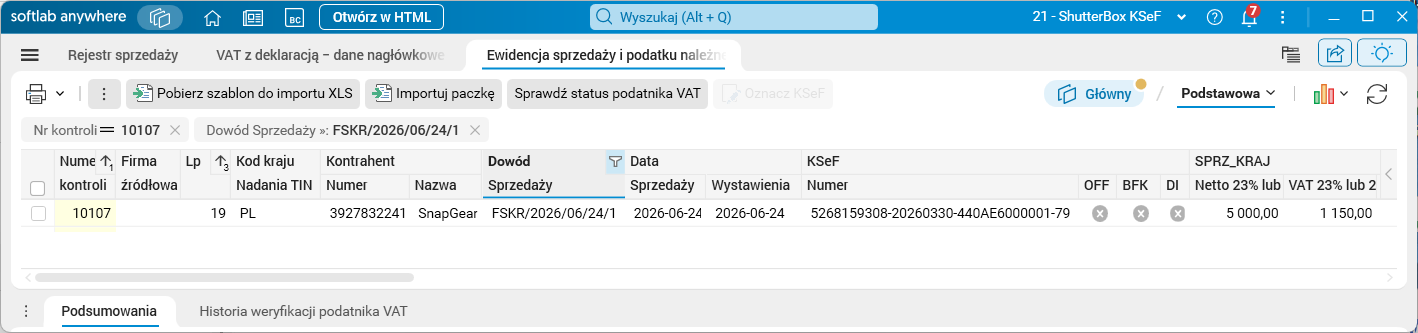
Rys. 9. Słownik Ewidencja sprzedaży i podatku należnego
Faktura FSKR/2026/06/24/15 wpłynęła do firmy z opóźnieniem. Po jej zarejestrowaniu podjęto próbę przypisania numer KSeF za pomocą procedury Dopisz nr KSeF do faktury. Jednak pojawił się komunikat błędu informujący o tym, że wskazany numer KSeF został już powiązany z innym dokumentem.
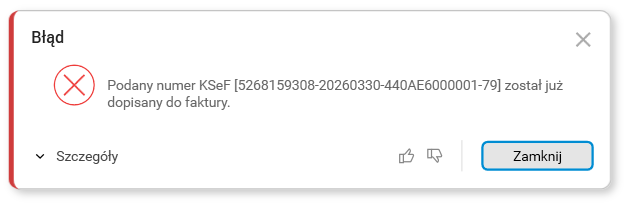
Rys. 10. Komunikat błędu w przypadku próby ponownego przypisania numeru KSeF
Po weryfikacji w systemie okazuje się, że wskazany numer KSeF został błędnie przypisany do faktury numer FSKR/2026/06/24/1. Ponieważ faktura ta była już ujęta w JPK_VAT, numeru KSeF nie można z niej usunąć — konieczne jest sporządzenie korekty JPK.
Chcemy skorygować błędne powiązanie numeru KSeF z dokumentem. W tym celu dla faktury numer FSKR/2026/06/24/1 uruchamiamy akcję Stornuj/kopiuj dowód. W parametrach akcji wpisujemy wartości, jak na rysunku poniżej.
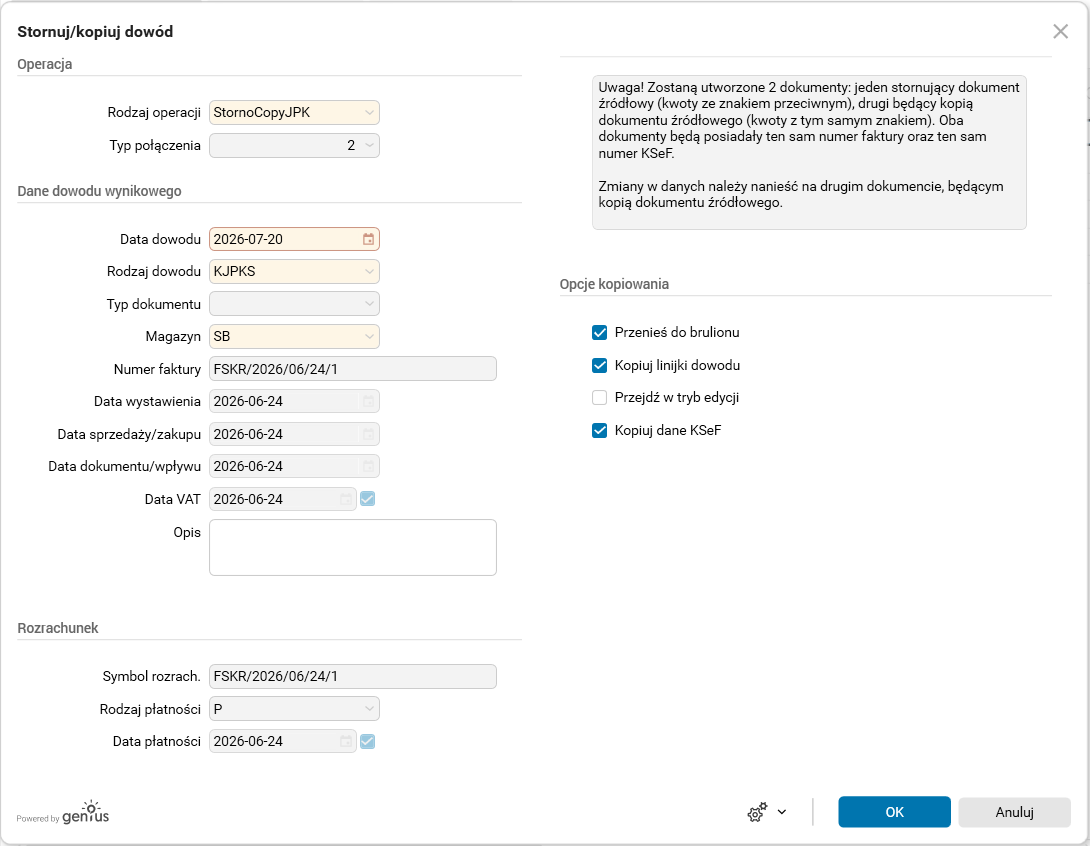
Rys. 11. Okno edycyjne procedury Stornuj/kopiuj dowód
Po zatwierdzeniu akcji, w słowniku Rejestr sprzedaży powstają dwa dokumenty KJPKS: jeden na minus (stornujący fakturę FSKR/2026/06/24/1 wraz z błędnie przypisanym numerem KSeF) oraz jeden na plus. Oba dokumenty KJPKS są w stanie Brulion (parametr Przenieś do brulionu był zaznaczony).
Wybieramy dokument KJPKS na plus i poprzez uruchomienie akcji Dopisz nr KSeF do faktury wpisujemy poprawny numer KSeF i wybieramy opcję OK.
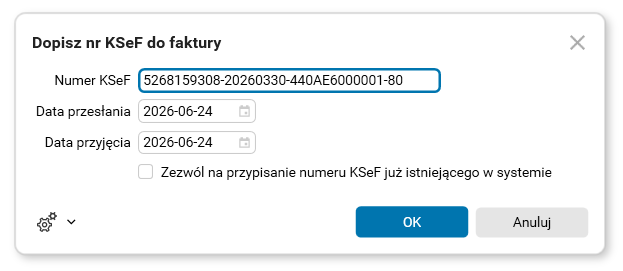
Rys. 12. Okno edycyjne procedury Dopisz nr KSeF do faktury
Dla faktury FSKR/2026/06/24/15 również uruchamiamy akcję Dopisz nr KSeF do faktury i wpisujemy numer KSeF, który był pierwotnie błędnie przypisany do faktury FSKR/2026/06/24/1. Zaznaczamy parametr Zezwól na przypisanie numeru KSeF już istniejącego w systemie i wybieramy opcję OK.
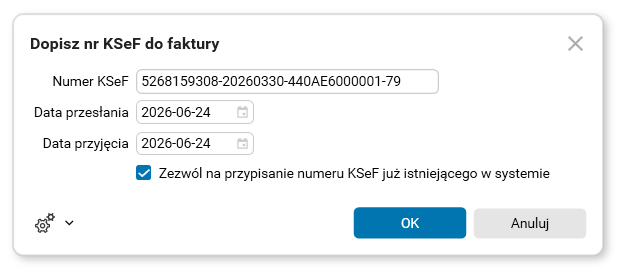
Rys. 13. Okno edycyjne procedury Dopisz nr KSeF do faktury
Po sporządzeniu korekty kontroli JPK VAT, w słowniku Ewidencja sprzedaży i podatku należnego widnieją następujące dokumenty.
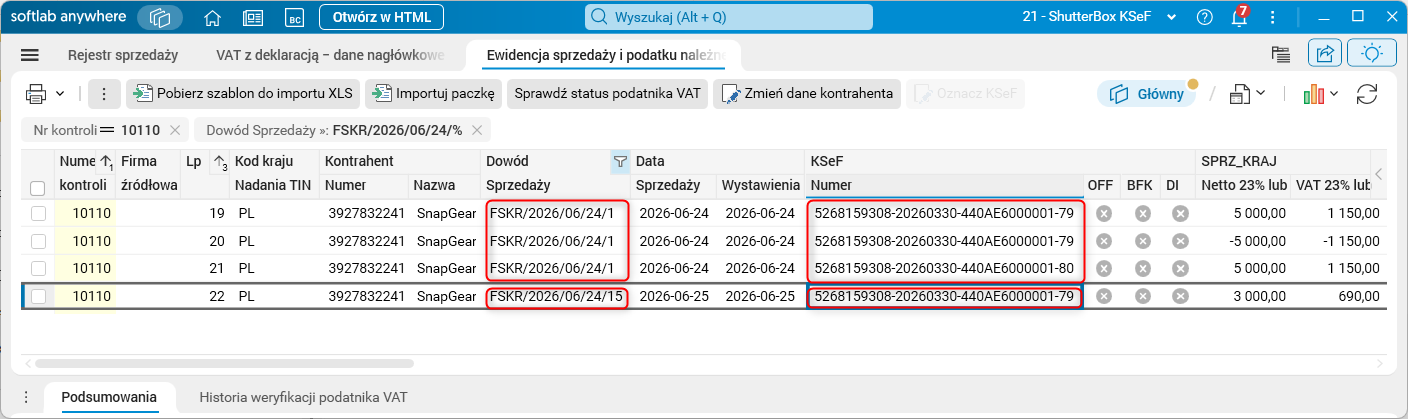
Rys. 14. Słownik Ewidencja sprzedaży i podatku należnego
6. Blokady
Wprowadzono dodatkowe mechanizmy kontrolne, które ułatwiają zapewnienie zgodności z wymaganiami KSeF.
Zablokowano możliwość wygenerowania pliku XML do dokumentu w sytuacji, gdy został on już wcześniej wygenerowany. Pojawi się wtedy komunikat informujący o błędzie.
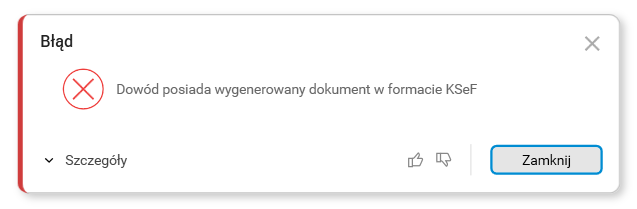
Rys. 15. Komunikat informujący o błędzie w przypadku próby wygenerowania pliku XML do dowodu, który już ma wygenerowany taki plik
Zablokowano też możliwość usunięcia dokumentu, gdy do dokumentu został wygenerowany plik XML i wysłany do KSeF. Po przeniesieniu takiego dowodu do edycji i próbie usunięcia go pojawi się odpowiedni komunikat informujący o błędzie.
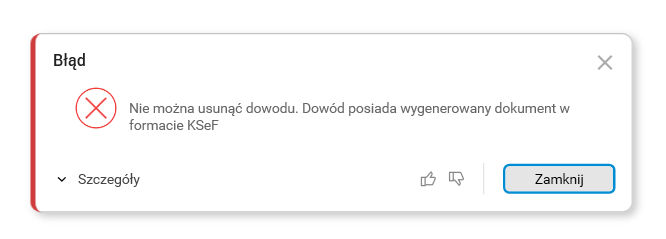
Rys. 16. Komunikat informujący o błędzie w przypadku próby usunięcia dowodu, który już ma wygenerowany plik XML
Uwaga! W przypadku faktur pochodzących z modułu LS opcja usunięcia dowodu nie jest dostępna.
Nie ma również możliwości anulowania dowodu, do którego został wygenerowany XML i wysłany do KSeF. W takiej sytuacji pojawi się odpowiedni komunikat informujący o błędzie.
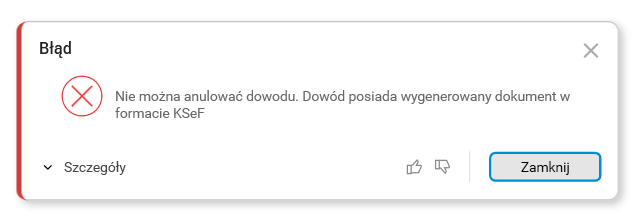
Rys. 17. Komunikat informujący o błędzie w przypadku próby anulowania dowodu, do którego został wygenerowany plik XML
Blokada wielokrotnego wskazania tego samego numeru KSeF w dokumentach
W systemie dodano i domyślnie włączono mechanizm zapobiegający wielokrotnemu wskazaniu tego samego numeru KSeF na fakturach. W przypadku wprowadzenia na fakturze numeru KSeF, który jest już przypisany do innego dokumentu, system wyświetla odpowiedni komunikat oraz uniemożliwia przeniesienie dokumentu do brulionu. Taka sytuacja może się zdarzyć np. podczas użycia akcji Stornuj/kopiuj dowód.
Blokada ta nie obejmuje dokumentów wewnętrznych wykazywanych w JPK, takich jak dokumenty związane z korektami KJPK, UZZD czy rozliczeniami SMV.
Zmiany w sposobie działania funkcjonalności
Użytkownik ma ograniczoną możliwość edycji dowodów sprzedaży w zależności od tego, w jakim module (FK czy LS) zostały wygenerowane pliki XML przeznaczone do wysyłki do KSeF oraz od tego, czy pliki te zostały już wysłane do KSeF.
Użytkownik ma również ograniczony dostęp do procedur umożliwiających poprawianie danych bez przenoszenia dowodu do edycji. Po zmianach są one dostępne jedynie do momentu wygenerowania pliku XML.
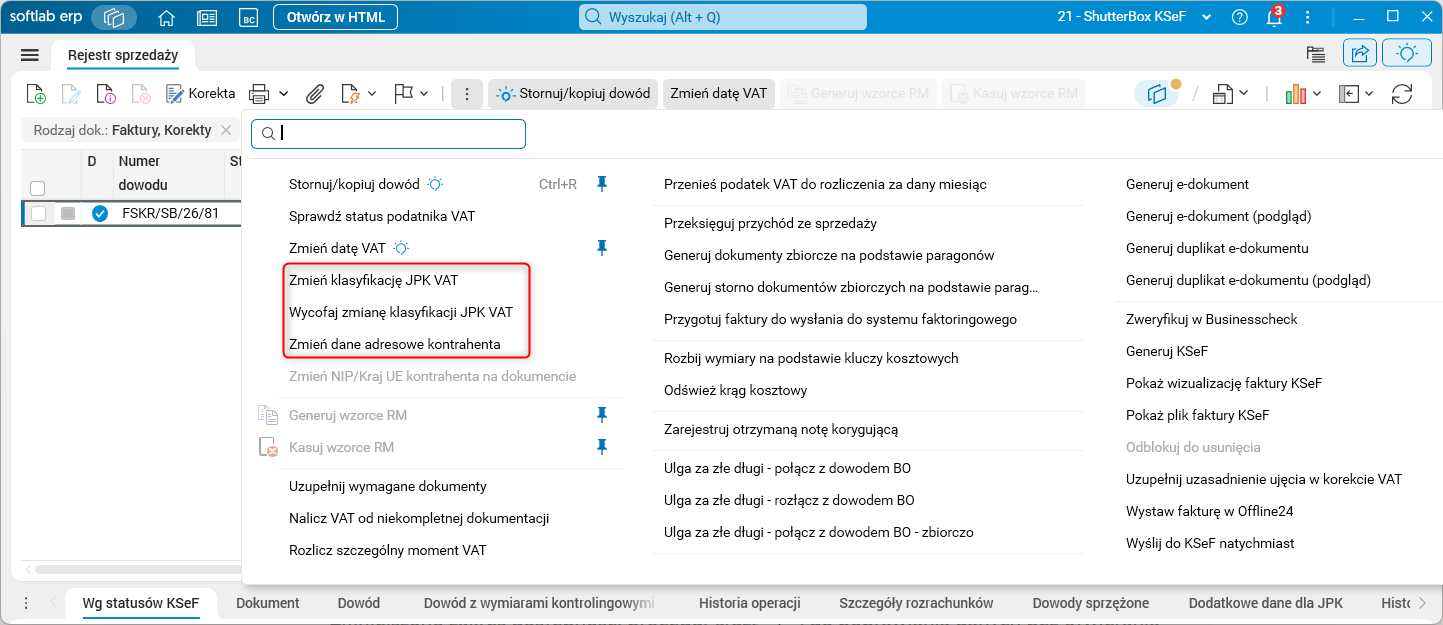
Rys. 18. Słownik Rejestr sprzedaży, dostępność procedur przed wygenerowaniem pliku XML wysyłanego do KSeF
Po wygenerowaniu pliku XML przeznaczonego do wysyłki do KSeF procedury stają się niedostępne.
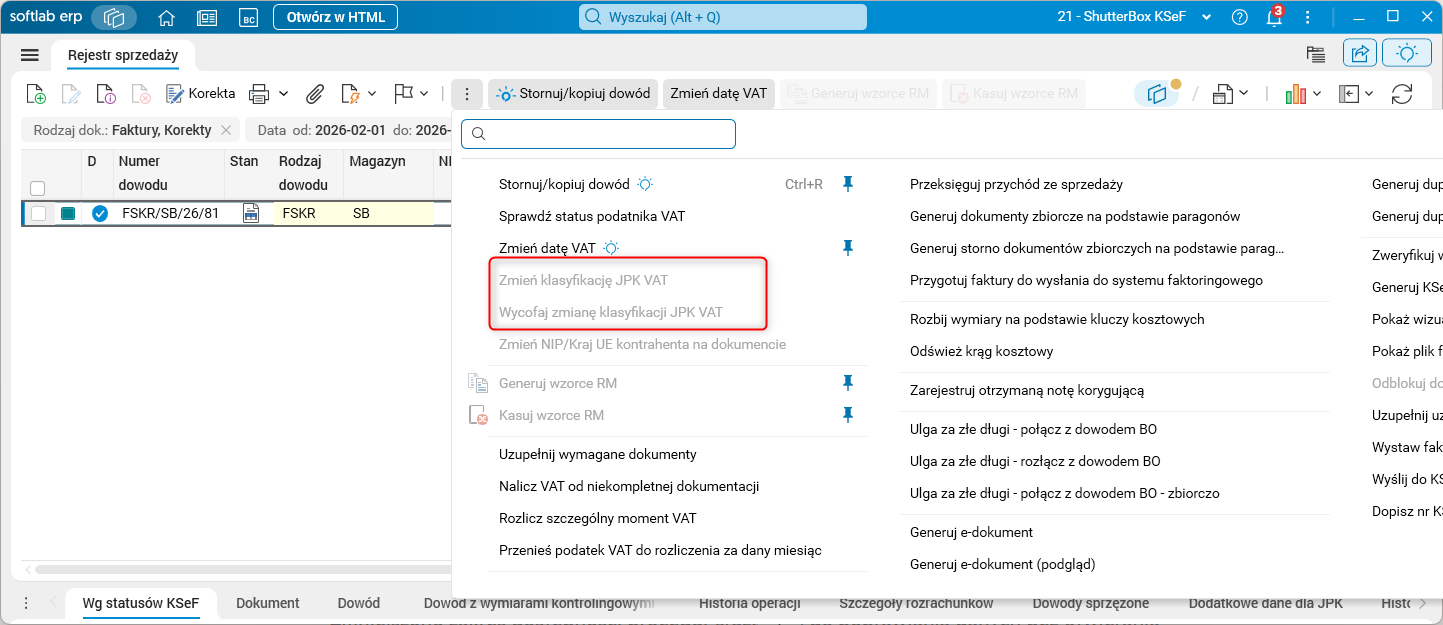
Rys. 19. Słownik Rejestr sprzedaży, dostępność procedur po wygenerowaniu pliku XML wysyłanego do KSeF
Konfiguracja
Funkcjonalność wymaga nadania uprawnień: NIE
Funkcjonalność wymaga skonfigurowania: TAK