Dla ułatwienia pracy w środowisku wielofirmowym w module Konsolidacja dodano słownik Obroty na kontach (źródłowe) – data CIT oraz procedurę do generowania dokumentów wewnętrznych związanych z „przesuniętą” datą CIT.
Wprowadzone zmiany umożliwiają prawidłowe raportowanie danych dla przypadków ujęcia operacji w innym okresie księgowym i innym podatkowym.
Na potrzeby pracy w środowisku wielofirmowym mechanizm został rozszerzony o słownik prezentujący obroty na kontach ze wszystkich firm należącym do grupy kapitałowej i procedurę do generowania dokumentów wewnętrznych dla zaznaczonych rekordów w słowniku. Mechanizm generowania dokumentów wewnętrznych związanych z „przesuniętą” datą CIT w firmach jednostkowych został opisany artykule Generowanie dokumentów wewnętrznych dla „przesuniętej” daty CIT.
1. Słownik Obroty na kontach (źródłowe) – data CIT
Słownik Obroty na kontach (źródłowe) – data CIT prezentuje dane analogiczne jak słownik Obroty na kontach (źródłowe) oraz dane związane z dokumentami wewnętrznymi. Dodatkowo, słownik ten prezentuje dane dotyczące firmy źródłowej.
W słowniku dostępne są takie informacje jak:
- Firma źródłowa;Numer – numer firmy źródłowej,
- Firma źródłowa;Logo – logo firmy źródłowej,
- Konsolidacja;Nota – informacja, czy dowód jest notą konsolidacyjną typu OBR, BZ, BO (nie korekta) zarejestrowaną w bieżącej firmie konsolidującej,
- Konsolidacja;Korekta – informacja, czy dowód jest korektą konsolidacyjną zarejestrowaną w bieżącej firmie konsolidującej,
- Konto Symbol – symbol konta księgowego użytego w linijce dowodu,
- Kwota;Wn – kwota w linijce dowodu po stronie Wn,
- Kwota;Ma – kwota w linijce dowodu po stronie Ma,
- Dowód;Numer – numer księgowy (ewidencyjny) dowodu będący kombinacją rodzaju dowodu, roku, magazynu oraz numeru ND. Pole jest kolorowane w zależności od stanu dowodu.
- Dowód;Numer zewnętrzny – numer zewnętrzny dokumentu, dla dokumentów z rejestrów zakupu i sprzedaży jest to numer faktury,
- Dowód;Data – data dowodu,
- Dowód;Data CIT – data CIT wpisana w linijce dowodu źródłowego,
- Data CIT <> data dowodu – informacja, czy data dowodu jest różna od daty CIT na linijce,
- Dowód;Rejestr – symbol rejestru księgowego,
- Dowód;RD – symbol rodzaju dowodu,
- Dokument Wewnętrzny – informacja czy dokument jest dokumentem wewnętrznym z tytułu przesuniętej daty CIT,
- Pozycja;Lp – liczba porządkowa linijki dowodu,
- Pozycja;Opis – opis linijki dowodu,
- Przeksięgowanie daty CIT;Istnieje dok. wewnętrzny – informacja, czy istnieje dokument wewnętrzny dla przeksięgowania daty CIT,
- Przeksięgowanie daty CIT;Rodzaj dowodu – rodzaj dowodu wewnętrznego dla przeksięgowania daty CIT,
- Przeksięgowanie daty CIT;Wymagany – informacja, czy jest wymagany dokument wewnętrzny dla przeksięgowania daty CIT,
- Rozrachunek;Klasyfikator – symbol rozrachunku lub klasyfikatora użyty w linijce dowodu,
- Kontrahent;Logo – logo kontrahenta dla konta rozrachunkowego użytego w linijce dowodu. Logo kontrahenta z dokumentu dla konta nierozrachunkowego.
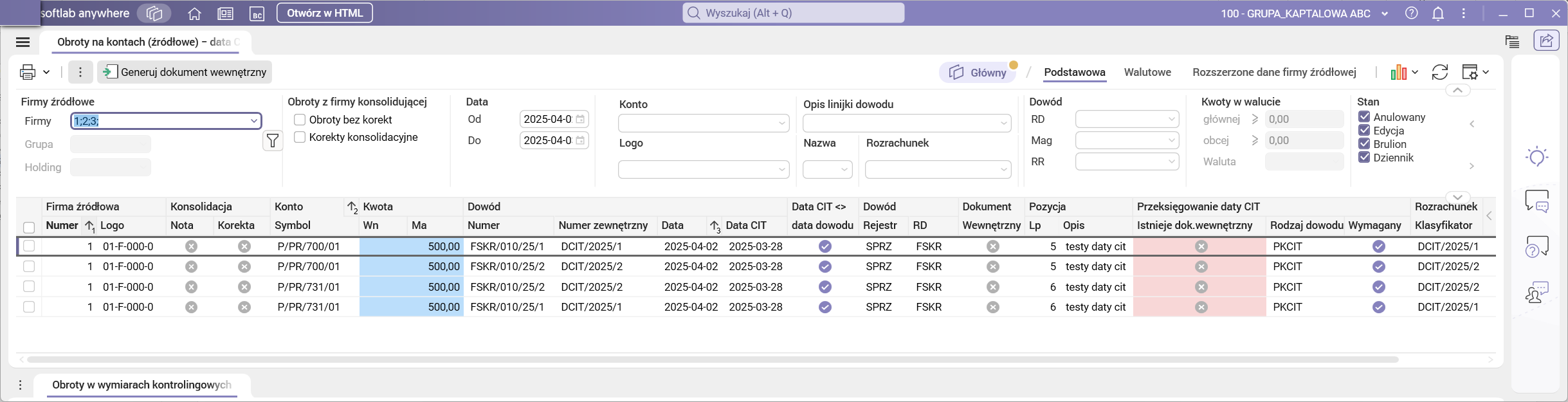
Rys. 1. Słownik Obroty na kontach (źródłowe) – data CIT
Dla pozycji, dla których wymagany jest dokument wewnętrzny i nie został on jeszcze wygenerowany uaktywnia się procedura Generuj dokument wewnętrzny opisana w następnym rozdziale.
Ponadto w słowniku dostępne są przekroje Obroty z wymiarami kontrolingowymi, Obroty – konta przeciwstawne, Obroty z wymiarami kontrolingowymi i kontem przeciwstawnym oraz zakładki Walutowe i Rozszerzone dane firmy źródłowej, które umożliwiają dokładniejszą analizę danych. Prezentują one analogiczne dane jak w słowniku Obroty na kontach (źródłowe).
W szczegółach słownika dostępne są:
- Obroty w wymiarach kontrolingowych – prezentuje informacje o rozbiciu linijki na wymiary kontrolingowe,
- Dowody sprzężone – prezentuje listę dowodów sprzężonych,
- Dowody nadrzędne – prezentuje listę dowodów nadrzędnych.
2. Procedura Generuj dokument wewnętrzny
Procedura Generuj dokument wewnętrzny dostępna w słowniku Obroty na kontach (źródłowe) – data CIT pozwala utworzyć dokumenty wewnętrzne związane z przesuniętą datą CIT na kontach pozabilansowych w firmie jednostkowej z poziomu firmy konsolidującej. Jest ona przydatna, jeśli podczas konfiguracji nie została włączona opcja automatycznego generowania przeksięgowania daty CIT. Działa dla zaznaczonych rekordów grupując zaznaczone linijki według firmy źródłowej, identyfikatora dokumentu oraz okresu daty CIT. Dokumenty wewnętrzne są tworzone analogicznie jak dla jednej firmy.
W parametrach procedury podajemy opis dokumentu wewnętrznego oraz decydujemy czy dowody mają być przeniesione do brulionu.
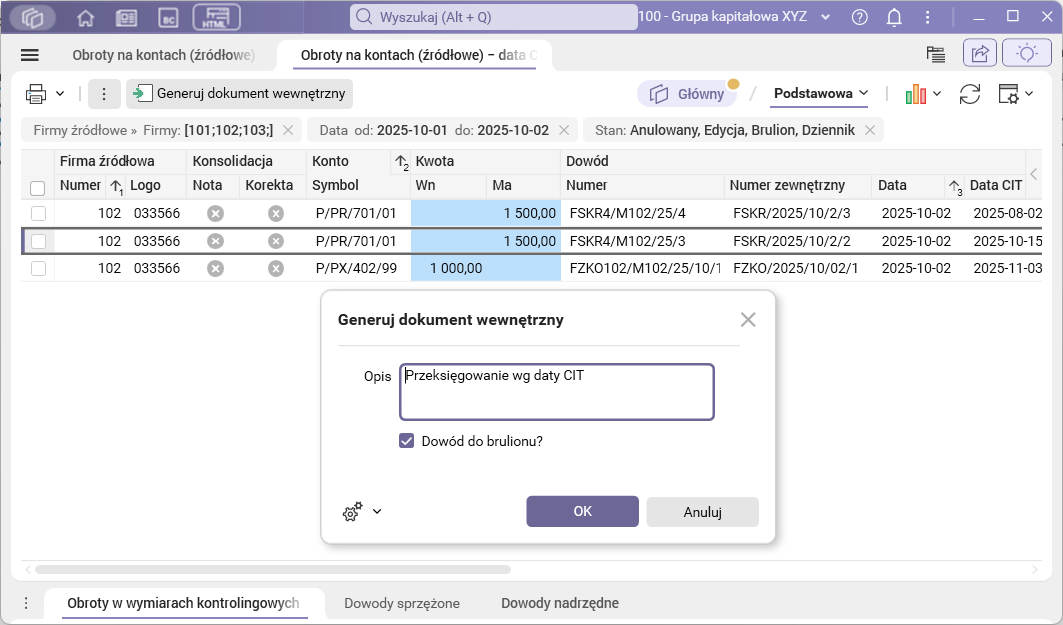
Rys. 2. Okno edycyjne procedury Generuj dokument wewnętrzny
Po zakończeniu generowania dokumentów wewnętrznych wyświetlane jest podsumowanie prezentujące listę wygenerowanych dokumentów. Podsumowanie zawiera informacje dotyczące procesu generowania dokumentów wewnętrznych do wszystkich zaznaczonych dokumentów (również dla przypadków w których wystąpiły błędy). W sytuacji gdy dokument podlega pod kilka błędów pojawia się tylko jeden komunikat w następującej kolejności (wyświetlany jest pierwszy błąd z listy):
- Mechanizm przeksięgowania daty CIT dla firmy nie został włączony.
- Rodzaj dowodu nie posiada konfiguracji dla generowania dokumentów wewnętrznych dotyczących przeksięgowania daty CIT.
- Dla zaznaczonego dokumentu nie jest wymagany dokument wewnętrzny dotyczący przeksięgowania daty CIT.
- Dla zaznaczonego dokumentu istnieje już dokument wewnętrzny dotyczący przeksięgowania daty CIT.
- Mechanizm przeksięgowania daty CIT dla firmy [^1] obowiązuje od daty [^2].
- Dokument wewnętrzny dotyczący przeksięgowania daty CIT może być generowany tylko dla dokumentów ze statusem Brulion.
- Dokument z zaznaczonej linijki jest dokumentem wewnętrznym dotyczącym przeksięgowania daty CIT.
- Data CIT (okres) na linijce jest równa dacie dowodu (okres). Przeksięgowanie nie będzie wykonane.
- Okres, w którym ma być zaksięgowany dokument wewnętrzny, jest zamknięty.
- Niezdefiniowany okres finansowy dla daty CIT.
- Operator nie ma uprawnień do wygenerowania dokumentu [^1] z datą [^2]. Okres zamknięty.
W podsumowaniu dostępne są szczegóły:
- Dowód – prezentuje informacje o wygenerowanym dowodzie wewnętrznym,
- Błędy generowania – zawiera raport błędów.
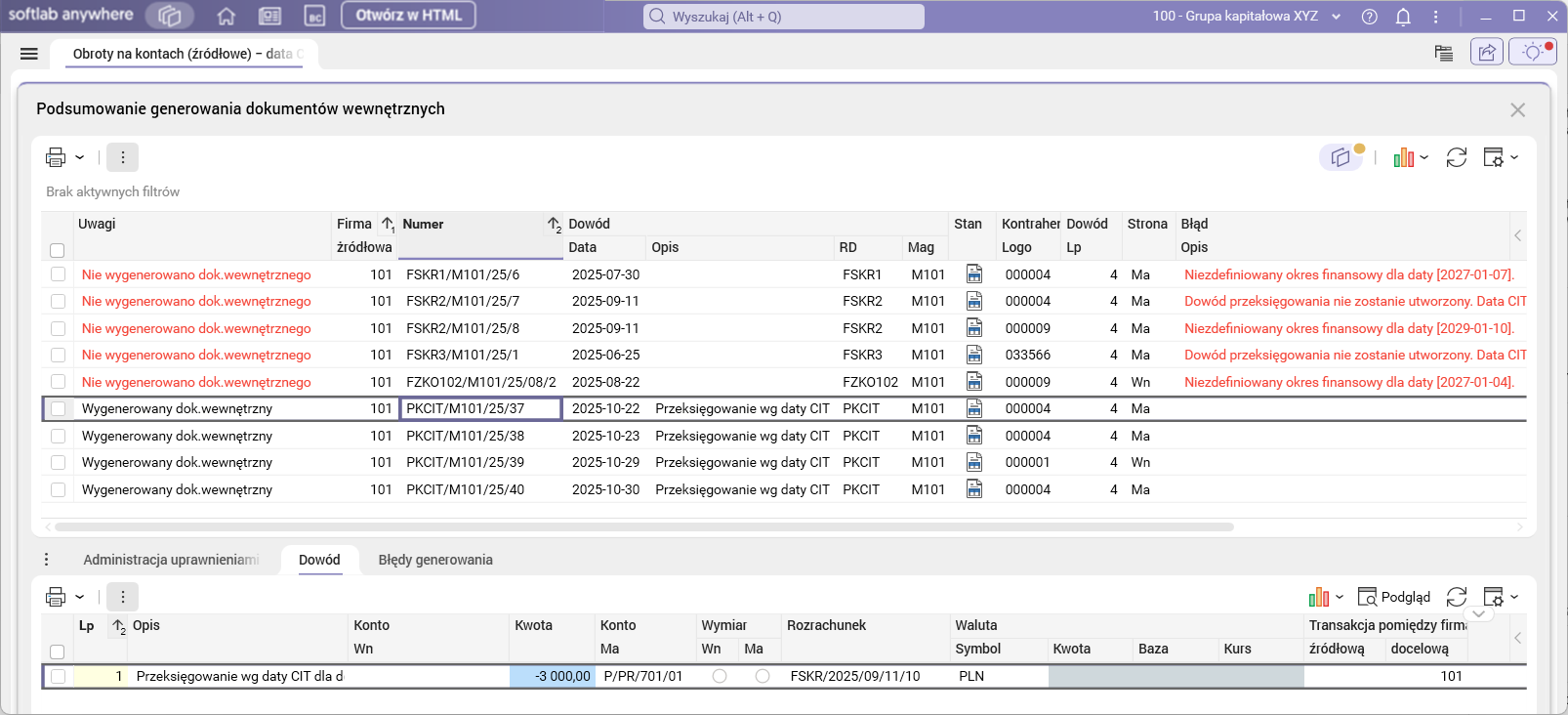
Rys. 3. Podsumowanie generowania dokumentów wewnętrznych
3. Procedura Zmień datę CIT
W słownikach Obroty na kontach (źródłowe) i Obroty na kontach (źródłowe) – data CIT dostępna jest procedura Zmień datę CIT, która pozwala zmienić datę CIT dla zaznaczonych linijek dowodów. Procedura ta została dostosowana do opisywanych zmian i blokuje zmianę daty CIT, jeśli istnieje już dokument wewnętrzny lub operator nie ma uprawnień do wygenerowania dokumentu wewnętrznego w zamkniętym okresie.
Uwaga! Uruchomienie procedury nie powoduje automatycznego ujęcia operacji na kontach pozabilansowych.
W przypadku dowodów, gdzie data dowodu jest zgodna z datą CIT na linijce, wykonanie procedury Zmień datę CIT będzie miało wyłącznie charakter informacyjny. Taki dokument nie będzie również widoczny w słowniku Obroty na kontach (źródłowe) – data CIT. Zostało to zaprezentowane na poniższym przykładzie.
Przykład 1
Dokument źródłowy zaksięgowany jak poniżej (nie występuje „przesunięta” data CIT).
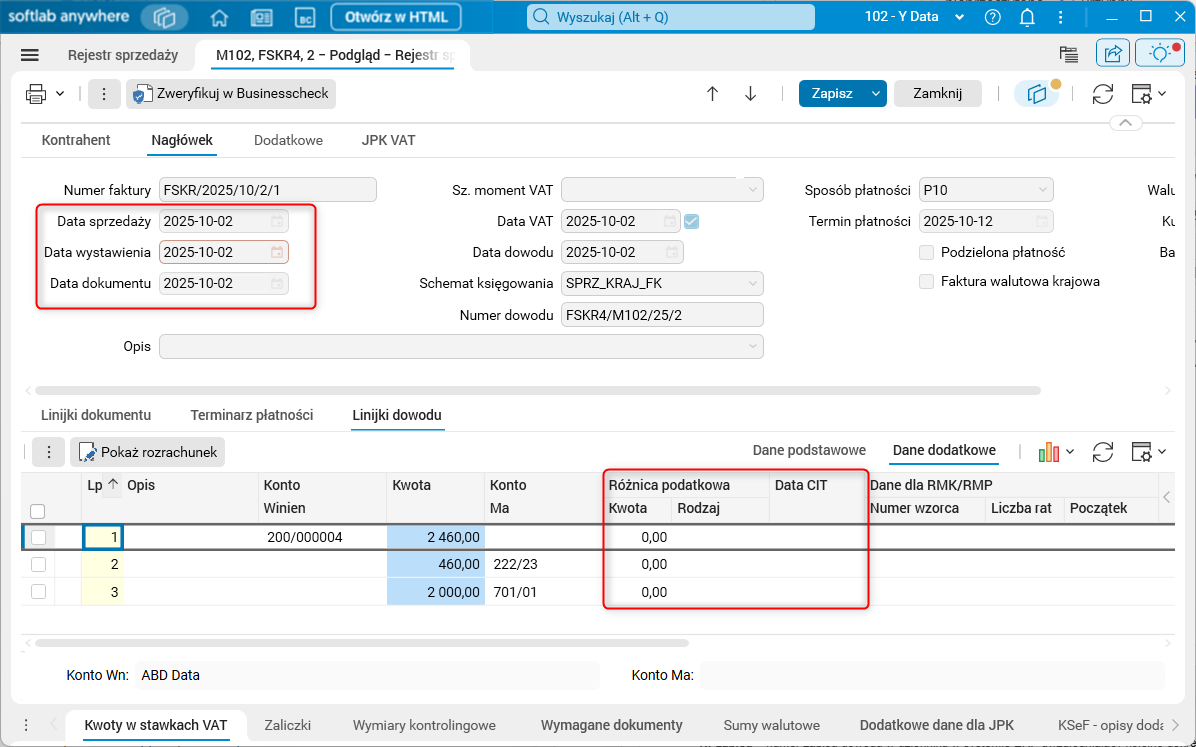
Rys. 4. Zaksięgowana faktura sprzedaży w firmie źródłowej
W firmie konsolidującej w słowniku Obroty na kontach (źródłowe) uruchamiamy procedurę Zmień datę CIT.
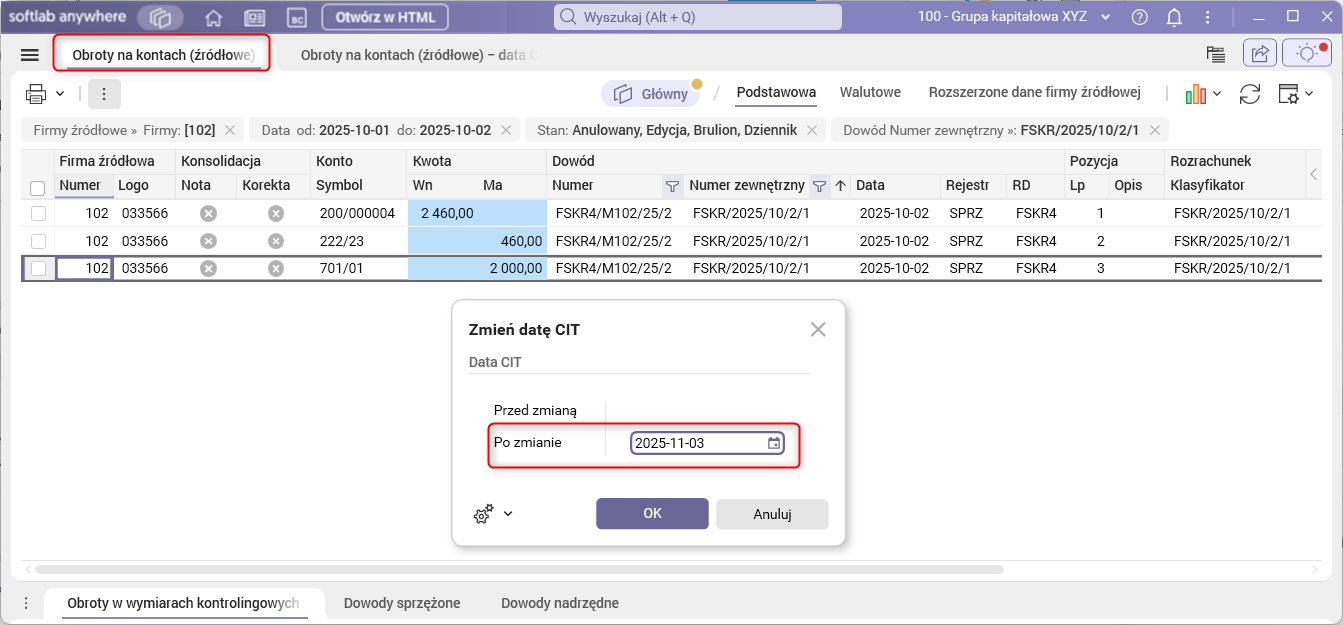
Rys. 5. Firma konsolidująca, słownik Obroty na kontach (źródłowe), procedura Zmień datę CIT
Po wykonaniu procedury, na linijkach dowodu pojawia się data w kolumnie Data CIT.
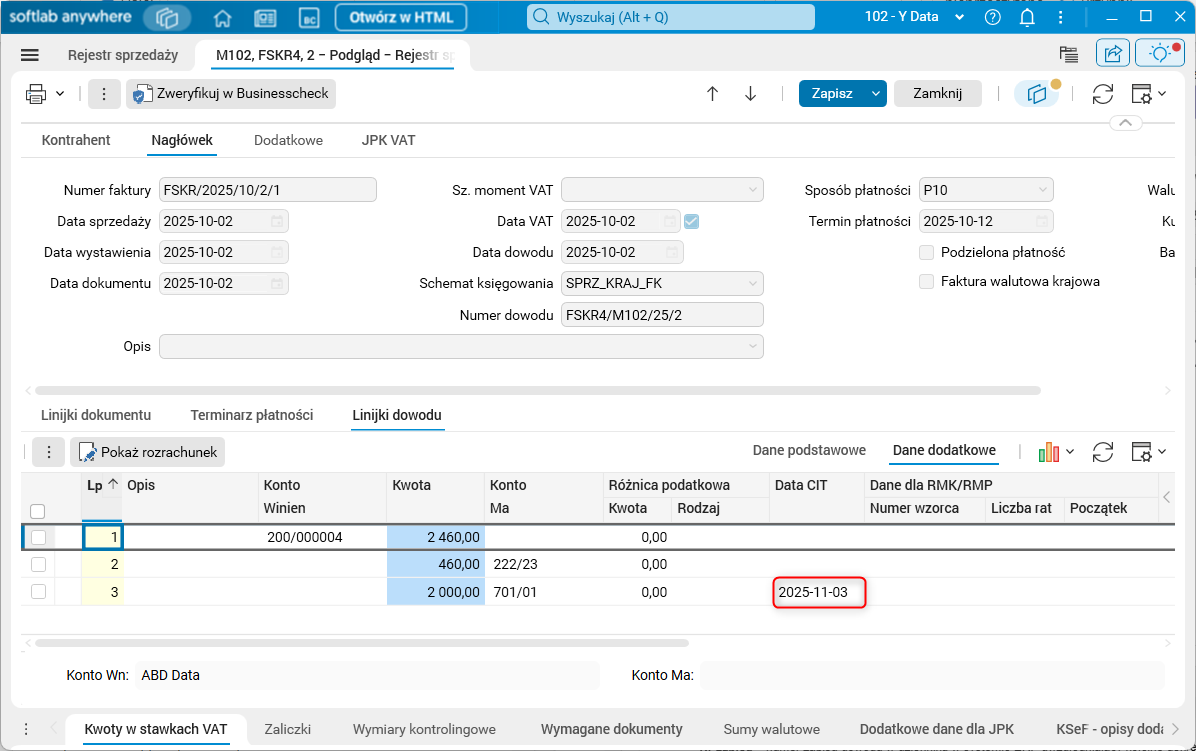
Rys. 6. Linijki dowodu dotyczące faktury sprzedaży w firmie źródłowej po wykonaniu procedury Zmień datę CIT
Przykład 2
Jeśli dane dotyczące „przesuniętej” daty CIT są wprowadzane podczas księgowania, najczęściej automatycznie jest tworzony zapis na koncie pozabilansowym P.
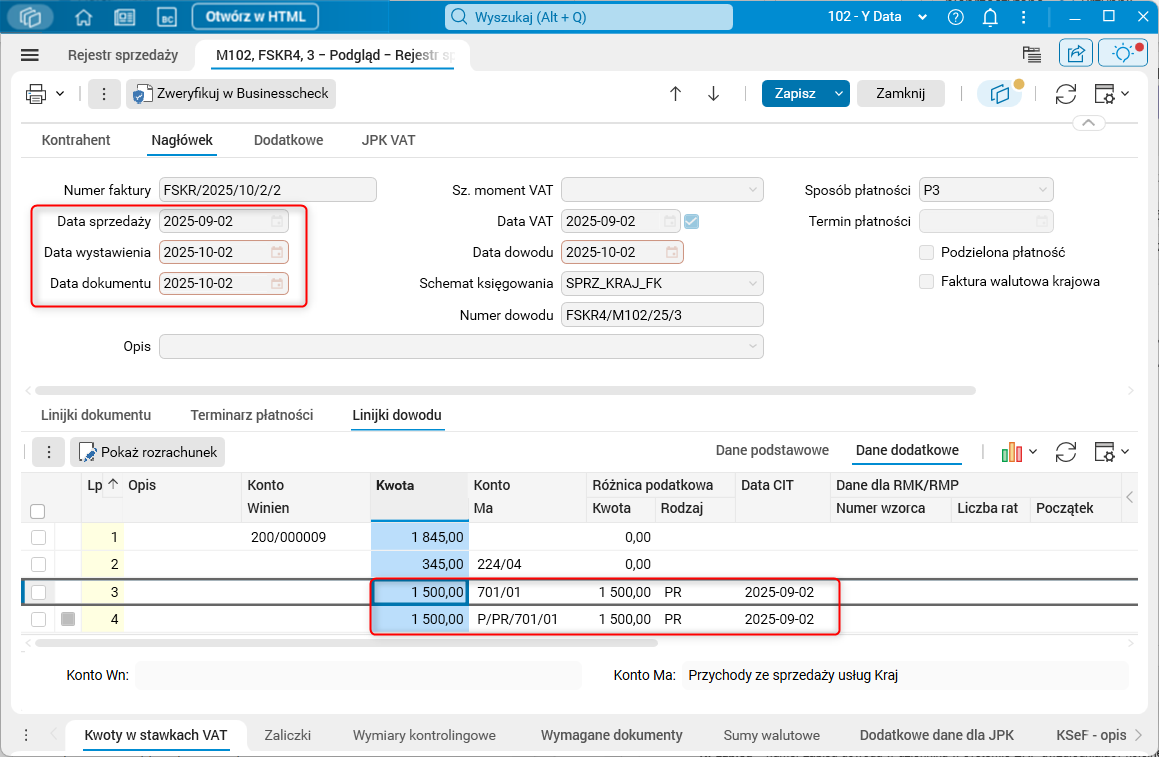
Rys. 7. Linijki dowodu w przypadku księgowania faktury z przesuniętą datą CIT
O ile zapis na koncie pozabilansowym jest różnicą przejściową i spełnia wymagania konfiguracyjne, to tak zaksięgowany dokument jest widoczny w słowniku Obroty na kontach (źródłowe) – data CIT i jest wykazywany jako dokument, do którego jest wymagane wygenerowanie dokumentu wewnętrznego. W takiej sytuacji możemy wygenerować wymagane dokumenty wewnętrzne.
Konfiguracja
Funkcjonalność wymaga nadania uprawnień: TAK
Funkcjonalność wymaga skonfigurowania: TAK