W systemie Softlab ERP udoskonalono rejestrowanie dokumentów zakupowych importowanych z usługi Businesslink.
Ewidencja dokumentów kosztowych zaimportowanych z Businesslink wiąże się z wieloma powtarzalnymi czynnościami. Dlatego wprowadzono funkcjonalność automatycznego uzupełniania wymaganych wartości, aby ułatwić i przyśpieszyć pracę w słowniku e-Dokumenty przychodzące. Funkcjonalność ta będzie szczególnie wykorzystywana podczas importu dokumentów z KSeF. Uwaga! Zakres autouzupełniania jest uzależniony od konfiguracji.
Dokumenty w słowniku e-Dokumenty przychodzące są przeglądane przez użytkowników i eksportowane do jednego z trzech dostępnych modułów, czyli Logistyka i Sprzedaż, Finanse i Księgowość lub Sekretariat. Dotychczas, w parametrach procedury eksportującej Wyślij do ERP, użytkownik musiał za każdym razem wskazać Rejestr docelowy, Rodzaj dowodu, Magazyn, ewentualnie Osobę opisującą i Numer dokumentu źródłowego, z którego należy skopiować pozycje i wymiary kontrolingowe. Proces ten może być dość pracochłonny, szczególnie jeśli dokumentów jest dużo i trzeba go wielokrotnie powtarzać.
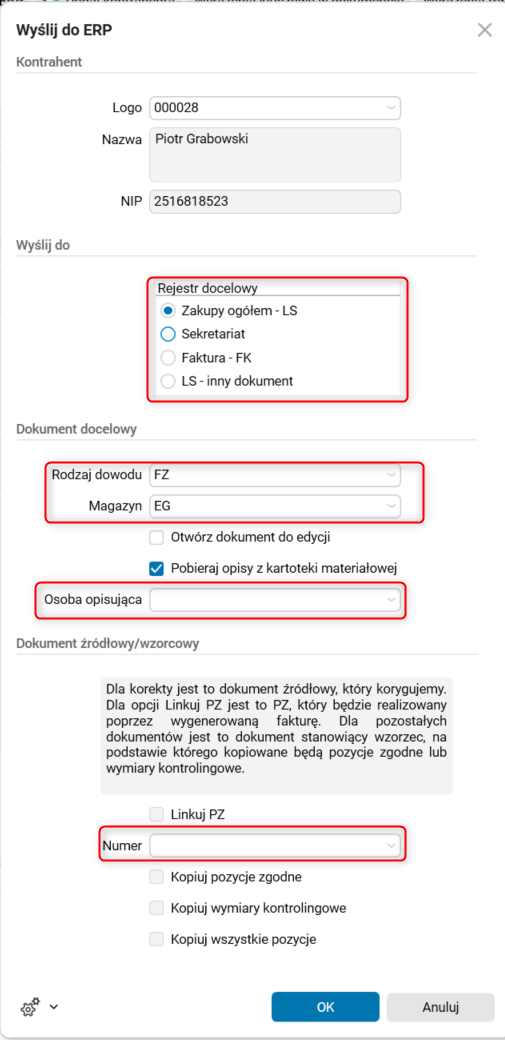
Rys. Procedura eksportu dokumentu do ERP
Obecnie możliwa jest automatyzacja tego procesu. System jest w stanie podpowiedzieć podstawowe parametry procedury eksportu, aby użytkownik mógł je tylko zatwierdzić, bez potrzeby ich uzupełniania.
Każdy dokument przychodzący powinien posiadać następujące elementy:
- Nagłówek:
- NIP kontrahenta – na jego podstawie wybierane jest logo kontrahenta z systemu,
- Numer i typ dokumentu,
- Data dokumentu,
- Pozycje.
Na podstawie wyłącznie danych nagłówkowych nie możemy jednoznacznie ustalić, do jakiego modułu ma trafić dokument – do tego potrzebne jest sprawdzenie zawartości dokumentu, czyli jego pozycji. Dopiero na tej podstawie (logo kontrahenta i pozycje dokumentu) możemy z dużym prawdopodobieństwem określić, dokąd ma trafić dokument.
Poniżej zostanie omówiona nowa funkcjonalność Wyrażenia kluczowe oraz dwa sposoby autouzupełniania danych podczas eksportu dokumentu ze słownika e-Dokumenty przychodzące do wybranego modułu systemu ERP:
- Dokumenty zakupu są eksportowane według konfiguracji trwałej ustawionej w systemie (kontrahent, pozycje na dokumencie).
- Dokumenty zakupu są eksportowane według statystyk użycia.
Jeśli w systemie używane są obie metody, wówczas jako pierwsza brana jest pod uwagę konfiguracja trwała.
1. Wyrażenia kluczowe
Przed przystąpieniem do konfiguracji samego eksportu dokumentu należy zapoznać się z funkcjonalnością wyrażeń kluczowych. Jest to lista różnych fraz, które występują na pozycji dokumentów i powiązane są z odpowiadającymi im rodzajami transakcji.
Do słownika Wyrażenia kluczowe przechodzimy wybierając jego nazwę w menu Przejścia w słowniku e-Dokumenty przychodzące.
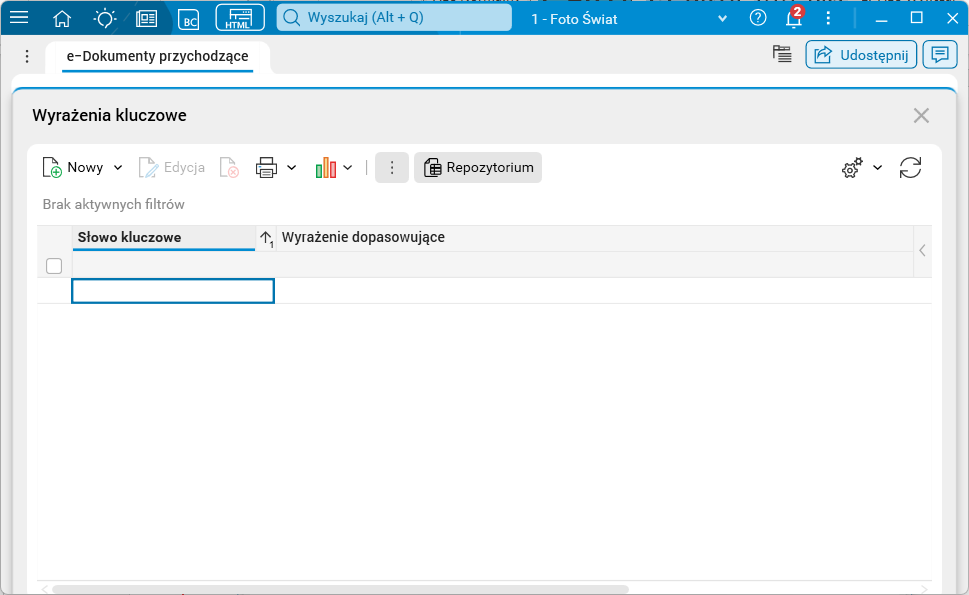
Rys. Słownik Wyrażenia kluczowe przy pierwszym otwarciu
Przy pierwszym otwarciu słownik jest pusty, ale istnieje możliwość dodania standardowych wyrażeń kluczowych. W tym celu wybieramy akcję Repozytorium wyrażeń kluczowych, a następnie w otwartym oknie akcję Zainstaluj słowa kluczowe.
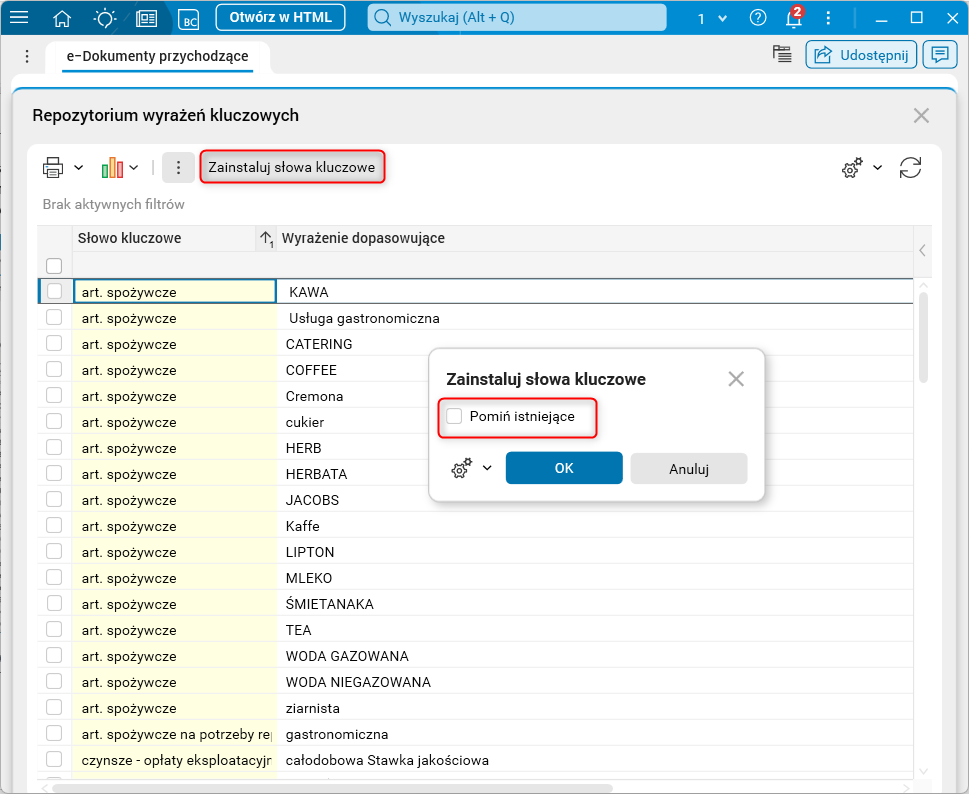
Rys. Repozytorium wyrażeń kluczowych wraz z procedurą instalującą predefiniowane słowa kluczowe
W oknie akcji Zainstaluj słowa kluczowe jest znacznik Pomiń istniejące. Po jego zaznaczeniu do naszego słownika zostaną skopiowane tylko te słowa kluczowe z wyrażeniami, które w naszym słowniku nie istnieją.
Słownik Wyrażenia kluczowe można uzupełniać również w słowniku e-Dokumenty przychodzące za pomocą procedury Wyrażenia kluczowe w dokumencie, a także w szczególe o tej samej nazwie. Jedno i drugie pracuje w kontekście dokumentu, który aktualnie jest zaznaczony. W tych miejscach można też dodać kolejne wyrażenia kluczowe, również niezwiązane z bieżącym dokumentem. Jednak z uwagi na to, że wyświetlane są wyrażenia w kontekście dokumentu, po odświeżeniu widoku wyrażenie to nie będzie widoczne.
Do uzupełniania wyrażeń kluczowych dla danego dokumentu rekomendujemy używanie procedury Wyrażenia kluczowe w dokumencie. Okno procedury składa się z trzech części:
- Akcja Dodaj do wyrażeń kluczowych, która pozwala na dodanie nowych wyrażeń kluczowych.
- Sekcja Niedopasowane teksty z dokumentu, która zawiera pozycje dokumentu, które nie zostały dopasowane do żadnego wyrażenia.
- Sekcja wyrażeń dopasowanych, która zawiera pozycje dokumentu, które zostały już dopasowane do wyrażeń kluczowych. W kolumnie Słowo kluczowe znajdują się rodzaje transakcji, które zostały przypisane do wyrażeń znajdujących się w pozycjach dokumentu. Wyrażenia te widoczne są w kolumnie Wyrażenia dopasowujące.
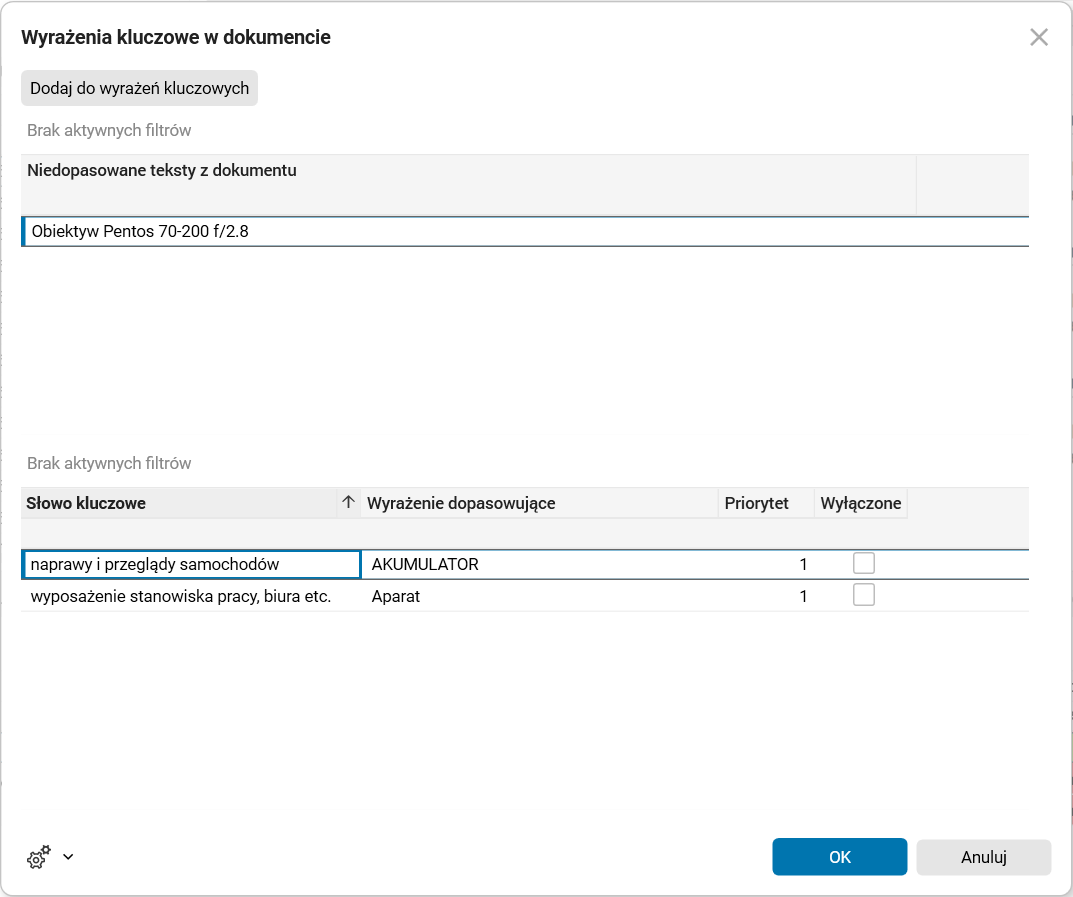
Rys. Okno procedury Wyrażenia kluczowe w dokumencie
Niedopasowany tekst dodajemy do wyrażeń za pomocą akcji Dodaj do wyrażeń kluczowych.
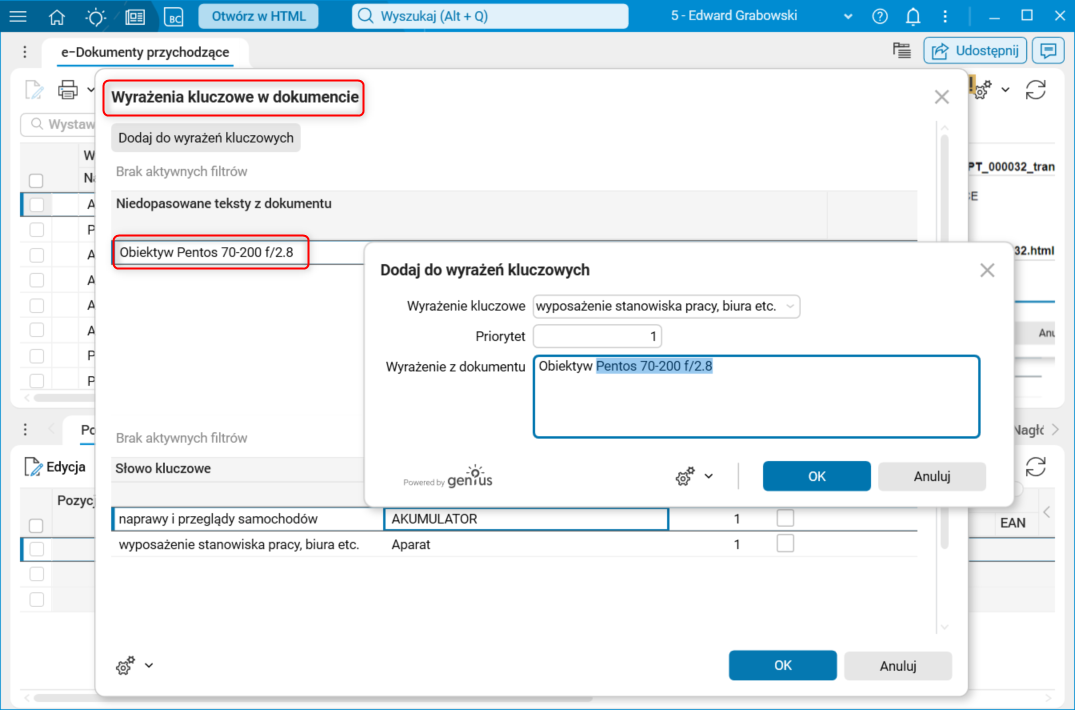
Rys. Okno procedury Dodaj do wyrażeń kluczowych
Po jej uruchomieniu wyświetlane jest okno, w którym uzupełniamy następujące parametry:
- Wyrażenie kluczowe – wybieramy odpowiedni rodzaj transakcji,
- Priorytet – wybieramy priorytet dopasowania, domyślnie podpowiadana jest wartość 1 i jest to najniższy priorytet. Sposób działania priorytetu jest opisany w dalszej części dokumentu.
- Wyrażenie z dokumentu – w parametrze zostawiamy frazę, która ma służyć do rozpoznawania dopasowania. Domyślnie podpowiadane jest całe wyrażenie z opisu pozycji, ale możemy je zmienić lub zostawić zgodnie z podpowiedzią. W prezentowanym przykładzie domyślnie podpowiadane jest całe wyrażenie z pozycji dokumentu Obiektyw Pentos 70-200 f/2.8. Jednak, jeśli to wyrażenie ma być uniwersalne, rekomendowane jest by pozostawić samo słowo Obiektyw. Dzięki temu inne dokumenty zawierające w opisie pozycji słowo Obiektyw od razu zostaną dopasowane do rodzaju transakcji wyposażenie stanowiska pracy, biura etc.
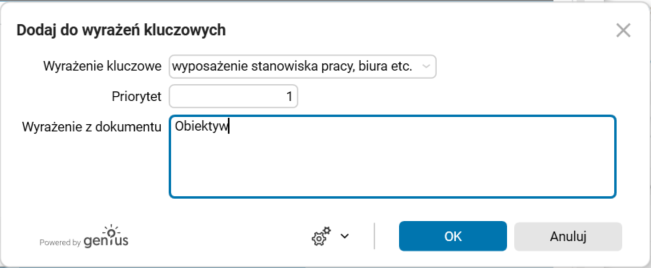
Rys. Uzupełnione okno do dodania wyrażenia kluczowego
Po zapisaniu wyrażenia kluczowego i ponownym uruchomieniu procedury Wyrażenia kluczowe w dokumencie okno procedury będzie zawierało następujące dane:
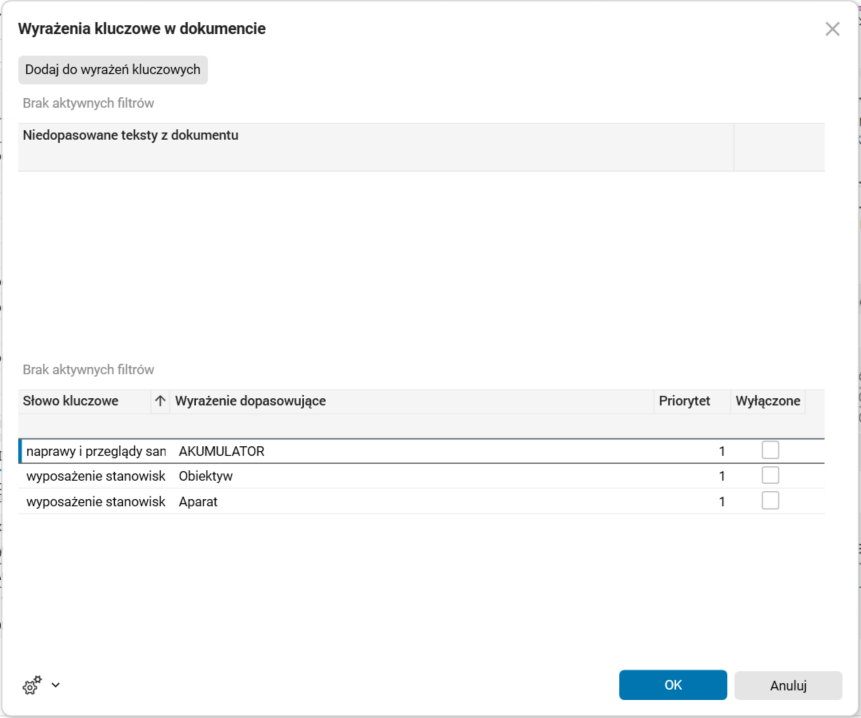
Rys. Okno procedury Wyrażenia kluczowe w dokumencie po dodaniu wyrażenia kluczowego
W przypadku potrzeby usunięcia dopisanego słowa kluczowego, należy ustawić kursor na tym wyrażeniu i usunąć go za pomocą klawiszy <Ctrl+Delete>.
Do jednego słowa kluczowego może być przypisanych wiele wyrażeń dopasowujących. Słownik wyrażeń kluczowych uzupełniamy na bieżąco. Docelowo powinien zawierać większość wyrażeń, jakich używamy na co dzień.
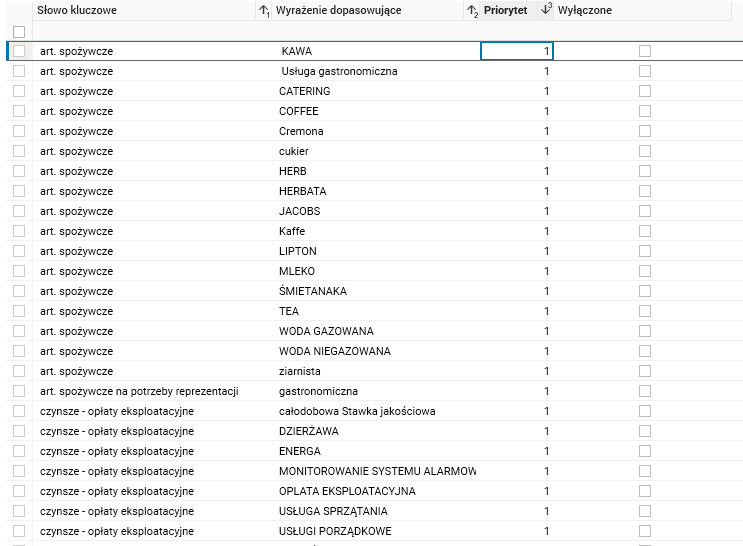
Rys. Przykład słów kluczowych i wyrażeń dopasowujących
Poniżej znajdują się dodatkowe wyjaśnienia dotyczące słownika Wyrażenia kluczowe:
- Priorytet – jeśli na jednym dokumencie będziemy mieli dwa wyrażenia dopasowujące, ale wskazujące na inne słowa kluczowe, to do podpowiedzi zostanie użyte to o wyższej statystyce. Jeśli natomiast statystyki są takie same (np. jednego i drugiego użyto w dokumentach po 100 razy), to podpowiedziane zostanie to o wyższym priorytecie, gdzie wartość 1 to najniższy priorytet. Jeśli jednak i priorytet będzie taki sam, do podpowiedzi zostanie użyte wyrażenie najmłodsze, czyli zapisane jako ostatnie.
- Wyłączone – jeśli pole będzie zaznaczone, wówczas w przypadku użycia tego słowa na dokumencie będzie zapisywane w statystykach, ale nie będzie ono brane pod uwagę przy podpowiedziach.
2. Konfiguracja trwała w systemie
Poniżej zostanie przedstawiony przykład konfiguracji, gdy statystyki nie są brane pod uwagę, a dokument ma być eksportowany według ustalonej konfiguracji. Sposób domyślnego eksportu dokumentu można uzależnić np. od kontrahenta lub wyrażenia kluczowego. W przykładzie poniżej wszystkie dokumenty otrzymane od kontrahenta z logo 000181 są eksportowane do modułu Logistyka i Sprzedaż (słownik Zakupy ogółem), jako dowód FZ do magazynu EG.
Do konfiguracji używamy akcji Wyrażenia trwałe (nadrzędne) w słowniku e-Dokumenty przychodzące. Pozwala ona na wprowadzenie stałego przypisania eksportu dokumentów. W oknie akcji wprowadzamy dane, które docelowo będą uzupełniane jako domyślne w oknie akcji Wyślij do ERP.
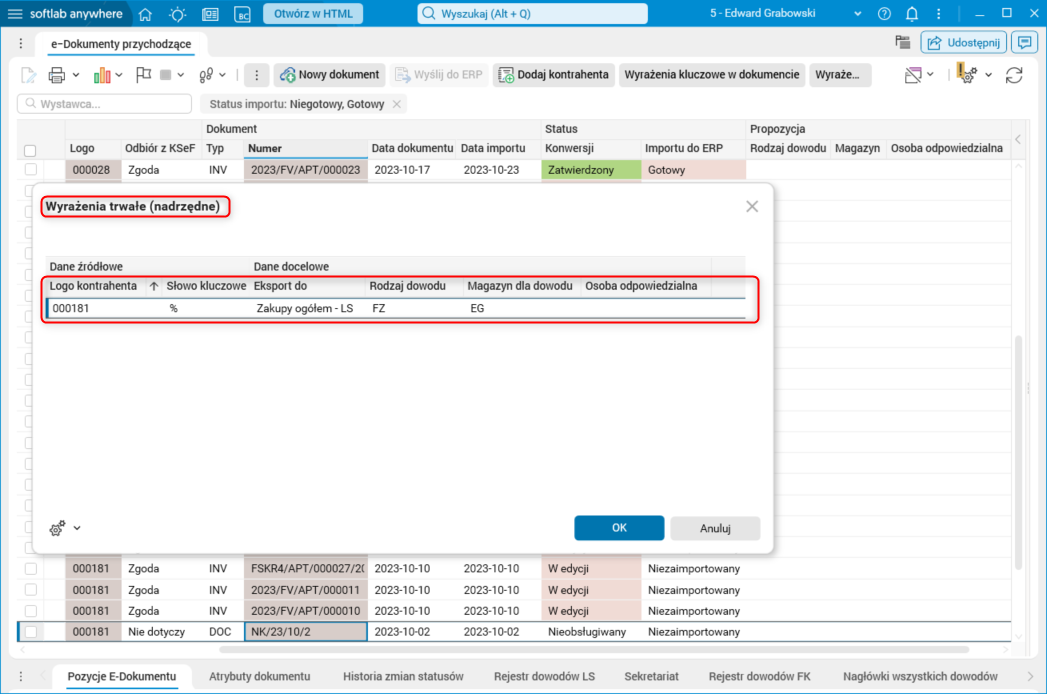
Rys. Okno procedury Wyrażenia trwałe (nadrzędne)
- Dane źródłowe;Logo kontrahenta – logo kontrahenta, od którego otrzymaliśmy dokument,
- Dane źródłowe;Słowo kluczowe – wyrażenie kluczowe/rodzaj transakcji, do której dopasowana została nazwa z pozycji dokumentu,
- Dane docelowe;Eksport do – moduł, do którego dokument ma zostać wyeksportowany,
- Dane docelowe;Rodzaj dowodu – rodzaj docelowego dowodu,
- Dane docelowe;Magazyn – magazyn docelowego dowodu,
- Dane docelowe;Osoba odpowiedzialna – w przypadku eksportu do modułu LS i Sekretariat jest to logo osoby, która będzie odpowiedzialna za dokument.
Nowe wyrażenie dopisujemy przechodząc kursorem w dół do nowego wiersza. We wszystkich kolumnach jest możliwość wyboru wartości z listy rozwijanej, ale można też ręcznie wpisać dane dla logo kontrahenta i słowa kluczowego. W przykładzie wartość w kolumnie Logo kontrahenta to 000181, a słowo kluczowe to %. Przy takiej konfiguracji wszystkie dokumenty dla kontrahenta mającego logo 000181, niezależnie od wyrażeń kluczowych, będą miały podpowiadane następujące parametry w oknie procedury Wyślij do ERP:
- Rejestr docelowy – Zakupy ogółem LS,
- Rodzaj dowodu – FZ,
- Magazyn – EG.
- Po zatwierdzeniu akcji Wyrażenia trwałe (nadrzędne) słownik zostanie odświeżony i zobaczymy efekt działania wprowadzonej konfiguracji. W kolumnach Rodzaj dowodu i Magazyn zostanie wpisana propozycja tych wartości dla dokumentów spełniających wpisane warunki. W tym wypadku dla dokumentów od kontrahenta 000181 zostanie wpisany rodzaj dowodu FZ i magazyn EG, bez względu na wartość dopasowanego wyrażenia kluczowego. Uzupełnienie wyrażeń kluczowych nie jest w tym wypadku niezbędne do działania funkcjonalności podpowiadania. Wartości te będą podpowiadane w parametrach procedury Wyślij do ERP. W przypadku wysyłki dokumentów do słownika Zakupy ogółem w module LS, należy pamiętać o uzupełnieniu szczegółu Pozycje dokumentu.
W przypadku potrzeby usunięcia dopisanego wyrażenia, należy ustawić kursor na tym wyrażeniu i usunąć go za pomocą klawiszy <Ctrl+Delete>.
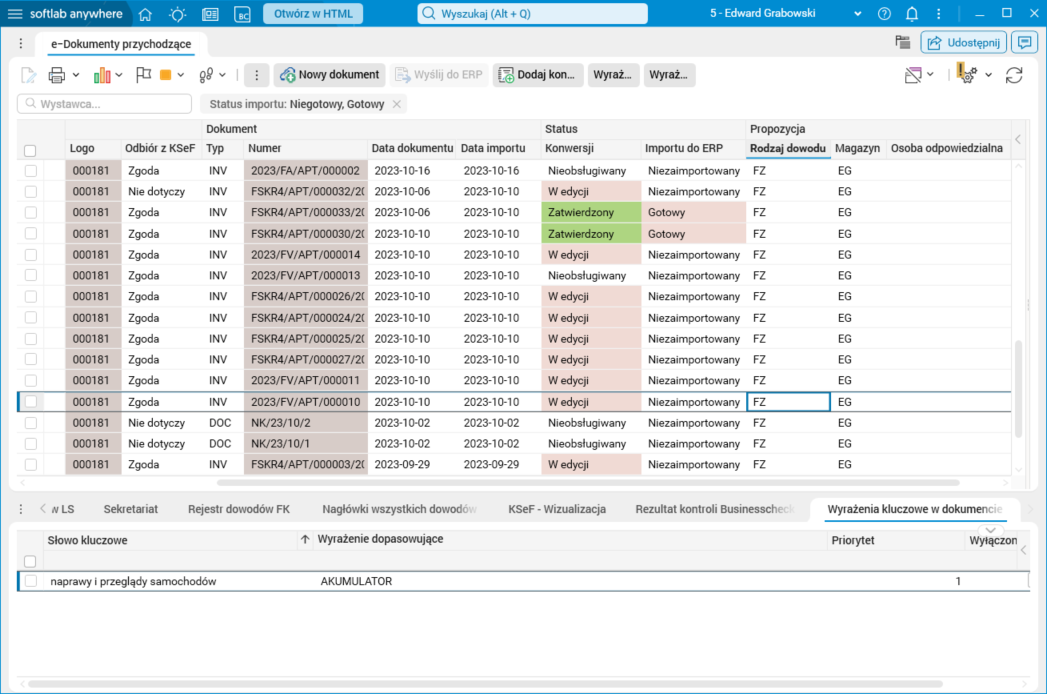
Rys. Wynik zapisania Wyrażeń trwałych (nadrzędnych)
Wstawienie znaku % w kolumnach Logo i Słowo kluczowe spowoduje, że pod uwagę będą brane wszystkie dokumenty, niezależnie od logo kontrahenta i słów kluczowych. Możliwe są oczywiście różne konfiguracje tych dwóch kolumn, np. Logo % i Słowo kluczowe sprzęt multimedialny – dla takiej konfiguracji dokumenty z tym słowem kluczowym dla dowolnego kontrahenta będą eksportowane do modułu LS, magazynu EG.
Obecnie funkcjonalność nie podpowiada danych dla korekt, trwają prace nad mechanizmem podpowiadającym dane z dokumentu źródłowego.
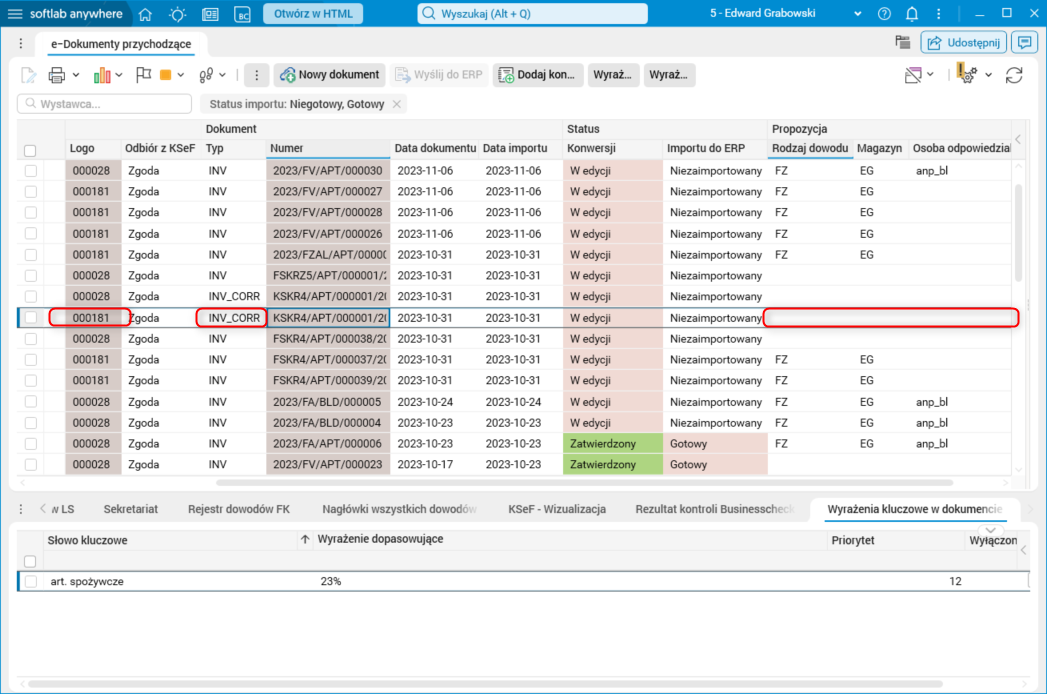
Rys. Dokumenty nieuwzględnione to korekty
3. Konfiguracja oparta na statystykach użycia
Aby mechanizm oparty na statystykach użycia zadziałał, należy:
- uzupełnić wyrażenia kluczowe,
- dla dokumentów wysyłanych do słownika Zakupy ogółem w module LS uzupełnić szczegół Pozycje dokumentu,
- na początku ręcznie wyeksportować część dokumentów, aby utworzyły się statystyki.
Przy pierwszym uruchomieniu procedury Wyślij do ERP, uzupełniamy parametry i zatwierdzamy przyciskiem OK.
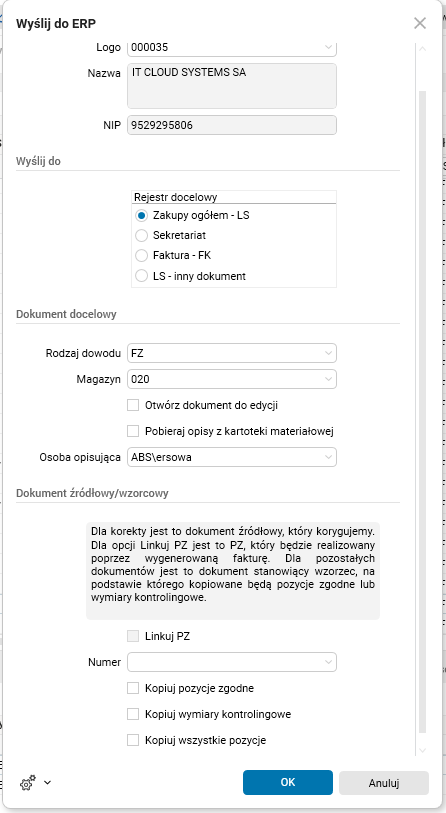
Rys. Okno procedury Wyślij do ERP
Po wyeksportowaniu dokumentu, w oknie głównym słownika w kolumnach Propozycje;Rejestr, Propozycje;Rodzaj dowodu, Propozycje;Magazyn i Propozycje;Osoba odpowiedzialna widoczne są wartości parametrów wybrane wcześniej w procedurze Wyślij do ERP.
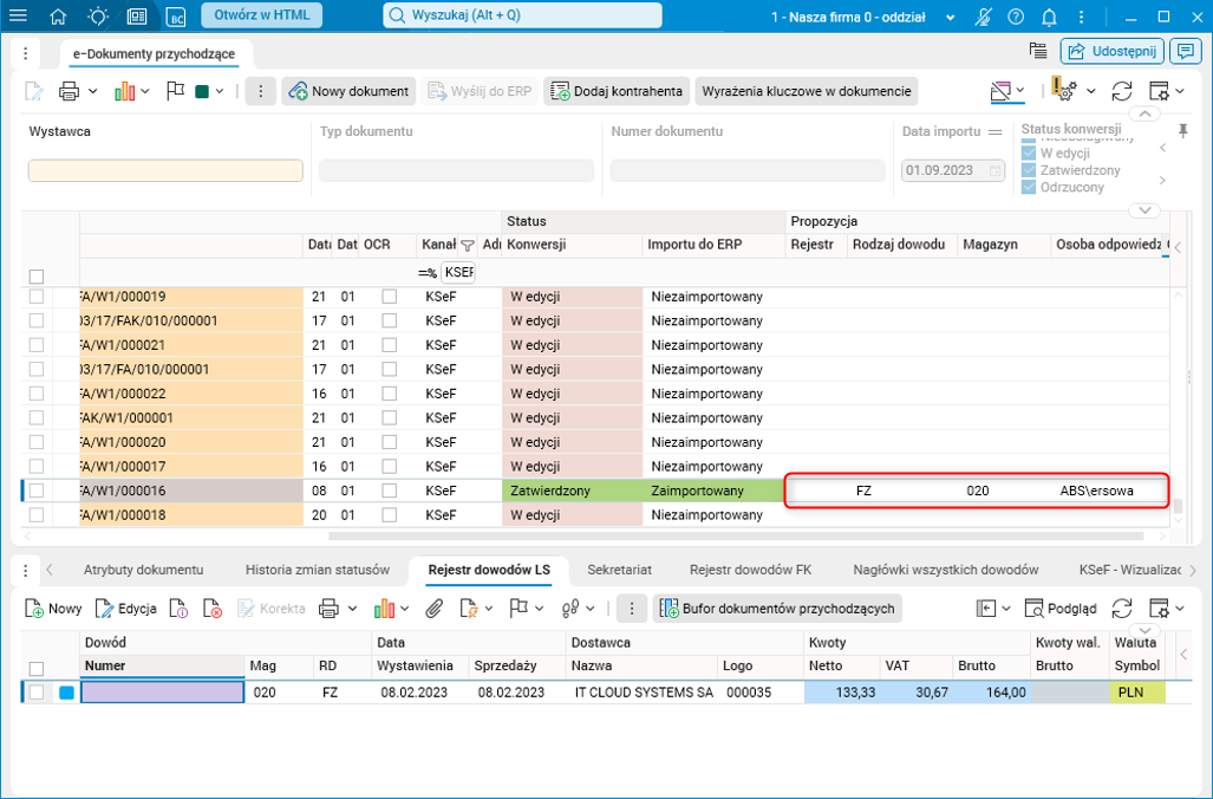
Rys. Wartości w słowniku e-Dokumenty przychodzące po eksporcie dokumentu
Utworzony dokument, który jest dostępny w szczególe Rejestr dowodów z LS, możemy zweryfikować i w razie potrzeby zmienić, np. wymiary kontrolingowe lub notatki itp.
Po zaksięgowaniu dokumentu FZ i odświeżeniu słownika e-Dokumenty przychodzące możemy zauważyć, że te same wartości parametrów pojawiły się w innych dokumentach. Oznacza to, że zawierają one to samo słowo kluczowe, a system, na podstawie statystyk, przypisał odpowiednie wartości. Podpowiedzi dla rodzaju dowodu, magazynu czy osoby zaczynają działać już po pierwszym zaksięgowanym dokumencie, a podpowiedzi dla dokumentu źródłowego dopiero po trzecim. Po odpowiedniej konfiguracji (włączeniu job) dokumenty te mogą być eksportowane automatycznie.
W słowniku e-Dokumenty przychodzące w kolumnach Propozycje;Rodzaj dowodu, Propozycje;Magazyn i Propozycje;Osoba odpowiedzialna wyświetlane są dane dla dokumentów o statusie Zaimportowany (dane rzeczywiste – utrwalone) oraz dla dokumentów o statusie Niezaimportowany (dane sugerowane/podpowiadane przez system).
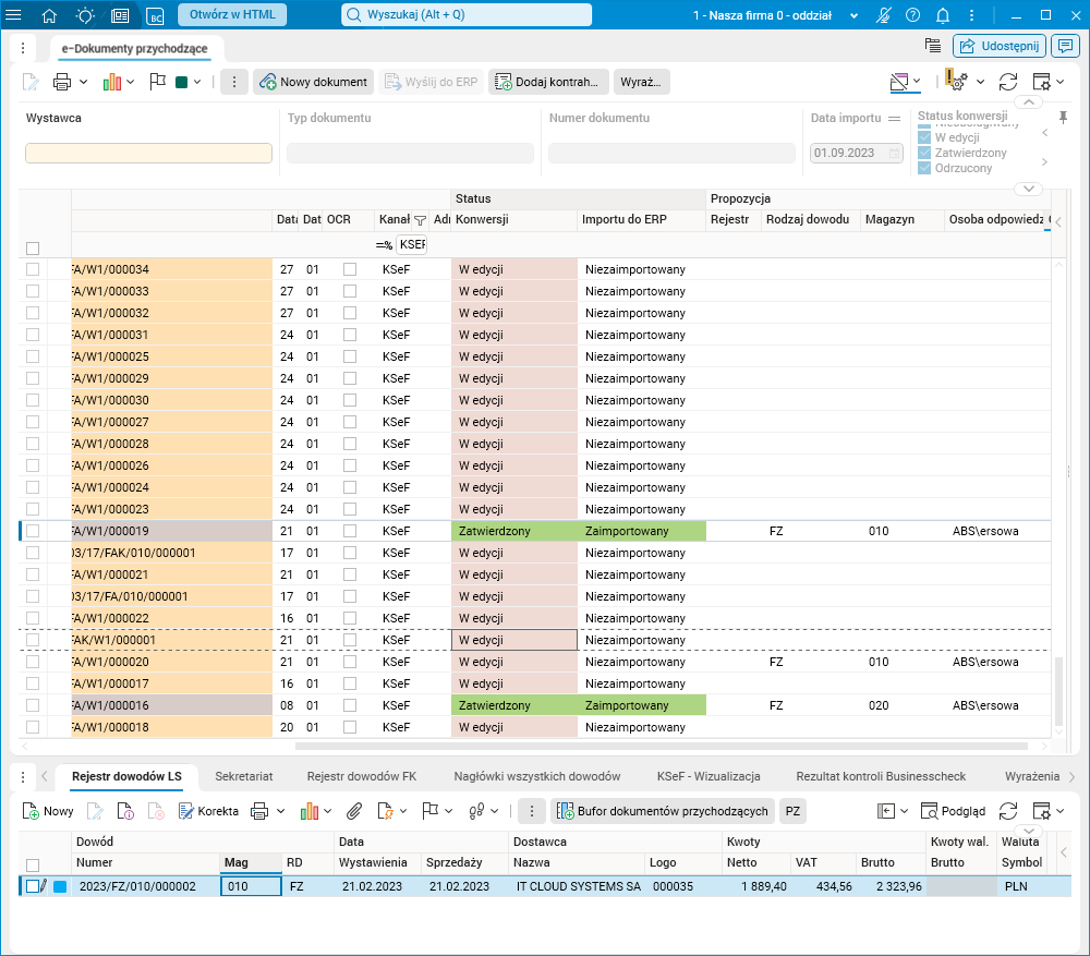
Rys. Dane sugerowane i zatwierdzone
Analogicznie istnieje możliwość włączenia zbierania statystyk dla parametru Numer i Kopiuj wymiary kontrolingowe z sekcji Dokument źródłowy/wzorcowy w oknie akcji Wyślij do ERP. Wówczas, jeśli statystyki zostaną zebrane, to system również podpowiada wartości parametrów Numer i Kopiuj wymiary kontrolingowe.
Dokumenty wyeksportowane ze słownika e-Dokumenty przychodzące trafiają do jednego z trzech słowników:
- Zakupy ogółem (moduł LS),
- Rejestr zakupów (moduł FK),
- Dokumenty (moduł Sekretariat).
Wszystkie dokumenty w tych rejestrach, które zostały wyeksportowane automatycznie, bez ingerencji użytkownika, są oznaczone. Podpowiedziane wartości mają zmieniony kolor numeru dowodu, który po edycji dokumentu zmienia się na standardowy.
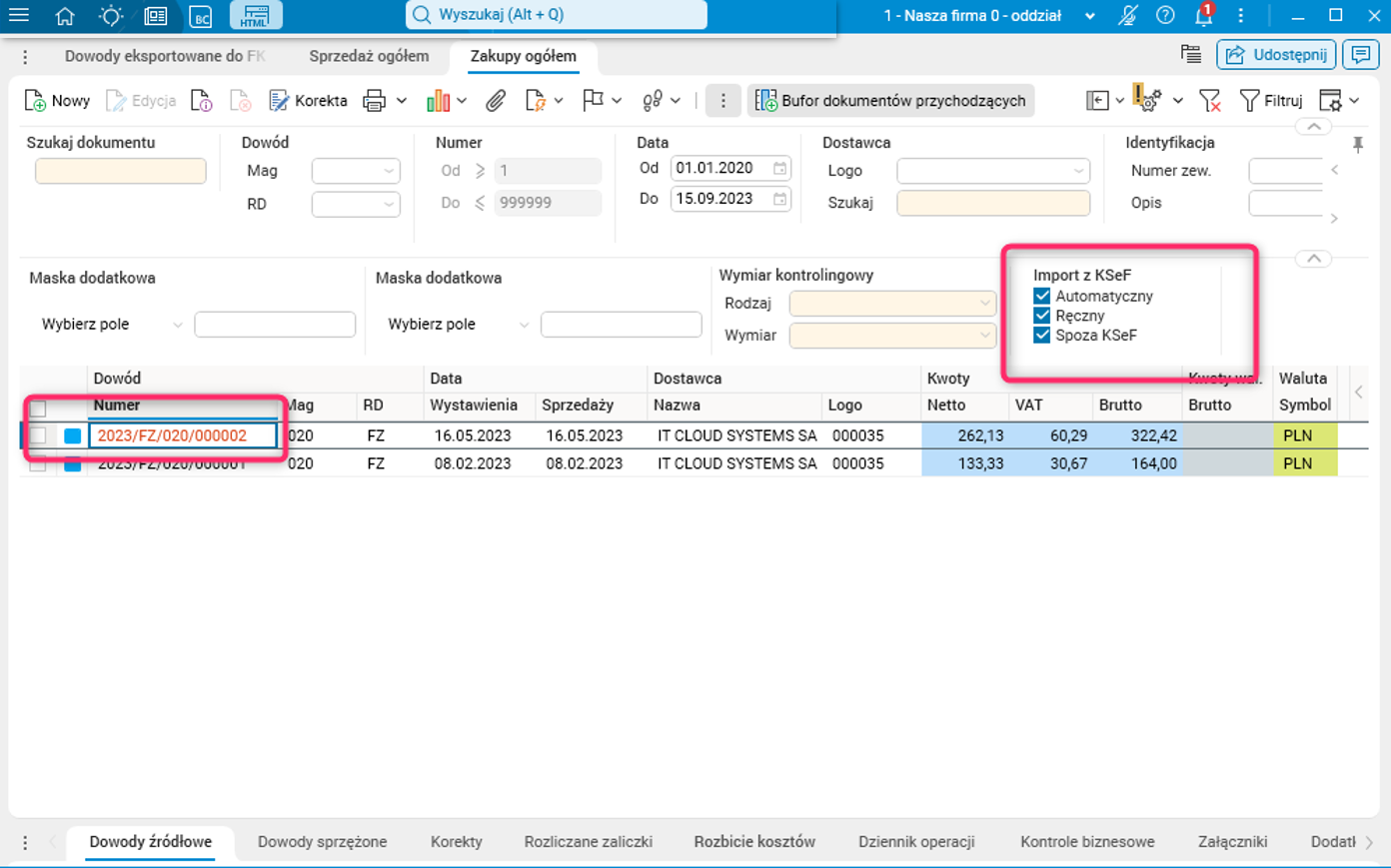
Rys. Słownik Zakupy ogółem, dokument zaimportowany automatycznie ze słownika e-Dokumenty przychodzące
Dodatkowo, w wymienionych słownikach w sekcji Filtry dodatkowe dodano filtr Import z KSeF, który ułatwia wyszukanie takich dokumentów.
- Automatyczny – dokumenty eksportowane automatycznie lub bez zmiany ustawień,
- Ręczny – dokumenty zmienione przez operatora,
- Spoza KSeF – pozostałe dokumenty.
Konfiguracja
Funkcjonalność wymaga nadania dodatkowych uprawnień: NIE
Funkcjonalność wymaga skonfigurowania: TAK