Umożliwiono generowanie i księgowanie not konsolidacyjnych w jednym miejscu dla wszystkich firm wchodzących w skład grupy kapitałowej, bez potrzeby logowania się do każdej z nich osobno.
Dzięki temu w większych grupach kapitałowych można oszczędzić czas i zarządzać konsolidacją centralnie z jednego miejsca.
W menu Dowody dostępnym w firmie konsolidującej dodano dwie nowe pozycje:
- Panel do zarządzania notami – słownik prezentujący informacje o utworzonych notach w postaci tabeli przestawnej.
- Nagłówki wszystkich dowodów – słownik zawierający nagłówki wszystkich dowodów utworzonych w firmie konsolidującej (z rejestrów Dowody, Bilans otwarcia i Bilans zamknięcia).
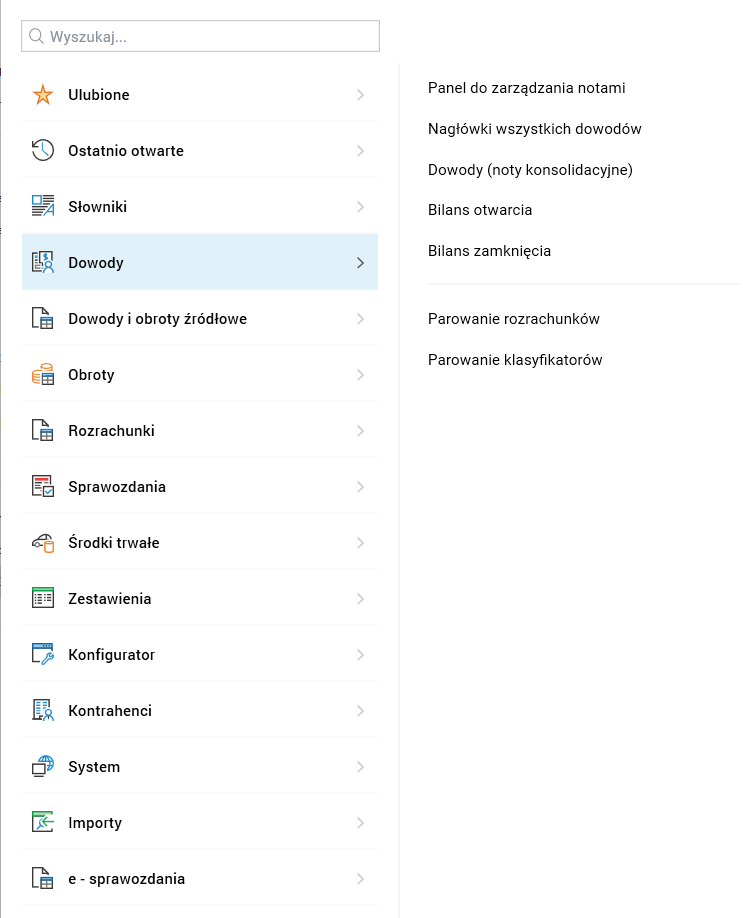
Rys. Nowe pozycje w menu Dowody
1. Panel do zarządzania notami
Słownik Panel do zarządzania notami wyświetla informacje o utworzonych notach, takie jak: okres, firma źródłowa, typ noty, liczba not oraz ich status. Dane przedstawione są w formie tabeli przestawnej, dzięki czemu w łatwy sposób możemy zmienić kolejność i sortowanie danych lub ograniczyć wyświetlane dane np. do nazwy firmy czy typu noty.
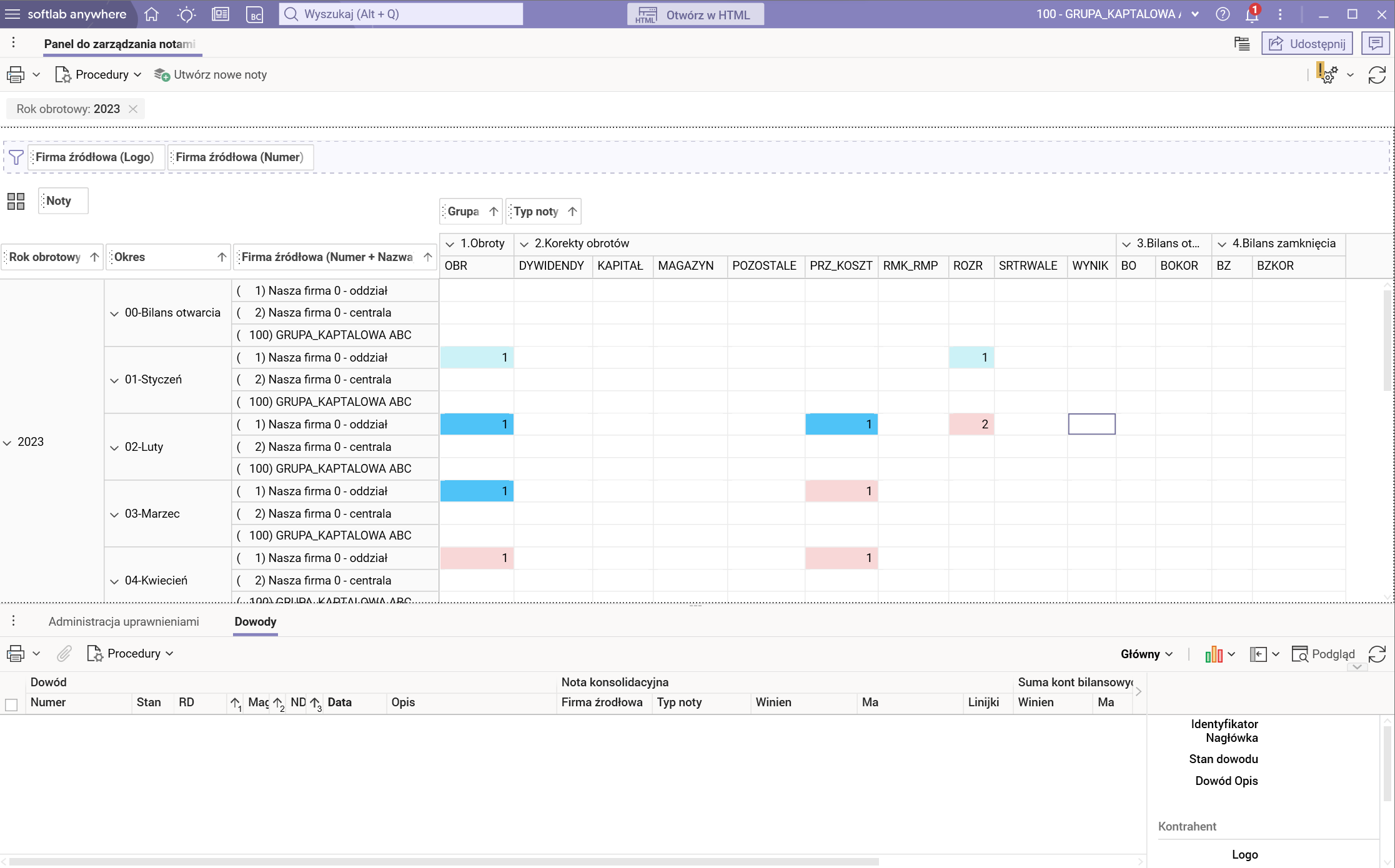
Rys. Słownik Panel do zarządzania notami
Domyślnie w wierszach znajdują się informacje o okresie finansowym i firmie źródłowej, natomiast w kolumnach dane podzielone są na grupy i typy not konsolidacyjnych. Jako wartości prezentowana jest liczba not w danym okresie i firmie z określonym typem. Kolorem oznaczony jest status not wyznaczany jako minimalny ze wszystkich not w danym zakresie:
- Kolor niebieski (ciemny) oznacza, że wszystkie noty danego typu dla okresu i firmy źródłowej są zaksięgowane (w brulionie),
- Kolor niebieski (jasny) oznacza, że istnieje przynajmniej jedna nota w edycji (dla danego typu, okresu i firmy źródłowej),
- Kolor czerwony oznacza, że istnieje przynajmniej jedna nota w edycji, która nie posiada zapisów na kontach lub nota typu OBR nie jest zbilansowana (dla danego typu, okresu i firmy źródłowej),
- Kolor biały oznacza, że nie istnieją noty dla danego typu, okresu i firmy źródłowej,
- Kolor zielony to sygnał, że wszystkie noty są zaksięgowane i zostały trwale przeniesione do dziennika.
W szczególe Dowody słownika wyświetlane są nagłówki wszystkich dowodów oznaczonych typem noty, okresem i firmą źródłową. Dostępne są tu procedury do księgowania i usuwania wybranej noty.
Panel do zarządzania notami umożliwia wygenerowanie wielu not jednocześnie. Służy do tego procedura Utwórz nowe noty, która pozwala wskazać kilka okresów, wiele typów not oraz wybrać firmy powiązane (źródłowe). Działanie procedury jest analogiczne jak procedur Utwórz nową notę i Utwórz nowe noty dostępnych w firmach powiązanych – jedyna różnica jest taka, że mamy tu dodatkowo możliwość wskazania firm.
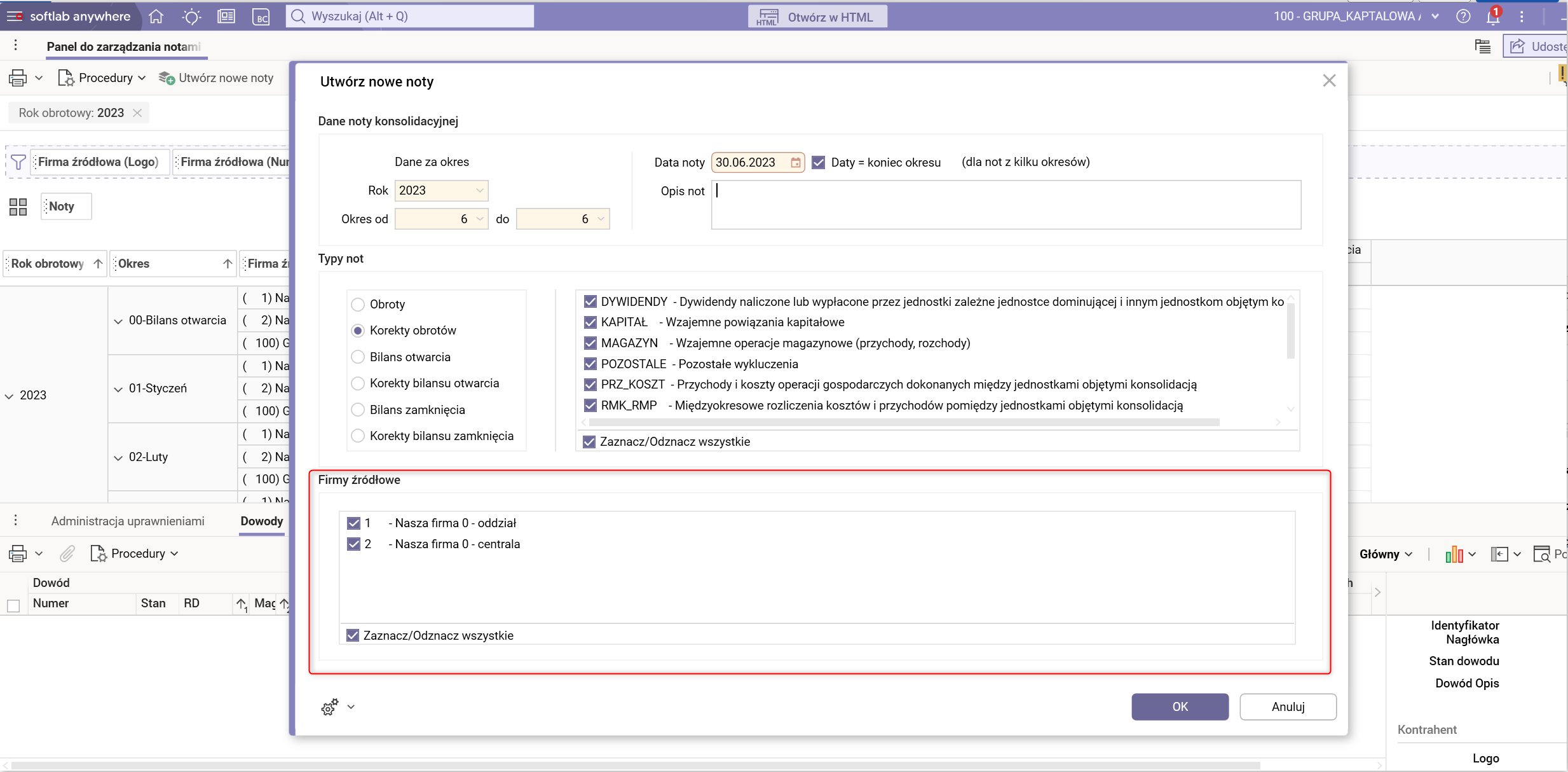
Rys. Parametry procedury Utwórz noty w panelu zarządzania
2. Nagłówki wszystkich dowodów
Słownik Nagłówki wszystkich dowodów wyświetla nagłówki wszystkich dowodów utworzonych w firmie konsolidującej (z rejestrów Dowody, Bilans otwarcia i Bilans zamknięcia). Dzięki temu nie musimy zmieniać rejestrów w celu przejrzenia wszystkich konsolidowanych dowodów.
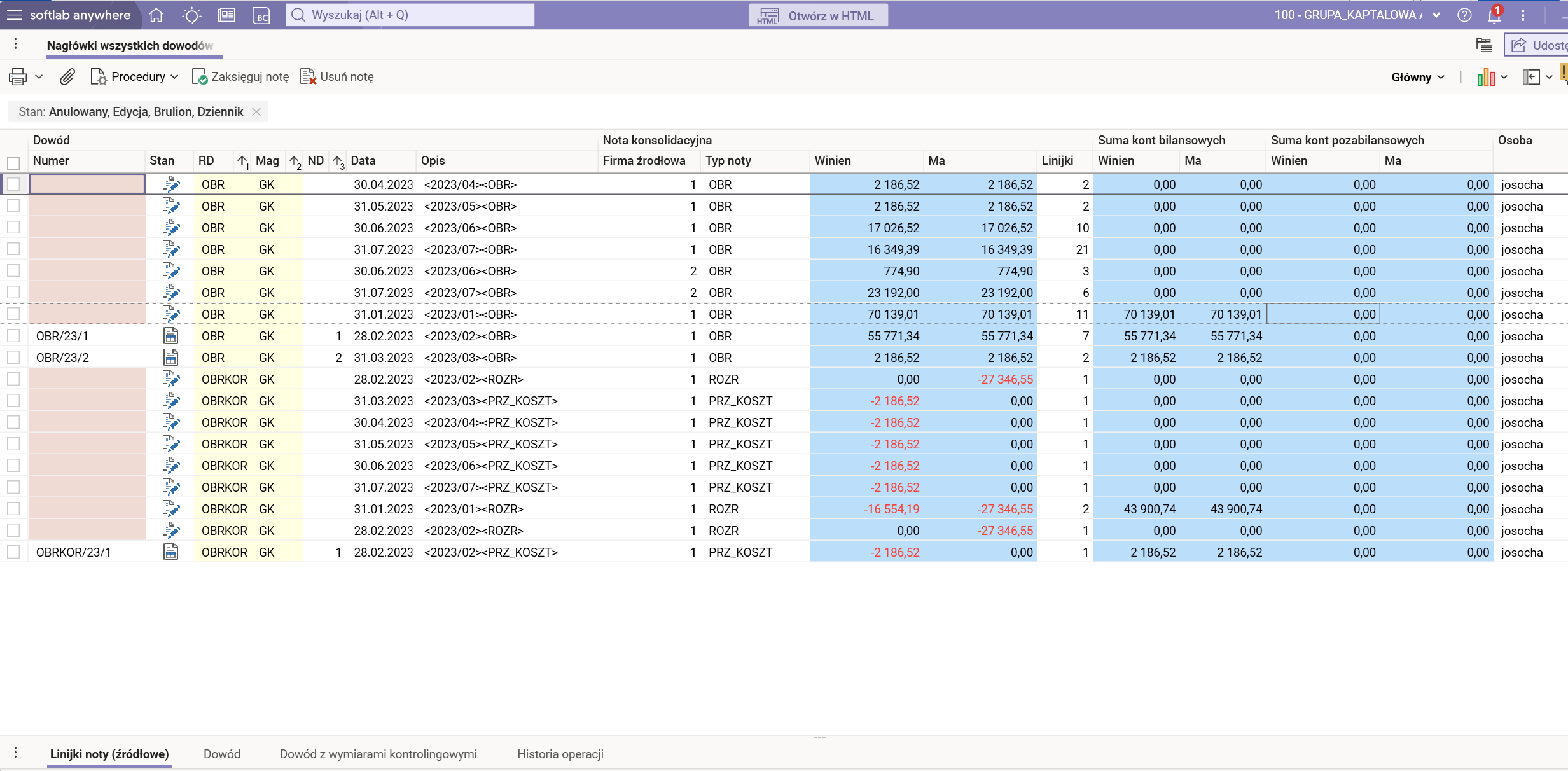
Rys. Słownik Nagłówki wszystkich dowodów
W słowniku dostępne są dane o dowodzie księgowym (numer, rodzaj dowodu, data, opis) oraz nocie konsolidacyjnej, na podstawie której utworzono dowód (firma źródłowa, typ noty, Winien (suma linijek), Ma (suma linijek) oraz liczba liniej noty).
W szczegółach słownika dostępne są źródłowe linijki noty, dowód (zapisy na kontach) oraz historia operacji.
Posługując się procedurą Zaksięguj notę, możemy wygenerować linijki dowodu i przenieść dowód do brulionu, a za pomocą procedury Usuń notę możemy ją całkowicie usunąć (zapisy na kontach i linijki źródłowe).
Konfiguracja
Funkcjonalność wymaga nadania uprawnień: TAK
Funkcjonalność wymaga skonfigurowania: TAK
Więcej informacji na temat zmian wprowadzonych w wydaniu 2024.1 w module konsolidacja znajduje się w artykule Moduł konsolidacji.