Na potrzeby rejestrowania w modułach FK oraz Sekretariat transakcji niepodlegających opodatkowaniu w grupie VAT, w oknie edycyjnym faktury dodano zakładkę z informacją o danych grupy VAT, a także umożliwiono dodanie nowych rodzajów dowodów.
Dzięki temu, jeśli nasza firma jest w grupie VAT, system pozwala na rejestrację dokumentów zewnętrznych (poza naszą grupą VAT) oraz wewnętrznych (pomiędzy członkami naszej grupy VAT) w okresie obowiązywania grupy VAT.
1. Rejestracja dokumentów zewnętrznych
Jeśli firma wystawiająca fakturę należy do grupy VAT, to na dokumentach sprzedaży zewnętrznych grupa VAT figuruje zawsze jako sprzedawca, a dany członek grupy VAT odpowiednio jako wystawca. W przypadku faktur zakupu nasza grupa VAT występuje jako nabywca, a członek grupy jako odbiorca dokumentu. Dokumenty wystawiane poza grupą VAT rejestrowane są tak samo jak do tej pory.
W nagłówku okna edycyjnego dokumentów zakupu i sprzedaży dodano nieedytowalną zakładkę Grupa VAT. W zakładce tej wyświetlane jest logo, nazwa, adres i NIP naszej grupy VAT oraz dane naszej firmy – członka grupy VAT.
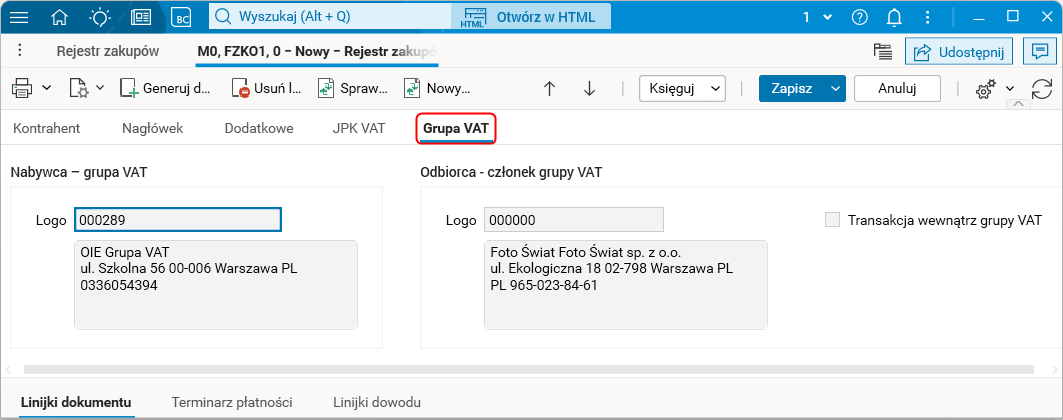
Rys. Zakładka Grupa VAT, nagłówek dokumentu zakupu
Dane grupy VAT i dane naszej firmy są pobierane z historii danych adresowych znajdującej się w słowniku Kontrahenci, więc są aktualne na dzień wystawienia danego dokumentu.
Jeśli chcemy rejestrować dokumenty zewnętrzne dotyczące kontrahenta znajdującego się w innej grupie VAT, należy skonfigurować zewnętrzną grupę VAT w słowniku Grupy VAT, a następnie jej członków w szczególe Dane członków grupy VAT. Szczegółowy opis znajduje się w artykule Grupy VAT.
Po wybraniu skonfigurowanej grupy VAT jako sprzedawcy (dla zakupów) lub nabywcy (dla sprzedaży), w nagłówku dokumentu dostawcę/odbiorcę oraz płatnika można wybrać z rozwijalnej listy, której wartości uzupełnione zostaną na podstawie dodanych wcześniej członków zewnętrznej grupy VAT.
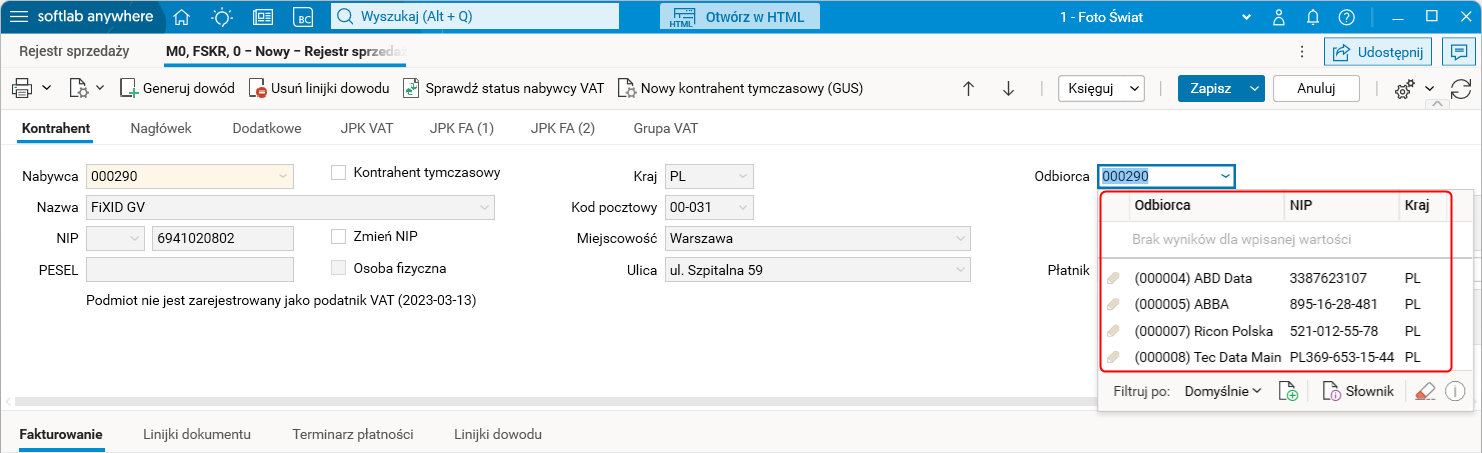
Rys. Dokument sprzedaży dla zewnętrznej grupy VAT
Jako odbiorcę/dostawcę i płatnika system automatycznie inicjuje logo zewnętrznej grupy VAT, ale muszą tam być wpisane konkretne podmioty – członkowie zewnętrznej grupy VAT. W przypadku niepoprawnego uzupełnienia tych pól system wyświetli komunikat o treści Odbiorcą/płatnikiem nie może być grupa VAT.
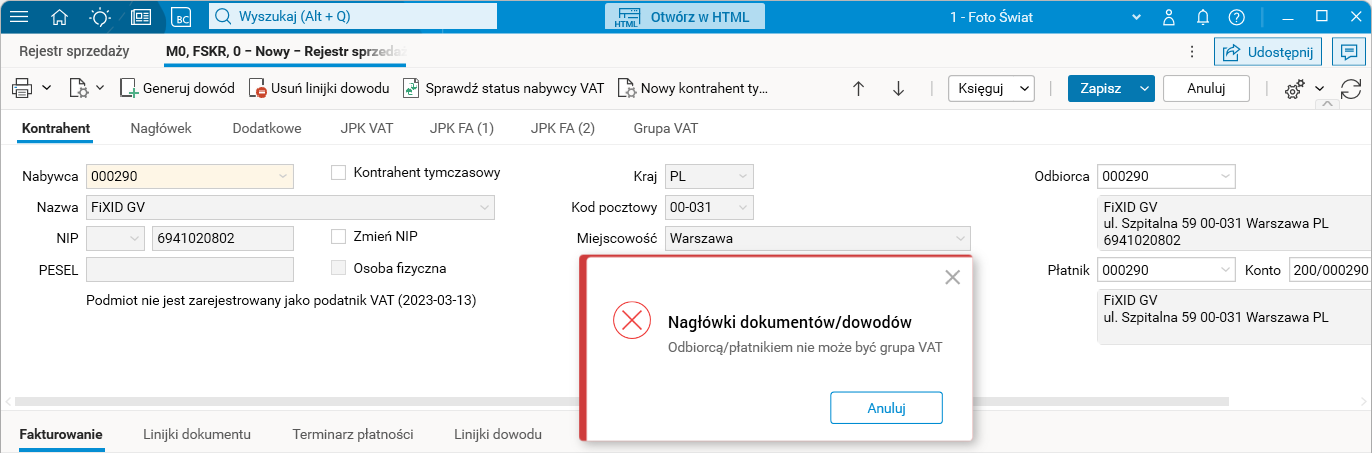
Rys. Blokada wybrania grupy VAT jako odbiorcy i płatnika na dokumencie sprzedaży
2. Rejestracja dokumentów wewnętrznych
Transakcje zakupu i sprzedaży wewnątrz grupy VAT rejestrowane są w słownikach Rejestr zakupów lub Rejestr sprzedaży w module FK oraz w słowniku Dokumenty w module Sekretariat na odpowiednio skonfigurowanych rodzajach dowodów, tzw. notach wewnętrznych.
Przykładowo w słowniku Rejestr sprzedaży może to być rodzaj dowodu o nazwie Nota sprzedażowa wewnątrz grupy VAT i symbolu NSGVFK. W nagłówku okna edycyjnego takiego dokumentu sprzedaży jako nabywca, odbiorca i płatnik do wyboru są tylko kontrahenci należący do naszej grupy VAT.
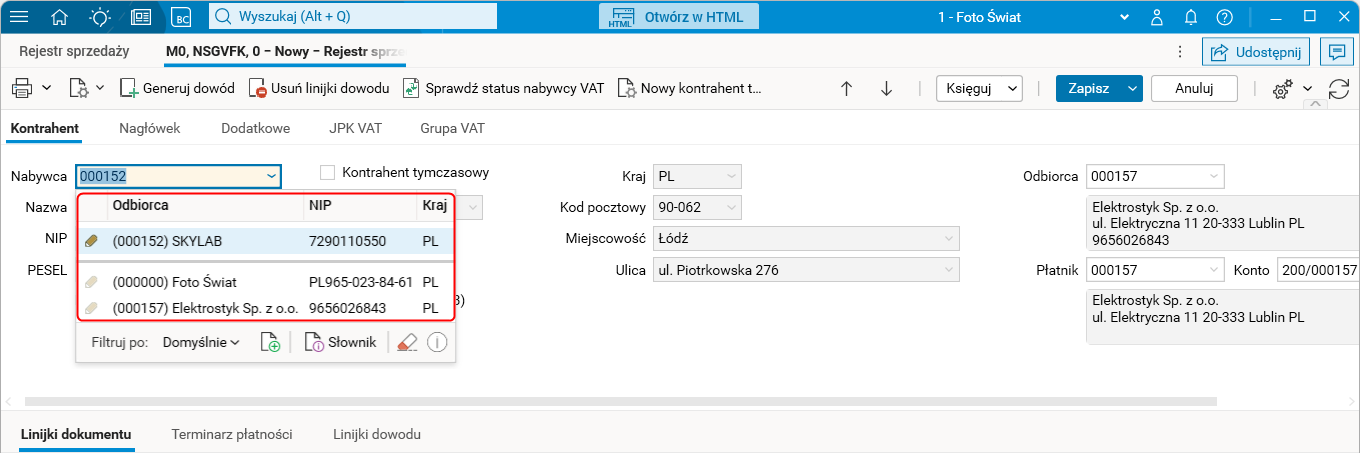
Rys. Nota sprzedażowa w grupie VAT, wybór nabywcy
Nie jest możliwe wybranie kontrahenta nie należącego do grupy VAT oraz wystawienie noty wewnętrznej na własną firmę. System zablokuje wykonanie niepoprawnych operacji poprzez wyświetlenie komunikatu o treści Nie można wystawić noty wewnętrznej na własną firmę.
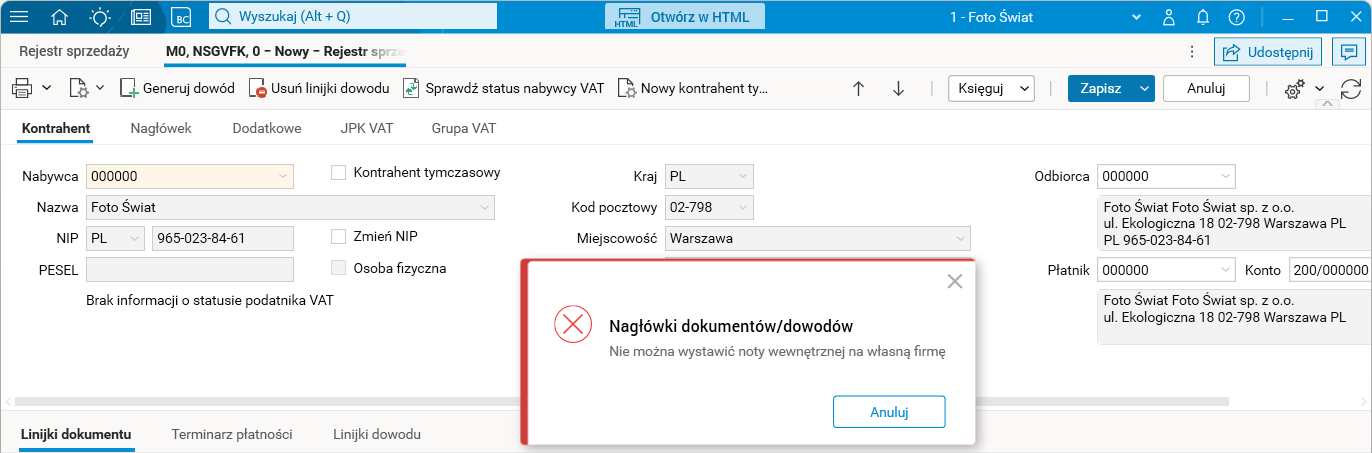
Rys. Blokada wybrania własnej grupy VAT jako nabywcy na nocie wewnętrznej
Po wybraniu Nabywcy, zakładka Grupa VAT automatycznie uzupełniana jest danymi, pole Sprzedawca – grupa VAT uzupełniana jest danymi naszej wewnętrznej grupy VAT, natomiast pole Wystawca –członek grupy VAT uzupełniane jest danymi firmy bieżącej. Dodatkowo zostaje zaznaczony wskaźnik Transakcja wewnątrz grupy VAT. Dane te wyświetlane są informacyjnie i nie podlegają modyfikacji.
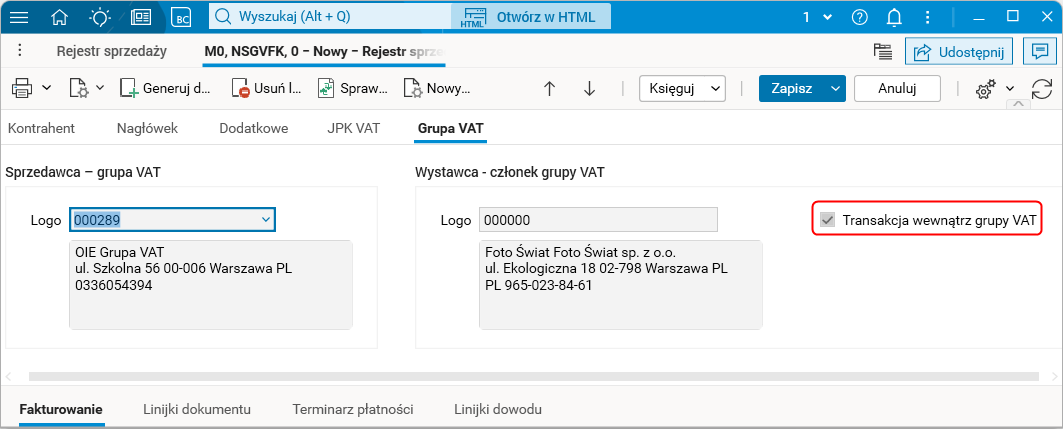
Rys. Zaznaczony wskaźnik dla transakcji wewnątrz grupy VAT
Na dokumentach rejestrujących transakcję wewnątrz grupy VAT w zakładce Linijki dokumentu istnieje blokada, która nie pozwala na wpisanie innej stawki VAT niż NPN i innej grupy klasyfikacji niż NVAT. Pozostałe czynności związane z rejestracją noty wewnętrznej sprzedaży/zakupu są analogiczne do standardowych dla faktur sprzedaży/zakupu.
Konfiguracja
Funkcjonalność wymaga nadania uprawnień: NIE
Funkcjonalność wymaga skonfigurowania: TAK