1 stycznia 2023 r. wchodzą w życie przepisy, które pozwolą firmom łączyć się w grupy i wspólnie rozliczać VAT.
W poprzednich artykułach z serii Grupy VAT – zmiany prawne (część 1 i część 2) przedstawiliśmy skrócony opis zmian w przepisach prawnych dotyczących grup VAT, listę planowanych zmian w systemie Softlab ERP, a także sposób implementacji procesu przygotowania zbiorczej ewidencji, deklaracji oraz pliku JPK VAT dla grupy VAT. W części 3 opisujemy przygotowanie zbiorczego pliku JPK VAT dla przykładowej grupy VAT (kontrahent 000034), obejmującej 5 członków: kontrahenta 01-F-000-0 (przedstawiciela grupy) oraz kontrahentów 07-F-000-C, 14-F-000-0, 000041, 000037.
Przygotowanie pliku JPK VAT dla grupy VAT
Tak jak wspominano w poprzednim artykule, zbiorcza ewidencja sprzedaży i zakupów powinna być przygotowywana w module JPK używanym przez przedstawiciela grupy VAT – dla naszej przykładowej struktury w module JPK używanym przez firmę 1 (kontrahenta 01-F-000-0). W artykule (część 2) przedstawiono schemat poglądowy działania modułu JPK w zakresie przygotowywania zbiorczej ewidencji. W niniejszym artykule przejdziemy przez ten proces krok po kroku.
Aby rozpocząć scalanie ewidencji VAT dla grupy musimy wykonać odpowiednią konfigurację zarówno w systemie ERP, jak i w module JPK. W związku z tym należy wykonać następujące czynności:
- Należy zdefiniować nowego kontrahenta o roli Grupa VAT, przypisać mu nazwę i NIP. Nowego kontrahenta 000034 dodajemy w słowniku Kontrahenci w module ERP.
- Należy zdefiniować (o ile nie istnieją) kontrahentów 07-F-000-C, 14-F-000-0, 000041, 000037, będących członkami grupy VAT. Nowych kontrahentów dodajemy w słowniku Kontrahenci w module ERP.
- W słowniku Grupy VAT w module ERP należy zdefiniować strukturę grupy VAT wprowadzając w nim:
- nazwę oraz logo grupy VAT, NIP oraz okres obowiązywania grupy,
- wszystkich członków grupy VAT (podając logo każdego kontrahenta oraz jego rolę w grupie VAT). Dla każdego z członków grupy VAT wymagane jest założenie odrębnej firmy w module JPK, numer tej firmy wskazujemy również w słowniku.
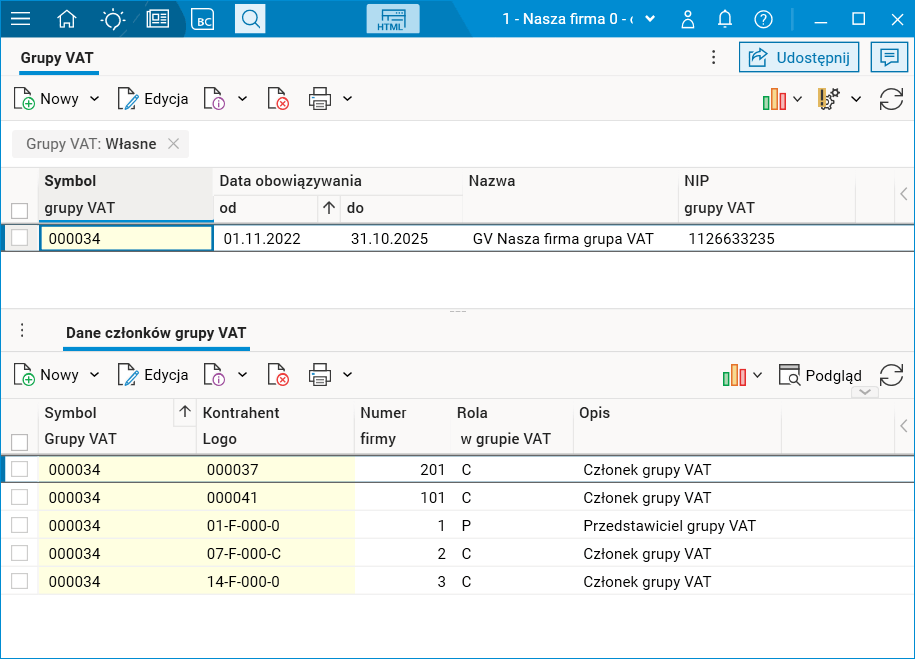
Rys. 1. Słownik Grupy VAT z przykładowymi wpisami
- Po zdefiniowaniu kontrahentów i struktury grupy VAT w systemie ERP należy przejść do modułu JPK i tam zdefiniować odrębne firmy (o ile nie istnieją) dla tych członków grupy, którzy nie prowadzą ewidencji w systemie Softlab ERP, a ich dane będą importowane z plików (XLS lub XML). Nową firmę możemy zdefiniować procedurą Utwórz nową firmę w słowniku Firmy. Utworzone numery firm dla członków grupy VAT należy następnie przypisać w słowniku Grupy VAT.
- Należy zdefiniować nową firmę dla kontrahenta o roli Grupa VAT (tzw. firma zbiorcza). Możemy to zrobić w module JPK uruchamiając procedurę Utwórz firmę dla grupy VAT dostępną w słowniku Firmy.
Aby przygotować zbiorczą ewidencję sprzedaży i zakupów dla grupy VAT należy wcześniej przygotowywać i zatwierdzić jednostkowe ewidencje sprzedaży i zakupów dla każdego z członków grupy. Proces ten składa się z kilku czynności:
- Wybranie firmy właściwej dla członka grupy VAT (przykładowo firmy o numerze 1) i utworzenie nowego nagłówka JPK VAT z deklaracją.
- Zasilenie ewidencji jednostkowej danymi poprzez import danych z systemu ERP, import z pliku XLS lub import z pliku XML. Należy przy tym pamiętać, że nie jest wymagane pobieranie jednostkowej deklaracji VAT-7, ponieważ ta będzie sporządzona w firmie zbiorczej na podstawie zbiorczej ewidencji.
- Weryfikacja danych oraz uruchomienie procesu walidacji (procedura Waliduj dane).
- Ustawienie statusu Zaakceptowany do wysyłki do GV informującego, że ewidencja jednostkowa jest gotowa do pobrania w firmie zbiorczej.
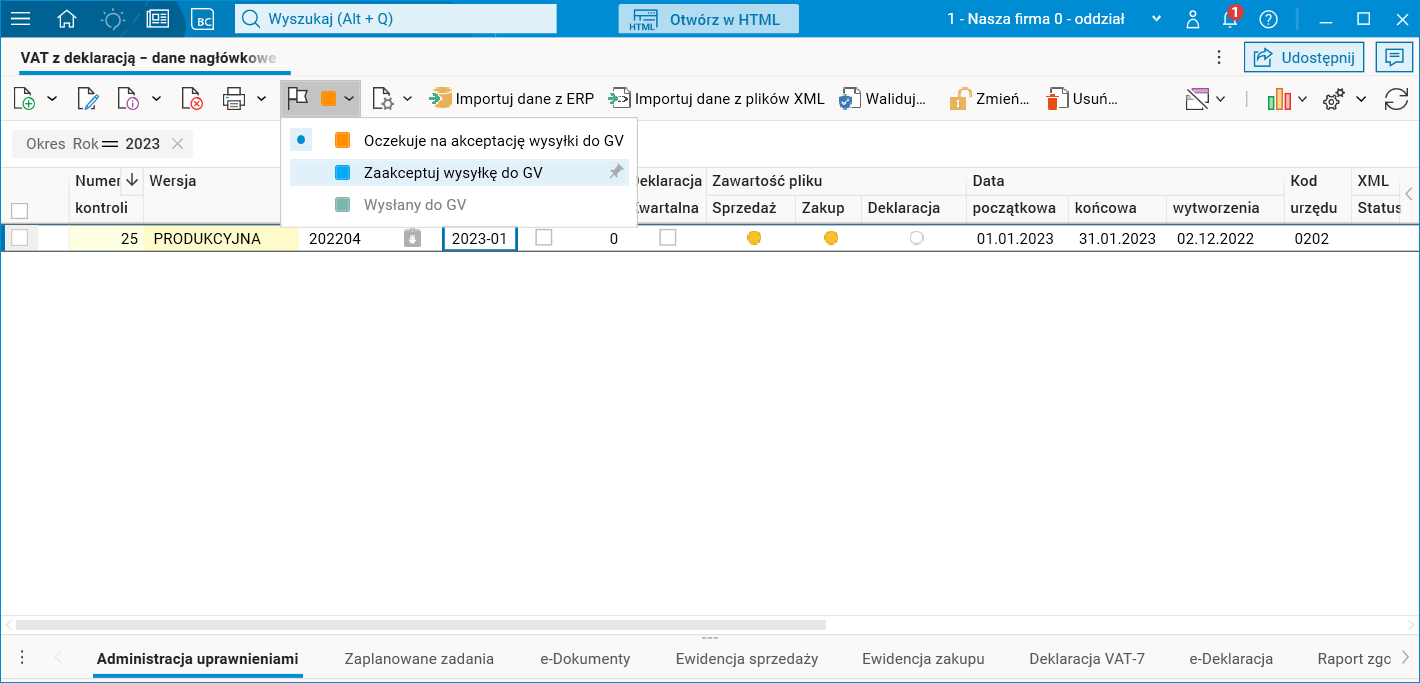 Rys. 2. Ustawienie statusu wysyłki do GV
Po zaakceptowaniu wszystkich ewidencji jednostkowych należy przejść do firmy zbiorczej, założyć w niej nowy nagłówek kontroli JPK VAT z deklaracją i wykonać następujące czynności:
- Należy pobrać dane z ewidencji jednostkowych za pomocą procedury Pobierz pliki JPK z jednostek powiązanych. Procedura może być uruchomiona tylko wtedy, gdy wszystkie jednostkowe ewidencje są przygotowane i zaakceptowane. Stan tych ewidencji można sprawdzić w szczególe Statusy powiązanych plików JPK VAT dostępnym w szczegółach nagłówka kontroli.
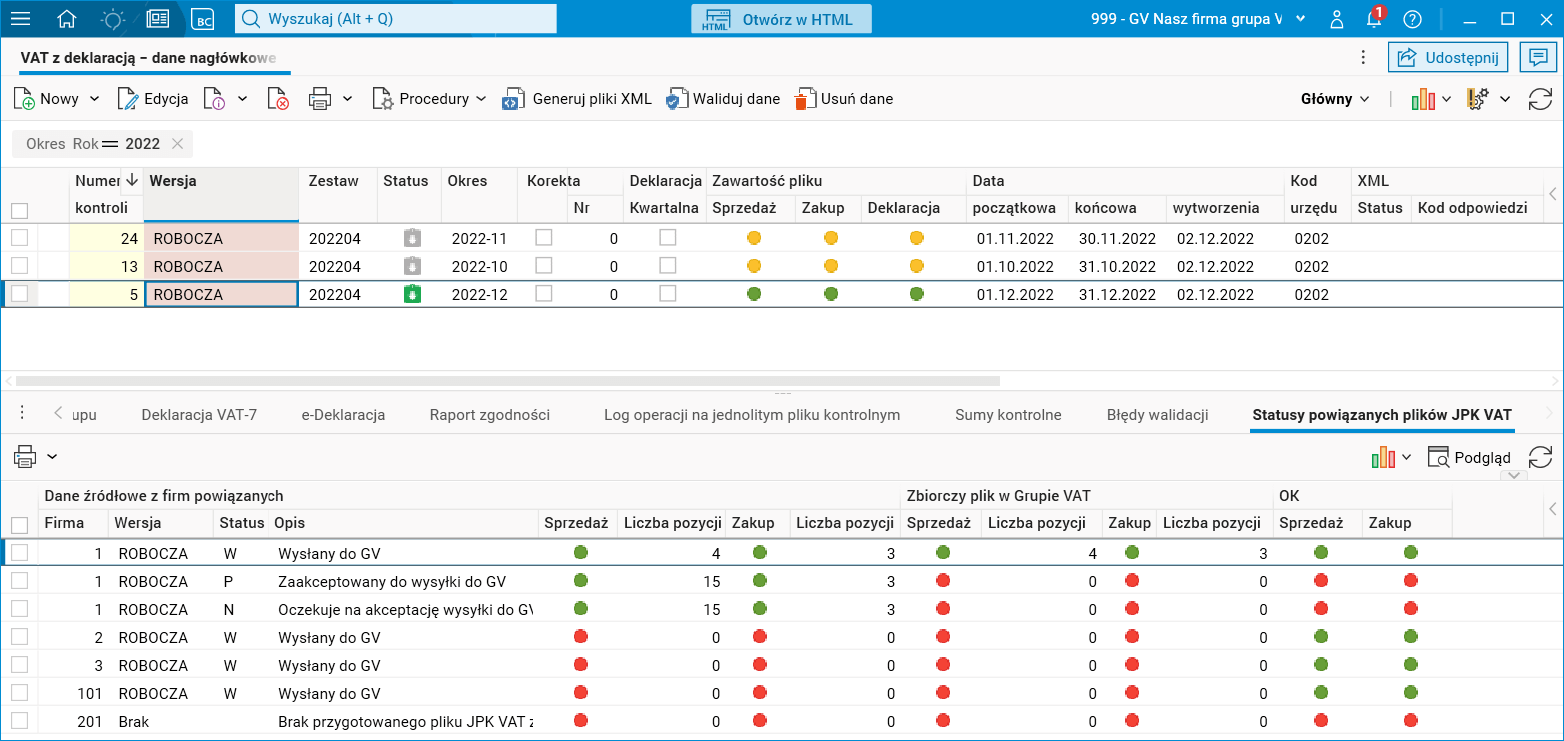
Rys. 3. Informacja o statusach ewidencji jednostkowych
- Następnie za pomocą procedury Przelicz VAT-7 dostępnej w słowniku lub w szczególe Deklaracja VAT-7 należy wygenerować zbiorczą deklarację VAT-7.
- Kolejną czynnością jest weryfikacja danych, sprawdzenie zgodności ewidencji z deklaracją (np. przeglądając słownik Raport zgodności) i uruchomienie procedury do walidacji danych.
- Na koniec należy wygenerować plik XML i wysłać plik JPK VAT na bramkę Ministerstwa Finansów (analogicznie jak to robiliśmy do tej pory dla plików jednostkowych).
Autor wpisu: Jolanta Socha