W systemie Softlab CRM w słowniku Zadania zostały dodane procedury umożliwiające zmianę osoby realizującej.
Jedna działa dla pojedynczych, wskazanych przez użytkownika zmian. Druga pozwala na wprowadzenie zmiany dla grupy zadań spełniających wskazane kryteria. Nowe procedury pomagają sprawnie zmienić osobę przypisaną nawet w sytuacji, kiedy trzeba obsłużyć bardzo dużą liczbę zadań zarejestrowanych danego dnia.
Pierwsza procedura nosi nazwę Zmiana osoby realizującej dla grupy zadań. Za jej pomocą można zmienić osobę realizującą dla wszystkich zadań, które spełniają wybrane kryteria.
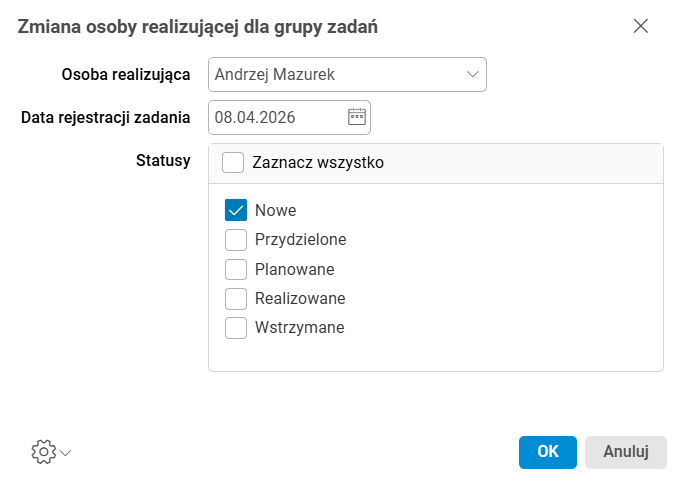
Rys. 1. Okno procedury Zmiana osoby realizującej dla grupy zadań
W oknie parametrów tej procedury w polu Osoba realizująca należy wybrać operatora CRM, który ma zostać przypisany do zadań. W polu Data rejestracji zadania wprowadzamy datę rejestracji zadań, dla których ma zostać zmieniona osoba realizująca. Jeżeli żaden z dostępnych poniżej statusów nie zostanie zaznaczony, zmiana zostanie wprowadzona dla wszystkich zadań zarejestrowanych w danym dniu. Poniżej znajduje się sekcja filtrów Statusy. Zaznaczamy tam statusy zadań zarejestrowanych w dniu wprowadzonym powyżej, dla których osoba realizująca ma zostać zmieniona. Po określeniu kryteriów akceptujemy wprowadzone dane za pomocą przycisku OK. Zobaczymy wtedy komunikat z pytaniem, czy na pewno chcemy zmienić osobę realizującą zadania.
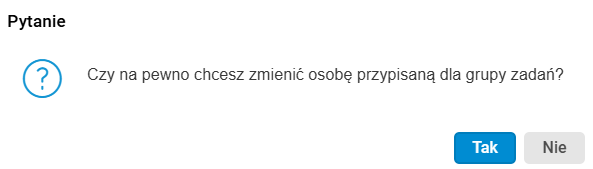
Rys. 2. Okno potwierdzenia wyboru
Po potwierdzeniu zobaczymy komunikat o liczbie zadań, na których została dokonana zmiana. Jeśli nie ma zadań spełniających określone w oknie parametrów kryteria, komunikat pokaże 0.
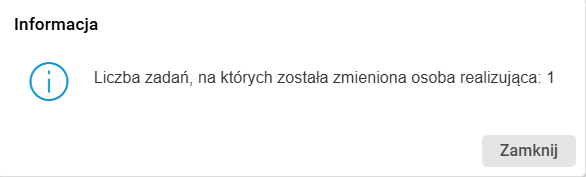
Rys. 3. Okno z informacją o liczbie zadań, dla których została zmieniona osoba realizująca
Druga procedura, Zmiana osoby realizującej, działa kontekstowo, po zaznaczeniu zadania lub zadań z listy. W oknie procedury dostępne są dwa pola: Osoba realizująca i Nowa osoba realizująca. W pierwszym polu wybieramy z listy osobę, której zadania chcemy przepisać na osobę wskazaną w polu Nowa osoba realizująca. Po uzupełnieniu obu pól zatwierdzamy dane przyciskiem OK.
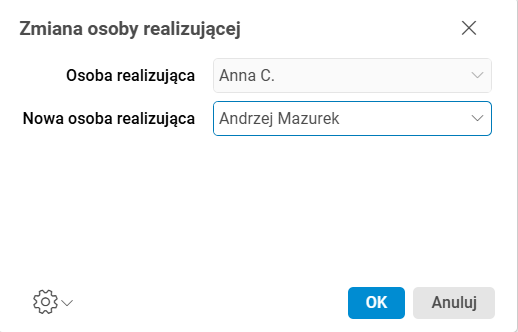
Rys. 4. Okno procedury Zmiana osoby realizującej
Konfiguracja
Funkcjonalność wymaga nadania uprawnień: TAK
Funkcjonalność wymaga skonfigurowania: NIE