W ramach ujednolicenia z aplikacją WPF, w aplikacji HTML wprowadzono możliwość edycji importowanych danych w oknie podglądu danych.
Opcja Pogląd danych jest dostępna w oknie importu danych, które pojawi się po wybraniu jednej z akcji tabeli:
- Importuj:
- Plik XLSX z wyborem pól,
- Plik CSV z wyborem pól.
- Import ze schowka,
- Import z Genius.
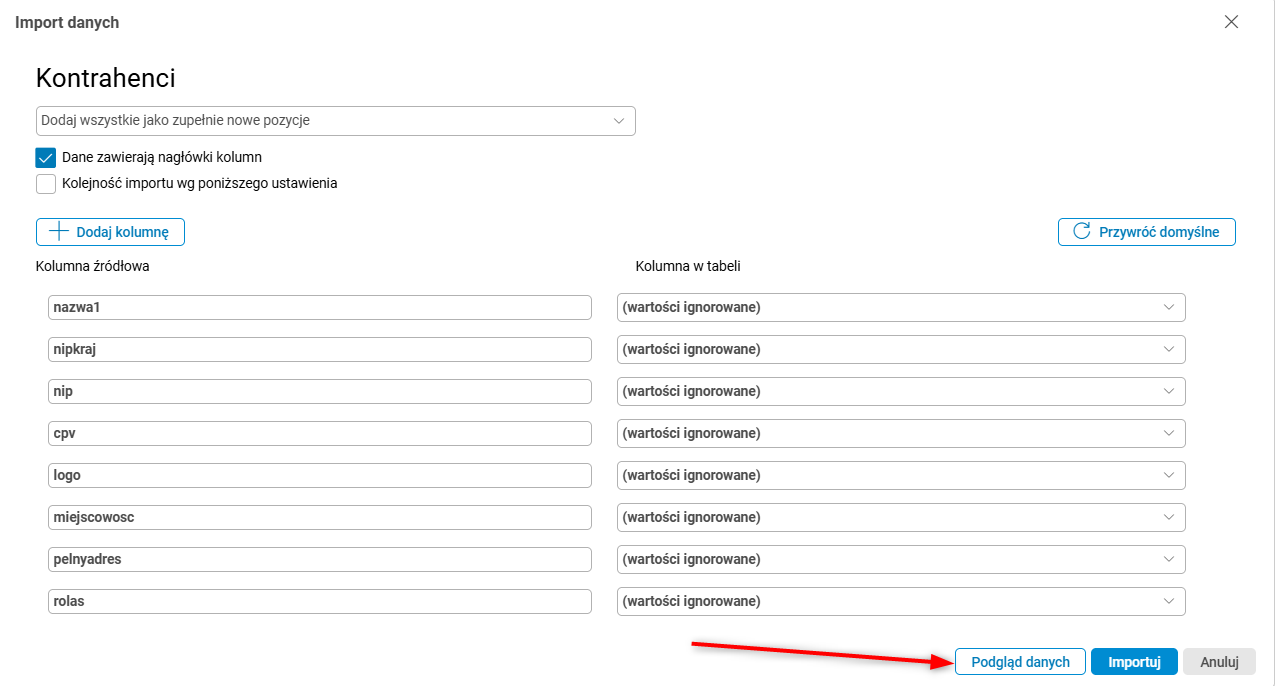
Rys. 1. Przykładowe okno Import danych danych ze wskazaniem przycisku Podgląd danych
Po użyciu przycisku Podgląd danych otworzy się okno, w którym użytkownik może zweryfikować i w razie potrzeby zmodyfikować przyporządkowanie importowanych danych do kolumn w tabeli.
Aby zmodyfikować dane w oknie Podgląd danych, należy dwukrotnie kliknąć lewym przyciskiem myszy (LPM) w wybraną komórkę tabeli, a następnie wprowadzić lub wybrać z listy rozwijanej poprawne dane.
Istnieje możliwość usunięcia niepotrzebnego wiersza używając akcji Usuń (dostępnej pod prawym przyciskiem myszy (PPM) na wybranym rekordzie).
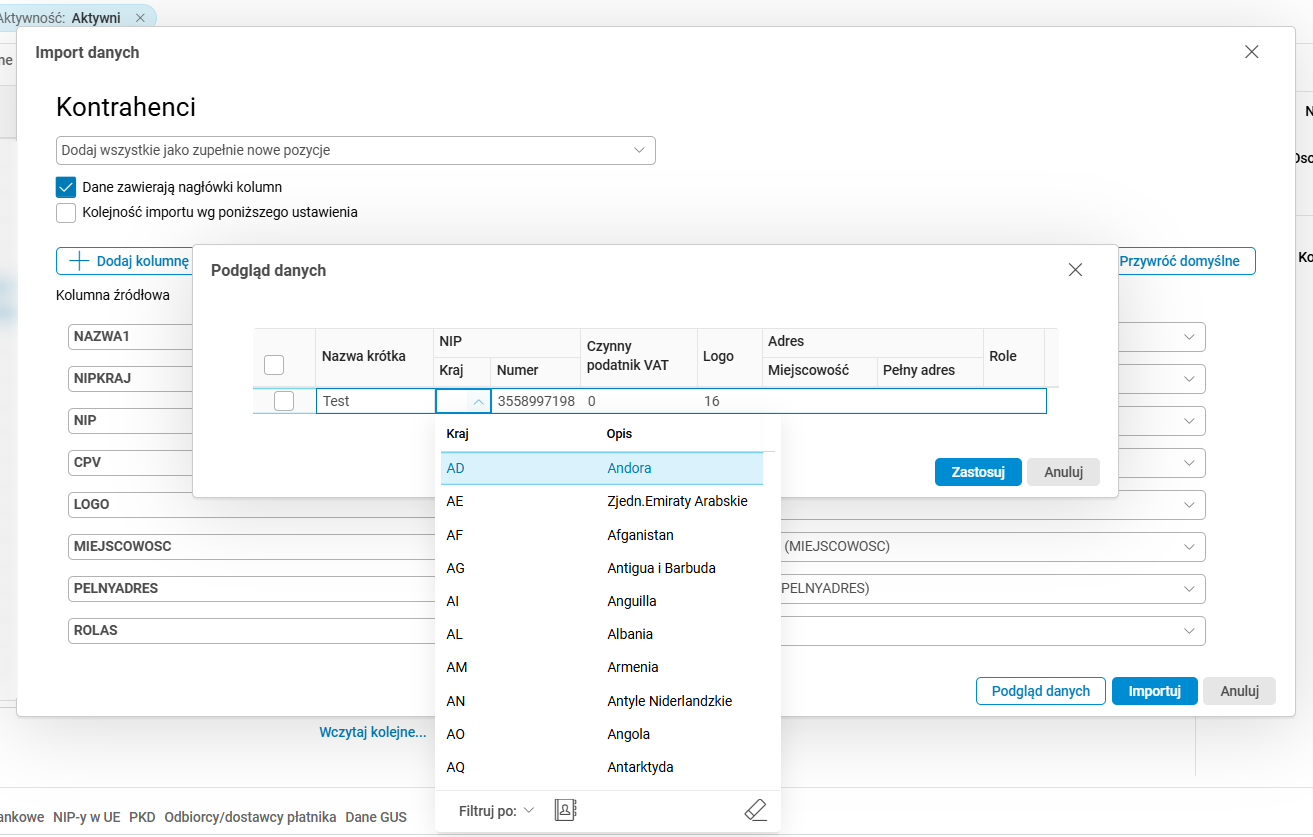
Rys. 2. Przykładowe okno Podgląd danych z rozwiniętą listą do wyboru
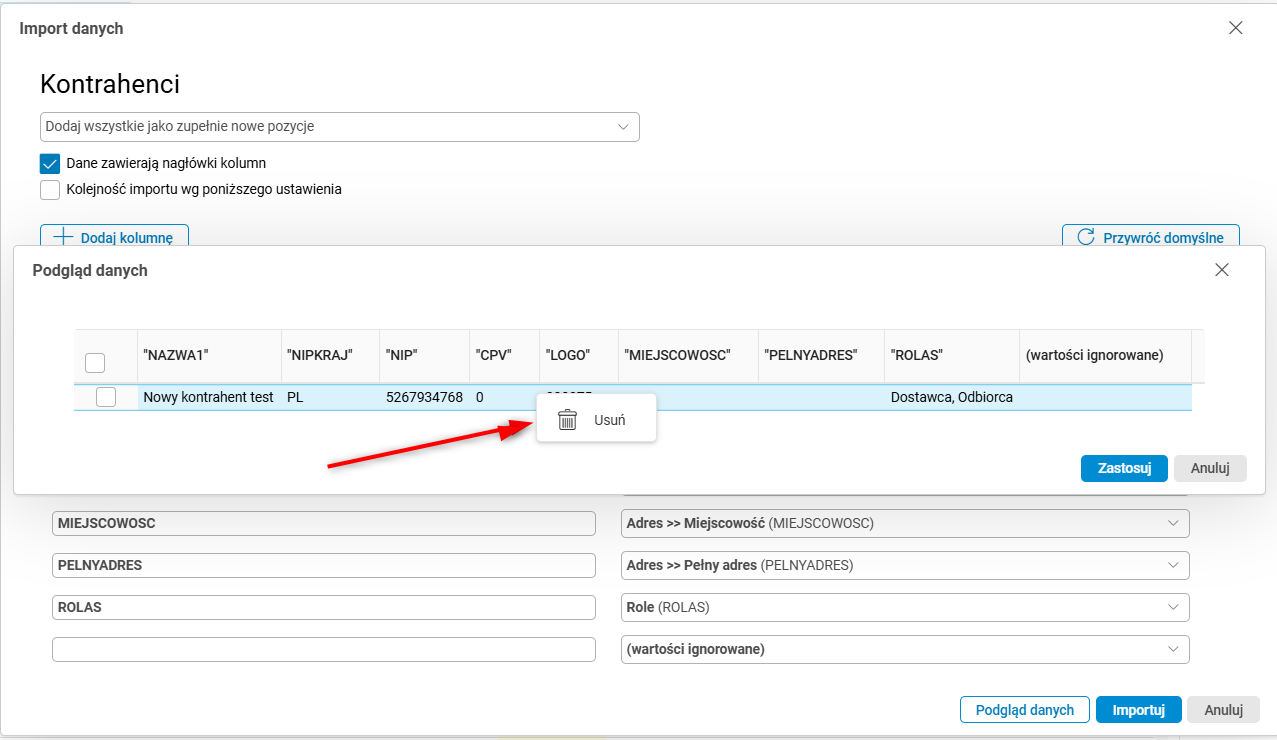
Rys. 3. Przycisk Usuń znajdujący się pod PPM na wybranym rekordzie
Użycie przycisku Zastosuj spowoduje zapisanie danych i przygotowane do dalszego importu do systemu.
W przypadku potrzeby anulowania modyfikacji należy użyć przycisku Anuluj.
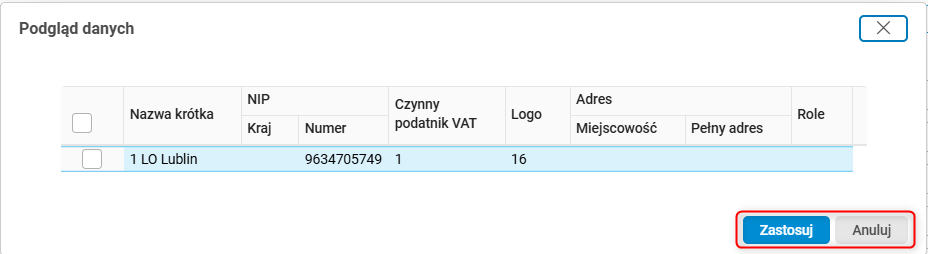
Rys. 4. Przyciski Zastosuj i Anuluj w oknie Podgląd danych
Konfiguracja
Funkcjonalność wymaga nadania uprawnień: NIE
Funkcjonalność wymaga skonfigurowania: NIE