W Portalu SEOD wprowadzono nową funkcjonalność umożliwiającą pracownikom tworzenie awizacji dla faktur kosztowych, które trafiają do modułu finansowo-księgowego (FK) w organizacji.
Awizacje te mogą następnie zostać powiązane w module FK z dokumentami otrzymanymi z Krajowego Systemu e-Faktur (KSeF). Funkcjonalność znacząco usprawnia proces rozliczania zakupów.
Proces awizacji faktur eliminuje potrzebę czasochłonnego ustalania przez pracowników działów finansowo-księgowych osób odpowiedzialnych za dany zakup. Jednocześnie daje pracownikom możliwość zgłoszenia, że do systemu wpłynie lub już wpłynęła jego faktura. Pozwala to na usprawnienie procesu rozliczania zakupów przez pracowników oraz dostarcza informacji umożliwiających prawidłowe zaewidencjonowanie dokumentów.
Pracownik, który dokonał zakupu, rejestruje w portalu SEOD awizację faktury. Formularz Awizacja faktury dostępny jest na pulpicie Wnioski, w sekcji Dodaj wniosek, w grupie Pozostałe.
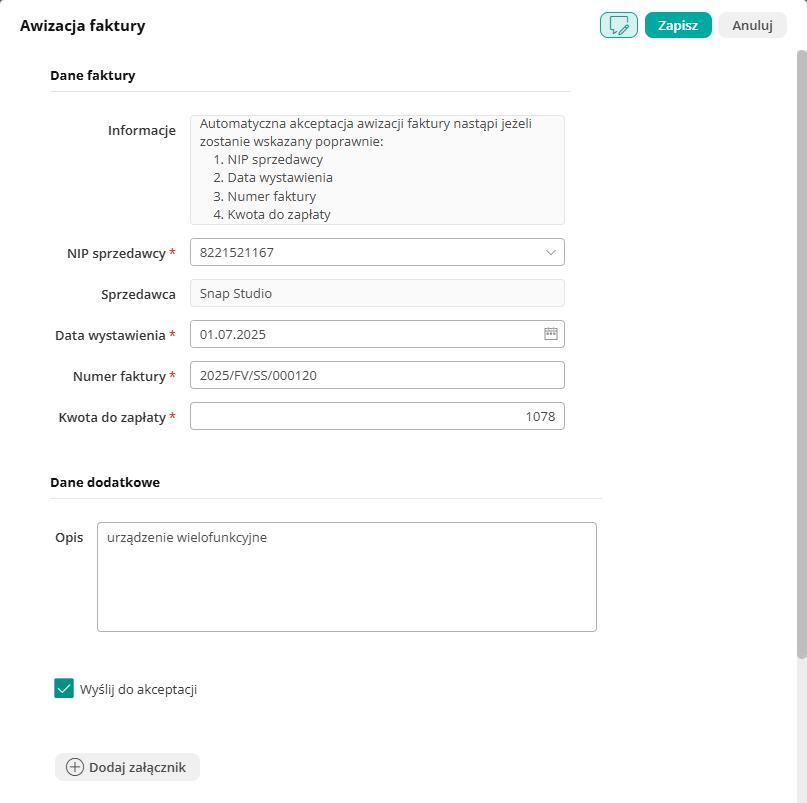
Rys. 1. Formularz Awizacja faktury
Formularz składa się z dwóch sekcji: Dane faktury oraz Dane dodatkowe. W sekcji Dane faktury należy uzupełnić pola:
- NIP sprzedawcy – jeżeli sprzedawca jest już dodany w module FK w słowniku Kontrahenci, możemy go wybrać z listy rozwijanej; w przeciwnym wypadku numer należy uzupełnić ręcznie,
- Sprzedawca – jeżeli w polu NIP sprzedawcy wybraliśmy kontrahenta z listy rozwijanej, pole uzupełni się automatycznie; w przeciwnym wypadku numer należy uzupełnić ręcznie,
- Data wystawienia – data wystawienia awizowanej faktury,
- Numer faktury,
- Kwota do zapłaty.
W sekcji Dane dodatkowe, w polu Opis możemy zawrzeć dodatkowe informacje dotyczące awizowanej faktury, np. przedmiot zakupu. Do formularza możemy także dołączyć plik – np. skan faktury.
Po wysłaniu awizacji do modułu FK, będzie ona widoczna w słowniku Awizacje faktur zakupowych – wszystkie.
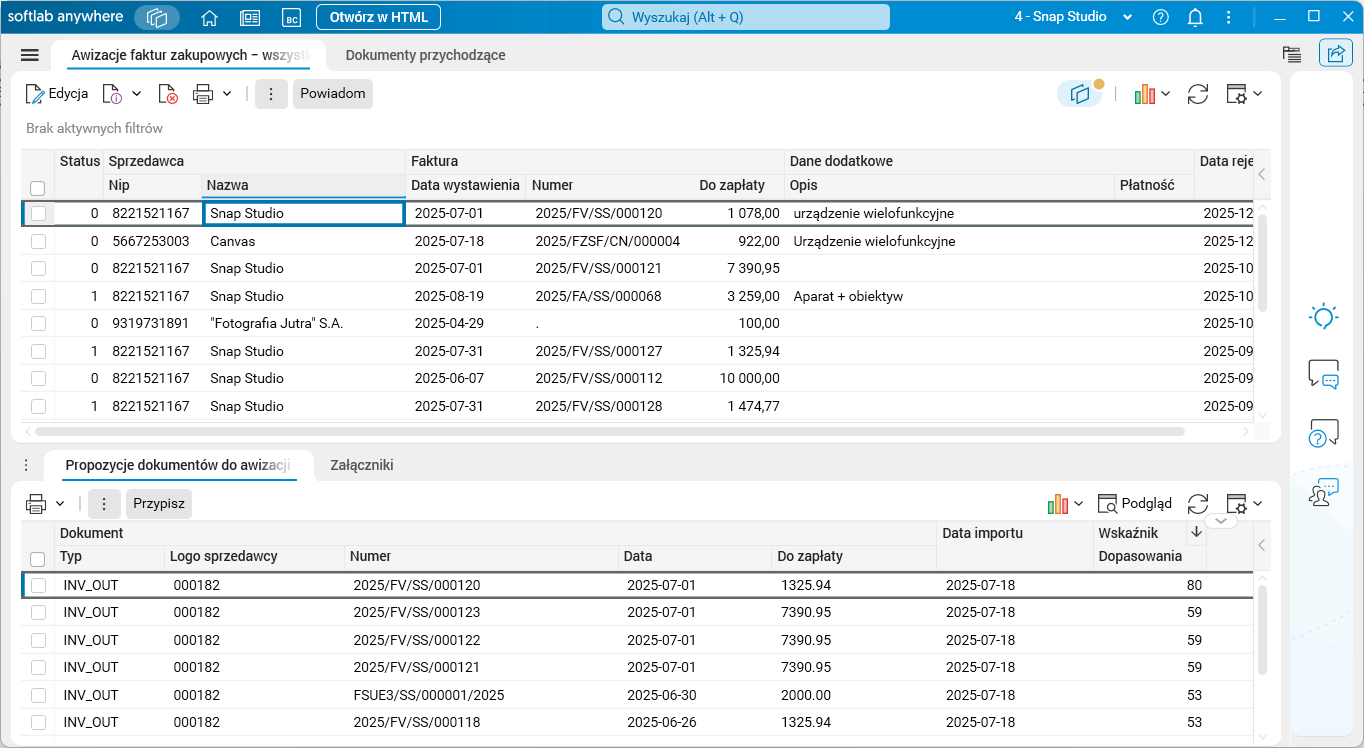
Rys. 2. Słownik Awizacje faktur zakupowych – wszystkie
Jeżeli pracownik poprawnie uzupełnił w awizacji faktury wszystkie wymagane dane, system przypisze do awizacji konkretną fakturę widoczną w szczególe Propozycje dokumentów do awizacji.
Jeżeli wprowadzone dane są niepoprawne lub niekompletne, awizacja w portalu SEOD przyjmie status Oczekuje na informacje od pracownika. Oznacza to, iż pracownik powinien poprawić dane, aby umożliwić jednoznaczne przypisanie jej do faktury widniejącej w systemie FK.
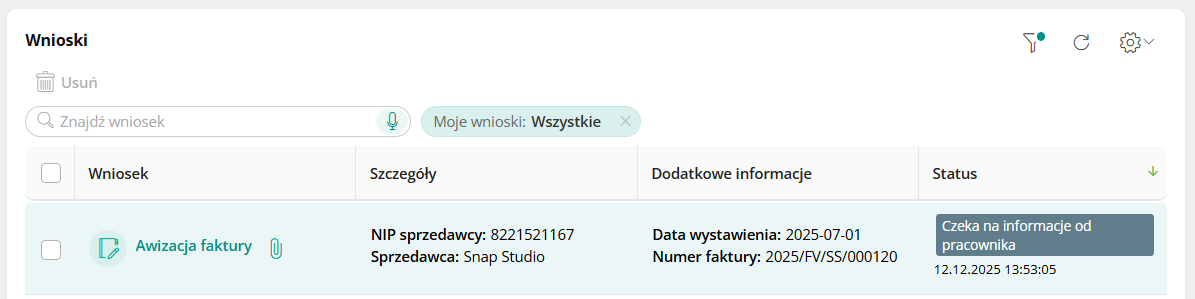
Rys. 3. Pulpit Wnioski, sekcja Wnioski – awizacja faktury w statusie Czeka na informacje od pracownika
W tym celu należy otworzyć kartę awizacji i użyć akcji Edytuj. Dla ułatwienia, na karcie umieszczane są propozycje faktur z systemu FK zawierające numer faktury, datę wystawienia oraz informacją o stopniu dopasowania do zarejestrowanej awizacji. Pozostałe informacje pozostają ukryte dla użytkownika w celu zachowania poufności dokumentów.
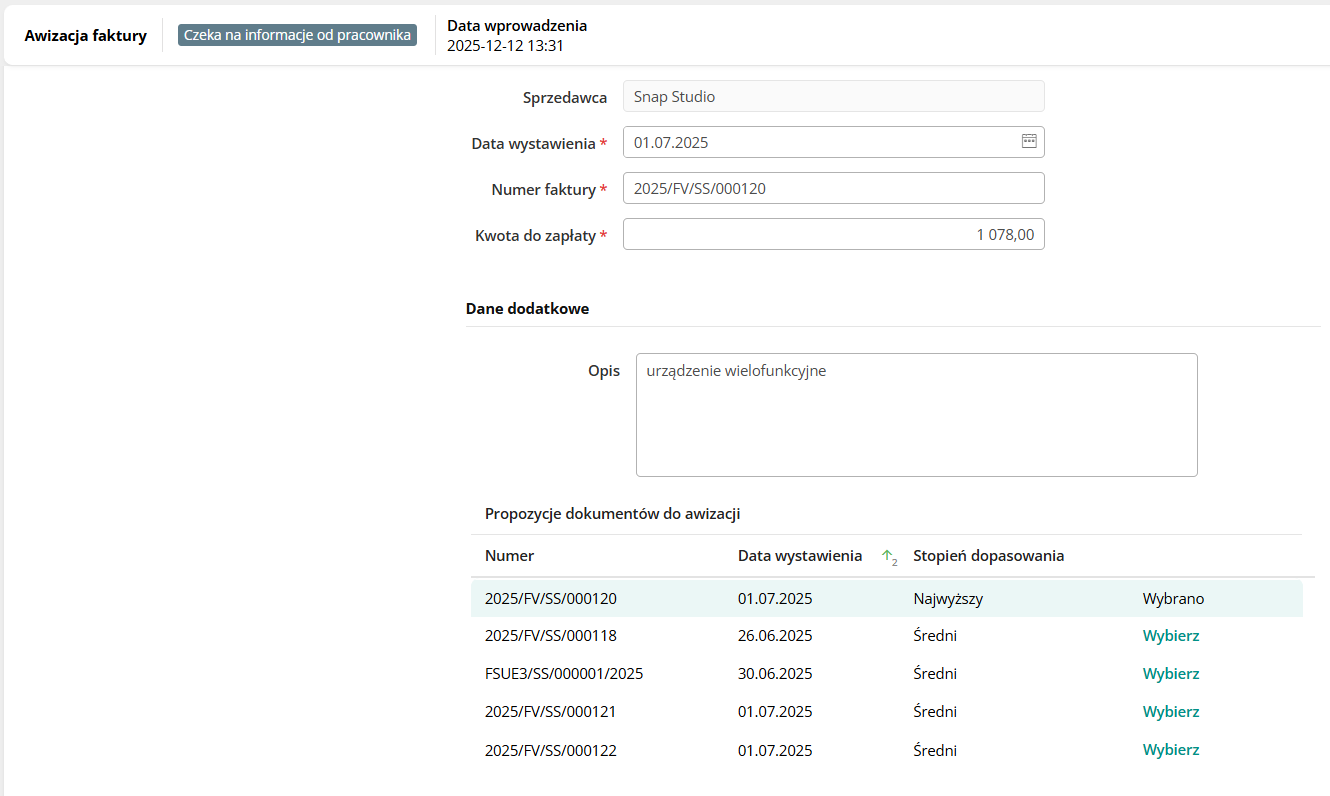
Rys. 4. Formularz edycyjny awizacji faktury wraz z propozycjami dokumentów do awizacji
Użytkownik ma tutaj możliwość szybkiego wskazania właściwej faktury poprzez akcję Wybierz. Użycie akcji spowoduje zastąpienie wprowadzonych wcześniej danych dotyczących faktury danymi z systemu FK – z wyjątkiem kwoty do zapłaty. Po wskazaniu odpowiedniej faktury bądź ręcznym poprawieniu danych (jeżeli żadna z propozycji dokumentów nie odpowiada naszej fakturze) ponownie przesyłamy awizację do systemu.
Proces awizacji faktur może być również wspierany w module FK, gdzie pracownik działu finansowo-księgowego może korygować dane przesłanej awizacji, jak również samodzielnie przypisać awizację do jednej z propozycji faktur. Funkcjonalność ta została szczegółowo opisana w karcie zmian do modułu FK wydania 2026.1 Softlab – Awizacje faktur zakupowych.
Po powiązaniu w module FK przesłanej awizacji z odpowiadającą jej fakturą, status awizacji w portalu SEOD zmieni się na Zaakceptowany.
Konfiguracja
Funkcjonalność wymaga nadania uprawnień: TAK
Funkcjonalność wymaga skonfigurowania: NIE