Sztuczna Inteligencja, bazująca na zaawansowanych algorytmach i zdolnościach uczenia maszynowego, odgrywa współcześnie kluczową rolę w procesach przetwarzania i analizy dużych ilości danych, umożliwiając szybkie, precyzyjne i efektywne podejmowanie decyzji, odkrywanie wzorców oraz automatyzację złożonych zadań.
Uwzględniając aktualne trendy, w aplikacji Softlab ERP wdrożonych zostało szereg rozwiązań AI pod postacią Asystentów, bazujących na technologii Azure OpenAI. W zależności od wyboru Asystenta, mogą oni wchodzić w interakcje z systemem Softlab ERP lub odpowiadać na pytania na podstawie informacji z zasobów wiedzy pochodzących z dokumentacji systemu pomocy Softlab oraz artykułów pochodzących z serwisu AVP. Asystenci działają w formie czatbota, z którymi użytkownik może prowadzić konwersację w języku naturalnym. W zależności od wyboru Asystenta, jego celem jest wykonywanie poleceń lub udzielanie odpowiedzi na pytania zadawane przez użytkownika, dotyczące szeroko pojętego korzystania z aplikacji Softlab, np. odpowiadanie na pytania dotyczące sposobu zmiany hasła lub wystawienia faktury.
W aplikacji Softlab ERP dostęp do Asystentów zapewnia panel Inteligentny Asystent ERP, który uruchamiany jest za pomocą przycisku Panel Asystenta (wizualizowanego ikoną żarówki  umieszczoną w prawym górnym rogu aplikacji), który rozwija pasek z narzędziami Asystenta. Pasek z narzędziami Asystenta możemy na stałe w przypiąć za pomocą przycisku pinezki
  (zarówno w aplikacji HTML jak i WPF).
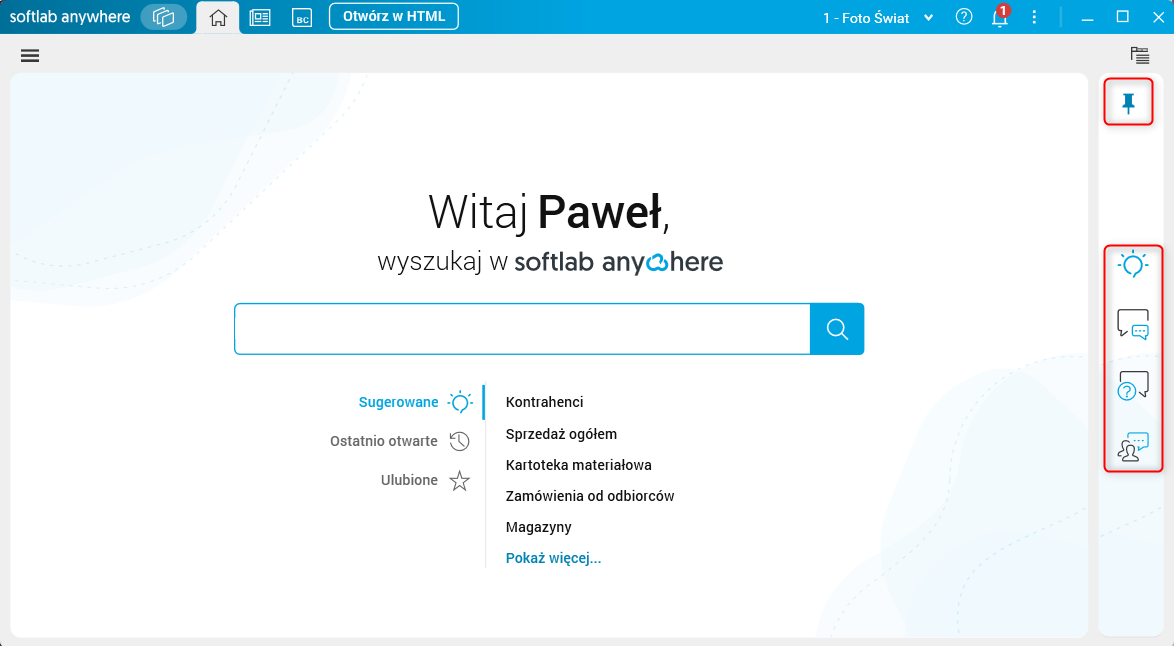
Rys. 1. Przypięty pasek narzędzi Inteligentnego Asystenta ERP w aplikacji WPF
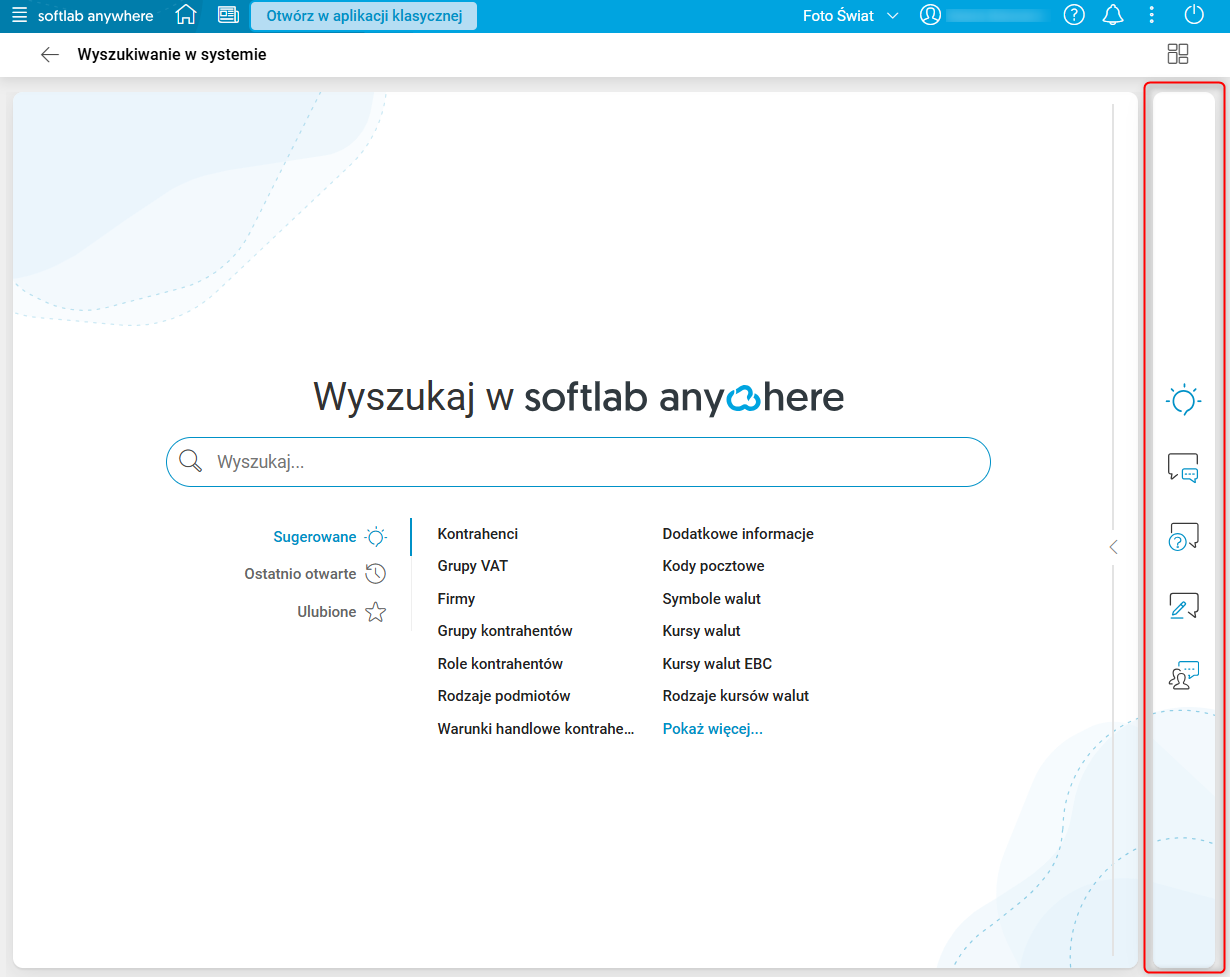
Rys. 2. Pasek narzędzi Inteligentnego Asystenta ERP w aplikacji HTML
Panel Inteligentny Asystent ERP pozwala na rozpoczęcie konwersacji z jednym z dwóch Asystentów:
- Asystent osobisty (ikona dwóch dymków
 ) – wykonuje określone czynności w systemie lub udziela informacji na podstawie dostępnych dla użytkownika danych w aktualnie używanej bazie.
 - Pomoc i dokumentacja (ikona dymka ze znakiem zapytania
 ) – udziela informacji na podstawie dostępnej dokumentacji systemu pomocy Softlab ERP, na podstawie artykułów opublikowanych na platformie AVP (Asseco Value Proposition) oraz dokumentów przekazanych mu przez daną organizację, takich jak dokumenty wewnętrzne.
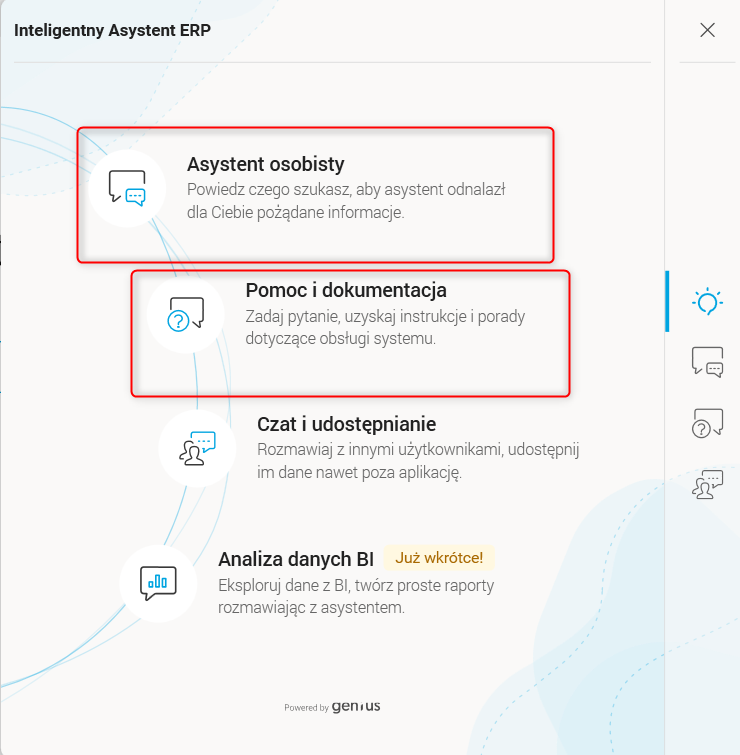
Rys. 3. Panel Inteligentny asystent ERP – Asystent osobisty oraz Pomoc i dokumentacja
Asystent osobisty wykonuje czynności zlecone mu przez użytkownika (np. uruchomienie wybranej, dostępnej procedury), a także udziela informacji opartych o dane dostępne dla użytkownika w bazie danych, na której obecnie pracuje użytkownik (np. informacje o wartości wystawionych faktur).
Rozmowę z Asystentem dotyczącą danych rozpoczynamy od otwarcia okna Asystent osobisty. Okno otwieramy klikając przycisk Asystent osobisty na pierwszym oknie po otwarciu panelu Inteligentny Asystent ERP lub wybierając zakładkę Asystent osobisty w panelu Asystentów.
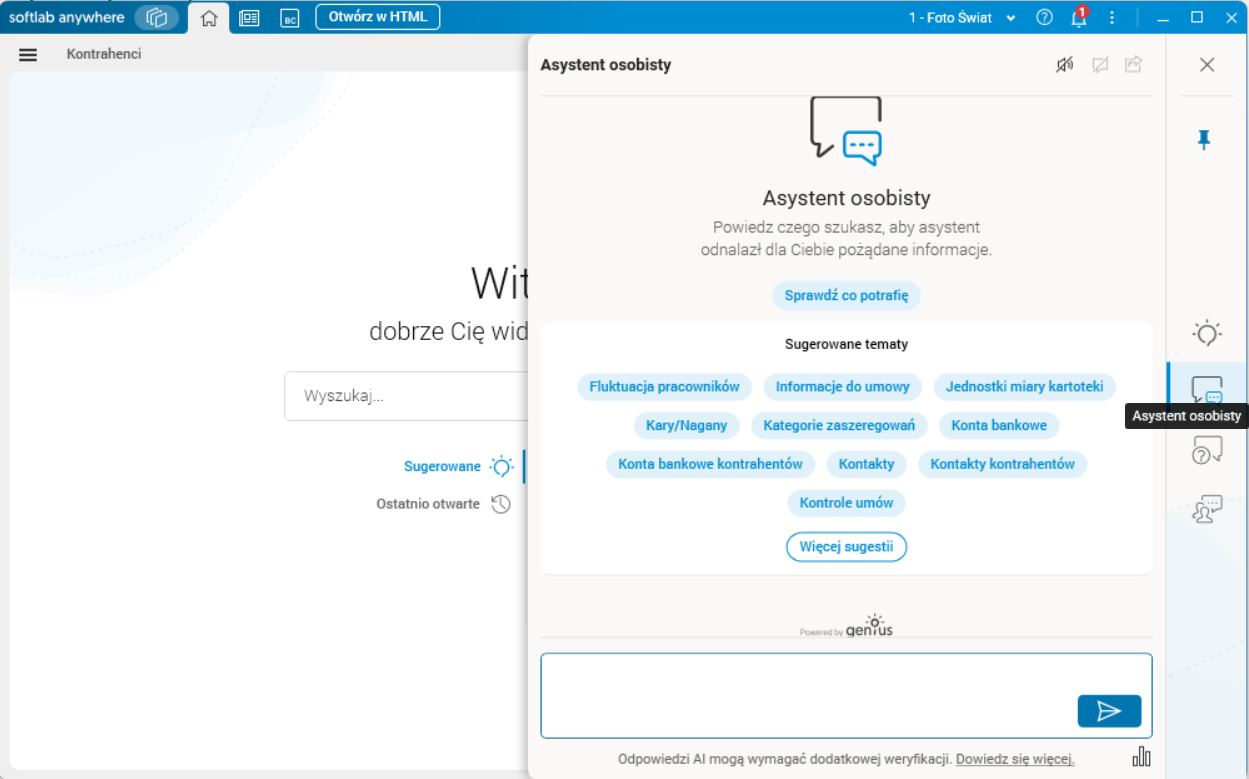
Rys. 4. Okno Asystent osobisty w aplikacji WPF
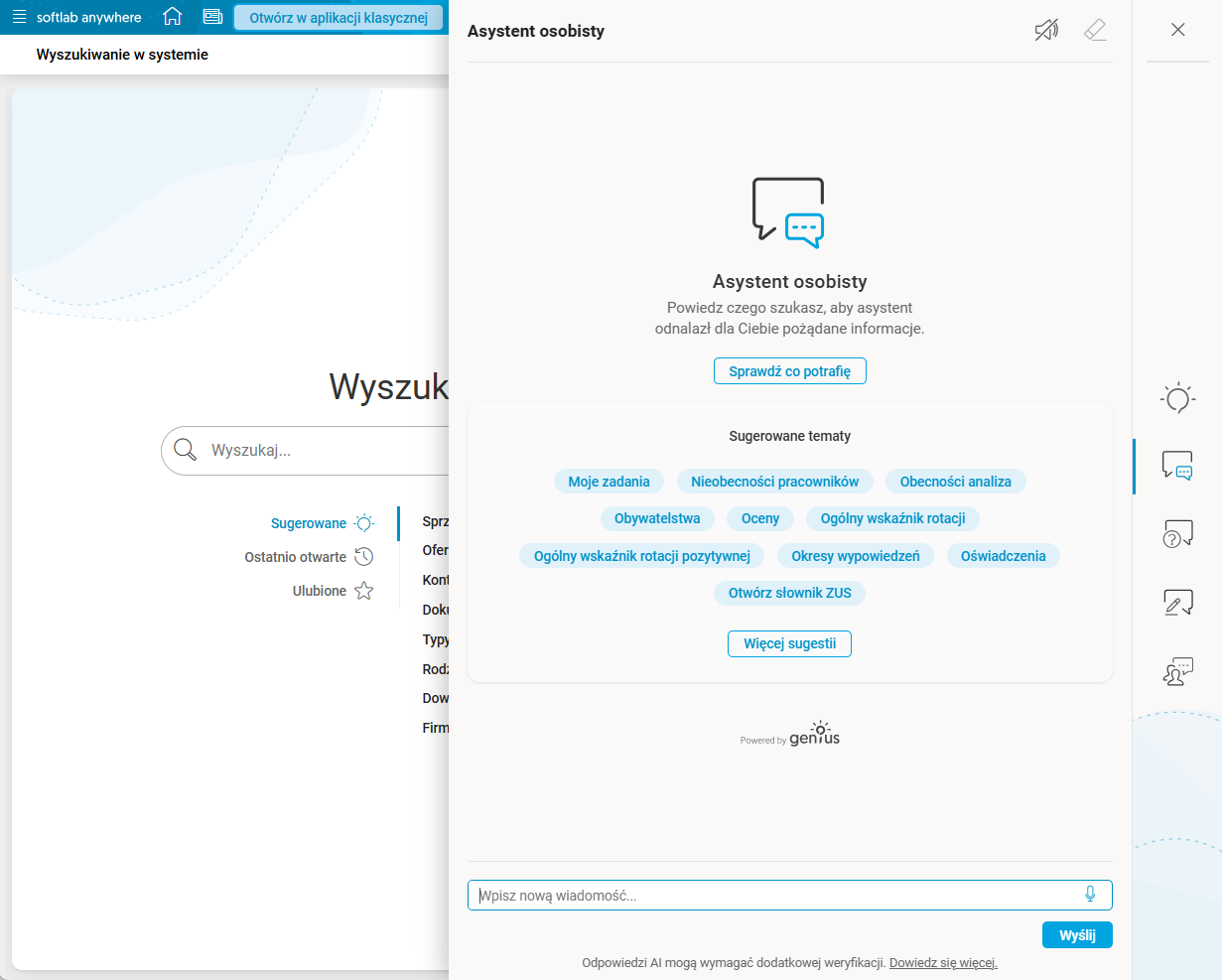
Rys. 5. Okno Asystent osobisty w aplikacji HTML
W oknie Asystent osobisty możemy rozpocząć rozmowę z Asystentem na kilka sposobów. Pierwszy z nich polega na wyborze tematu z listy sugerowanych tematów widocznych w oknie. Możemy poruszać się po liście sugestii za pomocą przycisku Więcej sugestii  ..
..
Użycie przycisku Sprawdź co potrafię  pozwala zapoznać się z listą tematów, na które Asystent może udzielić odpowiedzi.
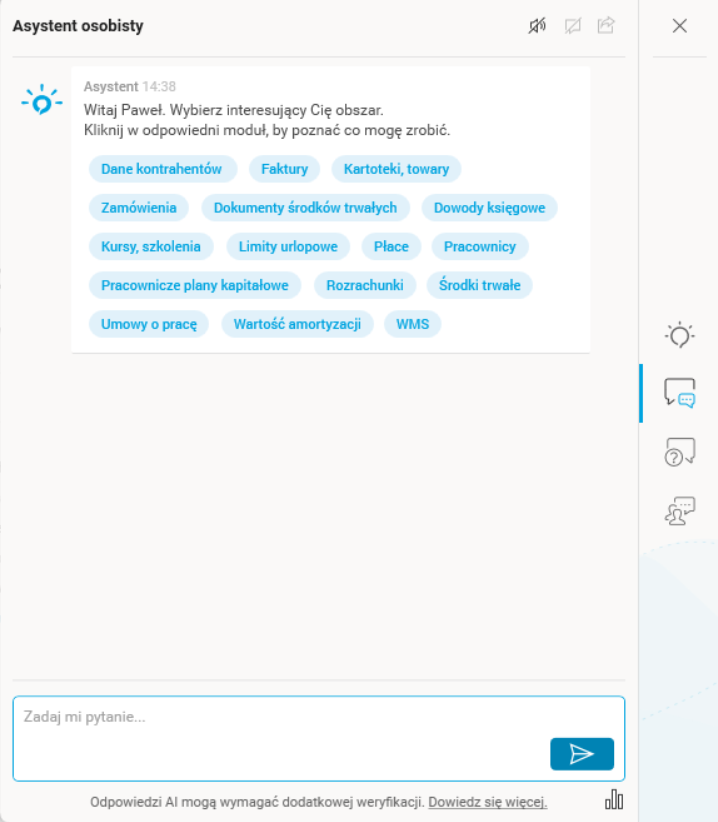
Rys. 6. Obszary zaproponowane przez asystenta widoczne po użyciu przycisku Sprawdź co potrafię
Rozmowa z Asystentem osobistym przebiega analogicznie, jak rozmowa prowadzona w innych czatach (np. w mediach społecznościowych). Wiadomość możemy wpisać w panelu tekstowym lub możemy ją podyktować głosowo używając mikrofonu (używając przycisku Rozpoznawaj głos  wizualizowanego ikoną mikrofonu). Po wprowadzeniu tekstu używamy przycisku Wyślij lub używamy klawisza <Enter>, aby przesłać wiadomość do Asystenta. Asystent po jej otrzymaniu przetwarza pytanie, co jest wizualizowane animacją pisania wiadomości (poruszającymi się trzema kropkami).
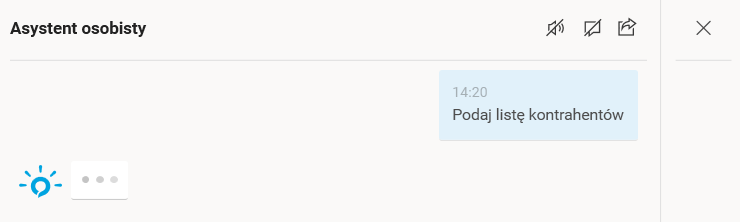
Rys. 7. Fragment konwersacji z widoczną animacją pisania wiadomości przez Asystenta
Po udzieleniu odpowiedzi Asystent osobisty zaproponuje dodatkowe pytania, jakie możemy mu zadać, tematycznie związane z pierwszym pytaniem. Pytania będą znajdować się pod otrzymaną odpowiedzią.
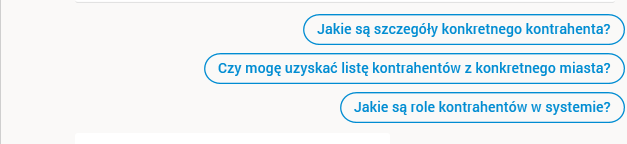
Rys. 8. Pytania zaproponowane przez asystenta w kontekście konwersacji
Otrzymaną odpowiedź użytkownik może ocenić używając przycisków kciuka w górę, jeżeli odpowiedź udzielona przez asystenta jest satysfakcjonująca dla użytkownika lub kciuka w dół, jeżeli odpowiedź udzielona przez asystenta nie satysfakcjonuje użytkownika (Ta odpowiedź jest OK lub Ta odpowiedź nie jest pomocna  ). Niezależnie od wybranej oceny, po użyciu przycisku pojawi się okno Dziękujemy za Twoją ocenę, umożliwiające uzasadnienie swojej oceny oraz przekazanie opinii do AssecoBS, która może pomóc w udoskonaleniu działania Asystenta. Dodaną opinię przesyłamy używając przycisku Wyślij ocenę lub zamykamy okno używając przycisku krzyżyka X.
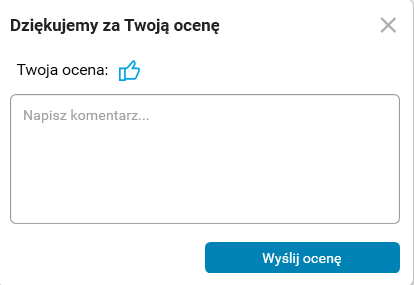
Rys. 9. Okno umożliwiające przekazanie oceny na temat odpowiedzi Asystenta
Przycisk Zobacz szczegóły znajdujący się przy odpowiedzi Asystenta osobistego umożliwia przejście do słownika, z którego zostały pobrane dane wykorzystane w odpowiedzi, co pozwala na ich dodatkową weryfikację.
Konwersację można wyczyścić bez zapisywania za pomocą przycisku Wyczyść konwersację z Asystentem w aplikacji WPF (ikona przeciętego dymku czatu  ), Wyczyść czat z Asystentem (w aplikacji HTML (ikoną gumki
  ), który znajduje się w górnym panelu czatu po prawej stronie.
Można rozpocząć również nowy temat w aktualnej konwersacji poprzez użycie przycisku Wyłącz filtr, który pojawia się nad polem do wpisywania tekstu. Jego użycie usuwa wskazany kontekst, przez co Asystent analizując pytanie będzie szukał informacji na jego temat we wszystkich modułach. Nazwa filtra zależ od tematyki rozmowy, którą z nim prowadzimy.
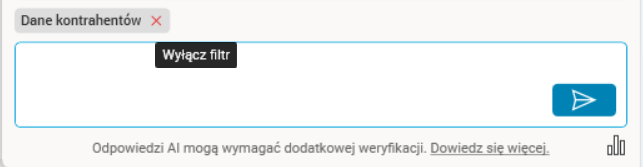
Rys. 10. Przycisk Wyłącz filtr
Po użyciu przycisku zostaniemy zapytani o temat, na jaki chcemy porozmawiać.

Rys. 11. Pytanie asystenta o nowy temat
Możliwe jest włączenie i wyłączenie dźwiękowego odczytywania odpowiedzi udzielanych przez Asystenta. Sterujemy tym za pomocą przycisku Włącz/wyłącz czytanie tekstu wizualizowanego ikonami głośnika  (funkcja włączona) i przekreślonego głośnika
  (funkcja wyłączona) na pasku akcji okna czatu.
Odpowiedzi można również łatwo skopiować, korzystając z przycisku Kopiuj umieszczonego w tym samym obszarze, wizualizowanego ikoną dwóch kartek  .
.
Z panelu asystenta w aplikacji WPF możliwe jest sprawdzenie wykorzystania ePunktów dla asystenta osobistego jak i asystenta dokumentacji za pomocą przycisku Użycie ePunktów wizualizowanego ikoną wykresu słupkowego  .
.
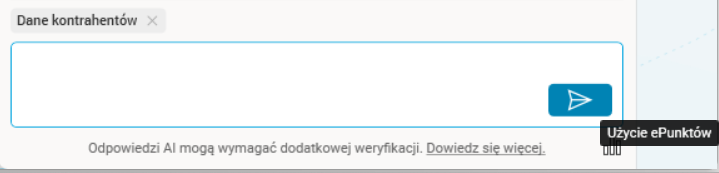
Rys. 12. Wskazanie przycisku Użycie ePunktów
Po użyciu przycisku zostanie wyświetlone okno z wskazaniem wykorzystania ePunktów wraz z ich maksymalnym limitem.
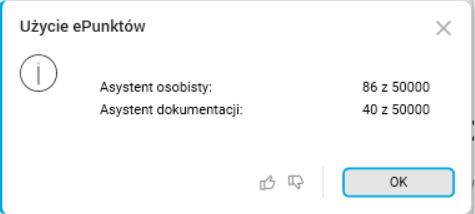
Rys. 13. Okno Użycie ePunktów
Okno konwersacji z Asystentem pomocy otwieramy klikając przycisk lub wybierając w panelu Inteligentny Asystent ERP przycisk Pomoc i dokumentacja . Po jego użyciu zostaniemy przeniesieni do okna Pomoc i dokumentacja , w którym to w pierwszym kroku musimy wybrać źródło danych, na których Asystent będzie bazował swoje odpowiedzi. Do wyboru mamy:
- Pomoc i dokumentacja (system pomocy Softlab Help),
- AVP,
- Dokumenty wewnątrzfirmowe.
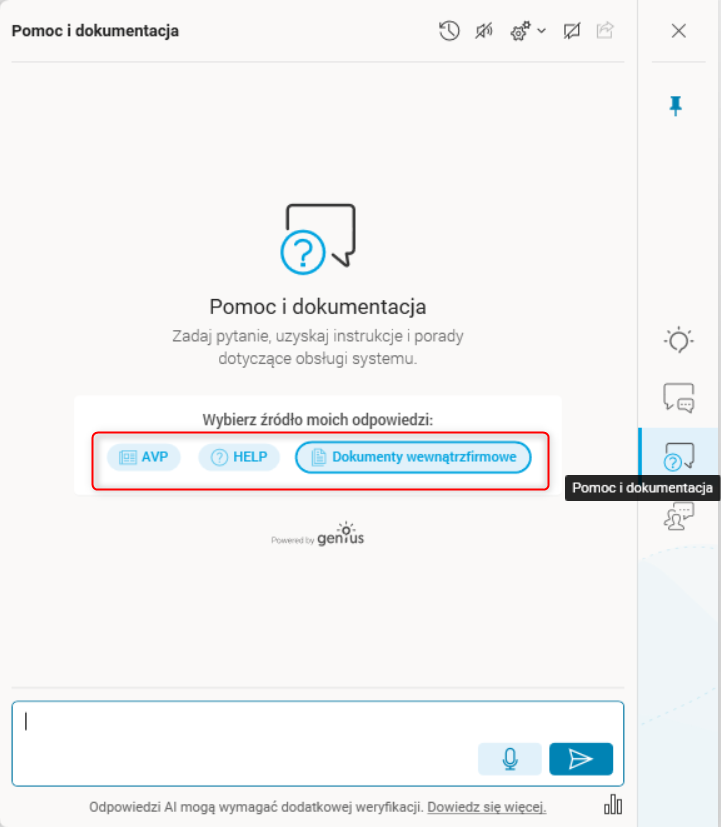
Rys. 14. Okno Pomoc i dokumentacja ze wskazanym polem z wyborem źródeł w aplikacji WPF
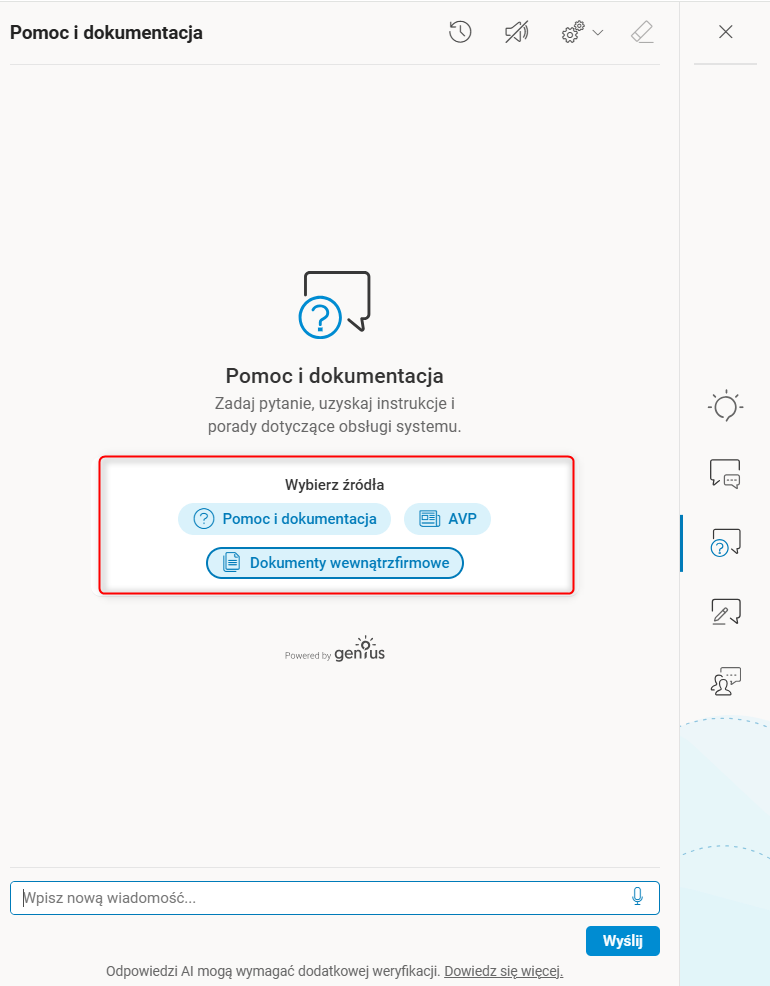
Rys. 15. Panel Pomoc i dokumentacja ze wskazanym polem z wyborem źródeł w aplikacji HTML
Konfigurację źródeł, z których korzysta Asystent, możemy także wykonać w menu widocznym po użyciu przycisku Wybierz źródła wizualizowanego ikoną koła zębatego  .
.
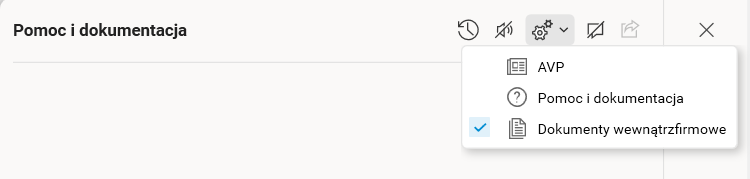
Rys. 16. Menu widoczne po użyciu przycisku Wybierz źródła
Rozmowa z Asystentem w panelu Pomoc i dokumentacja przebiega analogicznie jak rozmowa z Asystentem osobistym.
Kontekst odpowiedzi
Asystent w panelu Pomoc i dokumentacja udzieli odpowiedzi w określonym kontekście, tj. po zadaniu pytania poprosi o wybranie modułu (czyli wskazanie kontekstu). Po jego wybraniu Asystent odpowie na zadane pytanie.
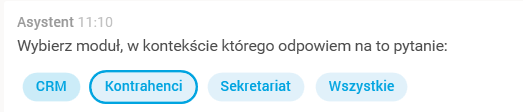
Rys. 17. Pytanie asystenta o moduł z możliwymi modułami do wyboru
Jego odpowiedź będzie zawierała dwie wiadomości. Pierwszą z nich będzie odpowiedź na zadane pytanie. Zawierać będzie ona także menu rozwijane pod przyciskiem Dowiedz się więcej, prezentujące listę dokumentów i artykułów, na których bazował Asystent. W każdą pozycję na liście można kliknąć, wówczas wybrany dokument otworzy się w oknie domyślnej przeglądarki internetowej.
. 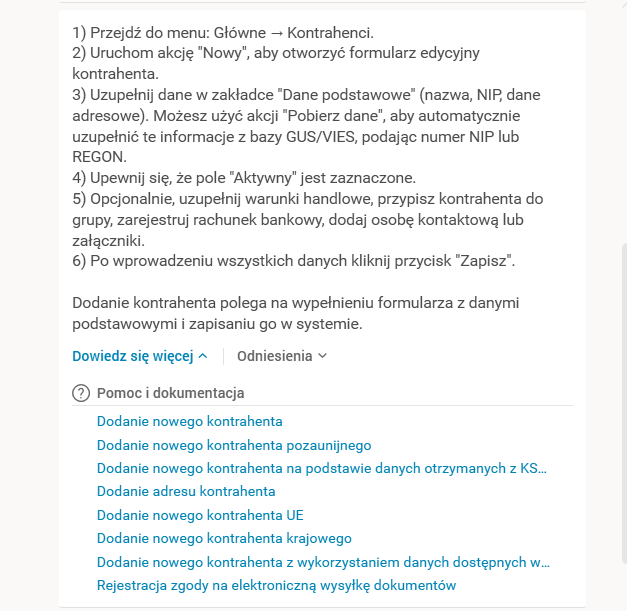
Rys. 18. Odpowiedź Asystenta oraz rozwinięta lista Dowiedz się więcej
Odpowiedź może zawierać także listę powiązanych z odpowiedzią elementów, dostępnych po rozwinięciu menu za pomocą przycisku Odniesienia. Po jego kliknięciu pojawi się lista powiązanych z odpowiedzią elementów, np. słowników, procedur, zestawień. W każdy element można kliknąć, aby otworzyć lub uruchomić go w aplikacji.
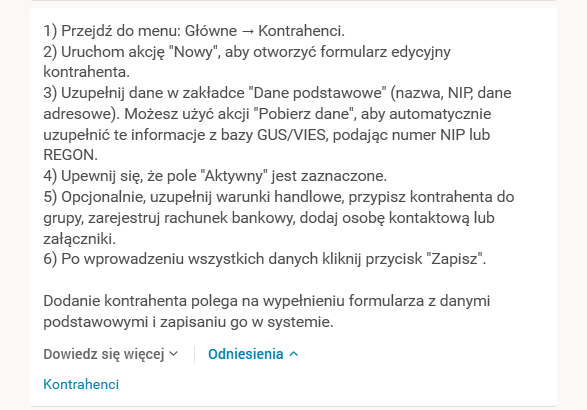
Rys. 19. Odpowiedź Asystenta oraz rozwinięta lista Odniesienia
Druga odpowiedź udzielana przez Asystenta (prezentowana w formie komunikatu Mogę spróbować odpowiedzieć dokładniej, jeśli doprecyzujesz kontekst) zachęca do zawężenia kontekstu, w celu doprecyzowania udzielanej przez niego odpowiedzi. Po wybraniu jednego z dostępnych kafelków z wybranym kontekstem pytanie zostanie doprecyzowane, po czym pojawi się kolejna, zawężona do wskazanego kontekstu odpowiedź Asystenta na wcześniej zadane pytanie. Zostało to przedstawione na poniższym zrzucie ekranu – po wybraniu kontekstu Kartoteka kontrahentów, Asystent doprecyzował treść odpowiedzi oraz zmodyfikował listę źródeł.
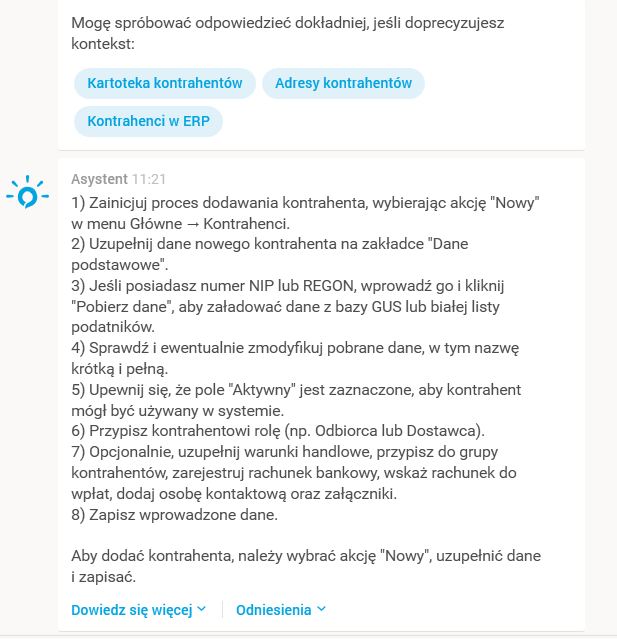
Rys. 20. Odpowiedź Asystenta po wybraniu kontekstu
Kolejne pytania w danej rozmowie będą analizowane w kontekście poprzednich wiadomości użytkownika oraz odpowiedzi Asystenta. Jeżeli zaś użytkownik chce porozmawiać na nowy temat (zmienić kontekst), wówczas może użyć przycisku Nowy temat, który znajduje się na dole okna czatu z lewej strony (w aplikacji HTML oraz WPF). Użycie przycisku zapisze aktualną rozmowę w historii oraz wyczyści okno czatu i wszystkie konteksty, rozpoczynając nową konwersację.

Rys. 21. Dolny fragment okna czatu z widocznym przyciskiem Nowy temat w aplikacji WPF

Rys. 22. Dolny fragment panelu czatu z widocznym przyciskiem Nowy temat w aplikacji HTML
Konwersację można wyczyścić bez zapisywania za pomocą przycisku Wyczyść czat z Asystentem (ikona gumki  w aplikacji HTML) lub Wyczyść konwersację z Asystentem (ikona przeciętego dymku
  w aplikacji WPF), które znajdują się w górnej części okna czatu.
Zapisane rozmowy z Asystentem znajdują się pod przyciskiem Wyświetl historię rozmów z Asystentem (w aplikacji HTML) lub Wyświetl historię rozmów z asystentem  (w aplikacji WPF wizualizowanym ikoną zegara ze strzałką), po ich użyciu otwiera się zakładka Historia konwersacji.
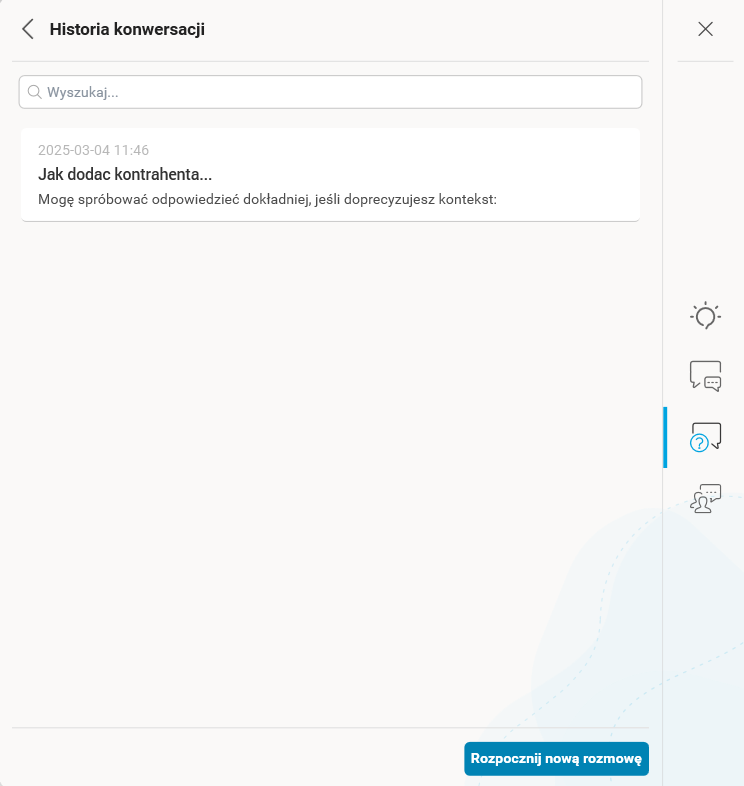
Rys. 23. Okno Historia konwersacji
Rozmowy z Asystentem zapisane w oknie historii można usuwać za pomocą przycisku Usuń, który znajdziemy w menu, rozwijanym przyciskiem z trzema kropkami na zapisanej konwersacji.

Rys. 24. Zapisana konwersacja z Asystentem z widoczną opcją usuwania w aplikacji WPF

Rys. 25. Zapisana konwersacja z Asystentem pomocy i dokumentacji z widoczną opcją usuwania w aplikacji HTML
W aplikacji WPF możliwa jest zmiana tytułu konwersacji, którą modyfikujemy za pomocą przycisku Edytuj tytuł wizualizowanego ikoną ołówka  .
.
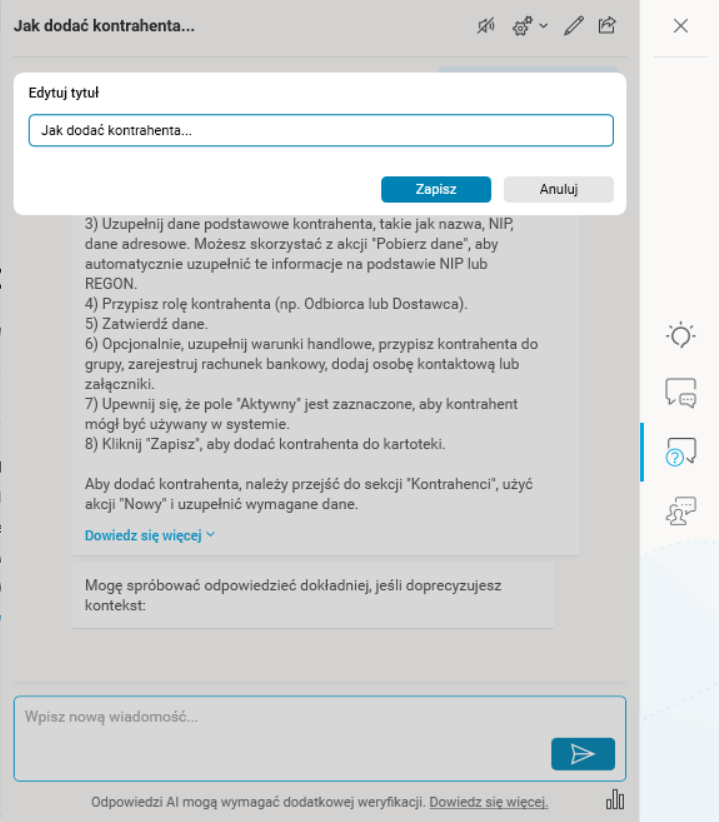
Rys. 26. Zapisana konwersacja z Asystentem z otwartą opcją zmiany tytułu
Okno czatu zostało udoskonalone i zaktualizowane. Oprócz zmiany nazwy, została dodana nowa zakładka filtrująca – Notatki. Zakładka Notatki służy do tworzenia nowych notatek oraz usuwania już istniejących (wszystkie utworzone notatki zapisują się w tej zakładce). W celu założenia nowej notatki należy w zakładce Notatki użyć akcji Dodaj notatkę lub Twórz własne notatki.
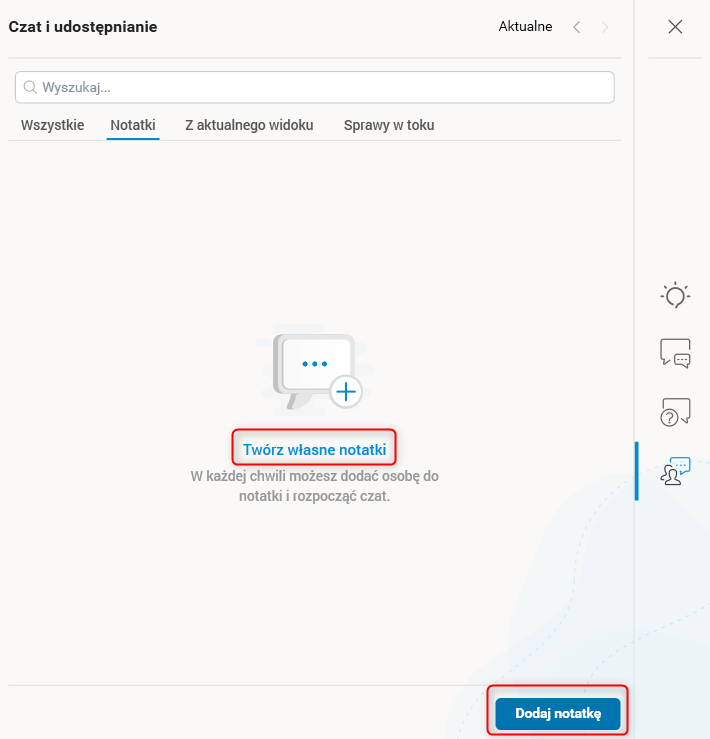
Rys. 27. Zakładka Notatki z widocznym przyciskiem Dodaj notatkę oraz Twórz własne notatki w aplikacji WPF
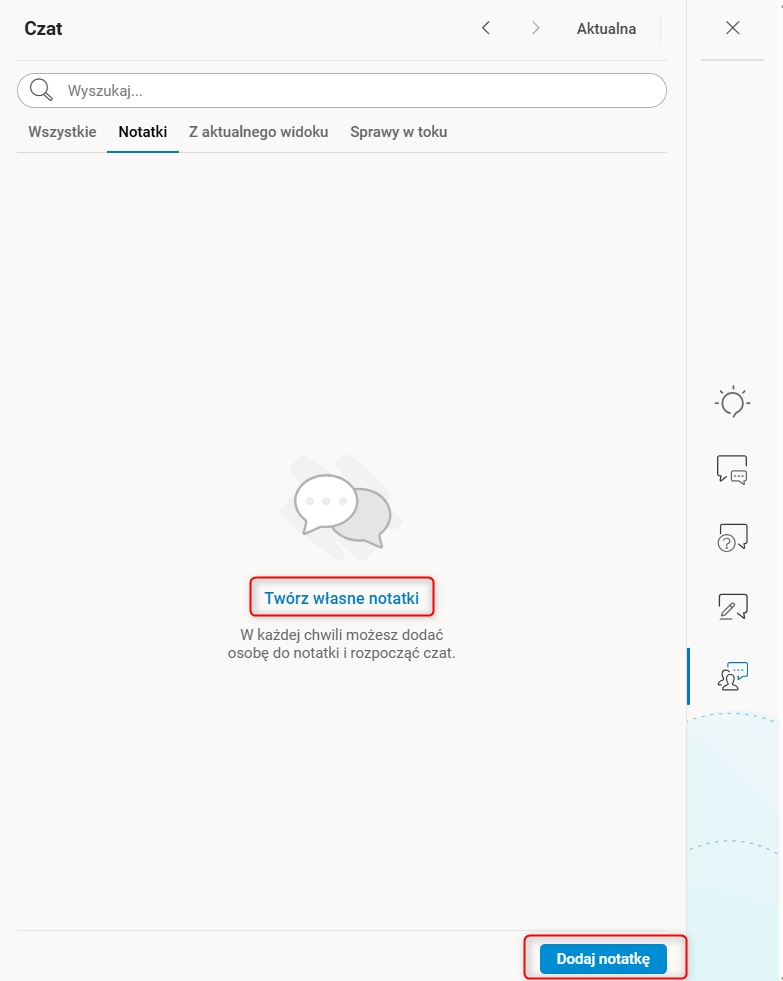
Rys. 28. Panel Czat ze wskazaniem przycisków do tworzenia notatki w aplikacji HTML
Zostało również uproszczone tworzenie nowej rozmowy. Obecnie należy użyć przycisku Rozpocznij czat lub Rozmawiaj z innymi użytkownikami, po ich użyciu pojawi się lista użytkowników, z którymi użytkownik może rozpocząć konwersację.
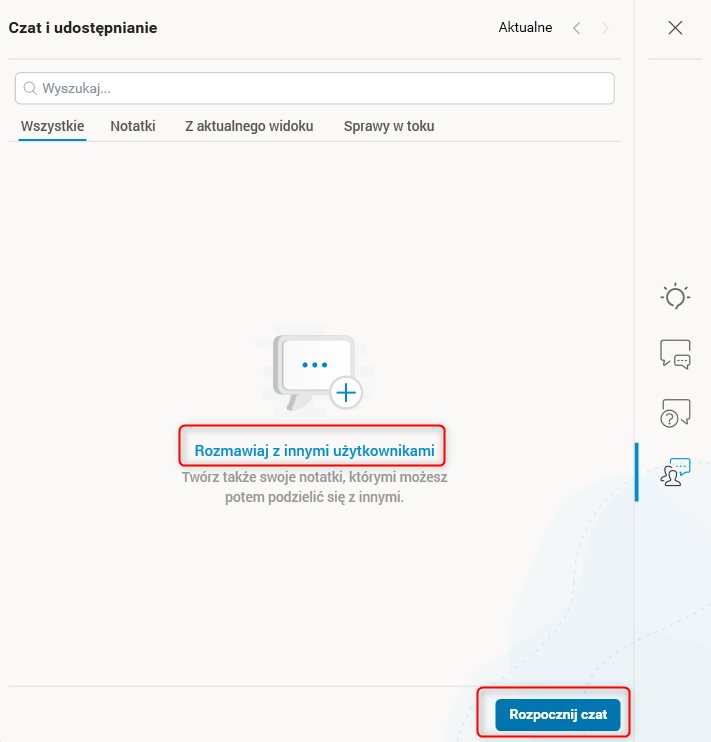
Rys. 29. Okno czatu z widocznym przyciskiem Rozpocznij czat oraz Rozmawiaj z innymi użytkownikami w aplikacji WPF
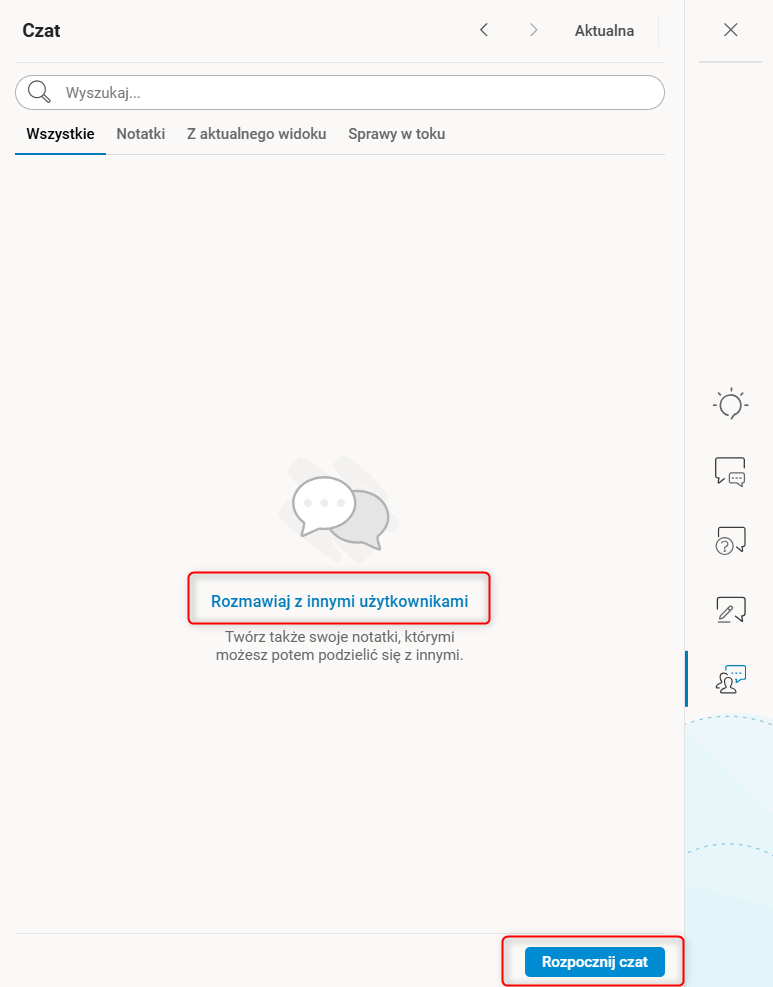
Rys. 30. Panel Czat z widocznym przyciskiem Rozpocznij czat oraz Rozmawiaj z innymi użytkownikami w aplikacji HTML
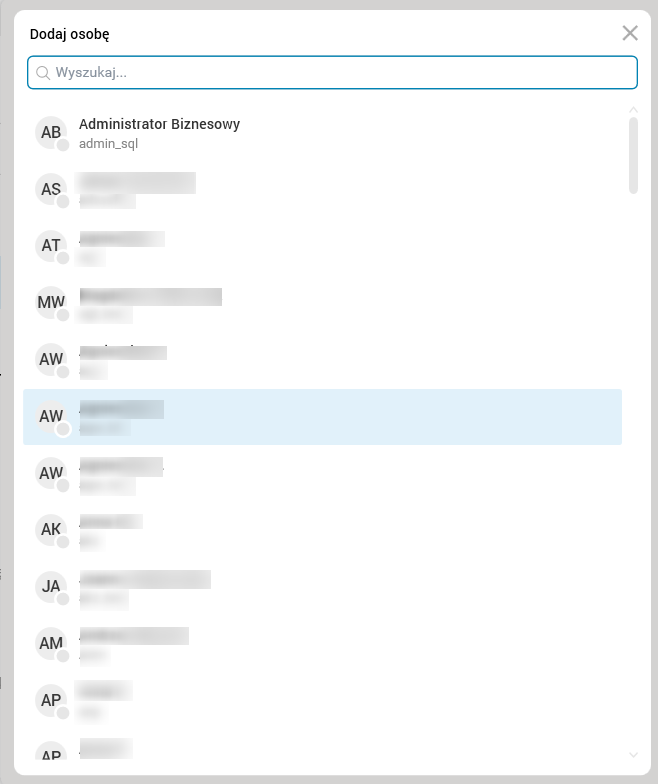
Rys. 31. Lista użytkowników, z którymi można rozpocząć konwersację
Uwaga! Funkcjonalność ta dostępna jest wyłącznie w aplikacji HTML
Asystent wypełniania formularzy znajduje się w panelu Inteligentny Asystent pod ikoną Wypełnianie formularzy.
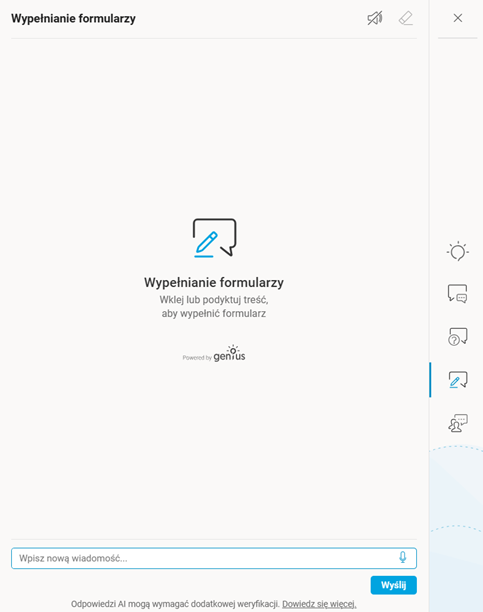
Rys. 32. Panel Wypełnianie formularzy
Asystenta wypełniania formularzy uruchamiamy w oknie formularza, używając przycisk Wypełnij formularz przy pomocy asystenta. Aby Asystent działał poprawnie, formularz musi być wcześniej otwarty. W przeciwnym razie, podczas próby wypełniania danych, pojawi się komunikat: Brak otwartego formularza.
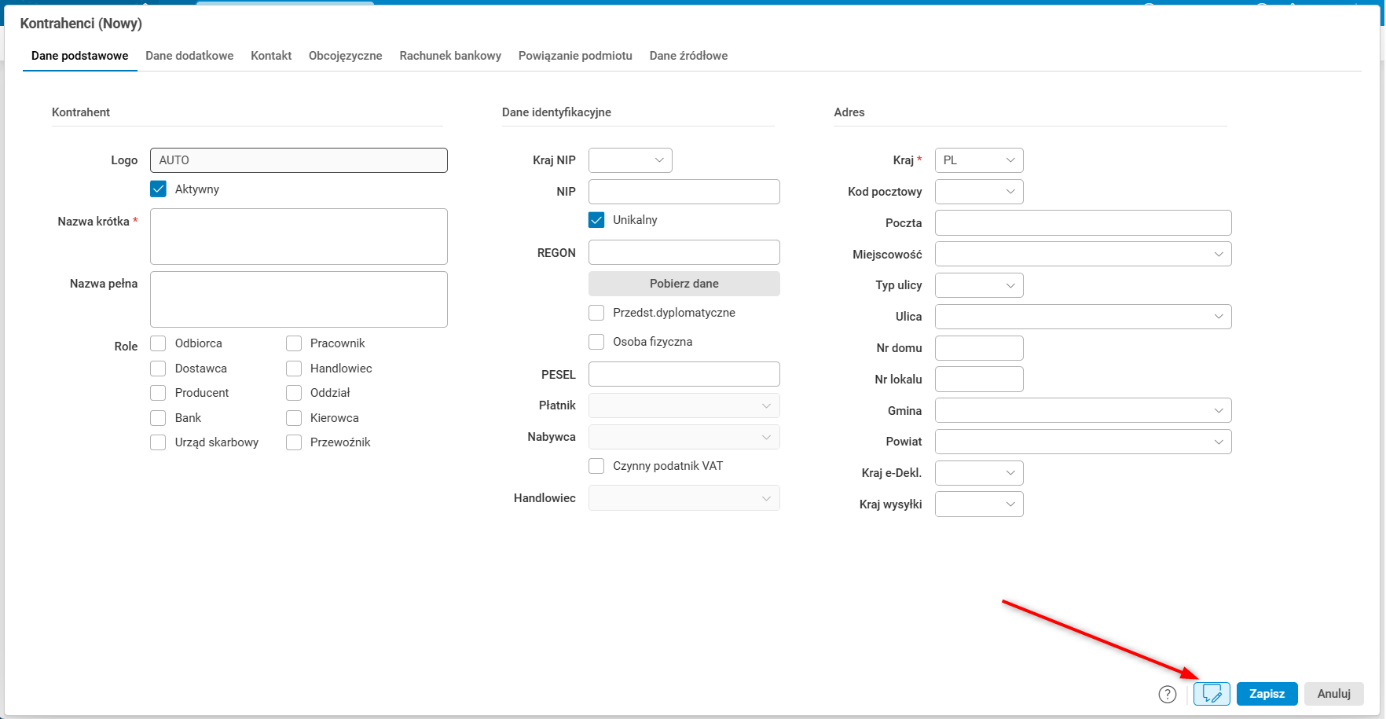
Rys. 33. Wskazanie przycisku Wypełnij formularz przy pomocy asystenta
Po jego użyciu po prawej stronie automatycznie otworzy się panel Wypełnianie formularzy, gdzie w polu Wpisz nową wiadomość należy wprowadzić tekst z danymi, które chcemy umieścić w formularzu. Użytkownik może przekazać także dane w sposób głosowy, za pomocą mikrofonu  .
.
Niezależnie od sposobu przekazania danych, użytkownik zatwierdza ich przekazanie do Asystenta przyciskiem Wyślij.
Po wypełnieniu formularza Asystent wygeneruje potwierdzenie z informacją, które pola zostały uzupełnione, oraz zapisze formularz, jeśli zostanie o to poproszony.
Konfiguracja
Funkcjonalność wymaga nadania uprawnień: TAK
Funkcjonalność wymaga skonfigurowania: TAK