W aplikacji HTML mechanizm importu danych ze schowka został ulepszony poprzez integrację z AI, stając się integralnym elementem funkcjonalności Asseco Genius.
Zmiana ta ma na celu przyśpieszenie pracy z dużą ilością zewnętrznych danych, które muszą zostać dodane do systemu Softlab ERP.
Funkcjonalność ta służy do importowania wielu rekordów dla całej tabeli. Przykładowo, użytkownik może skopiować dane wielu kontrahentów z wiadomości e-mail i wkleić je bezpośrednio w aplikacji HTML. Wprowadzona funkcjonalność umożliwia automatyczne przeanalizowanie przez system, rozpoznanie i przypisanie danych do odpowiednich pól w tabeli. Dzięki temu użytkownik oszczędza czas i unika ręcznego dostosowywania danych do poszczególnych pól.
Opcja Import z Genius dostępna jest w menu rozwijanym na nagłówku tabeli pod prawym przyciskiem myszy (PPM).
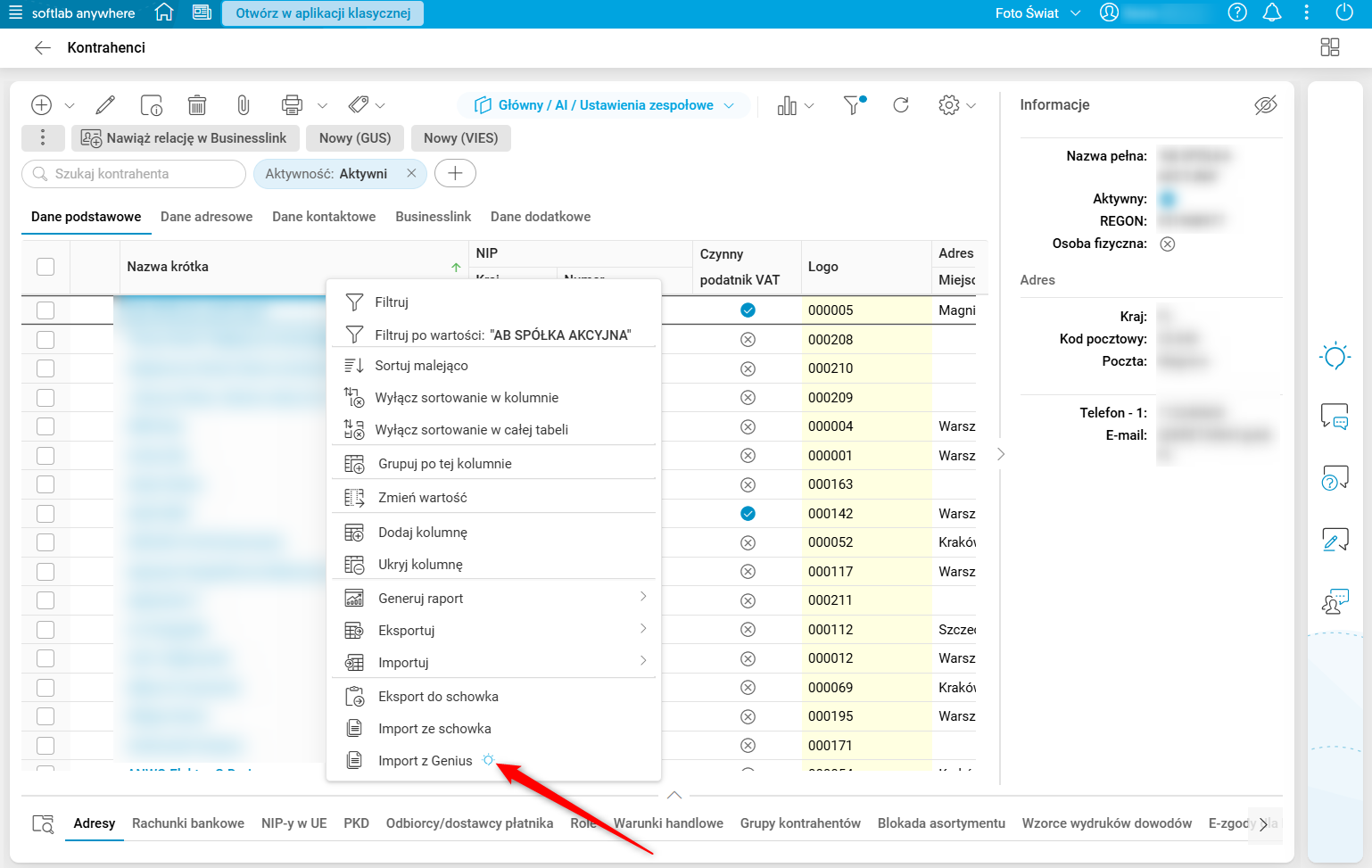
Rys. 1. Opcja Import z Genius w menu rozwijanym na nagłówku tabeli
Po wybraniu tej opcji zostanie uruchomiony proces analizy danych przez AI, po zakończeniu którego zostanie otwarte okno Import danych z Genius służące go konfiguracji ustawień importu danych. Użycie przycisku Podgląd danych, który znajduje się po prawej stronie okna w jego górnym rogu, otworzy okno Podgląd danych, w którym użytkownik może podejrzeć, czy AI przyporządkowało dane ze schowka do odpowiednich kolumn, jednak nie ma możliwości edycji tych danych w tym miejscu w razie pomyłki.
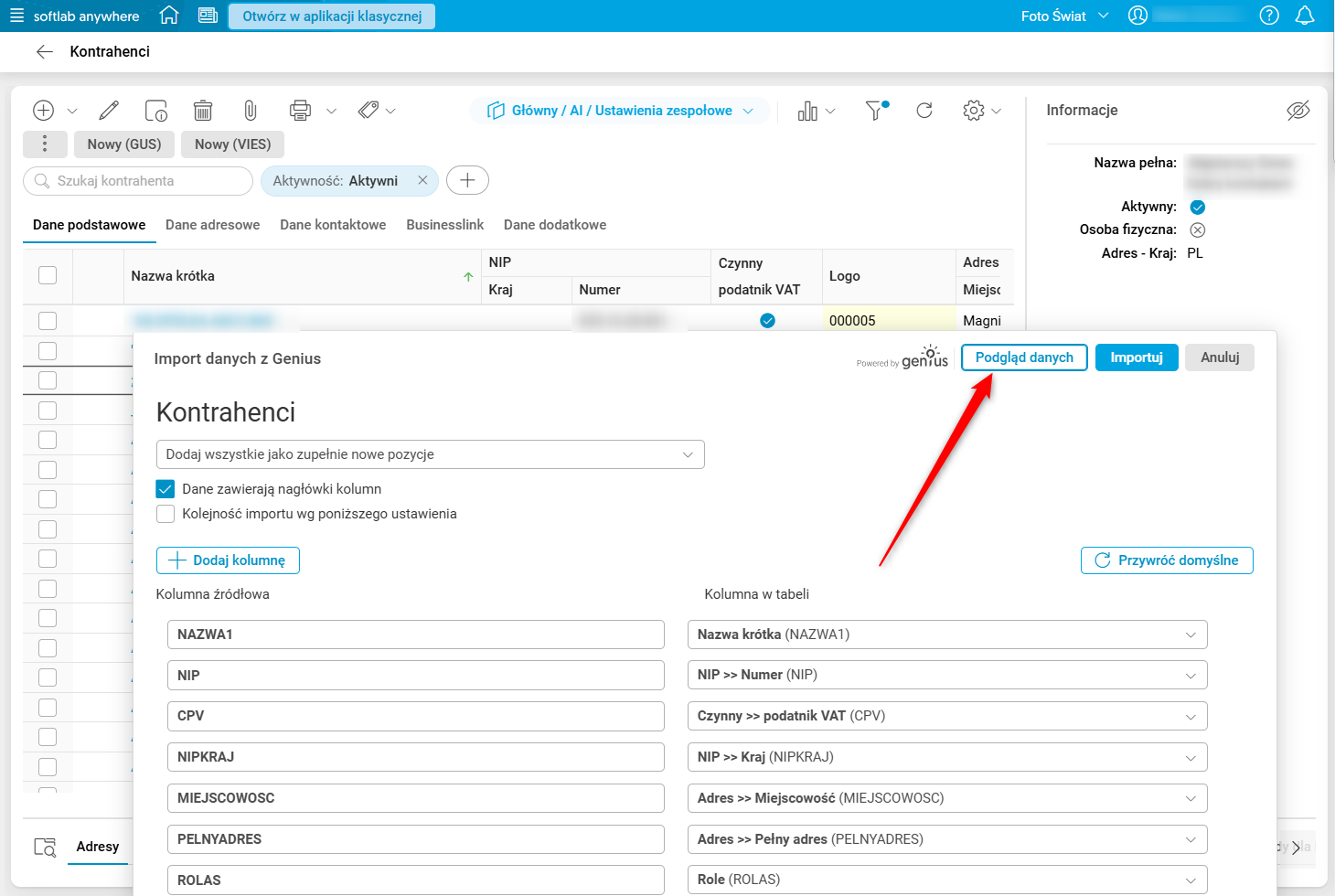
Rys. 2. Przycisk Podgląd danych dostępny w oknie Import danych z Genius
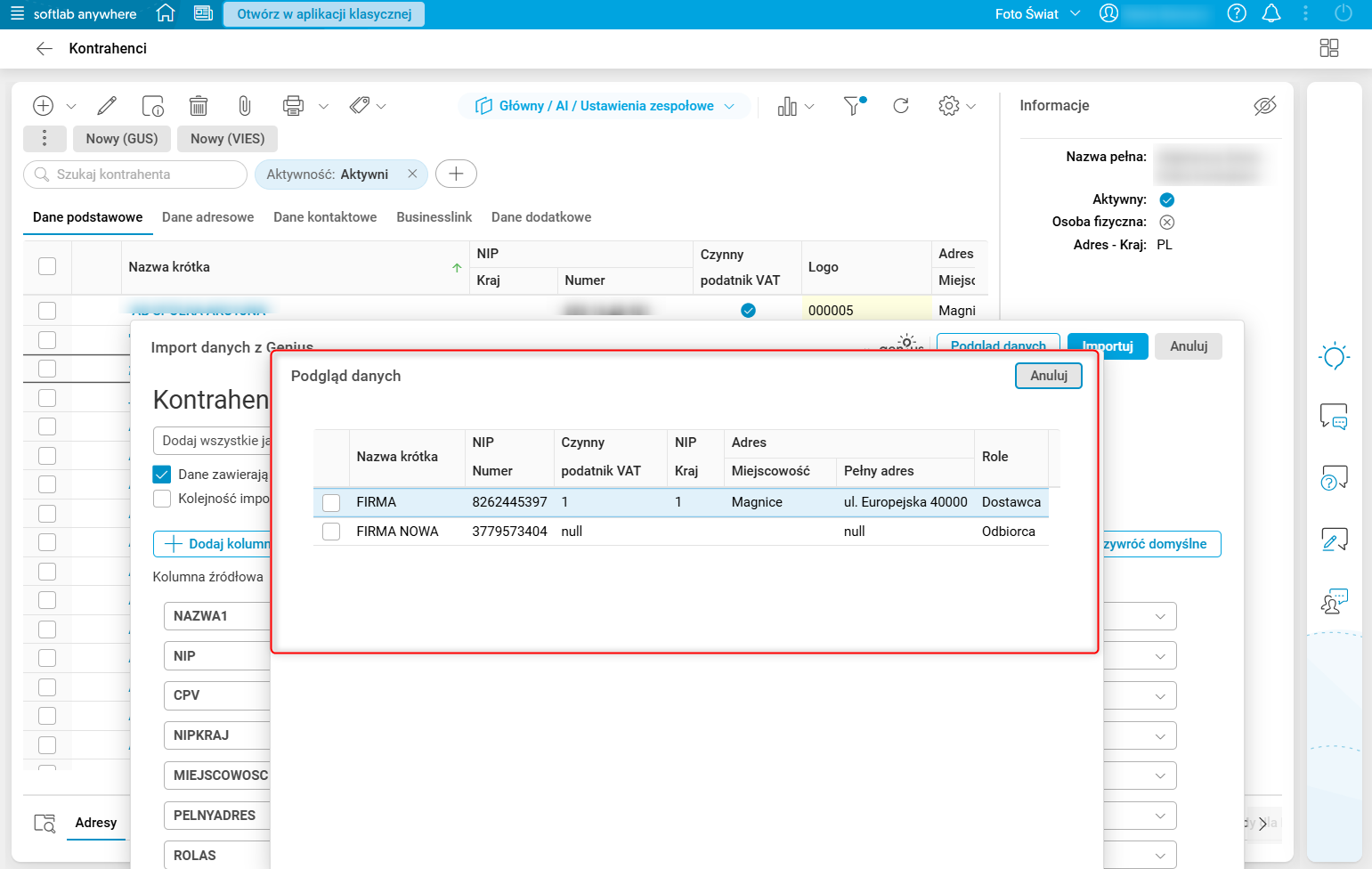
Rys. 3. Okno Podgląd danych
Akcja Import z Genius w oknie Import danych z Genius posiada dwa tryby działania, które wybieramy z rozwijanej listy:
- Tryb Dodaj wszystkie jako zupełnie nowe pozycje – pozwala na dodawanie nowych pozycji. Jeśli któraś z wartości z dodawanych kolumn (tylko w przypadku kolumn unikalnych) znajduje się już w tabeli, taki rekord zostanie odrzucony.
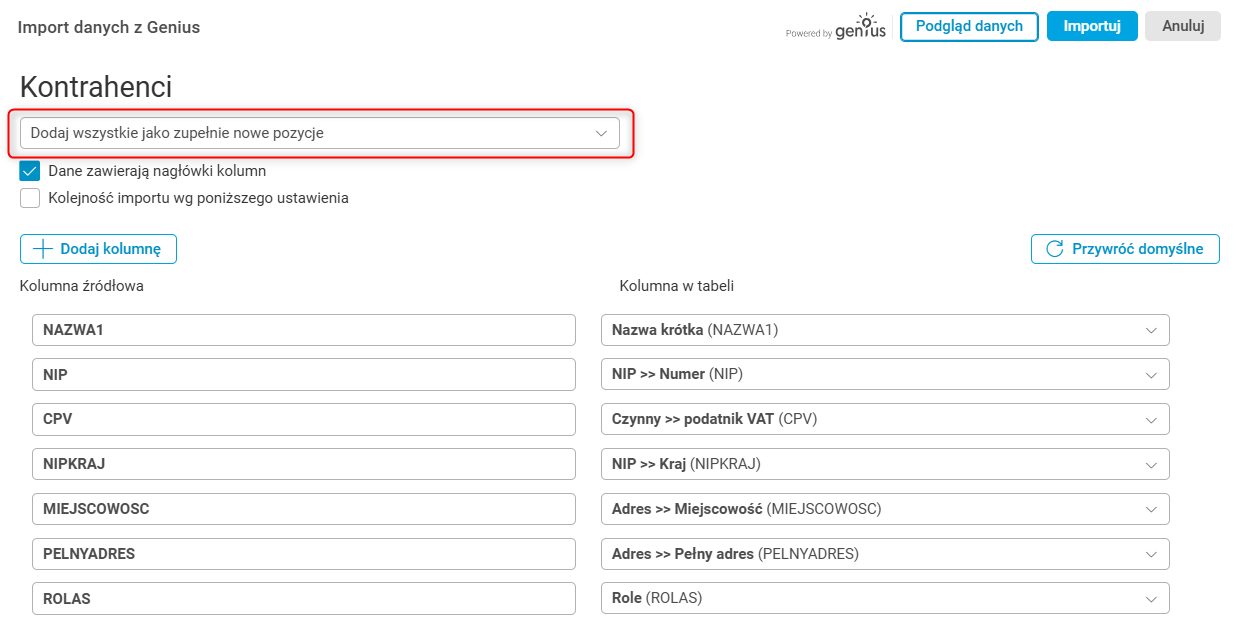
Rys. 4. Tryb Dodaj wszystkie jako zupełnie nowe pozycje
- Tryb Dodaj nowe pozycje oraz zaktualizuj wartości dla już istniejących – oznacza, że nowe rekordy zostaną dodane, a istniejące rekordy zostaną zaktualizowane. Wybierając tę opcję należy wskazać pole, po którym system będzie sprawdzać, czy rekord występuje już w tabeli docelowej. Po wybraniu tego trybu pojawi się lista Unikalność, w której wybieramy, wedle jakiej kolumny będzie weryfikowane występowanie danych. Jeśli system rozpozna, że rekord występuje w tabeli, wówczas zostanie zaktualizowany (tylko na polach, które nie są polami unikalnymi). Natomiast jeżeli rekord nie występuje, zostanie dodany jako nowa pozycja w tabeli.
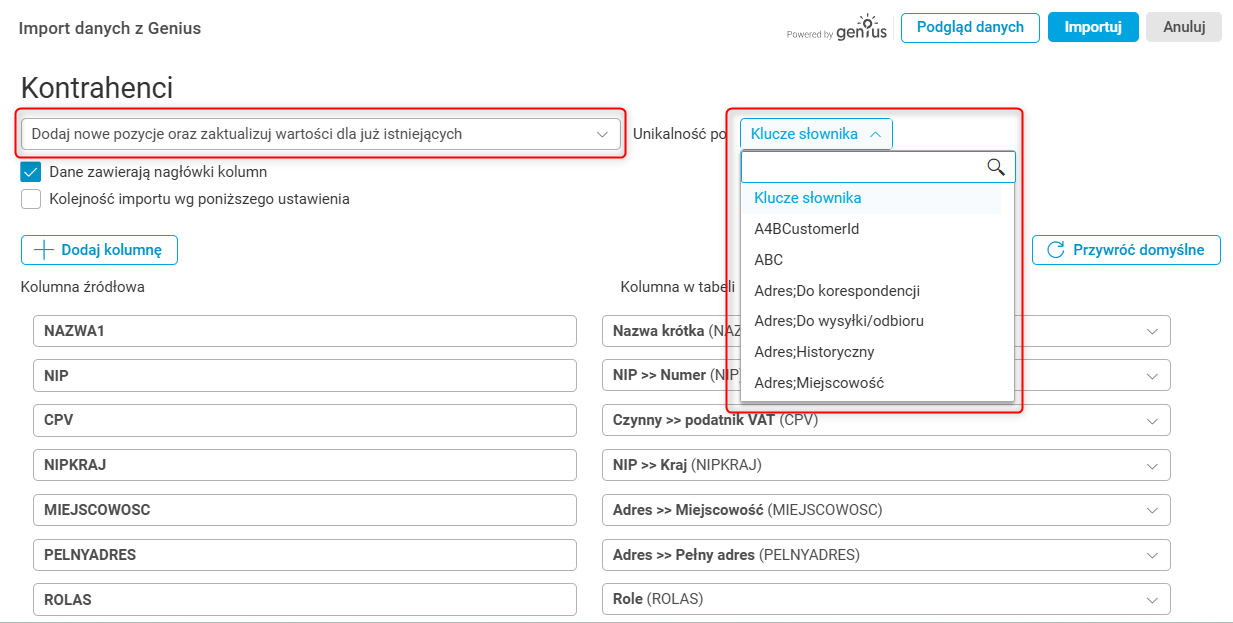
Rys. 5. Tryb Dodaj nowe pozycje oraz zaktualizuj wartości dla już istniejących
Akcja Import z Genius pozwala na wskazanie, czy importowane wartości zawierają nagłówki kolumn, czy nie (parametr Dane zawierają nagłówki kolumn). Jeśli dane nie zawierają nagłówków odpowiadających kolumnom w tabeli, które posłużą do rozpoznania, jakie dane są w poszczególnych kolumnach, należy odznaczyć ten parametr, a następnie ręcznie przypisać odpowiednie nagłówki kolumn tabeli do importowanych danych.
W oknie importu danych można również wskazać, w jakiej kolejności pola mają zostać zaimportowane (parametr Kolejność importu wg poniższego ustawienia). Jest to szczególnie istotne w przypadku pól wymaganych, których wypełnienie umożliwia przejście do kolejnych pól. Ta funkcjonalność definiuje, w jakiej kolejności będą wstawiane wartości do rekordu. Po zaznaczeniu tego pola, dane będą importowane i przypisywane do pól rekordu zgodnie z kolejnością kolumn w pliku importu, a nie zgodnie z kolejnością kolumn w widoku słownika. Natomiast jeśli ta opcja nie jest zaznaczona, nie ma znaczenia, w jakiej kolejności znajdują się kolumny w pliku, ponieważ import zostanie przeprowadzony zgodnie z kolejnością kolumn w widoku słownika.
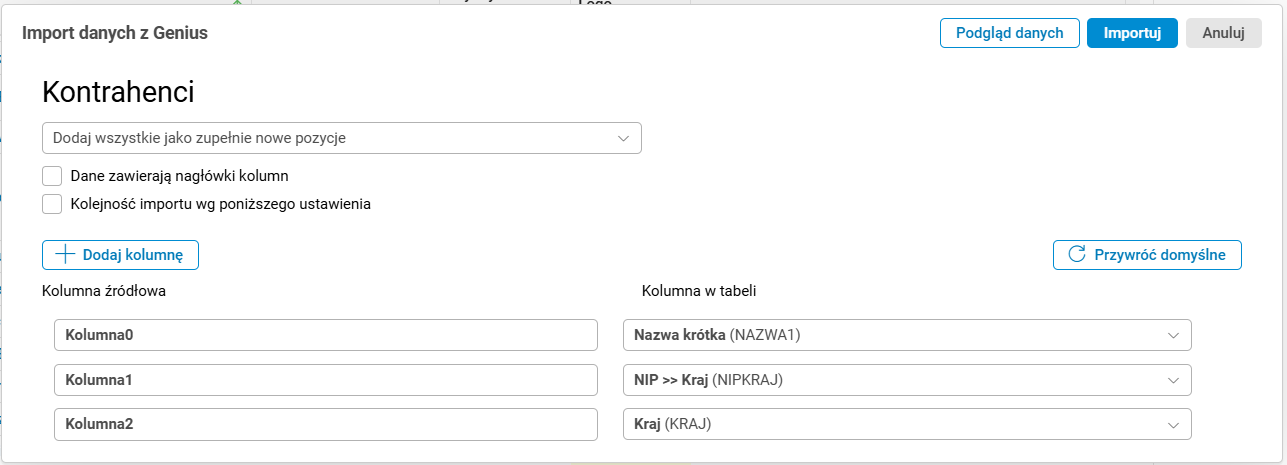
Rys. 6. Ręczne dopasowanie kolumn w tabeli do importowanych danych
Przycisk akcji Dodaj kolumnę pozwala dodać do importu kolumnę nieuwzględnioną na liście, ale istniejącą w słowniku docelowym.
Wybranie w kolumnie w tabeli opcji (wartości ignorowane) spowoduje, że procedura importu zignoruje tę kolumnę źródłową, czyli nie doda zawartych w niej danych do tabeli.
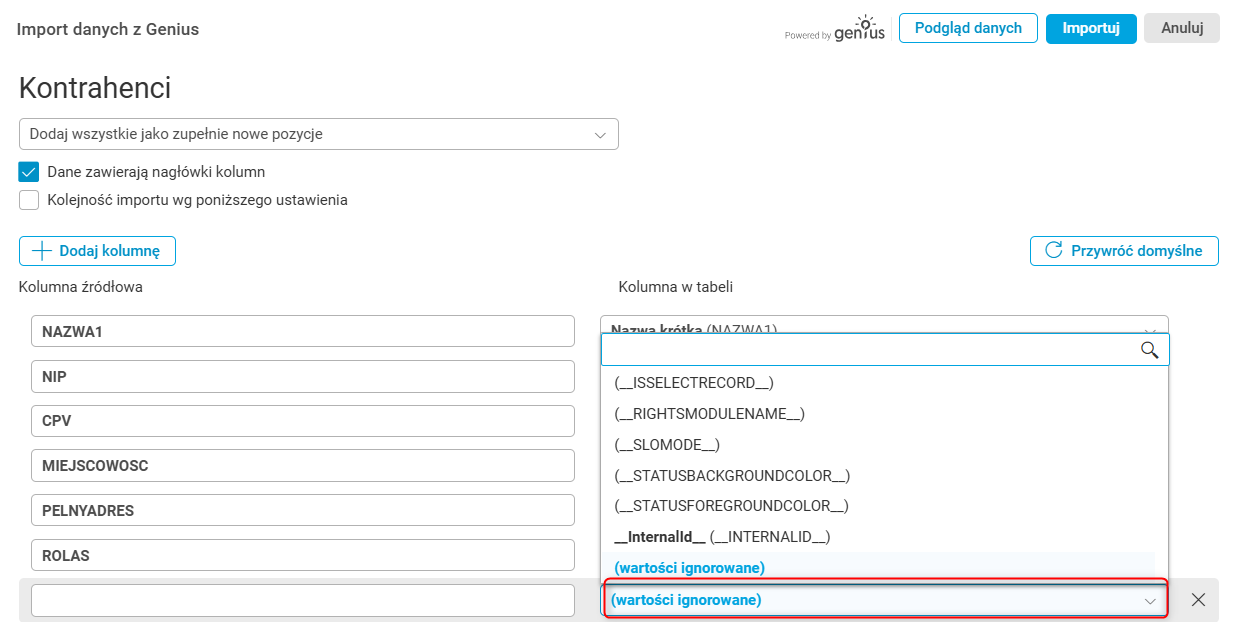
Rys. 7. Wskazanie opcji (wartości ignorowane)
W oknie Import danych z Genius dostępna jest możliwość zmiany wartości zmiennych na wskazaną wartość stałą. Po umieszczeniu kursora na polu kolumny źródłowej można usunąć wartość i wprowadzić nową, która będzie taka sama dla wszystkich importowanych rekordów. Wprowadzone zmiany można cofnąć za pomocą przycisku krzyżyka (  ), który stanie się widoczny w oknie pola, w którym została zmieniona wartość.
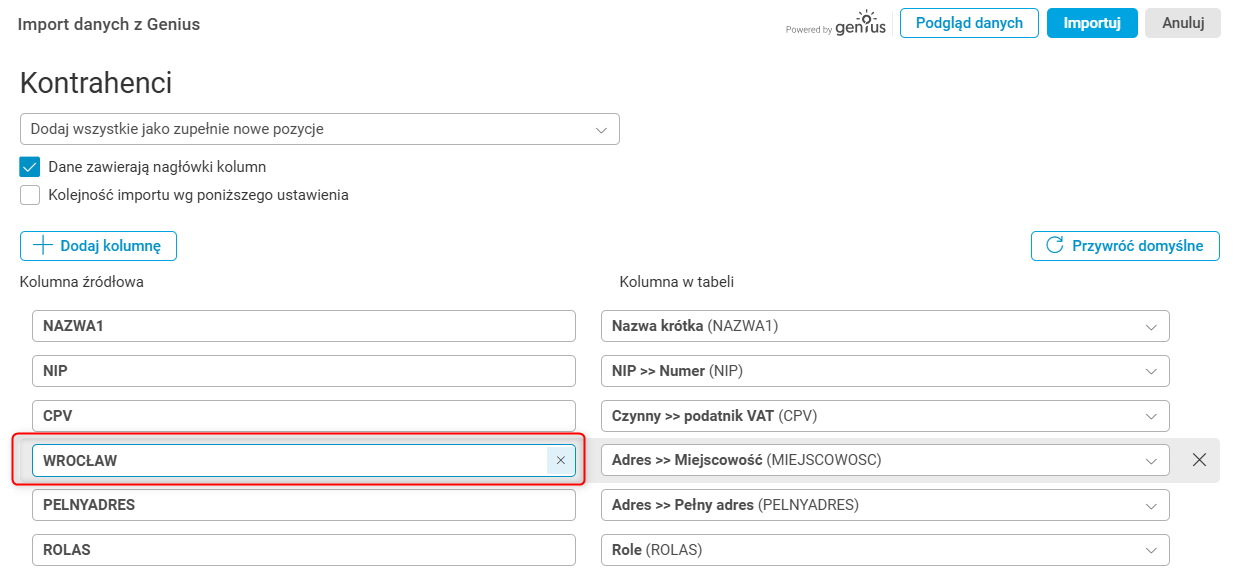
Rys. 8. Zmiana wartości zmiennej na wskazaną wartość stałą
W oknie Import danych z Genius istnieje również możliwość usunięcia całej kolumny, przy użyciu przycisku krzyżyka  , który pojawi się po ustawaniu kursora na wybranym polu.
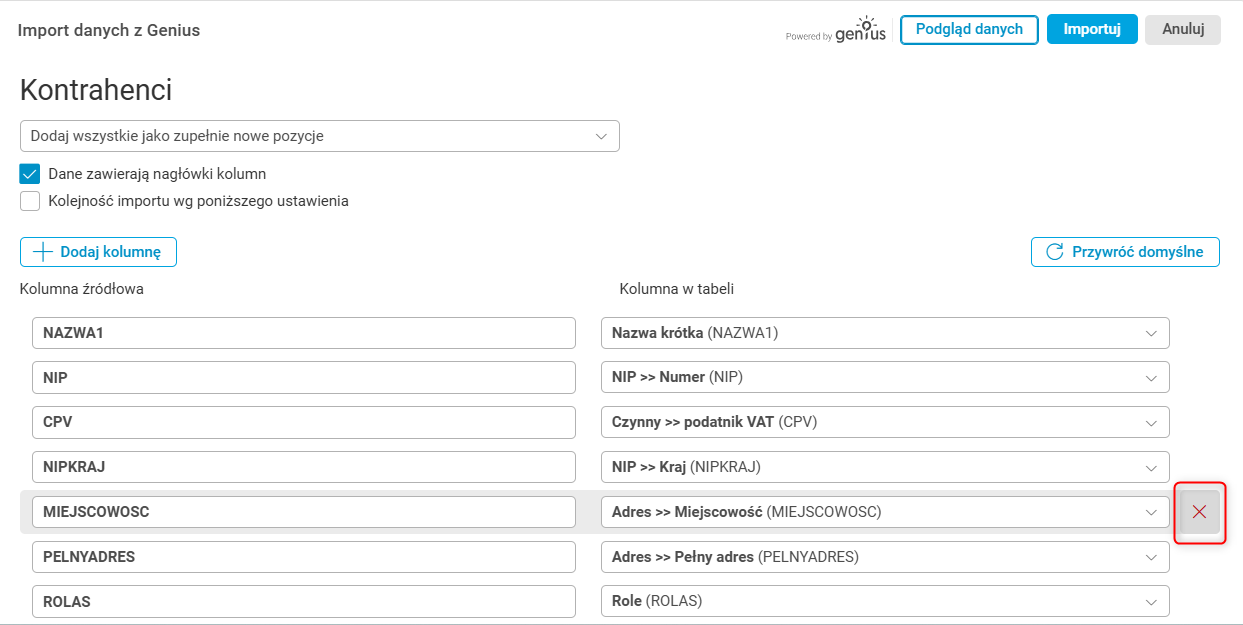
Rys. 9. Wskazanie przycisku do usunięcia kolumny do importu
Przycisk Przywróć domyślne umożliwia przywrócenie ustawień domyślnych.
W przypadku gdy dane zostały dopasowane poprawnie, w oknie Import danych z Genius należy użyć przycisku Importuj.
W przypadku gdy w schowku nie ma żadnych danych, użycie opcji Import z Genius wywoła komunikat o treści: W schowku nie ma danych!.
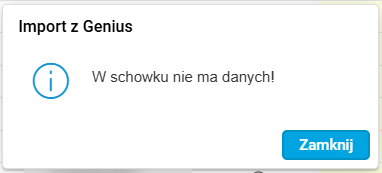
Rys. 10. Komunikat o braku danych w schowku
Wprowadzone zmiany wpłynęły także na dotychczasowe nazwy opcji w menu znajdującym się pod prawym przyciskiem myszy (PPM) na nagłówku kolumny:
- Opcje Kopiuj do schowka i Kopiuj do schowka (pomiń nagłówki kolumn) zostały scalone pod postacią opcji Eksport do schowka, po użyciu której w oknie dialogowym użytkownik będzie mieć możliwość zmiany sposobu eksportu danych do schowka. Dostępne są dwa znaczniki służące do konfiguracji sposobu eksportu:
- Razem z nagłówkami kolumn,
- Zastąp tytuły kolumn nazwami pól.
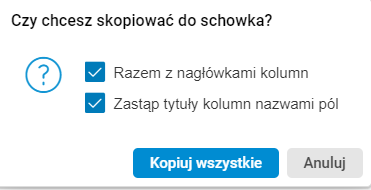
Rys. 11. Okno z dostępnymi opcjami konfiguracji eksportu do schowka
- Zmieniono nazwę Wklej ze schowka na Import ze schowka.
Zmiana nazw akcji ma na celu ujednolicenie nazwy z wykonywaną czynnością, tj. importem lub eksportem wielu linijek.
Konfiguracja
Funkcjonalność wymaga nadania uprawnień: TAK
Funkcjonalność wymaga skonfigurowania: NIE