W aplikacji HTML, w celu ułatwienia pracy z filtrami w tabelach, na pasku filtrów dodano przycisk Dodaj własny filtr wizualizowany ikoną  .
.
Ma to na celu zapewnienie wygody i elastyczności użytkownika w zarządzaniu filtrami.
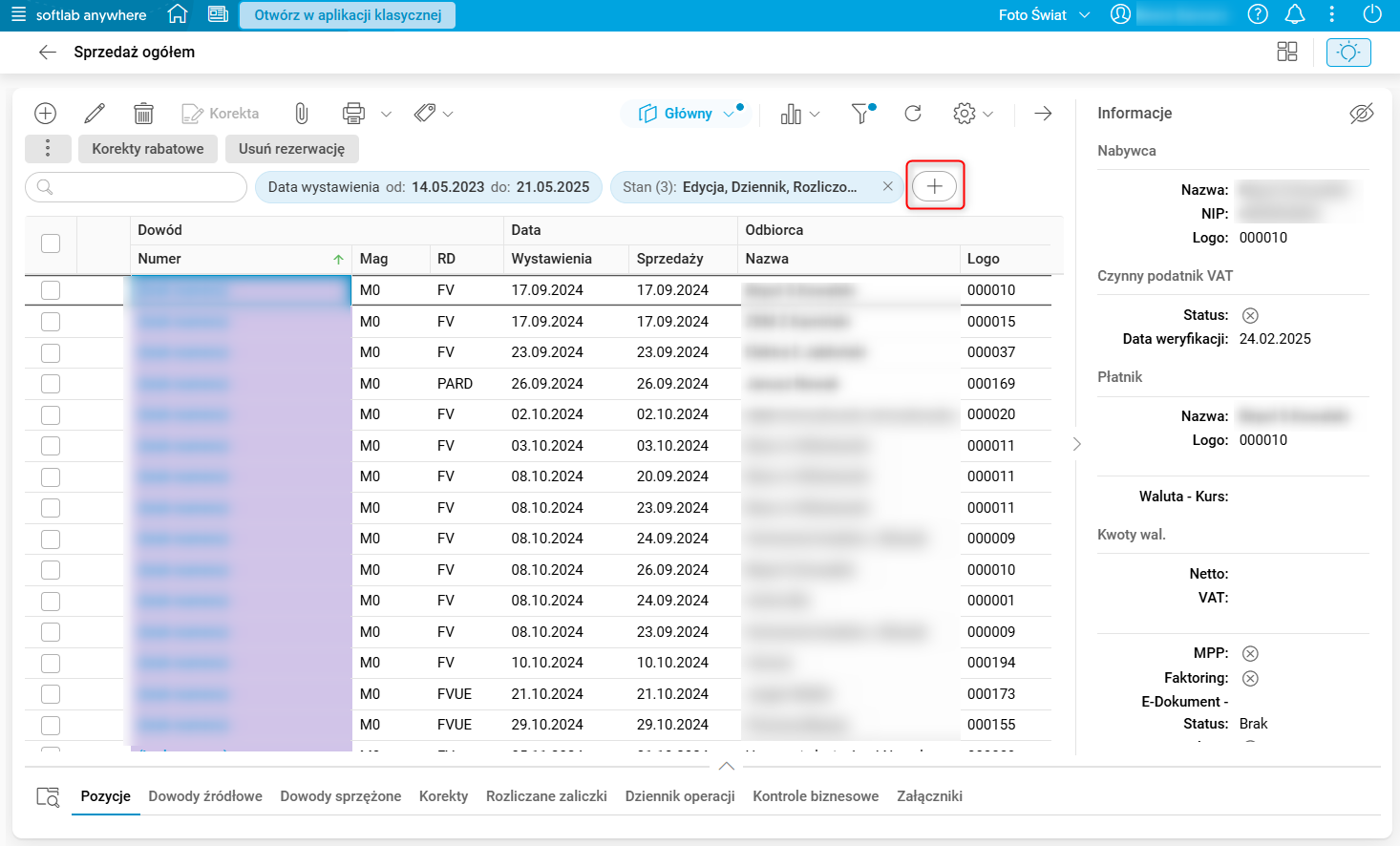
Rys. 1. Przycisk Dodaj własny filtr na pasku filtrów w aplikacji HTML
Po użyciu przycisku Dodaj własny filtr wyświetlona zostanie lista filtrów dynamicznych (własnych) dostępnych w słowniku. W celu odszukania wybranego filtra można skorzystać z dostępnej na liście wyszukiwarki.
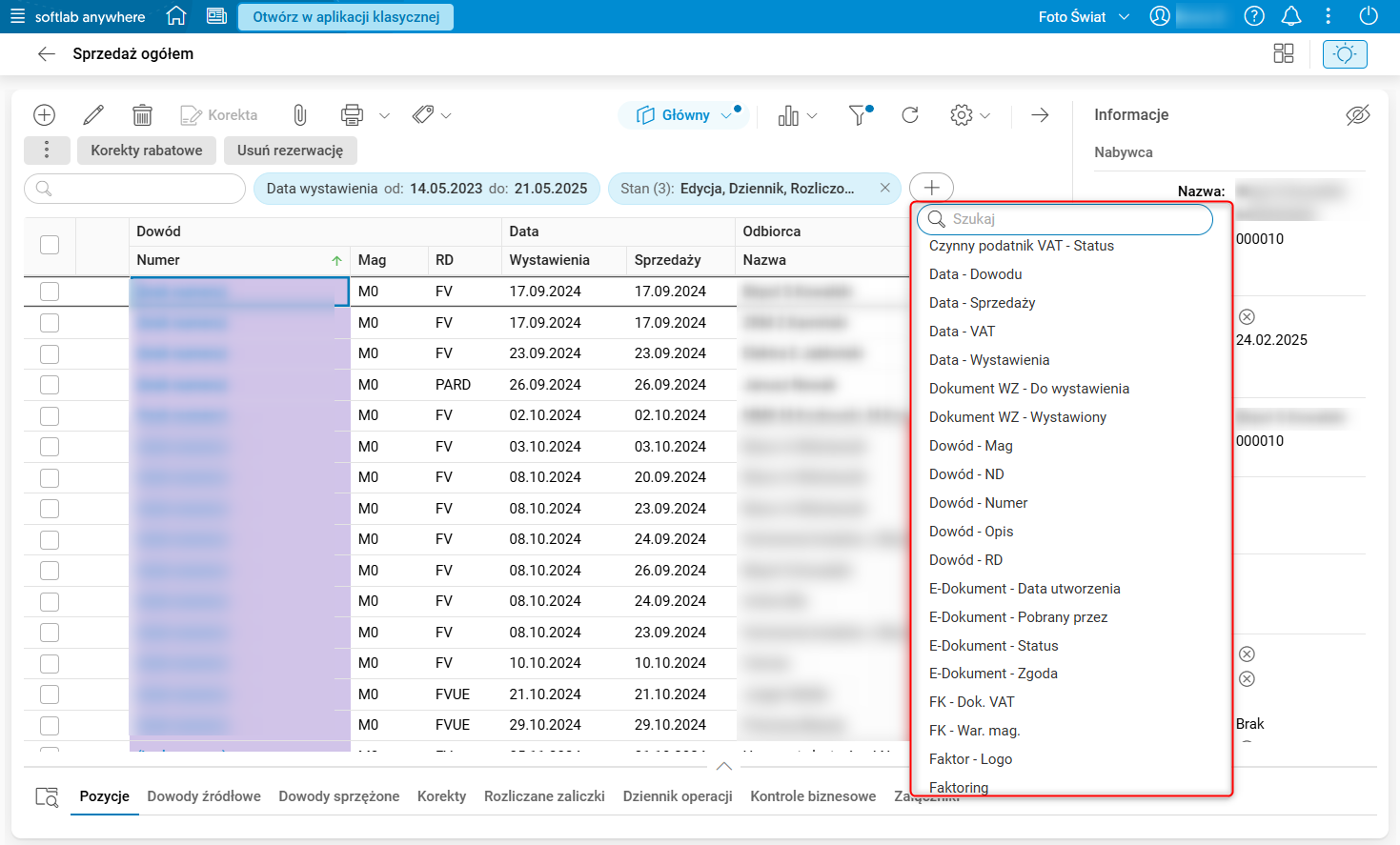
Rys. 2. Przykładowa lista filtrów dodatkowych w słowniku Sprzedaż ogółem
Wybrany przez użytkownika filtr zostanie automatycznie włączony oraz przypięty do paska filtrów w postaci kafelka.
O tym, że kafelek jest włączony, świadczy aktywny przełącznik filtrów  , zaś o tym, że został przypięty, informuje ikona pinezki w kolorze aktualnego motywu kolorystycznego
  .
.
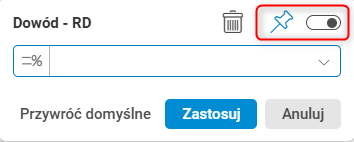
Rys. 3. Formatka z zaznaczonym przypiętym i aktywnym filtrem na pasku filtrów
Filtr po wybraniu zostanie dodany z pustą wartością, co sygnalizuje jego szary kolor.
Po wprowadzeniu maski w polu filtrów i użyciu przycisku Zastosuj, dane w tabeli zostaną odfiltrowane, a na pasku filtrów pojawi się kafelek z wartością, według której filtrowane są rekordy. Kafelek przyjmie kolor zgodny z ustawionym motywem kolorystycznym.

Rys. 4. Przykładowy kafelek przypięty oraz włączony na pasku filtrów
Dodany do paska filtrów kafelek jest również widoczny w oknie dialogowym filtrów, które można wyświetlić na dwa sposoby:
- używając ikony lejka w prawym górnym rogu okna słownika (akcja Filtruj
 ),
), - przesuwając kursor myszy na obszar Filtry (oznaczony przerywanymi liniami), a następnie klikając na nim lewym przyciskiem myszy.
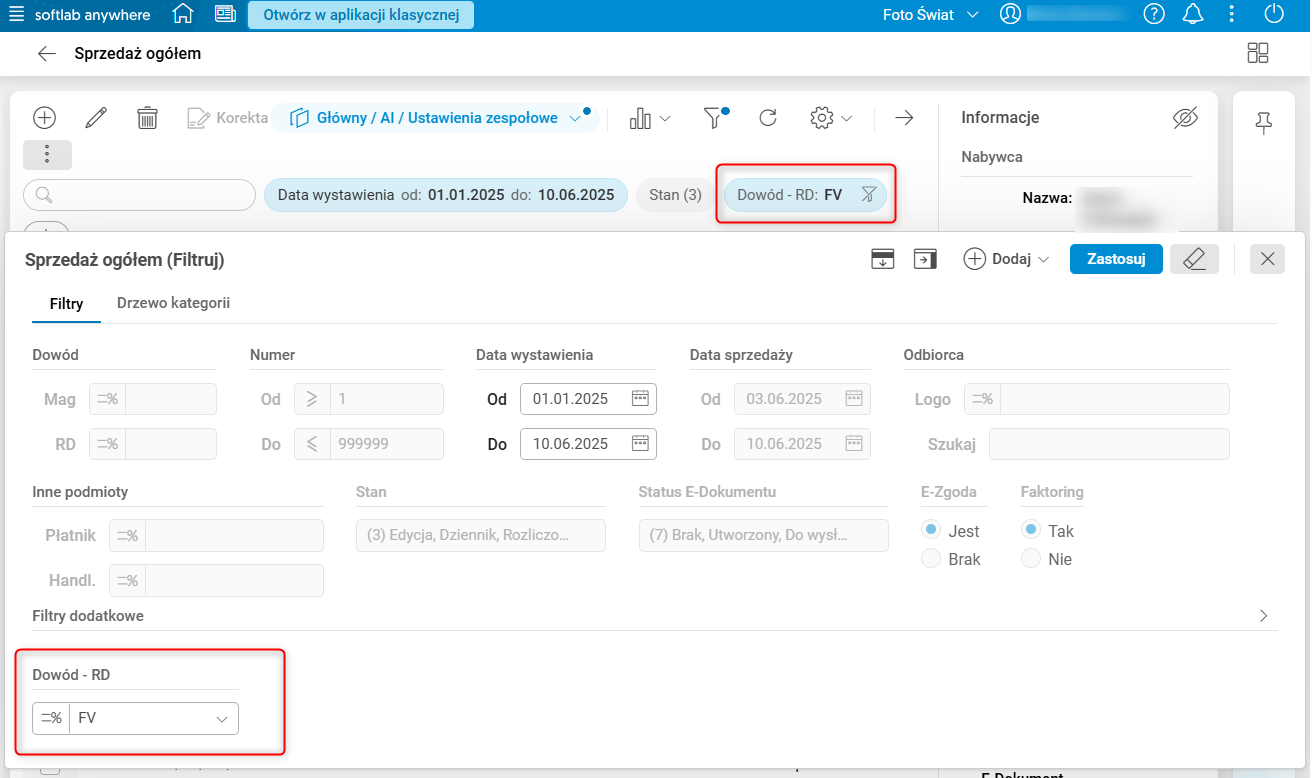
Rys. 5. Kafelek filtra widoczny w słowniku oraz w oknie dialogowym filtrów
W rozwijanym menu, które pojawi się po kliknięciu prawym przyciskiem myszy (PPM) na kafelku, w zależności od stanu kafelka (np. czy jest przypięty, włączony), dostępne są akcje:
- Włącz filtr – ponowne włączenie filtra przywraca jego działanie z wcześniej wprowadzoną wartością.
- Wyłącz filtr – wyłącza filtr, nie usuwając zapisanej w nim wartości.
- Przypnij filtr – przypina filtr do paska filtrów. Filtr zostaje przypięty niezależnie od tego, czy zawiera wartość. Jeśli filtr zawiera wartość, po prawej stronie kafelka pojawia się ikona przekreślonego lejka
 , umożliwiająca jego wyłączenie. Po wyłączeniu filtr zmienia kolor z aktywnego (zgodnego z motywem kolorystycznym) na szary.
 - Odepnij filtr – jeśli filtr nie zawiera wartości, usuwa kafelek z paska filtrów, ale nadal pozostaje dostępny w oknie dialogowym filtrów, nieprzypięty do paska. Jeśli filtr zawiera wartość, po prawej stronie kafelka pojawia się ikona krzyżyka
 , umożliwiająca ręczne usunięcie kafelka z paska filtrów.
 - Usuń filtr – całkowicie usuwa filtr z paska oraz z okna dialogowego filtrów.
Konfiguracja
Funkcjonalność wymaga nadania uprawnień: NIE
Funkcjonalność wymaga skonfigurowania: NIE