W procesie ujednolicenia wyglądu oraz funkcjonalności aplikacji HTML z aplikacją WPF, wprowadzono szereg zmian w tabeli przestawnej, scharakteryzowanych poniżej.
Filtrowanie danych
W ramach zmian zmodyfikowano okno filtrowania, widoczne po kliknięciu lewym przyciskiem myszy (LPM) w ikonę lejka, która pojawia się po umieszczeniu kursora na aktywnym polu filtrowania.
Po wpisaniu dowolnej frazy w polu Szukaj umieszczonym w oknie filtrowania, widoczne są dwie nowe opcje:
- Zaznacz wszystkie wyniki wyszukiwania – zaznaczenie tej opcji umożliwia wybranie wszystkich elementów z listy, które pasują do wpisanej frazy.
- Dodaj bieżące zaznaczenie do filtru – zaznaczenie tej opcji pozwala na szybkie dodanie wyszukanych elementów do filtra. Dzięki temu użytkownik może dynamicznie zawęzić zakres danych, co ułatwia analizę i pozwala na szybsze uzyskanie precyzyjnych wyników. Opcja ta działa razem z opcją Zaznacz wszystkie wyniki wyszukiwania i umożliwia dodanie do filtra wszystkich pasujących wyników lub tylko tych wybranych przez użytkownika.
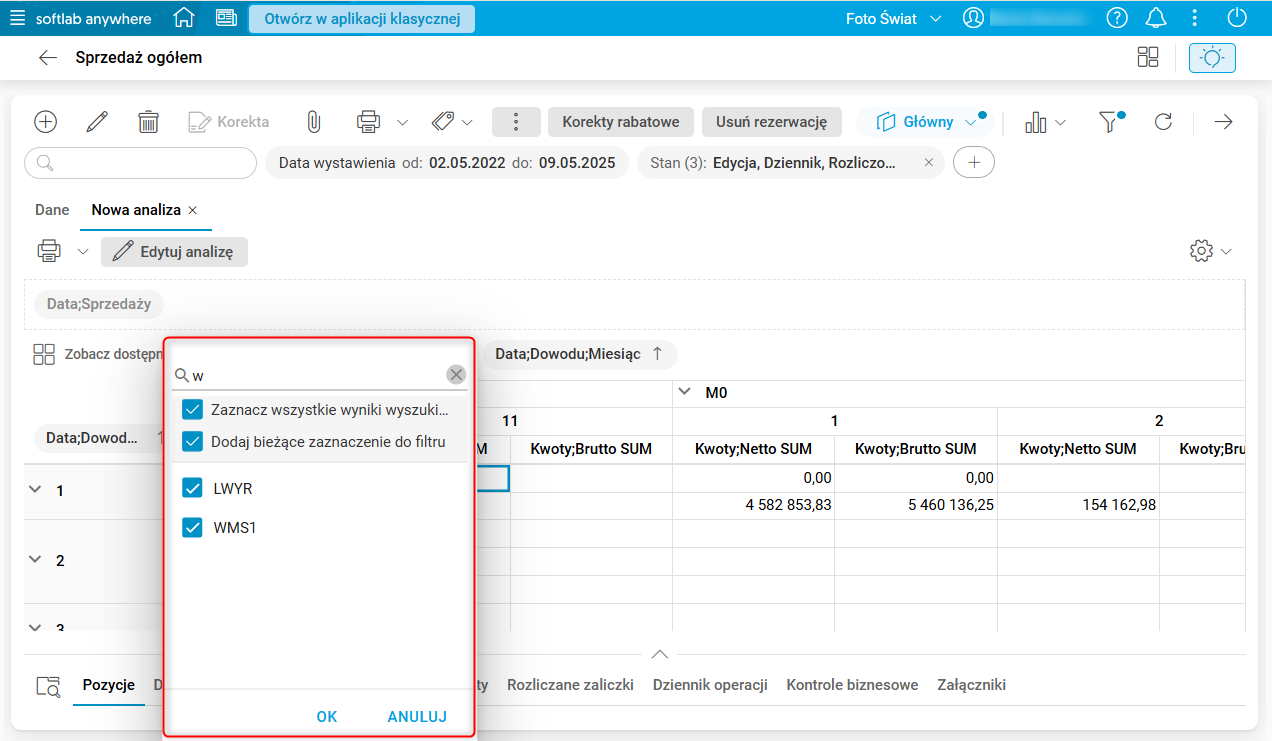
Rys. 1. Zaznaczone opcje Zaznacz wszystkie wyniki wyszukiwania i Dodaj bieżące zaznaczenie do filtru w oknie filtrowania
Ostatnią z wprowadzonych zmian jest funkcja automatycznego włączania i wyłączania filtrowania pola podczas jego przenoszenia między przestrzeniami. Dzięki temu ustawienia filtra są dostosowywane automatycznie, co ułatwia pracę i przyspiesza konfigurację tabeli, zwłaszcza przy częstych zmianach jej układu.
- Gdy pole z wyłączonym filtrowaniem zostanie przeniesione z przestrzeni filtrów do innej (np. wierszy, kolumn lub danych), filtr zostanie automatycznie włączony.
- Gdy pole z włączonym filtrowaniem zostanie przeniesione z przestrzeni danych, wierszy lub kolumn do przestrzeni filtrów, filtr zostanie automatycznie wyłączony.
Funkcjonalność automatycznego włączania i wyłączania filtrów dostosowuje filtr w zależności od miejsca, w którym znajduje się pole. Dzięki temu filtr jest automatycznie włączany tam, gdzie jest wymagany, i wyłączany tam, gdzie nie jest potrzebny, co zapewnia jego prawidłowe użycie.
Zarządzanie układem tabeli
W analizach tworzonych w formie tabeli przestawnej, w menu kontekstowym dostępnym po kliknięciu prawym przyciskiem myszy (PPM) na polach wierszy, kolumn i filtrów, dodano trzy nowe opcje:
- Przesuń w lewo / Przesuń w prawo – opcje umożliwiają przesunięcie wybranego pola o jedno miejsce w lewo lub w prawo, umożliwiając użytkownikowi zmianę kolejności prezentowanych danych. Opcje są dostępne tylko wtedy, gdy w analizie znajdują się co najmniej dwa pola w obszarze wierszy, kolumn lub filtrów.
- Pokaż listę pól – użycie tej opcji otwiera okno Pola do dodania, w którym użytkownik może definiować lub modyfikować pola w obszarach filtrów, danych, wierszy oraz kolumn.
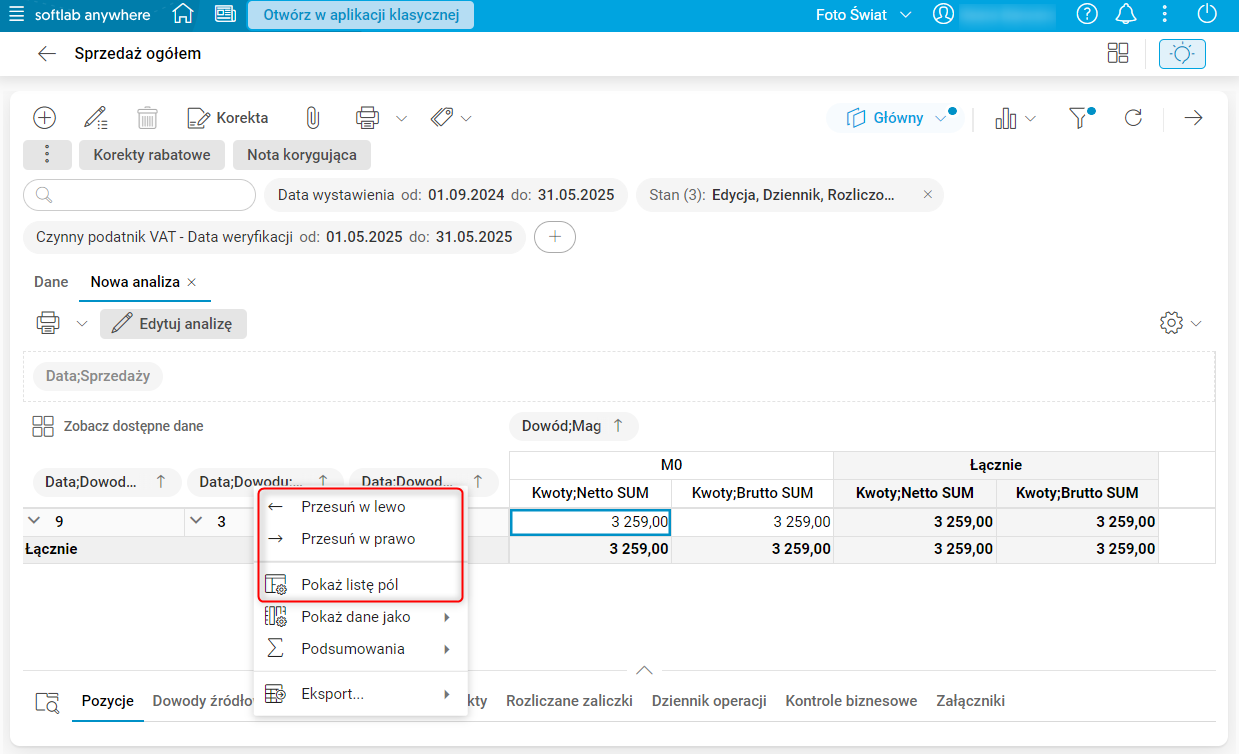
Rys. 2. Menu kontekstowe dostępne po użyciu PPM na polach wierszy, kolumn, filtrów
W menu kontekstowym rozwijanym prawym przyciskiem myszy (PPM) na polach filtrów dodano nowe przyciski Włącz / Wyłącz (ich dostępność zależy od tego, czy pole jest włączone lub wyłączone). Aby włączyć filtrowanie dla danego pola, należy użyć opcji Włącz w menu kontekstowym. Natomiast aby wyłączyć filtrowanie, należy użyć opcji Włącz. Domyślnie pola w przestrzeni filtrów są wyłączone. Pole, które ma wyłączoną możliwość filtrowania, nie jest uwzględniane przy pobieraniu danych, co wpływa na poprawę wydajności działania analizy.
Wprowadzono udoskonalenia w oknie Dostępne dane, które widoczne jest po umieszczeniu kursora myszy na obszarze Zobacz dostępne dane, znajdującego się w tabeli przestawnej. Zmiany obejmują:
- Umożliwienie przesuwania kolejności pól za pomocą metody drag&drop, czyli chwytając prawym przyciskiem myszy wybrane pole i upuszczając w odpowiednim miejscu.
- Dodanie przycisku Pokaż listę pól
 , który znajduje się w prawym górnym rogu okna (widocznego po umieszczeniu kursora w przestrzeni Zobacz dostępne dane). Po użyciu przycisku wyświetli się okno Pola do dodania, które umożliwia definiowanie/przestawianie pól dostępnych w tabeli przestawnej.
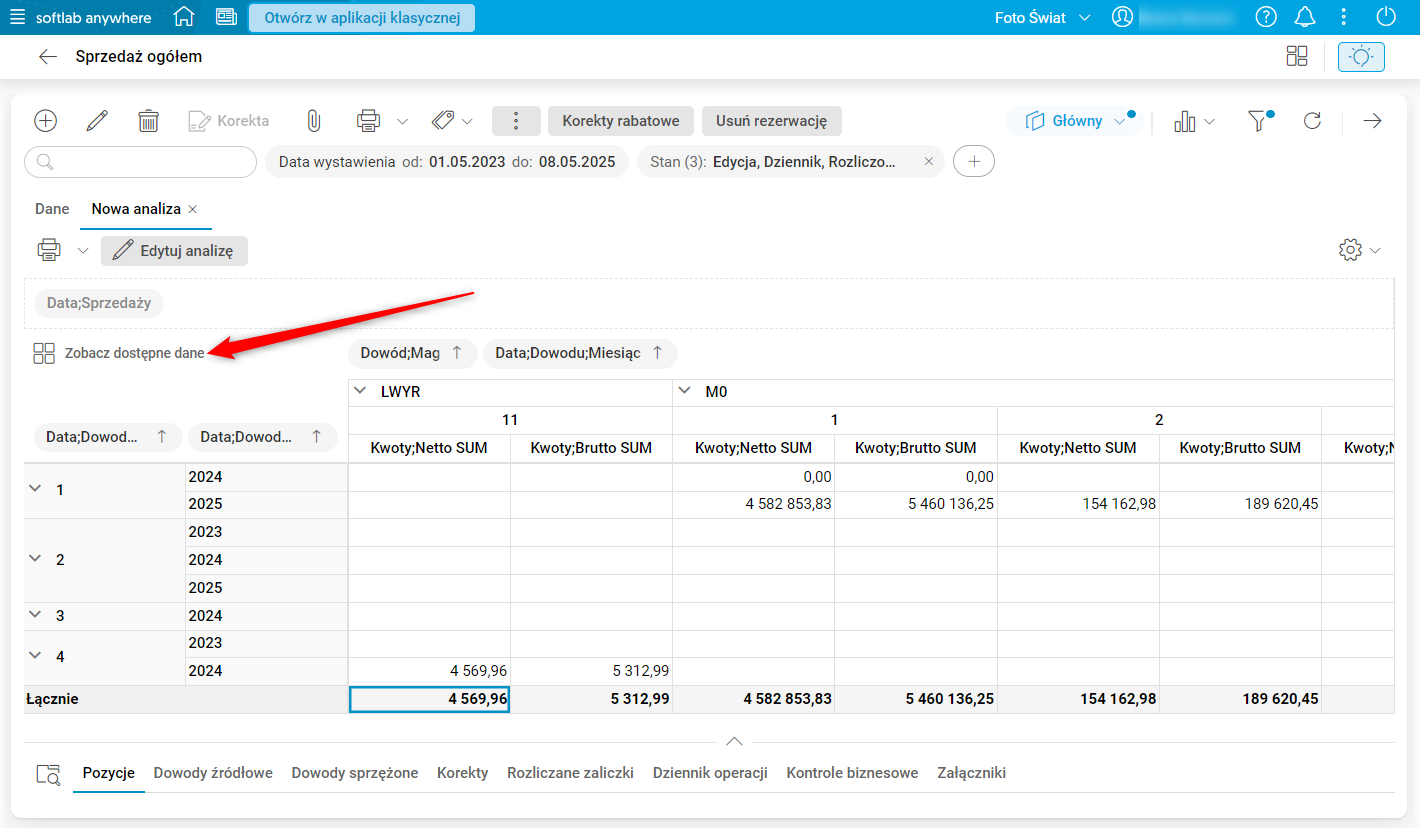
Rys. 3. Przestrzeń Zobacz dostępne dane w utworzonej analizie tabela przestawna
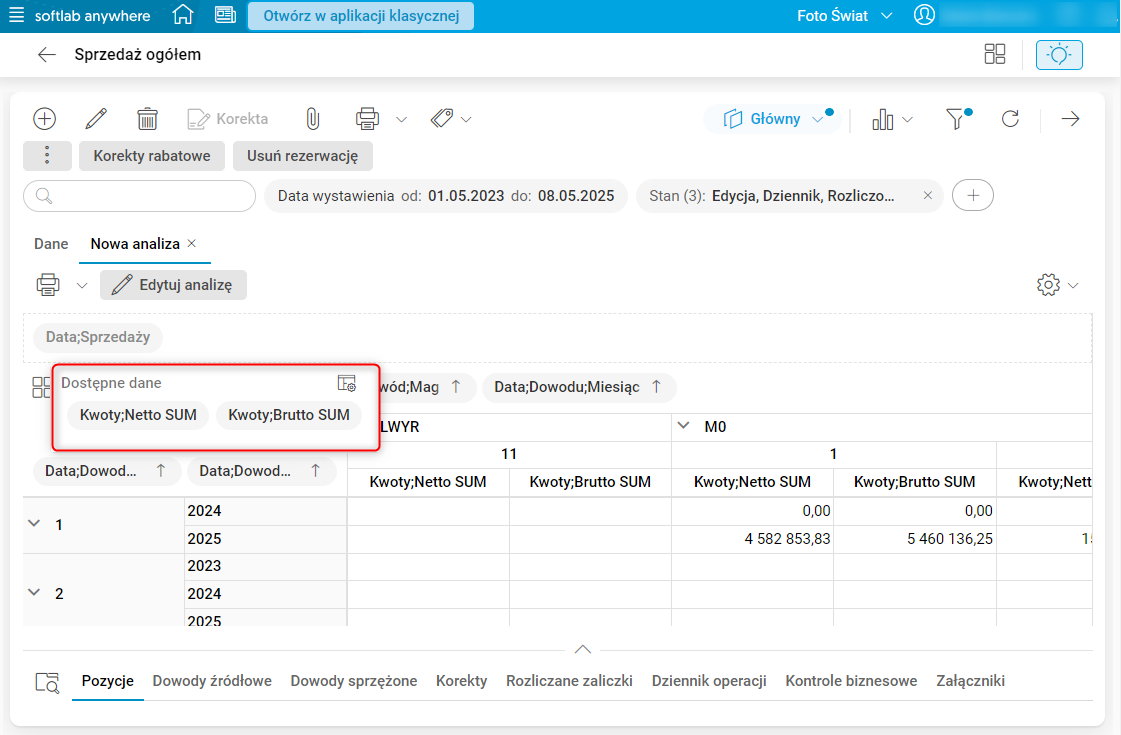
Rys. 4. Okno Dostępne dane w utworzonej tabeli przestawnej, widoczne po umieszczeniu kursora w przestrzeni Zobacz dostępne dane
W tabeli przestawnej dodano możliwość zmiany rozmiaru kolumn i wierszy. W utworzonej analizie należy ustawić się kursorem na prawej krawędzi nagłówka kolumny. Po zmianie kursora na dwukierunkową strzałkę należy przytrzymać lewy przycisk myszy i przeciągnąć krawędź w wybranym kierunku w celu zmiany wielkości kolumny.
Sposób wyświetlania wartości
W analizach tworzonych w formie tabeli przestawnej dodano możliwość wyboru sposobu wyświetlania wartości. Po ustawieniu się kursorem na opcji Pokaż dane jako dostępnej w menu kontekstowym rozwijanym prawym przyciskiem myszy (PPM) na dowolnym polu w tabeli, rozwinięty zostanie drugi poziom menu, w którym użytkownik może wybrać jedną z dwóch opcji:
- Kolumny – wartości będą wyświetlane w układzie kolumnowym.
- Wiersze – wartości będą wyświetlane w układzie wierszowym.
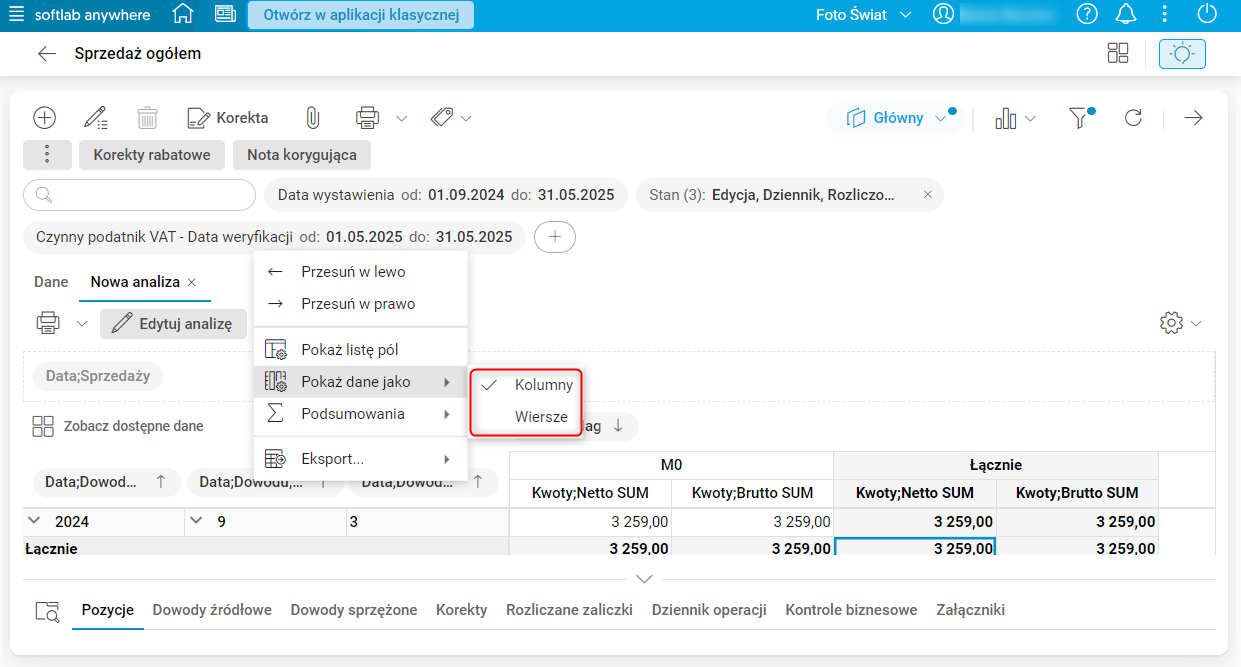
Rys. 5. Opcje Pokaż dane jako Kolumny / Wiersze dostępne w menu kontekstowym rozwijanym PPM na dowolnym polu
Podsumowanie danych
W menu kontekstowym dodana została również opcja Podsumowanie, umożliwiająca dodawanie lub usunięcie kolumny bądź wiersza z podsumowania.
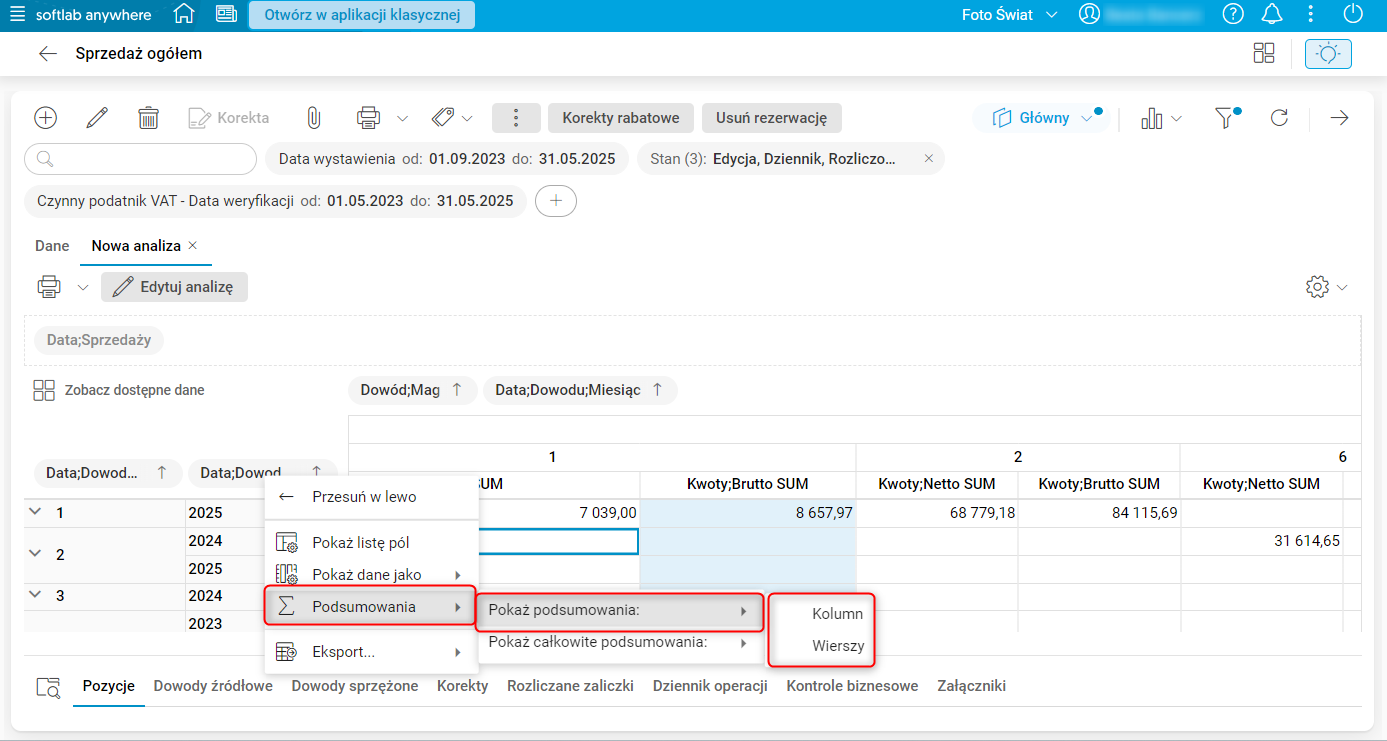
Rys. 6. Wskazanie opcji podsumowania w menu kontekstowym
Funkcjonalności opcji Podsumowania zostały również dodane w oknie Pola do dodania, które otwiera się po użyciu opcji Pokaż listę pól oraz po użyciu akcji Ustawienia tabeli, znajdującej się w menu rozwijanym pod przyciskiem Ustawienia  .
.
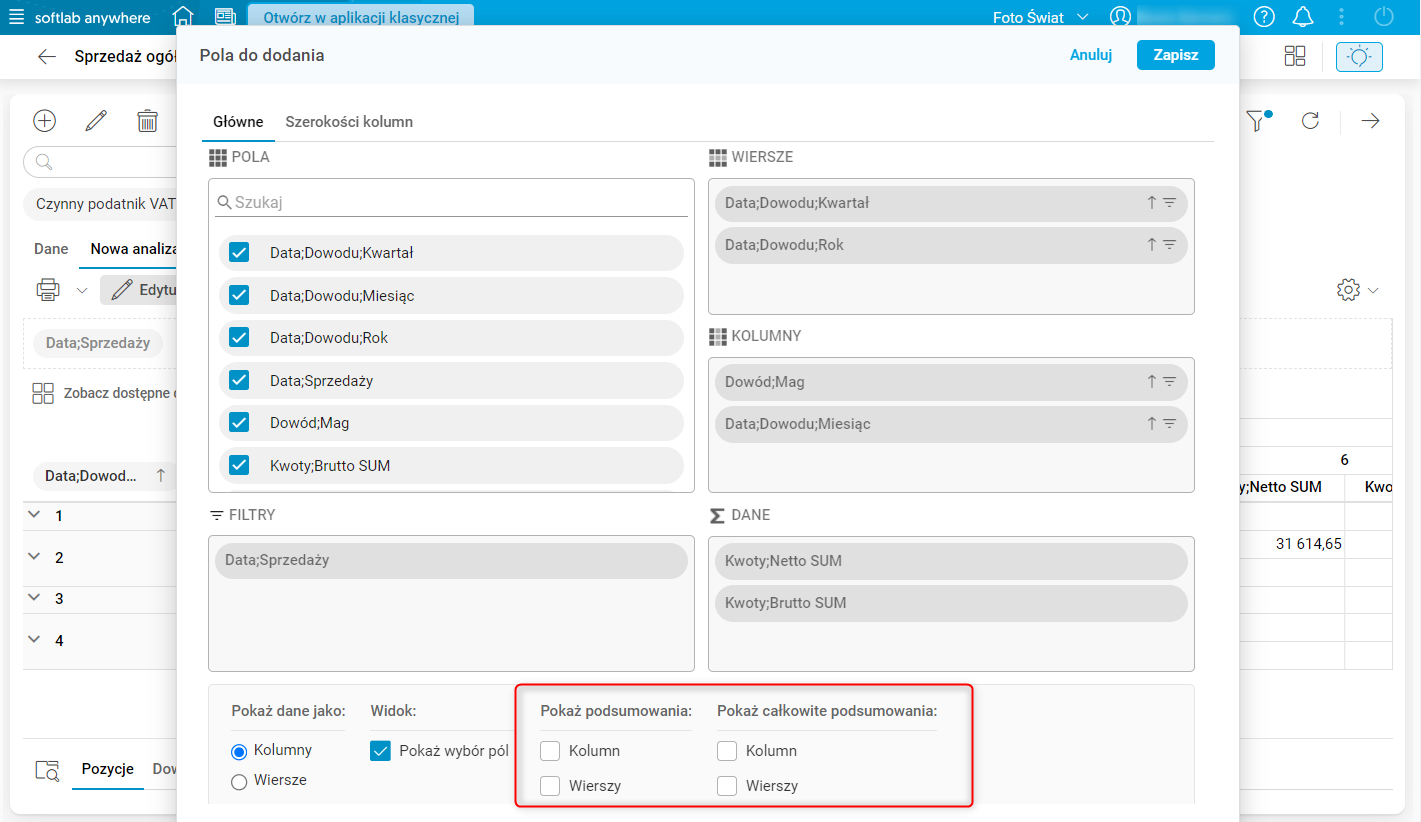
Rys. 7. Dostępne opcje podsumowania w oknie pola do dodania
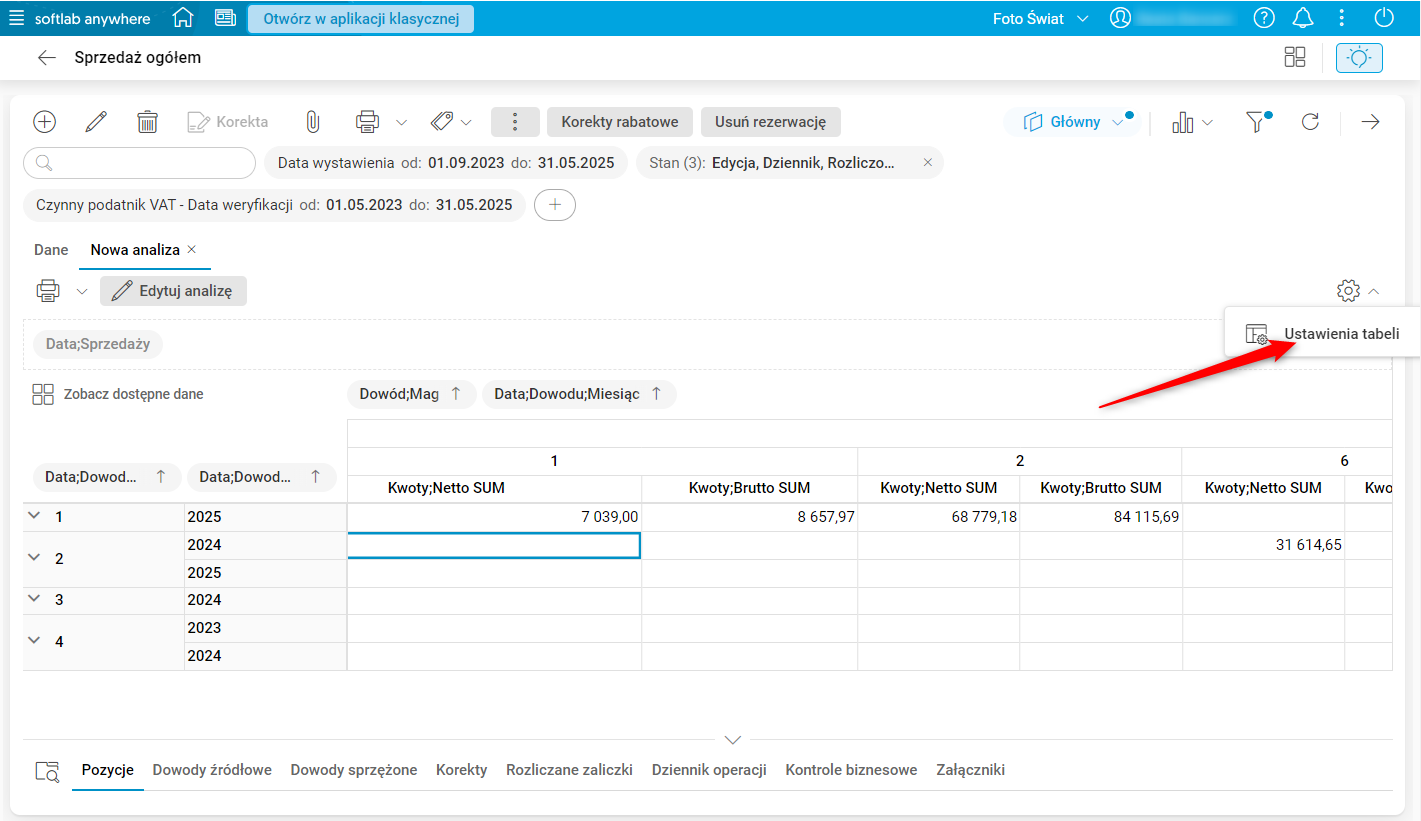
Rys. 8. Akcja Ustawienia tabeli otwierająca okno Pola do dodania
Dymki z podpowiedzią
W analizie w formie tabeli przestawnej dodano podpowiedzi (tooltipy) do pól wierszy, kolumn, danych oraz filtrów, które widoczne są po umieszczeniu kursora na danym elemencie. Jest to szczególnie przydatne, gdy nazwy pól są skrócone lub nie mieszczą się w dostępnej przestrzeni.
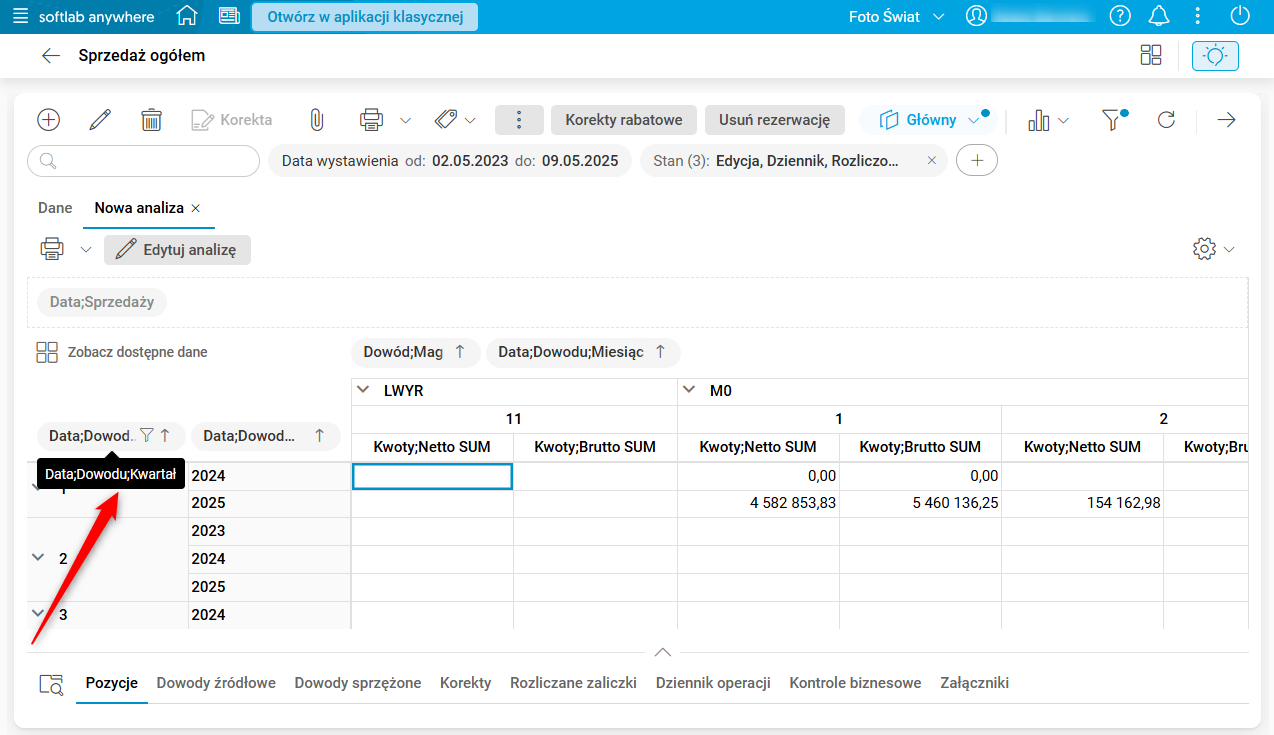
Rys. 9. Przykład podpowiedzi wyświetlającej się po najechaniu kursorem na dany element.
Konfiguracja
Funkcjonalność wymaga nadania uprawnień: NIE
Funkcjonalność wymaga skonfigurowania: NIE