W Portalu Businesslink zakończono prace nad optymalizacją procesu przetwarzania danych. Dzięki wprowadzonym zmianom wszystkie funkcjonalności, zwłaszcza przesyłanie, przetwarzanie i pobieranie e-Dokumentów, działają szybciej i płynniej.
Dla Operatora Usługi modyfikacje są widoczne głównie jako drobne zmiany interfejsu portalu. Niektóre funkcjonalności zostały usunięte lub ograniczone do jednego miejsca, jeśli wcześniej były dostępne w kilku lokalizacjach. Na przykład, akcja Wyślij ponownie powiadomienie jest teraz dostępna tylko na pulpicie Faktury wysłane, a usunięto ją z pulpitu Rejestr zdarzeń. Celem tych działań jest optymalizacja przetwarzania danych w usłudze.
Wszelkie istotne zmiany zostaną przedstawione w dalszej części tego dokumentu, w podziale na poszczególne pulpity:
- Kontrahenci,
- pulpity z obszaru menu Businesscheck,
- pulpity z obszaru menu Administracja.
1. Pulpit Kontrahenci
Na pulpicie Kontrahenci akcja Dodaj/Zmień krótką nazwę kontrahenta została umieszczona w nagłówku pulpitu, obok akcji Wyślij e-mail. Akcje, które wcześniej były dostępne pod ikoną trzech kropek (Pokaż adresy e-mail kontrahenta, przeznaczone dla mnie, Pokaż moje adresy e-mail, przeznaczone dla tego kontrahenta oraz Zmień konto administratora) zostały usunięte, ponieważ są dostępne w kartach poszczególnych kontrahentów.
W celu wygodniejszego filtrowania danych dodano wyszukiwarkę z ikoną lupy, umożliwiającą wyszukiwanie kontrahenta po NIP lub nazwie. W związku z tym nadmiarowe filtry zostały usunięte i zastąpione wyszukiwarką. W wyniku analizy użycia poszczególnych funkcjonalności zrezygnowano z opcji Ustawienia, dostępnej pod ikoną koła zębatego. Od tej pory wszystkie najważniejsze dane znajdują się w tabeli, więc dodawanie nadmiarowych informacji stało się zbędne.
Poniżej znajduje się przykładowy wygląd pulpitu.
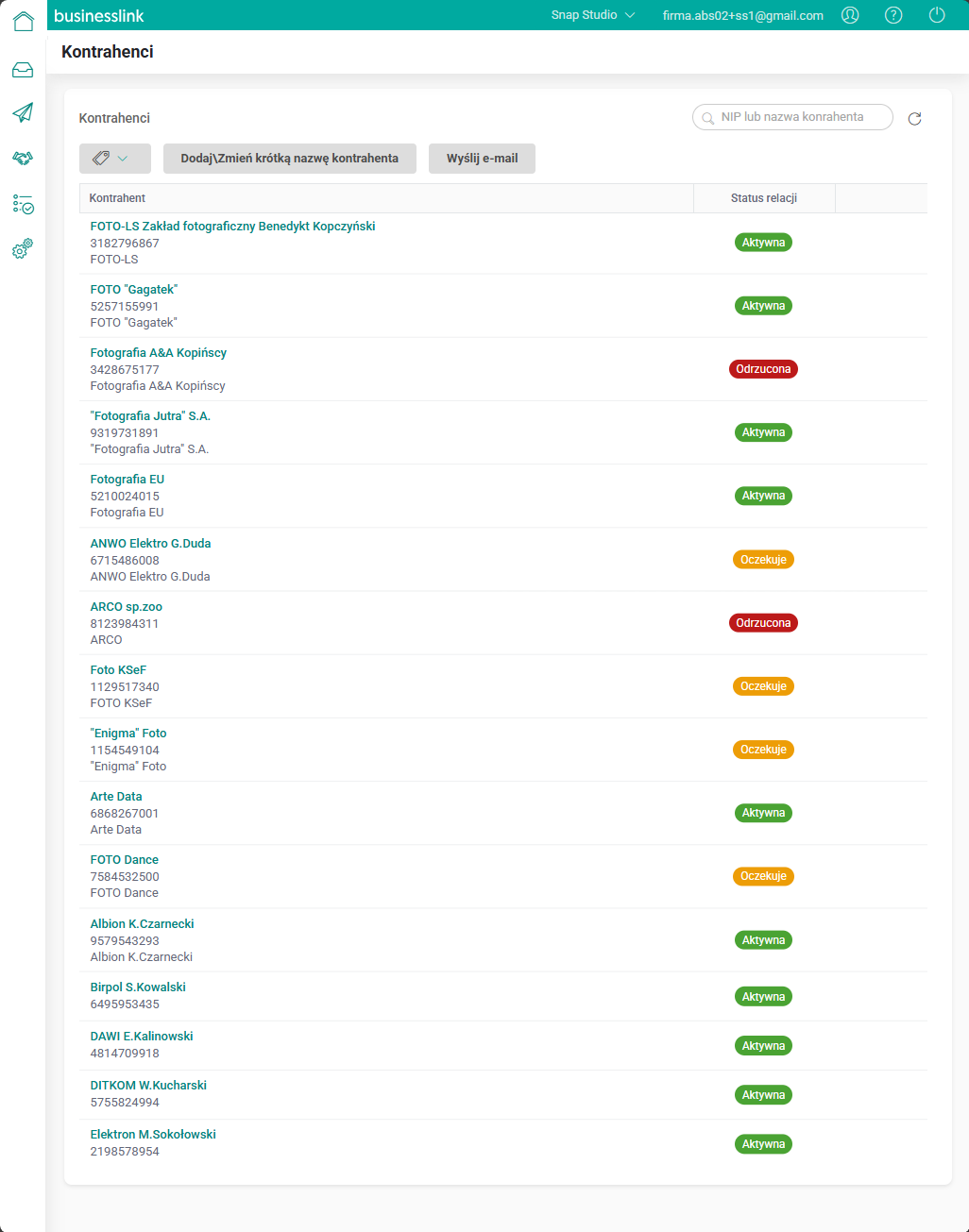
Rys. 1. Pulpit Kontrahenci
Karta kontrahenta
W Karcie kontrahenta wprowadzono zmiany w wizualizacji danych. Dodano sekcję Zmień konto administratora wraz z akcją o tej samej nazwie, która została przeniesiona z pulpitu Kontrahenci. Sekcję Kontrahent/Moja firma podzielono na dwie stale widoczne sekcje: Kontrahent oraz Moja firma. W obu sekcjach ulepszono wizualizację linków akcji, odpowiednio: Pokaż adresy kontrahenta lub Pokaż moje adresy. Zakładki Parametry relacji oraz Uprawnienia do kontrahenta zostały zastąpione przez rozwijane sekcje o tych samych nazwach. W sekcji Uprawnienia do kontrahenta wprowadzono znaczące zmiany, które opisano w dalszej części.
Poniżej znajduje się przykładowy wygląd karty kontrahenta.
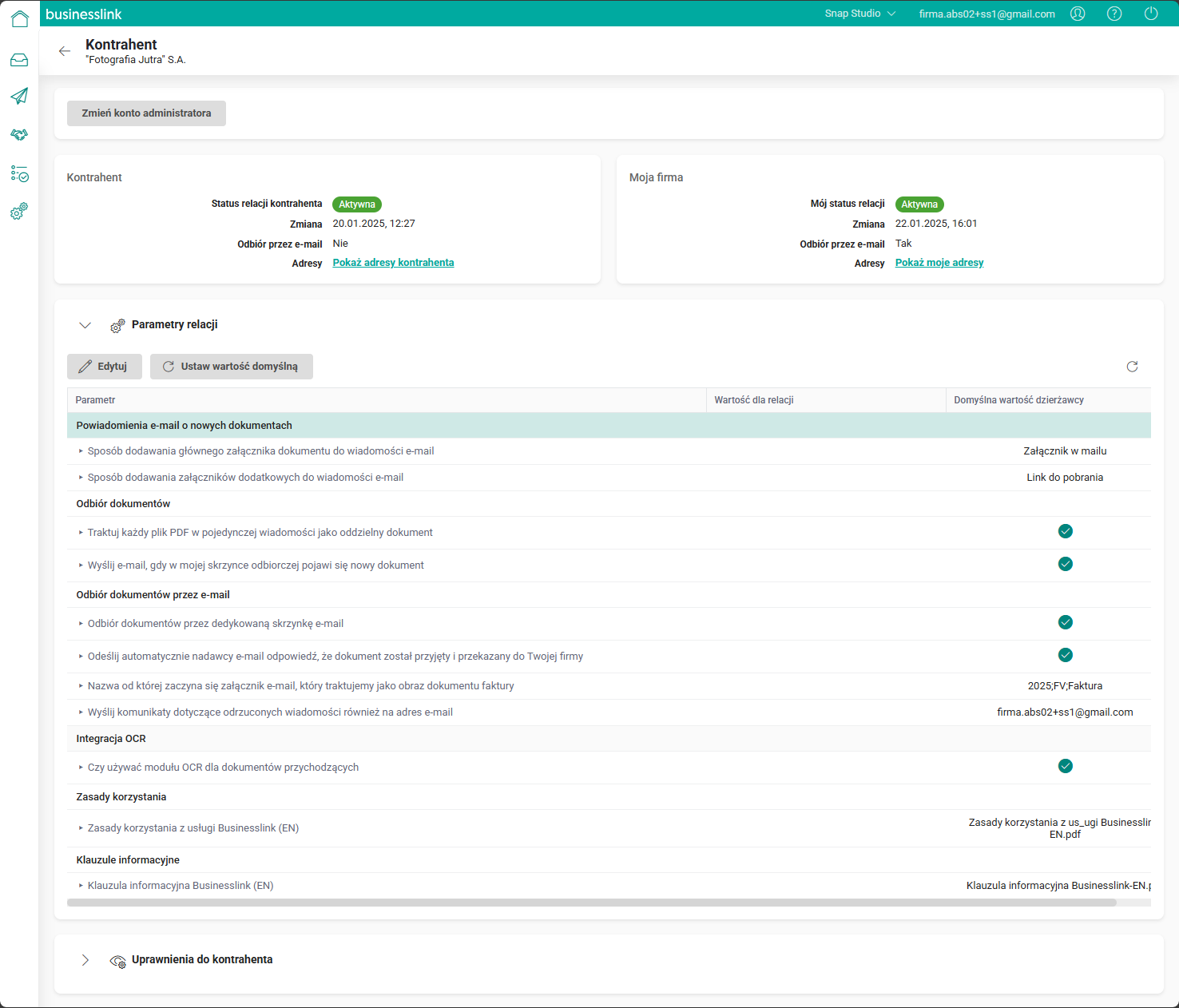
Rys. 2. Karta kontrahenta
Sekcja Uprawnienia do kontrahenta w karcie kontrahenta
W sekcji Uprawnienia do kontrahenta, w tabeli prezentującej listę użytkowników z uprawnieniami do wybranego kontrahenta, dodano nową kolumnę Pełne prawa. Za pomocą ikony użytkownika z gwiazdką przedstawieni są administratorzy posiadający uprawnienia do wszystkich kontrahentów w firmie (tzw. Soft Admin). Zrezygnowano również z możliwości filtrowania użytkowników w tej sekcji.
Poniżej znajduje się przykładowy wygląd rozwijanej sekcji Uprawnienia do kontrahenta.
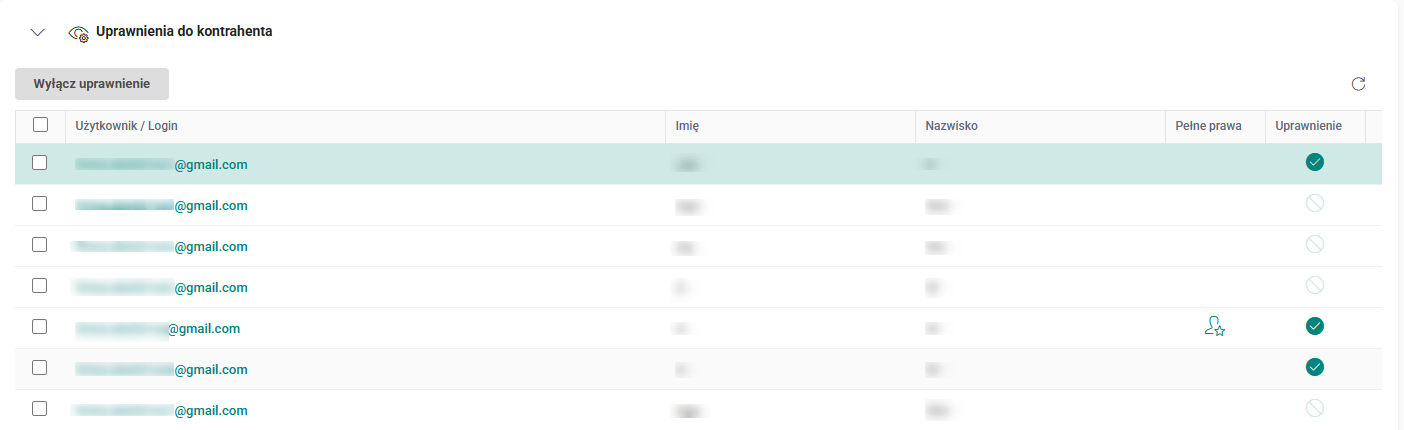
Rys. 3. Sekcja Uprawnienia do kontrahenta w karcie kontrahenta
2. Obszar menu Businesscheck
Pulpit Konfiguracja
Na pulpicie Konfiguracja zmieniono nazwę kolumny Włączona/Wartość na Włączona. Obecnie nie trzeba już uzupełniać wartości reguł, które wcześniej tego wymagały, np. NIP naszej firmy. Wszystkie reguły automatycznie pobierają niezbędne informacje z Businesslink, dzięki czemu użytkownik nie musi ręcznie uzupełniać żadnych wartości. Konfiguracja reguł polega teraz wyłącznie na ich wyłączaniu lub włączaniu. Dodatkowo ulepszono wizualizację ikony w kolumnie Włączona, co pozwala na szybkie rozpoznanie, która reguła jest włączona, a która wyłączona. W wyniku analizy użycia poszczególnych funkcjonalności zrezygnowano z opcji Ustawienia, dostępnej pod ikoną koła zębatego. Wszystkie najważniejsze dane znajdują się w tabeli, więc dodawanie nadmiarowych informacji jest zbędne.
Poniżej znajduje się przykładowy wygląd pulpitu.
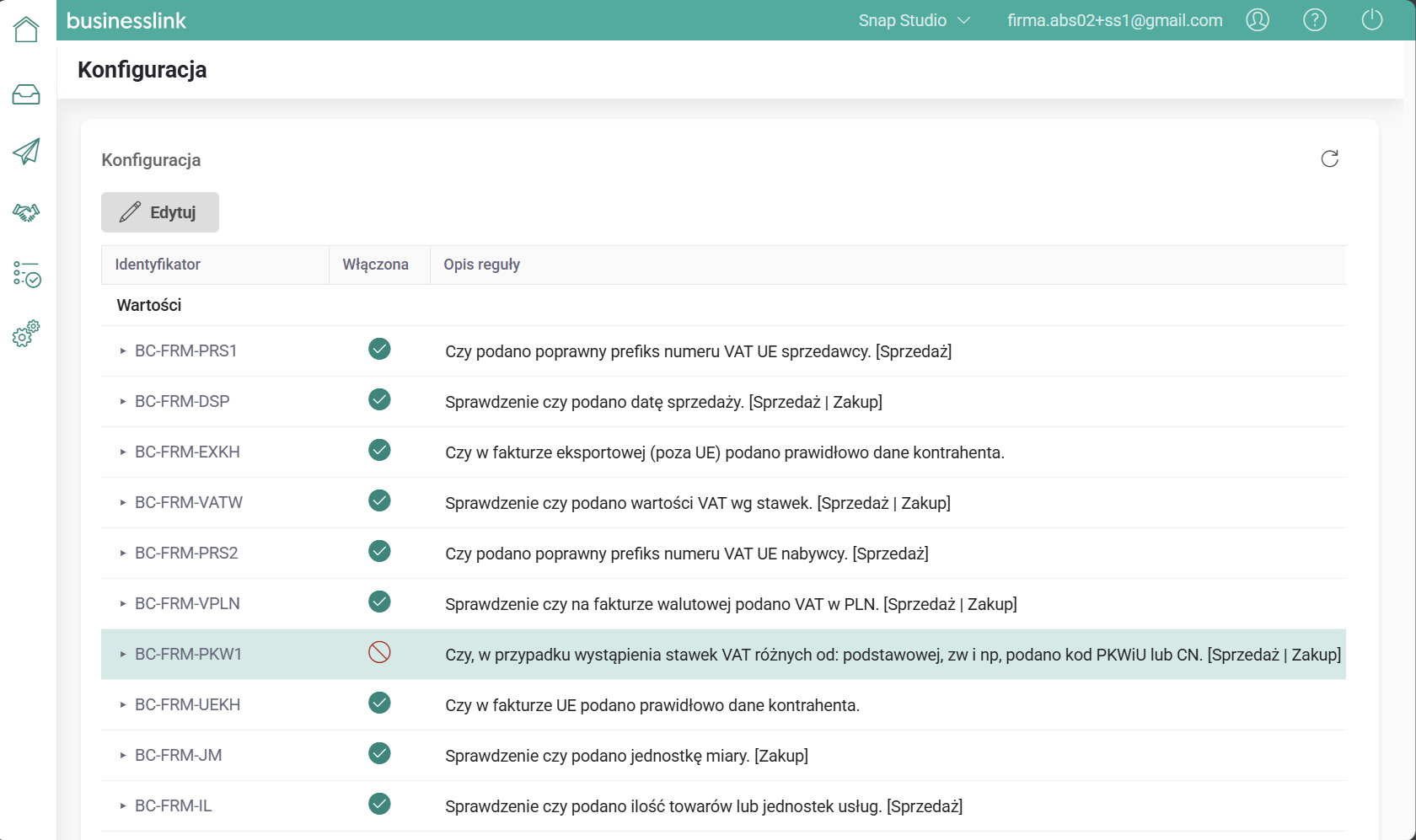
Rys. 4. Pulpit Konfiguracja z obszaru menu Businesscheck
Pulpit Rejestr weryfikacji dokumentów
Na pulpicie Rejestr weryfikacji dokumentów dla wygodnego filtrowania danych dodano wyszukiwarkę (z ikoną lupy), umożliwiającą wyszukiwanie dokumentu po jego numerze lub numerze NIP kontrahenta. Nadmiarowe filtry zostały usunięte, a ich funkcję przejęła wyszukiwarka. W wyniku analizy użycia poszczególnych funkcjonalności zrezygnowano z opcji Ustawienia, dostępnej pod ikoną koła zębatego. Wszystkie najważniejsze dane znajdują się w tabeli, więc nie ma potrzeby dodawania nadmiarowych informacji.
Poniżej znajduje się przykładowy wygląd pulpitu Rejestr weryfikacji dokumentów.
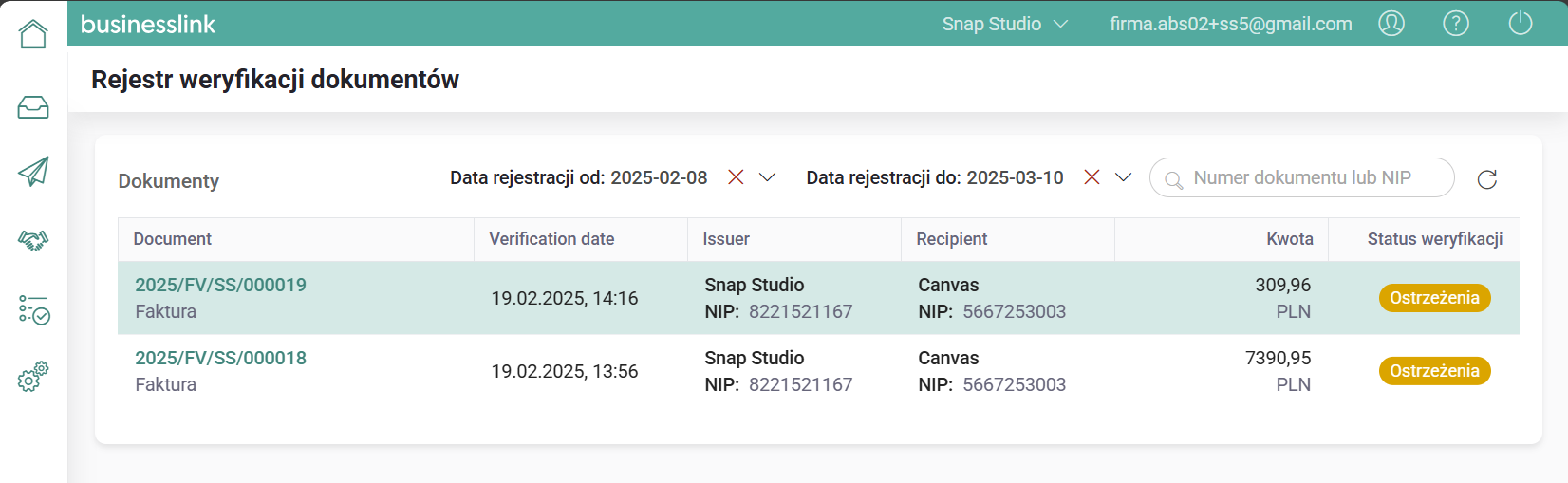
Rys. 5. Pulpit Rejestr weryfikacji dokumentów z obszaru menu Businesscheck
3. Obszar menu Administracja
3.1 Pulpit Ustawienia portalu
Na pulpicie Ustawienia portalu w nagłówku dodano krótki opis objaśniający zastosowanie pulpitu: Ustawienia przypisane do Twojego konta. Ponadto ulepszono wizualizację wartości parametrów, w których z listy rozwijanej można wybrać tylko Tak lub Nie. Obecnie dla wartości Tak prezentowane są zielone ikony V, a dla wartości Nie czerwone ikony X, co pozwala na szybkie rozpoznanie, który parametr jest włączony, a który wyłączony. Ulepszono również wizualizację parametrów Moja skrzynka nadawcza e-mail, Zasady korzystania oraz Klauzule informacyjne. Akcje dostępne w wartościach tych parametrów zostały zwizualizowane jako przyciski, dzięki czemu są bardziej widoczne dla użytkownika. Ponadto w parametrach Zaproszenia ulepszono podgląd treści wpisanych w wartościach parametrów. Wystarczy umieścić kursor na ikonie trzech kropek, aby wyświetlić całą treść wartości parametru.
Poniżej znajduje się przykładowy wygląd pulpitu Ustawienia portalu.
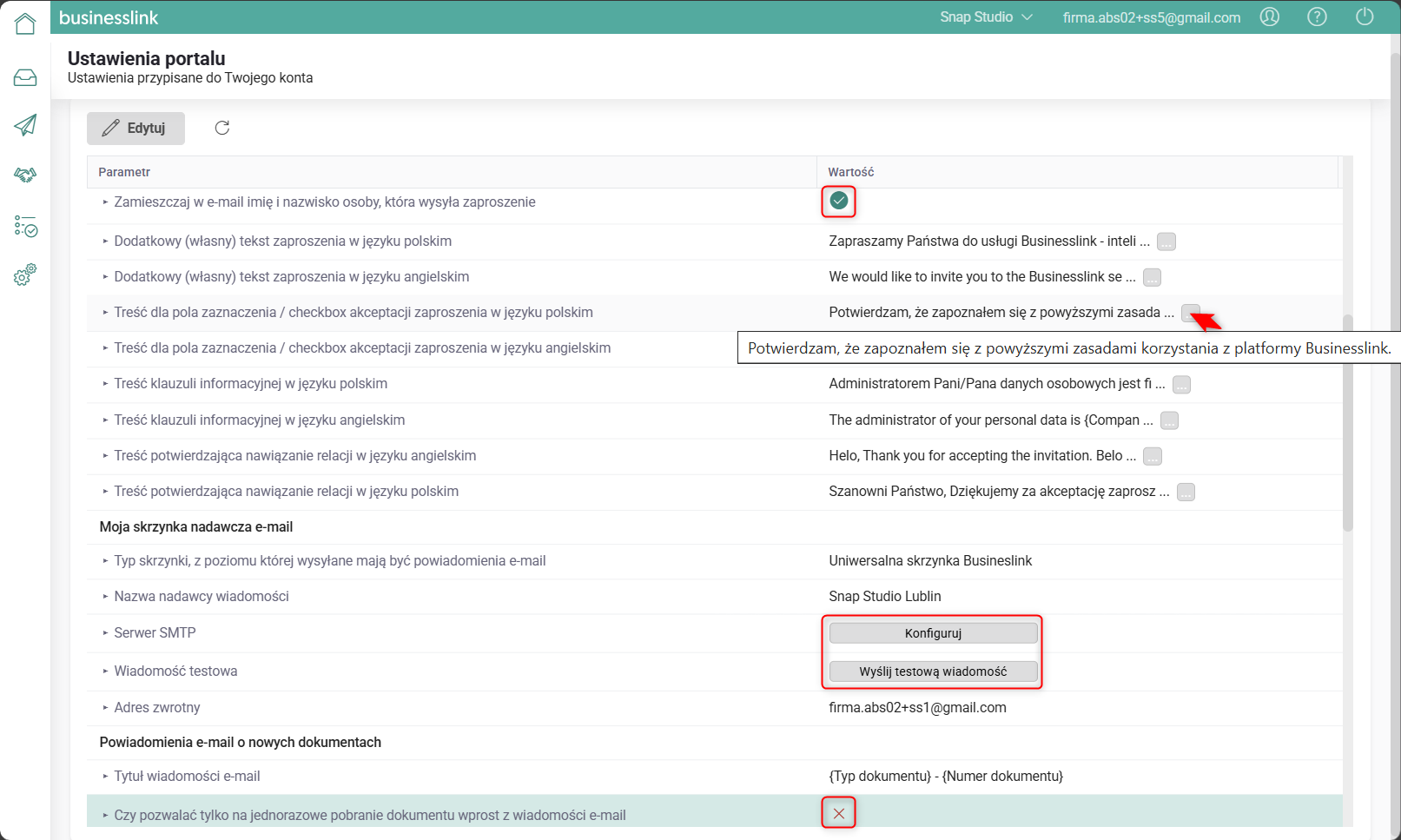
Rys. 6. Pulpit Ustawienia portalu z obszaru menu Administracja
3.2 Pulpit Statystyki
Na pulpicie Statystyki w nagłówku dodano krótki opis, objaśniający zastosowanie pulpitu – Statystyki użycia usługi Businesslink. Tabela prezentująca dane została zatytułowana Pomiary użycia funkcjonalności za okres. Zmieniono sposób prezentacji wybranego okresu. Zamiast dwóch przycisków Rok i Miesiąc, dodano sekcję Wybrany okres z możliwością wyboru roku i miesiąca z list rozwijanych w polach Rok i Miesiąc. Ulepszono wizualizację oraz nazwę akcji Raport szczegółowy – obecnie nazywa się ona Pobierz raport szczegółowy, a przycisk akcji zawiera ikonę obrazującą pobranie danych zestawionych w tabeli. Zrezygnowano z możliwości filtrowania danych na pulpicie, ponieważ wszystkie funkcjonalności są przedstawione w czytelny sposób w tabeli i nie ma potrzeby ich filtrowania.
Poniżej znajduje się przykładowy wygląd pulpitu Statystyki.
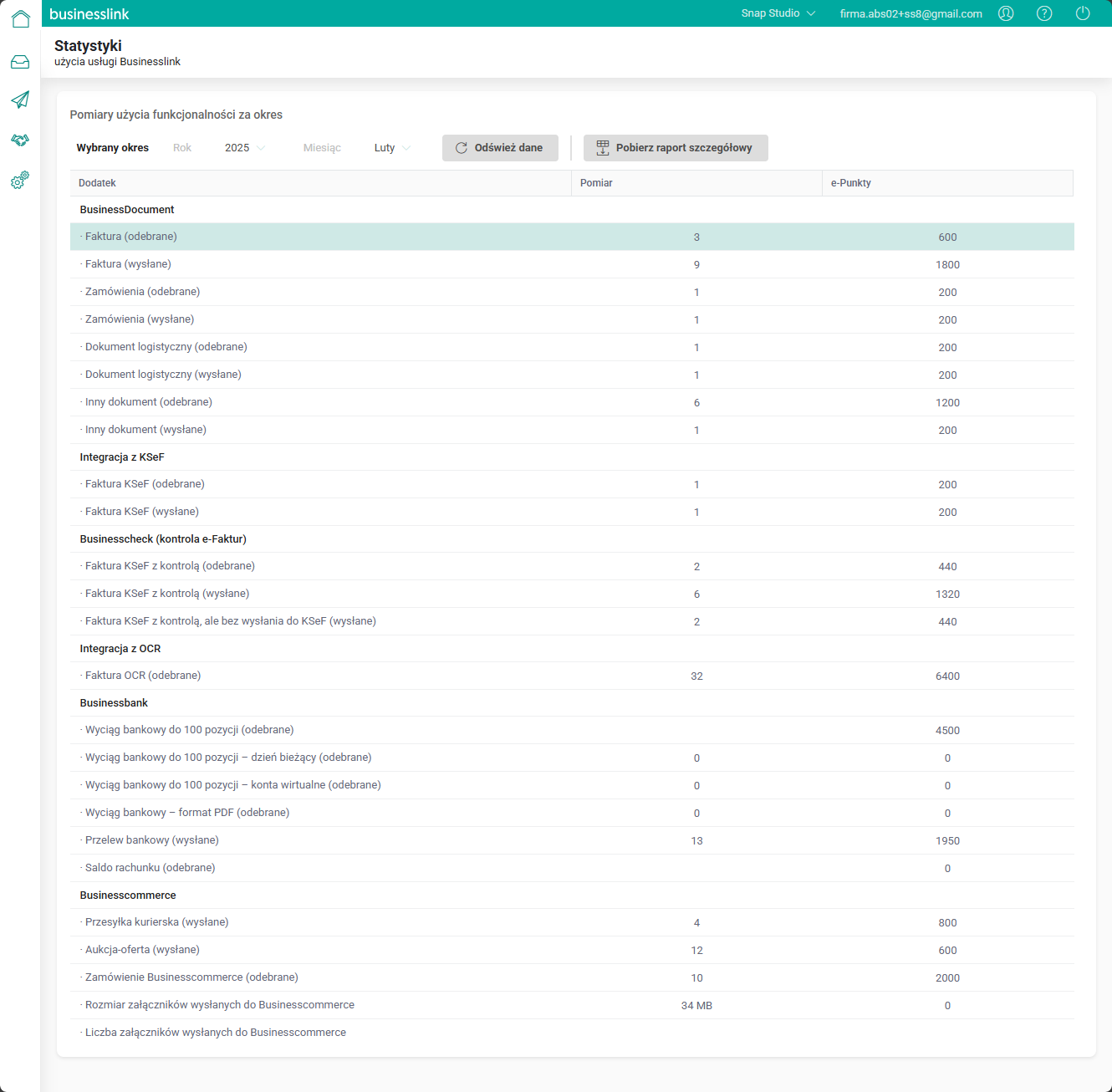
Rys. 7. Pulpit Statystyki
3.3 Pulpit Użytkownicy
Widok główny
Na pulpicie Użytkownicy dostosowano sekcję Prawa użytkownika dzierżawcy do nowego ujęcia usługi Businesslink, podzielonej na dodatki oraz ich funkcjonalności. Zamiast Businesslink (platforma komunikacyjna) prezentowany jest dodatek Businessdocument. Poszczególne funkcjonalności dodatku Businessdocument (np. odbieranie i wysyłanie e-Dokumentów) nadal są ujęte w formie ról nadawanych użytkownikom. Zmieniono nazwy ról użytkowników: Administrator – dokumenty odebrane i Administrator – dokumenty wysłane na: Użytkownik – dokumenty odebrane oraz Użytkownik – dokumenty wysłane. Zmiana obejmuje także zakres uprawnień nadawanych w ramach tych ról. Uznano, że posiadanie ograniczenia na widoczność niektórych dokumentów powinno wiązać się z brakiem uprawnień administratora. Stąd użytkownik z ustawioną jedną z tych ról nie posiada obecnie dostępu do pulpitów Użytkownicy, Ustawienia portalu oraz Statystyki. Użytkownik – dokumenty wysłane posiada natomiast dostęp do pulpitu Rejestr zdarzeń, w przeciwieństwie do Użytkownika – dokumenty odebrane.
Pozostałe dodatki wyświetlają się w zależności od posiadanych przez firmę licencji (np. Dodatek do KSeF – Podmioty trzecie, Businesscheck). Ulepszono wizualizację dostępności lub braku dostępności uprawnień do poszczególnych funkcjonalności, a w przypadku Businessdocument – ustawienia lub braku ustawienia ról dla wybranego użytkownika. Brak dostępności/brak ustawienia roli przedstawiany jest czerwoną ikoną X, natomiast dostępność/ustawienie roli prezentowane jest zieloną ikoną V.
Poniżej znajduje się przykładowy wygląd pulpitu Użytkownicy.
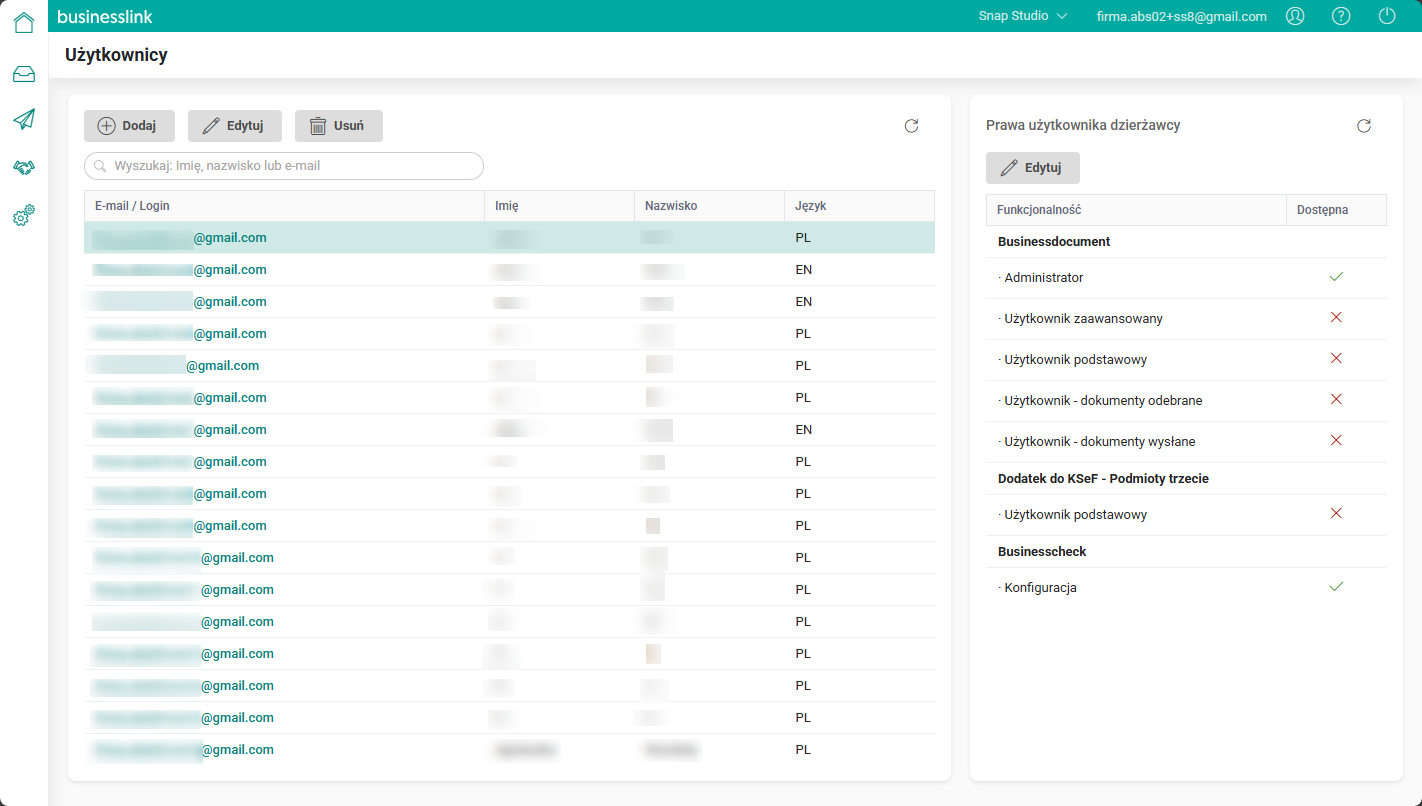
Rys. 8. Pulpit Użytkownicy
Karta Właściwości użytkownika
W Karcie użytkownika wprowadzono zmiany w wizualizacji danych. Nagłówek karty został zatytułowany Właściwości użytkownika, pozostawiono w nim adres e-mail użytkownika, ale zrezygnowano z prezentowania jego imienia i nazwiska. Zakładki Uprawnienia do kontrahenta oraz Parametry użytkownika zostały zastąpione rozwijanymi sekcjami o tych samych nazwach. Zrezygnowano z zakładki Prawa dla użytkownika, zgodnie z zasadą niedublowania danych w różnych lokalizacjach portalu. Obecnie prawa dla wybranego użytkownika można sprawdzić tylko w głównym widoku pulpitu Użytkownicy. W wyniku analizy użycia poszczególnych funkcjonalności zrezygnowano z możliwości filtrowania danych w obu sekcjach, a także z opcji Ustawienia, dostępnej pod ikoną koła zębatego. W sekcji Uprawnienia do kontrahentów wprowadzono znaczące zmiany, które opisano w dalszej części.
Poniżej znajduje się przykładowy wygląd karty Właściwości użytkownika.
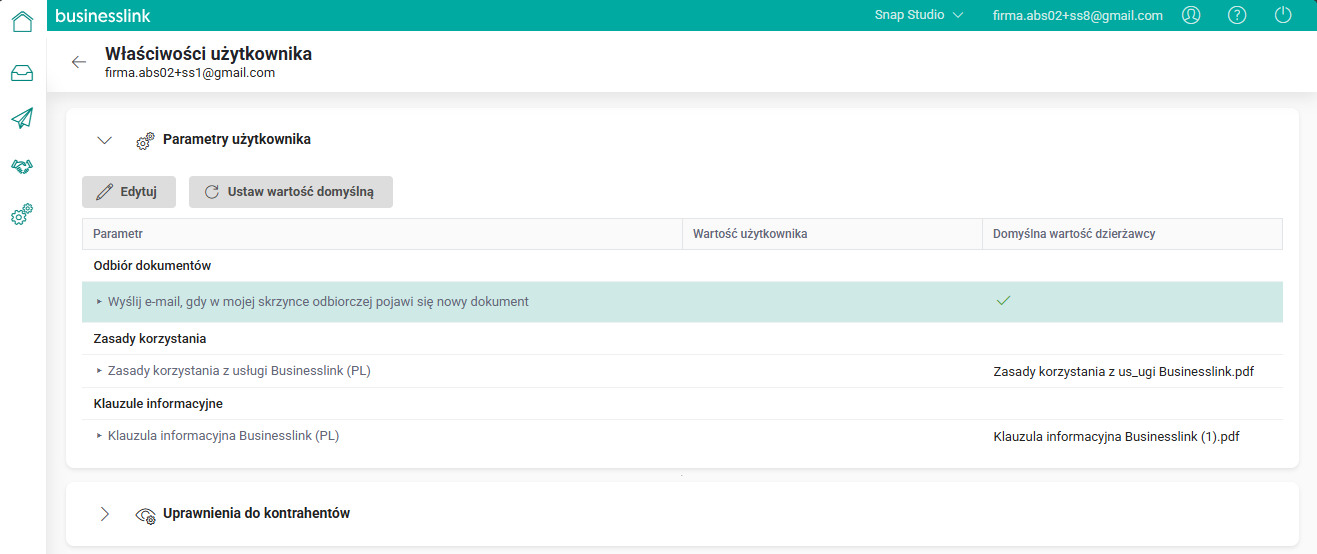
Rys. 9. Karta użytkownika
Sekcja Uprawnienia do kontrahentów w karcie użytkownika
W sekcji Uprawnienia do kontrahentów domyślnie ukryto tabelę prezentującą listę kontrahentów, do których wybrany użytkownik posiada uprawnienia. Analiza funkcjonalności nadawania uprawnień użytkownikom wykazała, że najczęściej administratorzy firm, tworząc konta nowym użytkownikom, pozostawiają im domyślne uprawnienia Soft Admin, czyli prawo do kontaktu i wysyłki dokumentów do wszystkich kontrahentów firmy. W związku z tym uproszczono funkcjonalność nadawania uprawnień do kontrahentów.
Obecnie w sekcji domyślnie wyświetlana jest informacja o pełnych prawach użytkownika, czyli dostępie do wszystkich kontrahentów. Widnieje również informacja o możliwości ręcznego ustawienia uprawnień dla wybranych kontrahentów. Pod informacją znajduje się akcja Wyłącz pełne uprawnienia wraz z ikoną włącznika. Kliknięcie w tę akcję powoduje odkrycie tabeli z listą kontrahentów firmy oraz rozwinięcie obszaru akcji w nagłówku sekcji. W tabeli kontrahentów automatycznie pojawia się czerwony znak X w kolumnie Uprawnienie. Administrator może teraz ręcznie dostosować uprawnienia użytkownika do kontaktu i wysyłki dokumentów do wybranych kontrahentów za pomocą akcji w nagłówku sekcji.
Obszar akcji zawiera następujące akcje:
- Włącz uprawnienie – akcja obejmuje każdy zaznaczony znacznik w wierszu kontrahenta lub kilku kontrahentów. Uruchomienie akcji powoduje nadanie użytkownikowi uprawnień do wybranych kontrahentów.
- Włącz dla wszystkich – akcja obejmuje wszystkich kontrahentów dostępnych na liście. Uruchomienie akcji powoduje nadanie użytkownikowi uprawnień do wszystkich kontrahentów w firmie.
- Wyłącz dla wszystkich – akcja obejmuje wszystkich kontrahentów dostępnych na liście. Uruchomienie akcji powoduje odebranie użytkownikowi uprawnień do wszystkich kontrahentów w firmie.
- Włącz pełne uprawnienia (wraz z ikoną włącznika) – akcja przywraca domyślne uprawnienia Soft Admin użytkownikowi. Jej uruchomienie powoduje powrót do domyślnego widoku sekcji Uprawnienia do kontrahentów, wraz z informacją o pełnych prawach do wszystkich kontrahentów oraz akcją Wyłącz pełne uprawnienia.
Poniżej znajduje się domyślny wygląd sekcji Uprawnienia do kontrahentów dla Soft Admina:
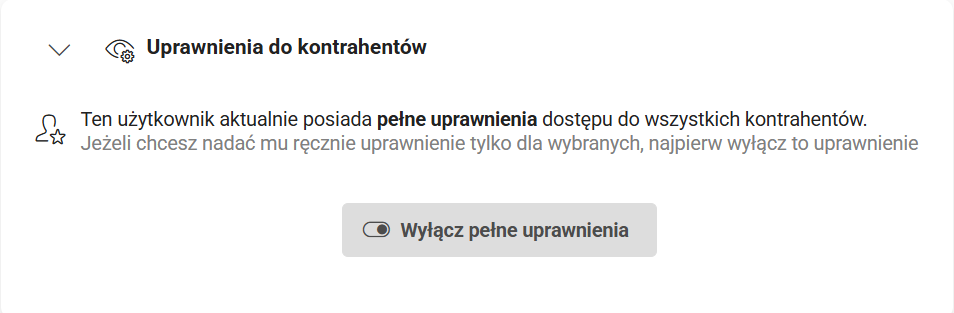
Rys. 10. Sekcja Uprawnienia do kontrahentów – domyślny widok
Poniżej znajduje się przykładowy wygląd sekcji Uprawnienia do kontrahentów po uruchomieniu akcji Wyłącz pełne uprawnienia.
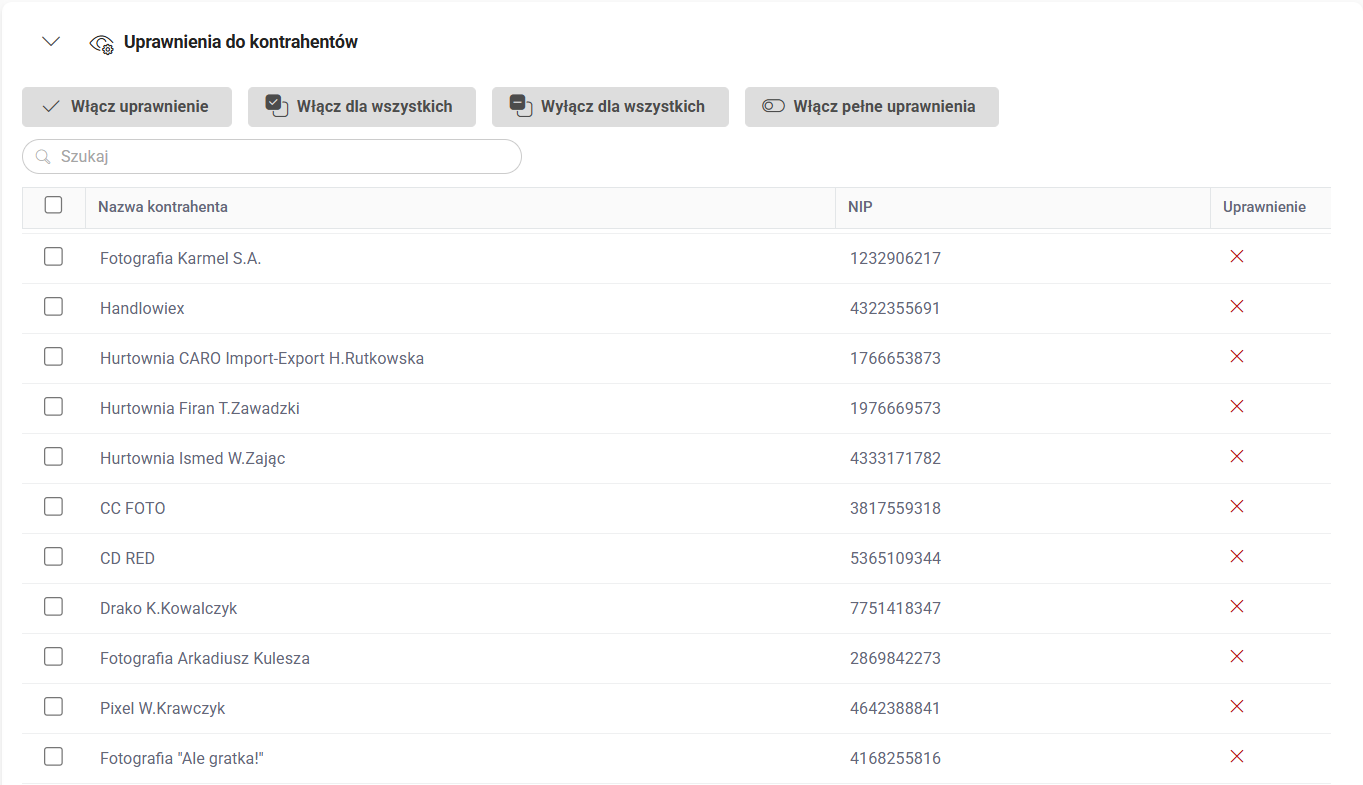
Rys. 11. Sekcja Uprawnienia do kontrahentów po uruchomieniu akcji Wyłącz pełne uprawnienia
3.4 Pulpit Rejestr zdarzeń
Na pulpicie Rejestr zdarzeń zmieniono sposób prezentowania informacji. Zrezygnowano z zakładek Powiadomienia o dokumentach oraz Inne zdarzenia. Obecnie wszystkie zdarzenia (powiadomienia o wysyłce dokumentów oraz ważne zdarzenia biznesowe, takie jak utworzenie nowego konta użytkownika w naszej firmie) są prezentowane w jednej tabeli.
W wyniku analizy potrzeb użytkowników zmieniono sposób wizualizowania danych na bardziej funkcjonalny. Tytuł powiadomienia/zdarzenia biznesowego oraz nazwę odbiorcy umieszczono we wspólnej kolumnie Odbiorca/Tytuł. Zamiast kolumny E-mail odbiorcy powstała kolumna o intuicyjnej nazwie Do, wskazująca odbiorcę powiadomienia. Ulepszono wizualizację statusu powiadomienia, używając kolorów zielonego dla statusu Dostarczono oraz czerwonego dla statusu Błąd wysyłki.
Poniżej znajduje się przykładowy wygląd pulpitu Rejestr zdarzeń.
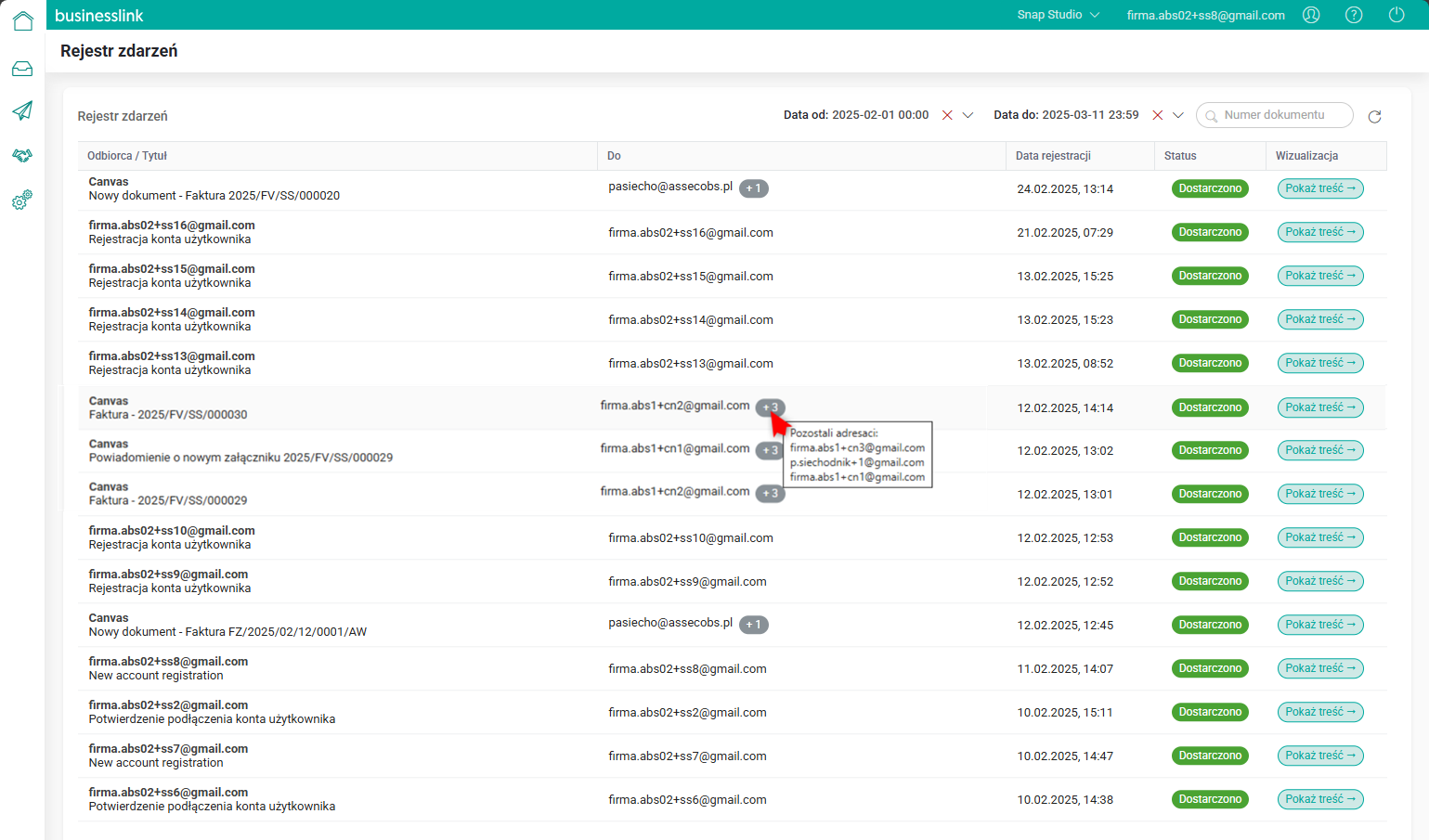
Rys. 12. Pulpit Rejestr zdarzeń
Nowością jest możliwość podejrzenia w kolumnie Do wszystkich adresów e-mail, na które dostarczone zostało powiadomienie, poprzez umieszczenie kursora na ikonie +[LICZBA], np. +3. Ikona oznacza, że oprócz widocznych w kolumnie adresów, powiadomienie zostało wysłane na jeszcze 3 dodatkowe adresy e-mail. Umieszczenie kursora na ikonie powoduje wyświetlenie w ramce pozostałych adresów e-mail.
Kolejną nowością jest kolumna Wizualizacja wraz z akcją Pokaż treść. Zastępuje ona poprzednie odnośniki do kart zdarzeń, dostępne w starym przekroju Powiadomienia o dokumentach. Kolumna Wizualizacja pozwala na podejrzenie szczegółów wszystkich wiadomości e-mail o istotnych zdarzeniach biznesowych, wysłanych przez naszą firmę w usłudze, a nie tylko powiadomień o nowym dokumencie przesyłanych do kontrahentów. Użycie akcji Pokaż treść w wybranym zdarzeniu powoduje otworzenie wizualizacji wiadomości e-mail przesłanej przez nas do odbiorcy w osobnej karcie przeglądarki. Jest to wygodne rozwiązanie, ponieważ pozwala otworzyć kilka powiadomień jednocześnie, w osobnych kartach przeglądarki.
Poniżej znajduje się przykładowa wizualizacja zdarzenia – powiadomienie e-mail o zaproszeniu kontrahenta do relacji w Businesslink.
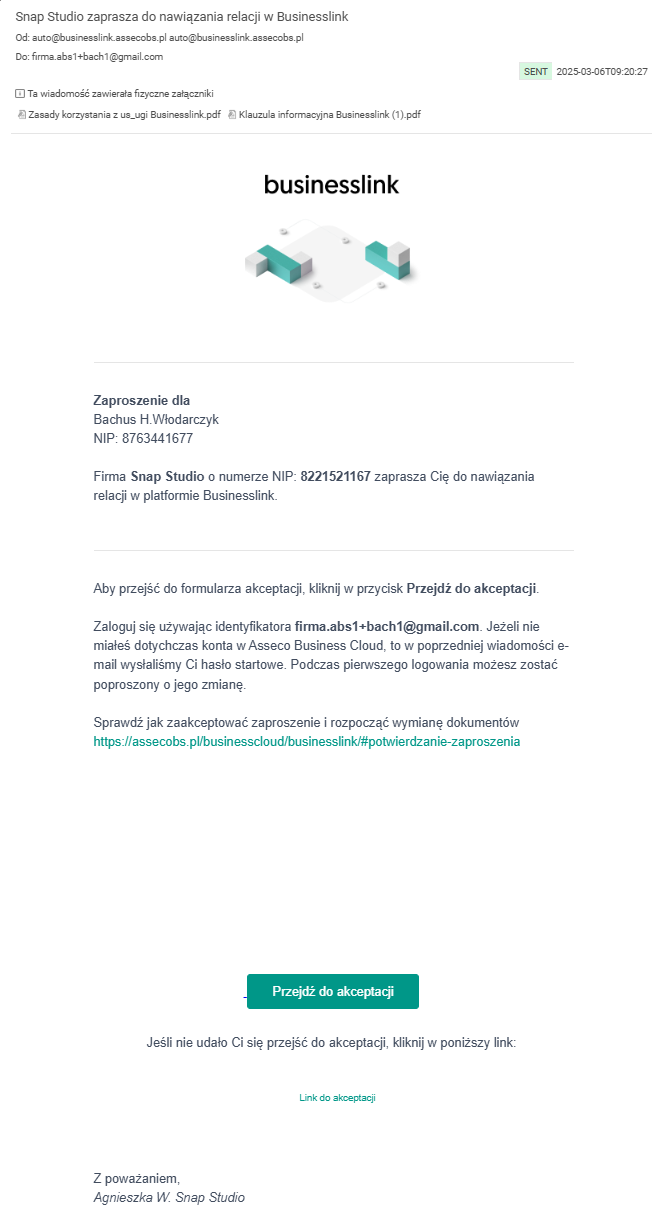
Rys. 13. Wizualizacja powiadomienia e-mail o zaproszeniu do nawiązania relacji w Businesslink
W celu optymalizacji procesowania dokumentów w usłudze, na pulpicie Rejestr zdarzeń zrezygnowano z akcji Wyślij ponownie. Akcja ta jest dostępna na pulpitach z obszaru menu Skrzynka nadawcza. Dla wygodnego filtrowania danych dodano wyszukiwarkę z ikoną lupy, umożliwiającą wyszukiwanie zdarzenia typu powiadomienie e-mail o nowym dokumencie po numerze dokumentu, którego to powiadomienie dotyczy. Filtry Data od i do zostały przesunięte na prawą stronę nagłówka, tworząc razem z wyszukiwarką obszar do filtrowania danych. Nadmiarowe filtry zostały usunięte, a ich funkcję przejęła wyszukiwarka. W wyniku analizy użycia poszczególnych funkcjonalności zrezygnowano z opcji Ustawienia, dostępnej pod ikoną koła zębatego. Od teraz wszystkie najważniejsze dane znajdują się w tabeli, więc nie ma potrzeby dodawania dodatkowych informacji.
Konfiguracja
Funkcjonalność wymaga nadania uprawnień: NIE
Funkcjonalność wymaga skonfigurowania: NIE