W aplikacji HTML połączono dotychczasowe menu ustawień interfejsu i menu przekrojów, tworząc nowe menu Widok. Zmiana ta wprowadza szereg zmian funkcjonalnych i wizualnych. Ponadto funkcjonalność Inteligentny interfejs została wzbogacona o opcję propozycji zespołowego wariantu ustawień interfejsu oraz możliwość włączenia adaptacyjnego interfejsu.
Wprowadzone zmiany wizualne mają na celu uporządkowanie i uproszczenie konfiguracji interfejsu przez użytkownika. Z kolei rozszerzenie dostępnych opcji Inteligentny interfejs ma na celu ułatwienie użytkownikom dostosowanie go do najczęściej wykonywanych czynności w systemie Softlab ERP.
W aplikacji HTML od wersji 25.1 funkcjonalność Inteligentny interfejs, ustawienia systemowe i ustawienia własne znajdujące się wcześniej pod przyciskiem Włącz tryb personalizacji  zostały połączone z menu przekrojów, które nosi teraz nazwę Widok.
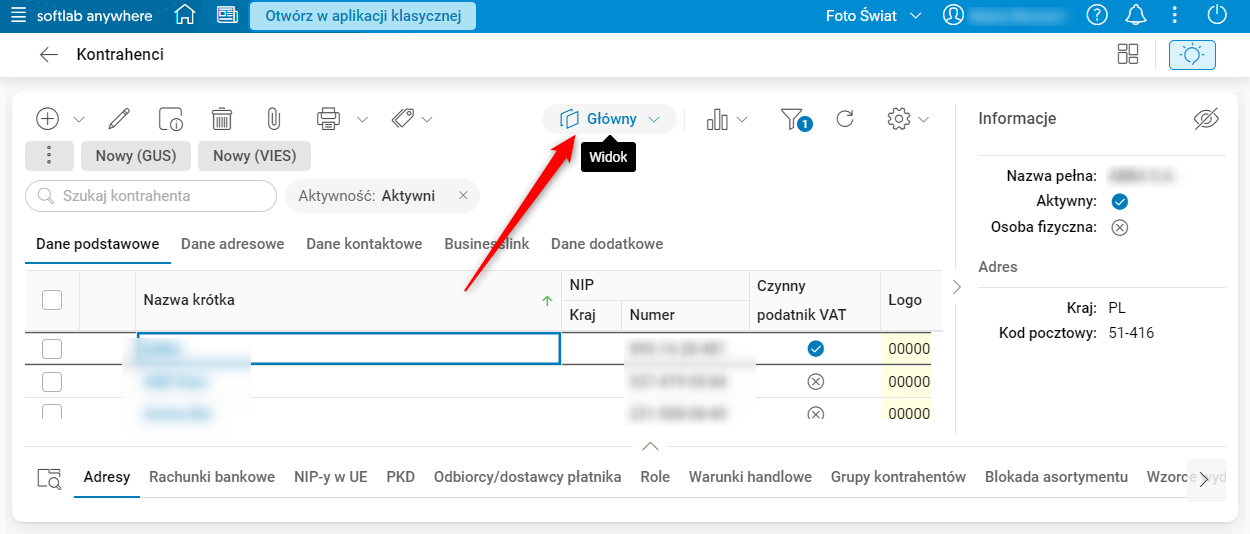
Rys. 1. Słownik Kontrahenci ze wskazanym przyciskiem Widok
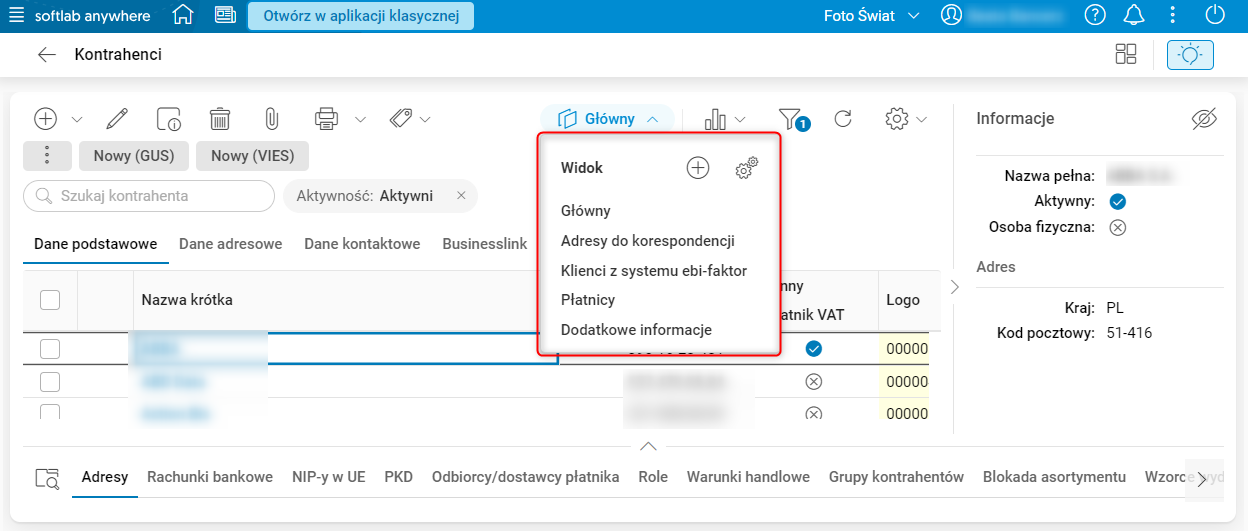
Rys. 2. Rozwinięte menu Widok zawierające ustawienia interfejsu
W menu Widok dostępne są następujące opcje:
- Przycisk Zapisz jako
 pozwalający na zapisanie własnych ustawień użytkownika. W oknie widocznym po jego użyciu możemy podać nazwę dodawanych przez nas ustawień, oznaczyć ustawienia jako domyślne (po wybraniu tej opcji przy nazwie ustawienia pojawia się symbol
  ) oraz uruchomić automatyczne zapisywanie zmian.
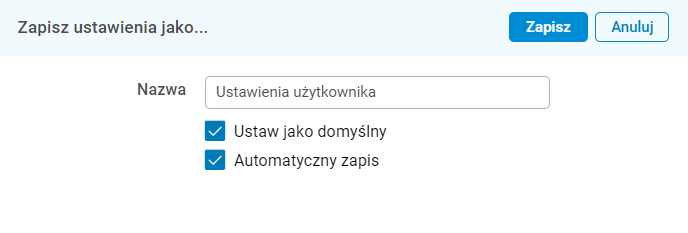
Rys. 3. Formatka Zapisz ustawienia jako…
- Przycisk Zarządzaj wizualizowany ikoną
 otwiera okno Ustawienia interfejsu, w którym możemy zmieniać konfigurację zapisanych ustawień. Okno zawiera standardowe możliwości konfiguracji, jakie dostępne były w poprzednich wersjach aplikacji.
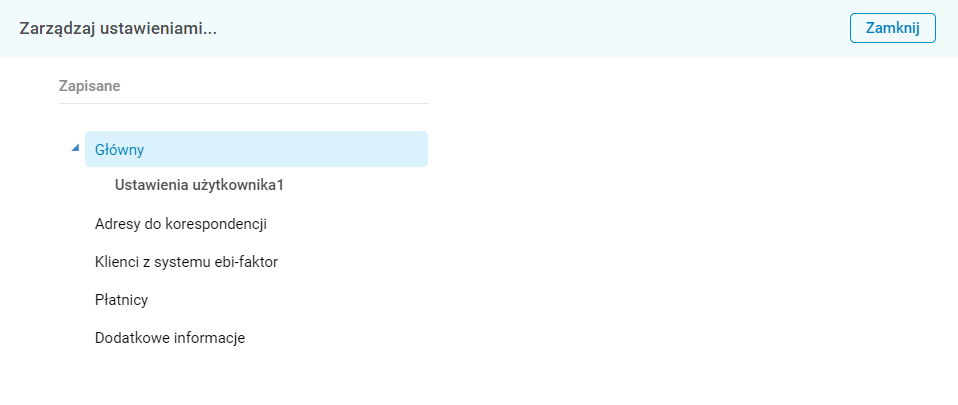
Rys. 4. Formatka Zarządzaj ustawieniami…
- W przypadku gdy użytkownik wprowadzi zmiany w interfejsie( np. przestawi kolejność kolumn, ustawi filtr, przypnie procedurę itp.), wówczas w górnym prawym rogu przycisku Widok pojawi się żółta kropka informująca o tym, że nastąpiła zmiana.

Rys.5. Przycisk Widok z widoczną żółtą kropką informującą, że nastąpiły zmiany w interfejsie
Gdy kropka jest widoczna, w górnej części menu Widok pojawi się dodatkowy przycisk Zapisz zmiany.
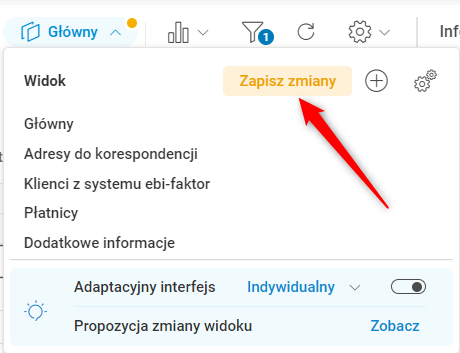
Rys. 6. Rozwinięte menu ustawień interfejsu z widocznym przyciskiem Zapisz zmiany
Po użyciu przycisku Zapisz zmiany, w zależności od tego czy zmiany będą wprowadzane w ramach ustawień systemowych czy użytkownika, wyświetlone zostanie okno albo Zapisz ustawienia jako… albo Czy chcesz zaktualizować ustawienie?
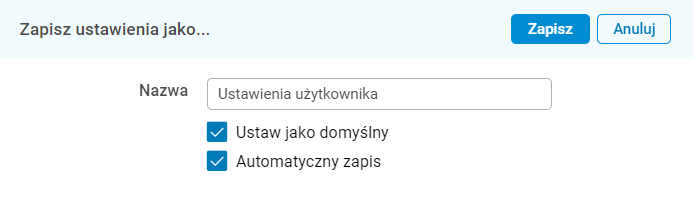
Rys. 7. Okno Zapisz ustawienia jako… po użyciu przycisku Zapisz zmiany na ustawieniach systemowych
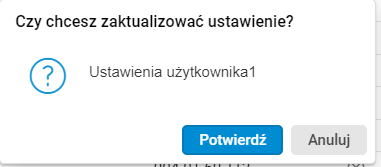
Rys. 8. Okno Czy chcesz zaktualizować ustawienie? po użyciu przycisku Zapisz zmiany na ustawieniach użytkownika
Okno Zapisz ustawienia jako…, które pojawi się po użyciu przycisku Zapisz zmiany w ramach zmian wprowadzanych w ustawieniach systemowych, działa identycznie jak okno widoczne po użyciu przycisku Zapisz jako, zaś okno Czy chcesz zaktualizować ustawienie?, które pojawi się po użyciu przycisku Zapisz zmiany w ramach zmian wprowadzanych na ustawieniach użytkownika, aktualizuje aktywne ustawienie użytkownika. Jeśli użytkownik w danym ustawieniu chce włączyć automatyczny zapis lub oznaczyć je jako domyślne, może zrobić to w oknie Zarządzaj ustawieniami dostępnym po użyciu przycisku Zarządzaj  .
.
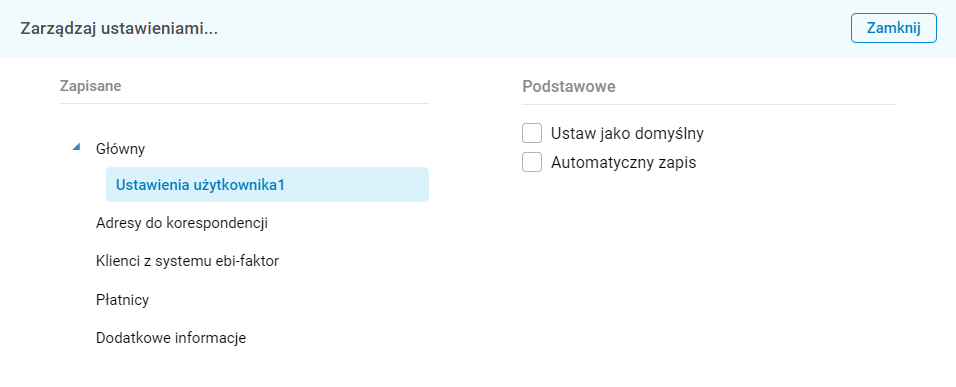
Rys. 9. Przykładowe ustawienie użytkownika w oknie Zarządzaj ustawieniami…
Jeżeli użytkownik wybierze własne, zapisane ustawienia, w nazwie przycisku Widok widoczna będzie zarówno nazwa aktualnego przekroju słownika, jak i nazwa aktywnego ustawienia użytkownika.
Uwaga! Należy pamiętać, że jeśli użytkownik włączy automatyczny zapis na swoim ustawieniu, a następnie wprowadzi zmiany w interfejsie, żółta kropka informująca o zmianie nie pojawi się w prawym górnym rogu przycisku z aktualną nazwą przekroju słownika oraz nazwą aktywnego ustawienia użytkownika, ponieważ zmiany zostaną zapisane automatycznie.
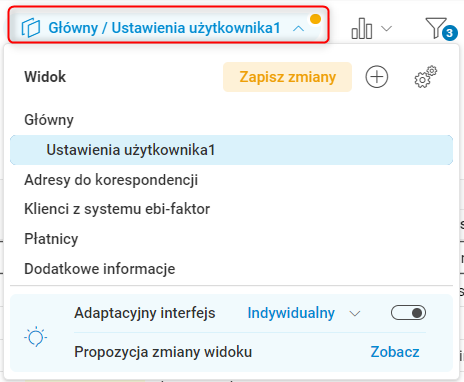
Rys. 10. Rozwinięte menu ustawień interfejsu z widocznym aktywnym ustawieniem oraz jego nazwą zawartą w przycisku
Dotychczas aplikacja HTML posiadała mechanizm inteligentnego interfejsu, który na podstawie statystyk użycia aplikacji przez użytkownika generował automatycznie propozycję modyfikacji ustawień dla słownika. Od wersji 25.1 aplikacji HTML mechanizm ten został rozbudowany o funkcjonalność Adaptacyjny interfejs, czyli możliwość otrzymania przez użytkownika propozycji zmiany ustawień interfejsu na podstawie analizy aktywności użytkowników w całej firmie.
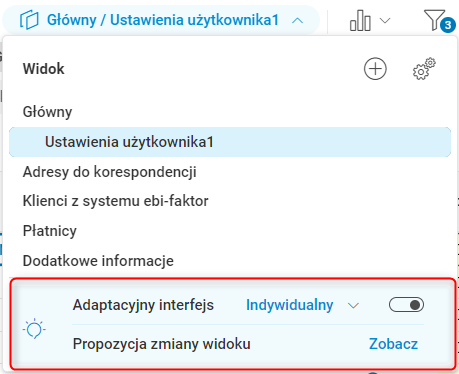
Rys. 11. Rozwinięte menu Widok z widocznym panelem Genius z mechanizmem Inteligentnego interfejsu
Panel Genius z mechanizmem inteligentnego interfejsu widoczny jest jedynie w przypadku, gdy użytkownik w danym słowniku ma dostępne ustawienia inteligentne oraz odpowiednią licencję. Dostępny jest zarówno w słowniku jak i na karcie rekordu i działa w analogiczny sposób.
Panel Genius podzielony jest na dwie części. Pierwsza część umożliwia włączenie funkcji Adaptacyjnego interfejsu. Druga część zawiera dostęp do dotychczasowej propozycji zmiany widoku interfejsu, czyli funkcjonalności Propozycja ustawień interfejsu.
Adaptacyjny interfejs można włączyć za pomocą przełącznika  . Wówczas dla aktywnego ustawienia stosowane są wybrane ustawienia inteligentne, polegające na przypięciu sugerowanych procedur, ustawieniu ulubionych szczegółów lub zmodyfikowaniu układu kolumn słownika według rekomendacji AI. Pozostałe elementy układu interfejsu (takie jak np. włączone maski, pokolorowane wiersze, rozwinięty panel informacyjny) pozostają bez zmian.
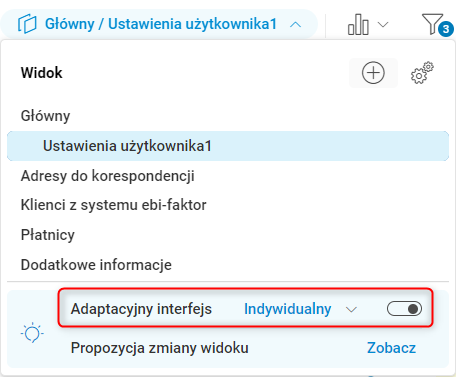
Rys. 12. Włączona opcja Adaptacyjny interfejs wraz z wybranym wariantem Indywidualny
Po włączeniu adaptacyjnego interfejsu i wylogowaniu się, system zapamiętuje te ustawienia dla danego słownika wariantu adaptacyjnego interfejsu, który został wybrany. Dostępne są dwa warianty:
- Indywidualny – działa tak jak dotychczas i zależy od działań zalogowanego użytkownika,
- Zespołowy – działa dla 50 najczęściej używanych słowników w firmie.
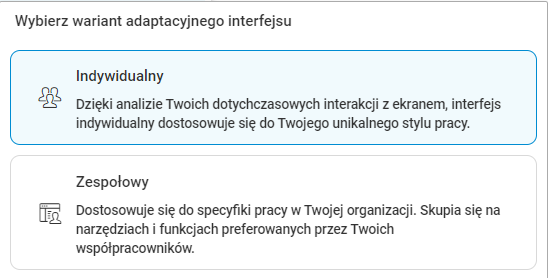
Rys. 13. Rozwinięte menu wyboru rodzajów adaptacyjnego interfejsu
Po włączeniu funkcji Adaptacyjny interfejs, interfejs aplikacji może zmieniać się każdego dnia, dlatego jej uruchomienie jest równoznaczne z wyrażeniem zgody na cykliczne wprowadzanie zmian. Wynika to z faktu, że sugerowane zmiany wynikają z nieustannej analizy zachowań użytkownika lub użytkowników w aplikacji, przez co zaktualizowany automatycznie interfejs zostanie automatycznie wdrożony bez informowania o tym użytkownika.
Funkcjonalność Propozycja zmiany widoku nie uległa większym zmianom. Jedyna modyfikacja wprowadzona w tej wersji aplikacji to dodanie wariantów propozycji. Po użyciu przycisku Zobacz wyświetlona zostanie formatka Propozycja zmiany widoku z wybraną opcją podglądu Obecnie. Po użyciu umieszczonego obok przycisku Jak się zmieni można zapoznać się z propozycją wyglądu interfejsu po zmianach. Po użyciu przycisku Zastosuj propozycja zostanie zastosowana, scalona z aktualnymi ustawieniami, zapisana oraz ustawiona jako domyślna, a do nazwy ustawienia dodana zostanie etykieta AI np. AI / Ustawienia zespołowe. Jeśli użytkownik nie zgadza się na wprowadzenie zmian, może odrzucić je używając przycisku Anuluj.
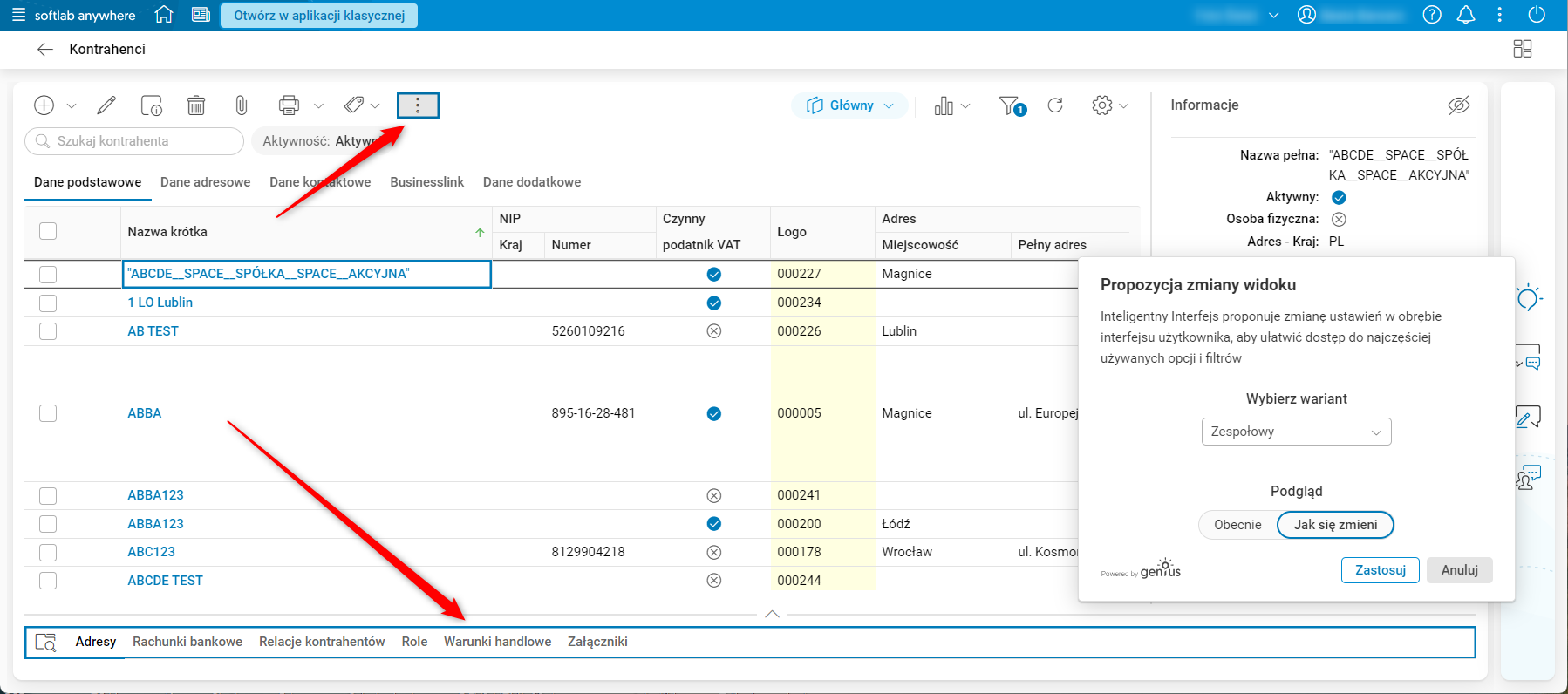
Rys. 14. Propozycja zmiany ustawień z wybranym wariantem Zespołowy oraz podglądem Jak się zmieni
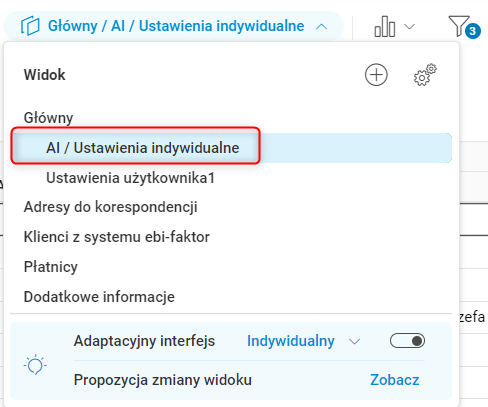
Rys. 15. Rozwinięte menu ustawień interfejsu z wybranym domyślnym ustawieniem AI / Ustawienia zespołowe