W ramach funkcjonalności Softlab Anywhere wprowadzono mechanizm, który ogranicza możliwość zatwierdzania dokumentu OT przez nieuprawnionych użytkowników.
Dotychczas każdy użytkownik modułu ST miał możliwość wprowadzenia i zatwierdzenia dokumentu OT.
Obecnie można tak skonfigurować system, aby każdy użytkownik mógł zarejestrować dokument OT, ale zatwierdzić (przenieść do dziennika) może go tylko użytkownik z odpowiednimi uprawnieniami skonfigurowanymi w systemie. Użytkownicy uprawnieni mogą sami wprowadzić i zatwierdzić dokument.
Nowe rozwiązanie zwiększa kontrolę nad wprowadzanymi dokumentami.
Nowy mechanizm powoduje, że po wprowadzeniu dokumentu OT i próbie przeniesienia go do dziennika przez użytkownika, który nie ma uprawnień, system generuje specjalny formularz z prośbą o akceptację dokumentu OT.
Na formularzu znajdują się informacje o dokumencie wymagającym zatwierdzenia, nazwa i podstawowe dane o przyjmowany środku trwałym, pole, w którym należy wskazać osobę uprawnioną do akceptacji dokumentów OT oraz pole Komentarz, w którym wpisywana jest dodatkowa wiadomość do osoby autoryzującej.
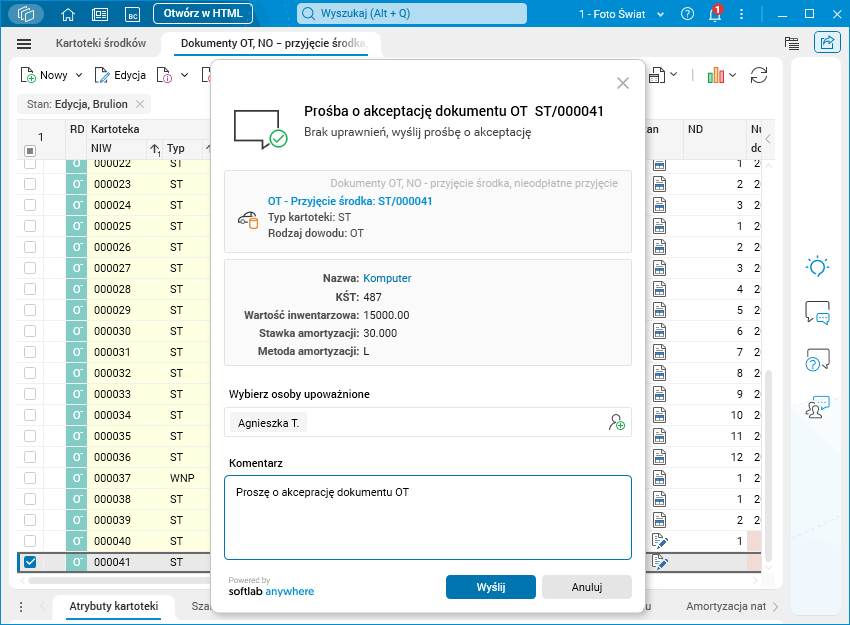
Rys. 1. Formularz Anywhere z prośbą o akceptację dokumentu OT
Po wysłaniu formularza dokument OT pozostaje w edycji, a w szczególe Historia zmian autoryzacji widoczny jest wpis ze statusem Propozycja. Status ten blokuje możliwość edytowania dokumentu OT.
Aby edytować dokument wysłany do akceptacji, osoba autoryzująca musi zatwierdzić lub odrzucić prośbę o autoryzację. Edycja jest możliwa również po wycofaniu prośby o akceptację za pomocą akcji Wycofaj prośbę o akceptacje dokumentu w szczególe Historia zmian autoryzacji.
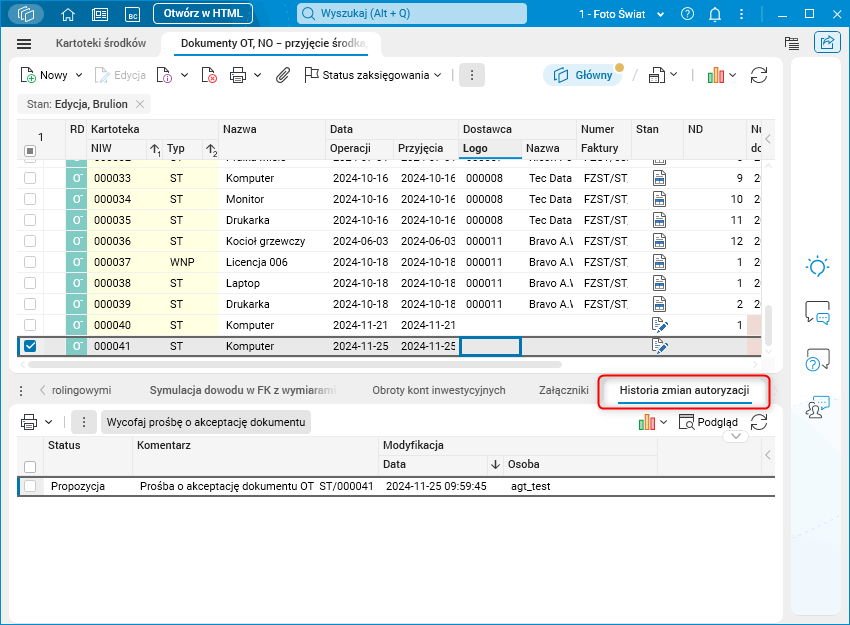
Rys. 2. Historia zmian autoryzacji
Osoba uprawniona może odrzucić lub zatwierdzić autoryzację danego dokumentu. W obydwu przypadkach użytkownik wysyłający prośbę otrzyma informację zwrotną.
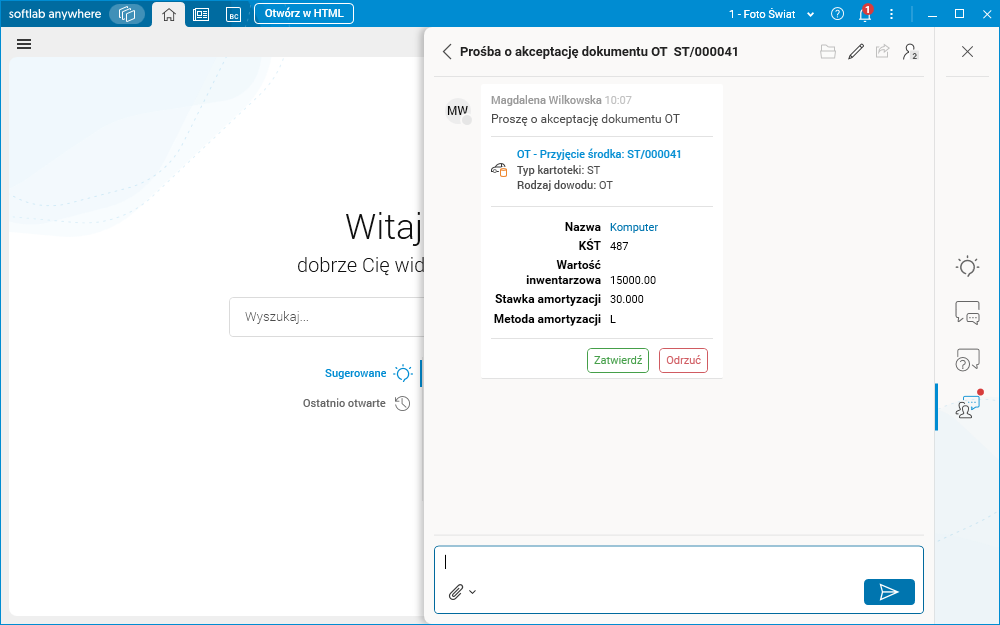
Rys. 3. Prośba o autoryzację u użytkownika uprawnionego
Zatwierdzenie dokumentu przez uprawnioną osobę skutkuje przeniesieniem do brulionu dokumentu OT wraz ze zmianą statusu akceptacji na Zatwierdzony w szczególe Historia zmian autoryzacji.
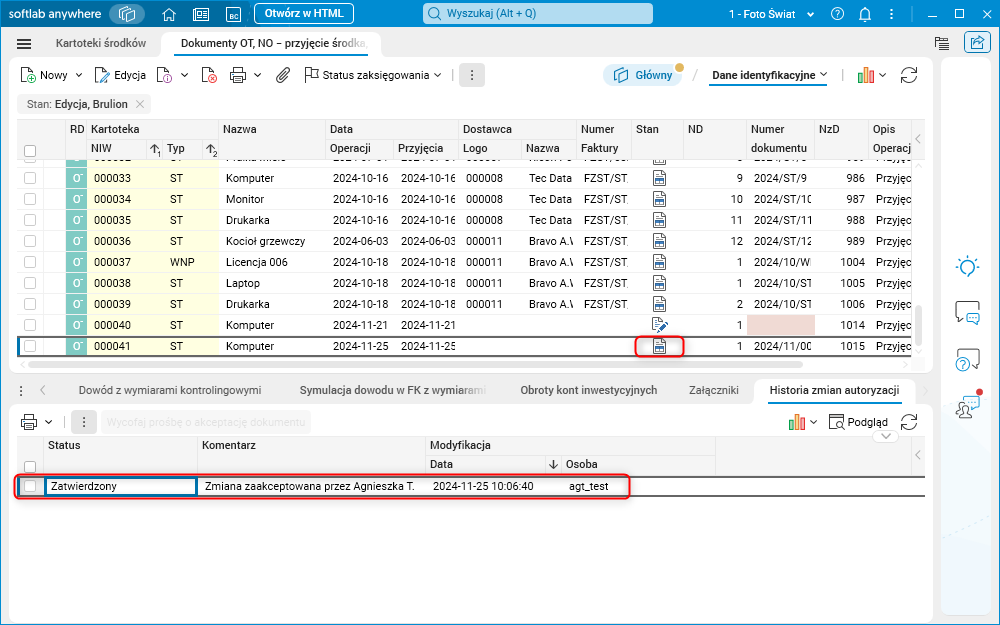
Rys. 4. Szczegół Historia zmian autoryzacji, zatwierdzona zmiana
Odrzucenie prośby o akceptację przez uprawnioną osobę pozostawia dokument OT w edycji, a w szczególe Historia zmian autoryzacji status akceptacji zmienia wartość na Odrzucony.
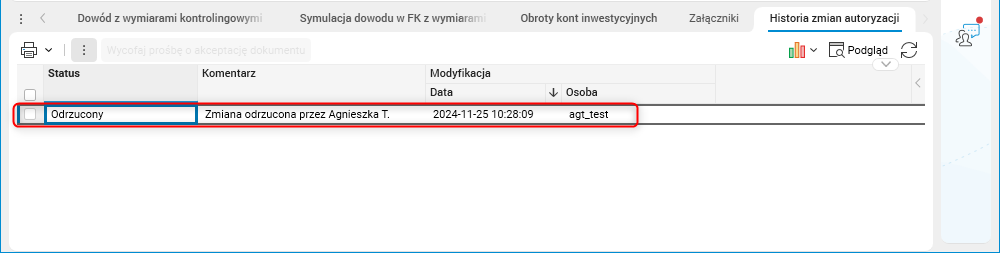
Rys. 5. Szczegół Historia zmian autoryzacji, odrzucona zmiana
Edycja zatwierdzonego już dokumentu OT przez użytkownika nieuprawnionego, spowoduje wysłanie kolejnej prośby o akceptację, a w szczególe Historia zmian autoryzacji pojawią się kolejne wpisy.
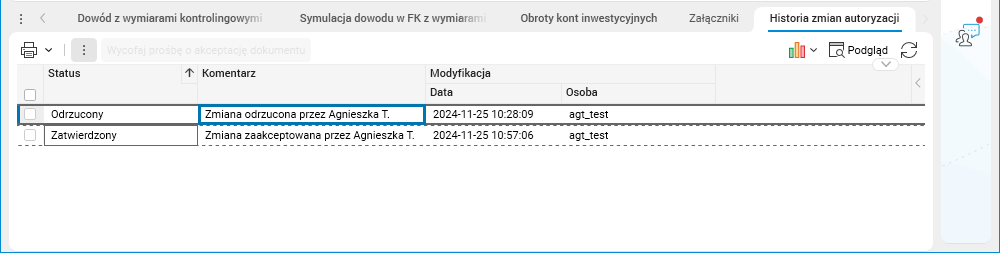
Rys. 6. Historia zmian autoryzacji
Zmiany w sposobie działania funkcjonalności
Bez skonfigurowania funkcjonalności system działa tak jak przed zmianą.
Konfiguracja
Funkcjonalność wymaga nadania uprawnień: TAK
Funkcjonalność wymaga skonfigurowania: TAK