W aplikacji HTML dodano możliwość personalizacji dowolnego pulpitu oraz strony startowej, dzięki czemu użytkownik może dostosować układ interfejsu do własnych preferencji.
Funkcja personalizacji obejmuje także automatyczny zapis ustawień pulpitu użytkownika.
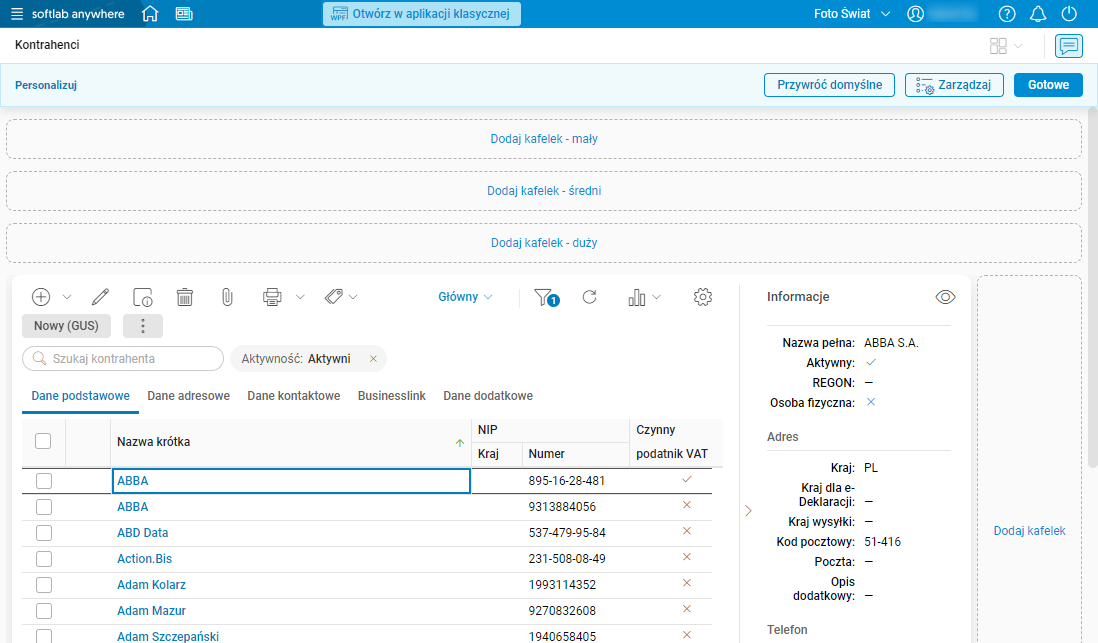
Rys. 1. Słownik Kontrahenci z uruchomionym trybem personalizacji
Tryb personalizacji uruchamiamy wybierając przycisk Włącz tryb personalizacji  (umieszczony w prawym górnym rogu aplikacji, na pasku nazwy słownika) → Dostosuj dashboard.
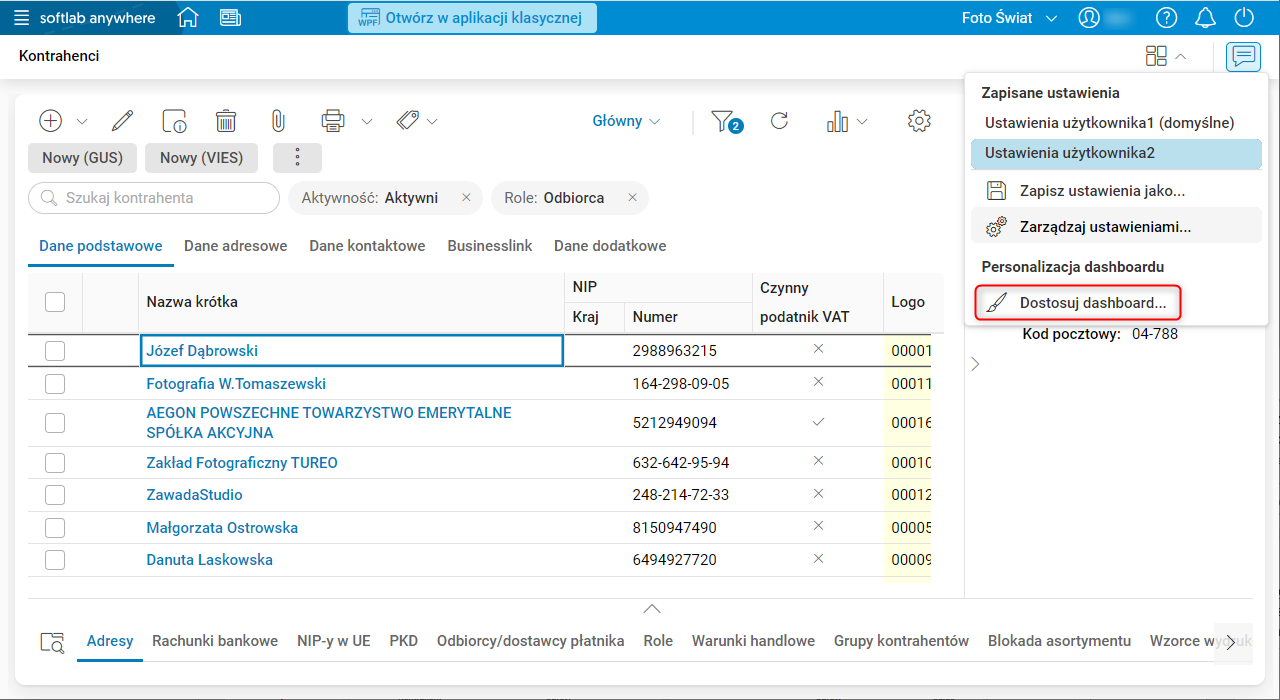
Rys. 2. Akcja Dostosuj dashboard
Po użyciu akcji Dostosuj dashboard na pulpicie wyświetlone zostaną przestrzenie oznaczone przerywanymi liniami.
W aplikacji występują następujące rodzaje przestrzeni:
- Komponenty nagłówkowe – małe,
- Komponenty nagłówkowe – średnie,
- Komponenty nagłówkowe – duże,
- Panel boczny,
- Komponenty użytkownika – kolumna 1,
- Komponenty użytkownika – kolumna 2,
- Komponenty użytkownika – kolumna 3,
- Panel dolny.
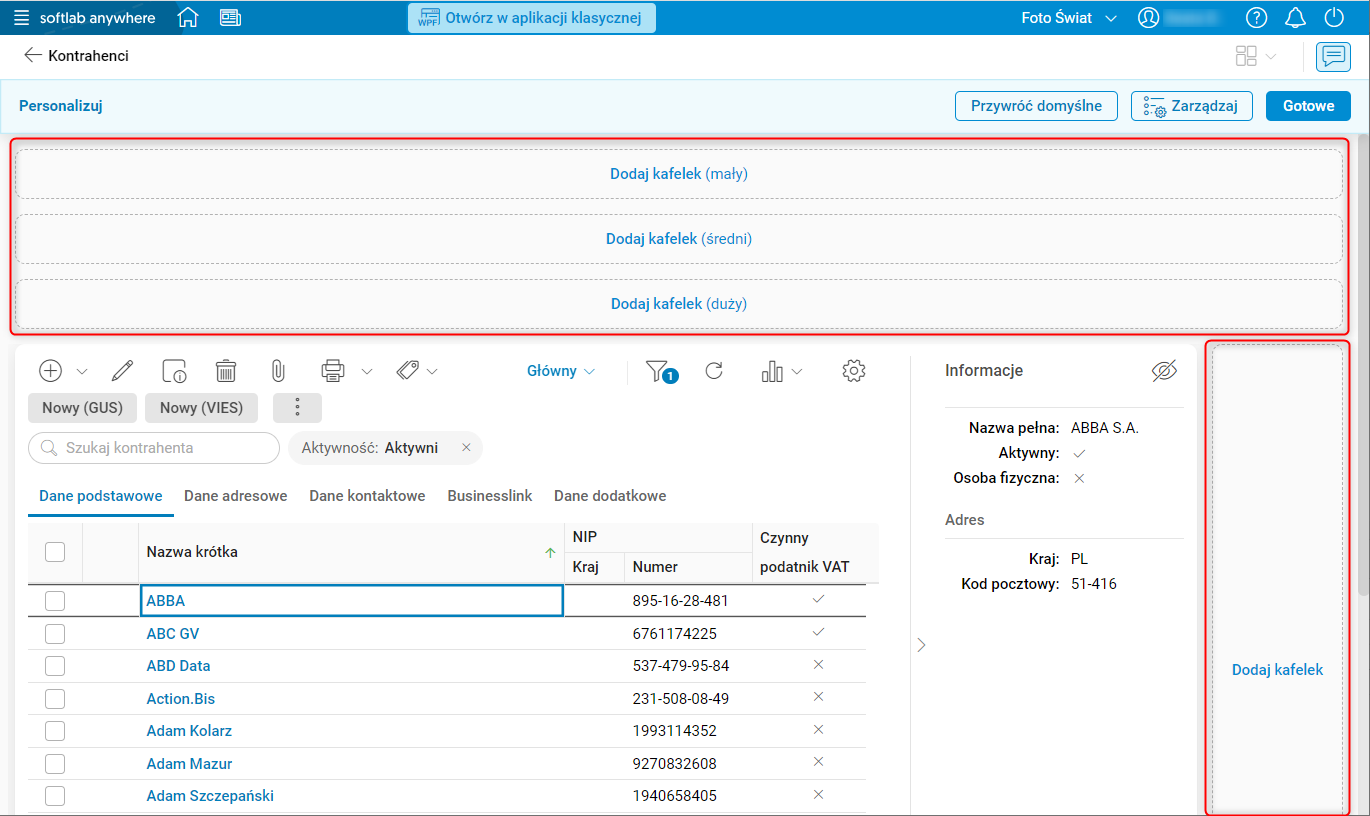
Rys. 3. Przykład przestrzeni pulpitu w trybie edycji – Komponenty nagłówkowe małe, średnie, duże oraz Panel boczny
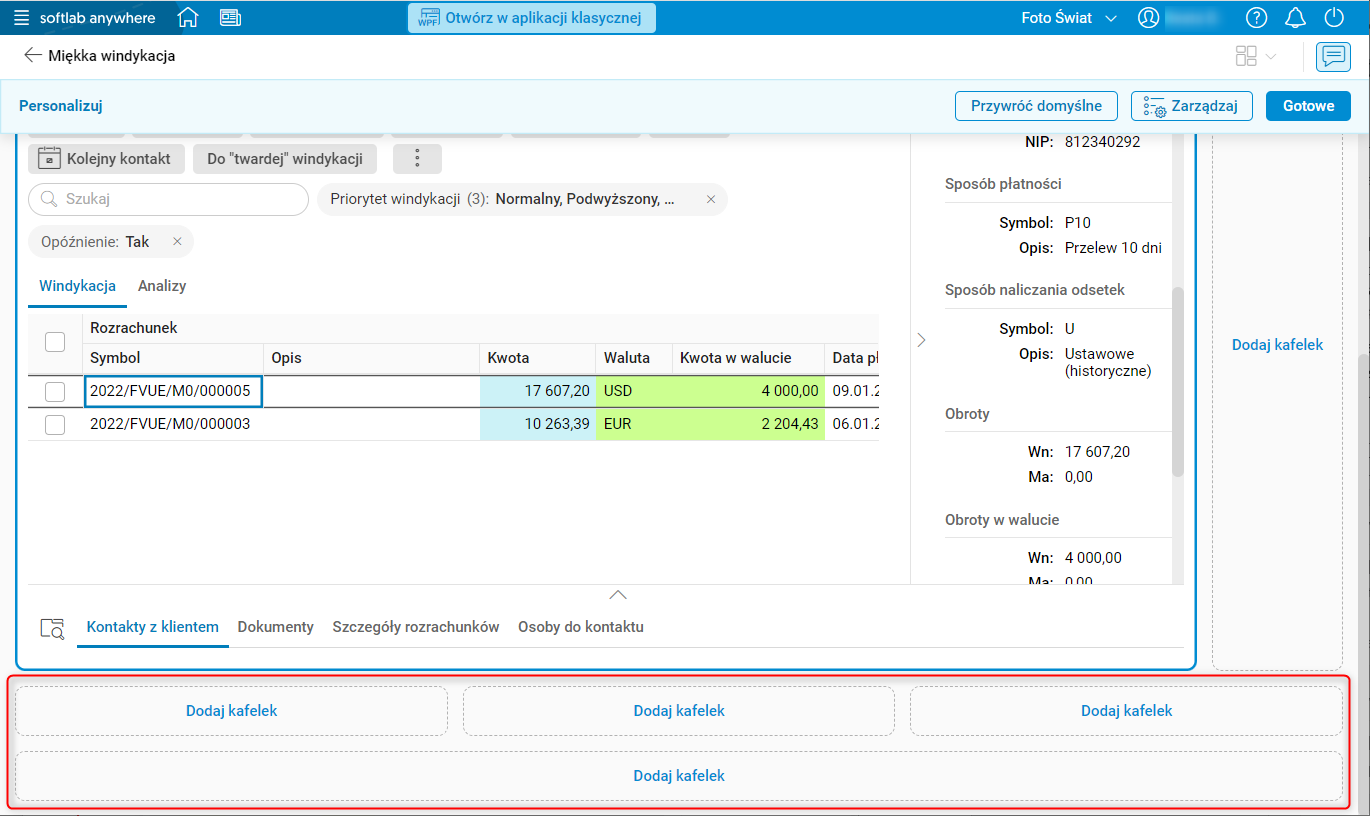
Rys. 4. Przykład przestrzeni pulpitu w trybie edycji – kolumna 1, kolumna 2, kolumna 3 oraz Panel dolny
Po użyciu akcji Dodaj kafelek w wybranej przestrzeni wyświetlone zostanie okno zawierające komponenty, które można dodać do pulpitu. Ze względu na różne rozmiary tabel w słownikach, dla każdej z przestrzeni danego pulpitu może wyświetlić się lista zawierająca inne komponenty.
Wielkość komponentu jest zależna od dostępnej przestrzeni. Jeśli w przestrzeni jest więcej miejsca, to komponent zostanie rozciągnięty. Z kolei dodanie kolejnego komponentu do przestrzeni, w której znajdują się już komponenty, może zmniejszyć ich wielkość.
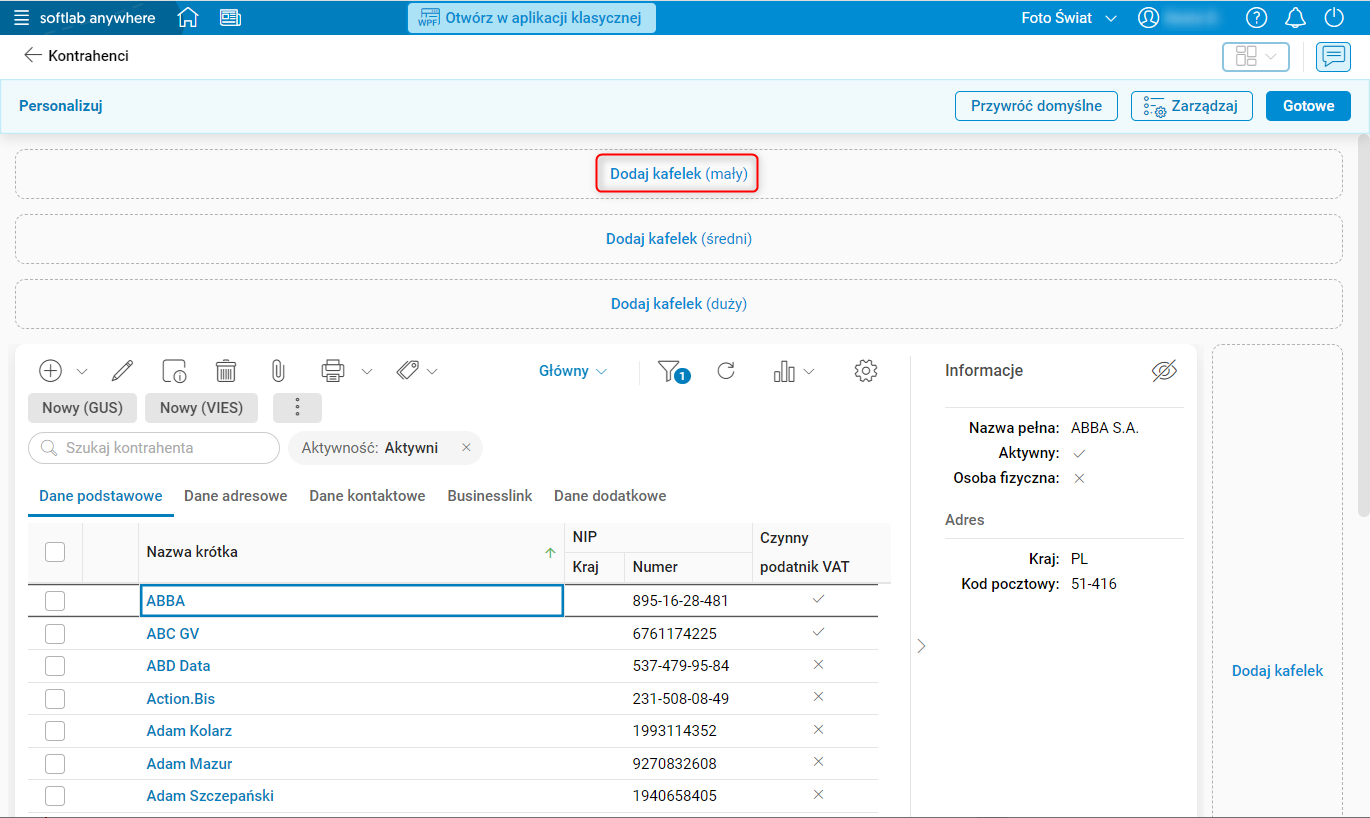
Rys. 5. Przykładowe miejsce akcji Dadaj kafelek
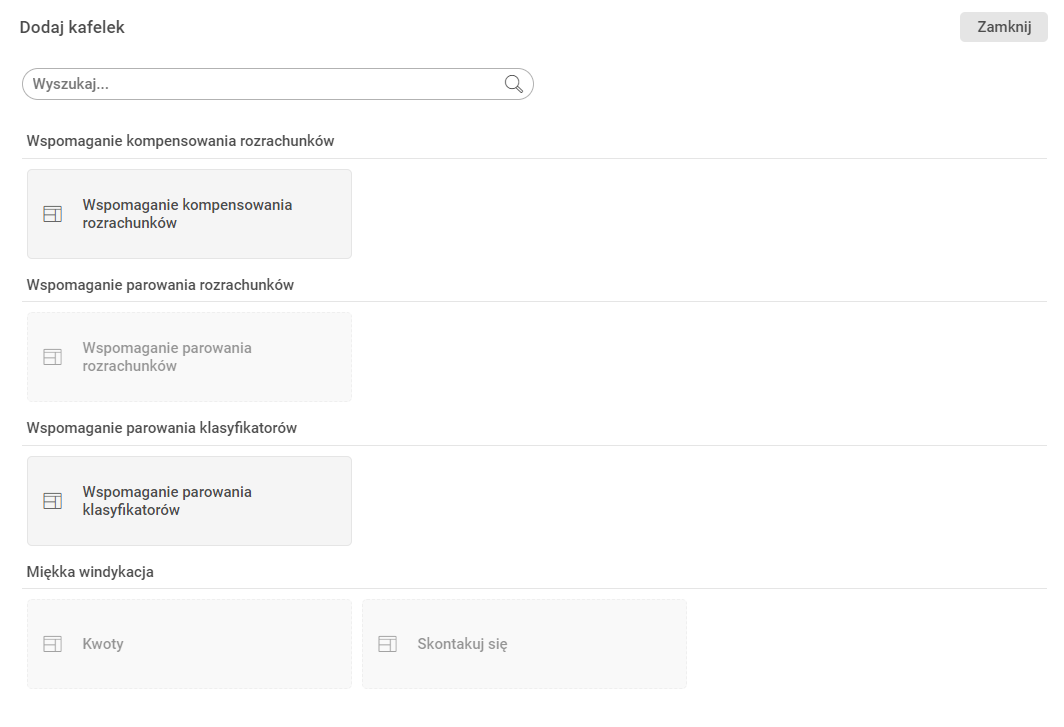
Rys. 6. Przykładowe okno wyboru komponentu
Użytkownik może zmienić kolejność i widoczność wyświetlanych na pulpicie komponentów na dwa sposoby:
- Po użyciu akcji Dostosuj dashboard i umieszczeniu kursora na komponencie pojawi się wokół niego ramka oraz strzałki nawigacyjne, a także krzyżyk w prawym górnym rogu. Strzałki umożliwiają przesuwanie komponentu w prawo, w lewo, w górę i w dół (w zależności od aktualnego jego położenia). Użycie krzyżyka ukrywa natomiast komponent. Uwaga! Zmiana umiejscowienia komponentu w innej przestrzeni może mieć wpływ na jego rozmiar.
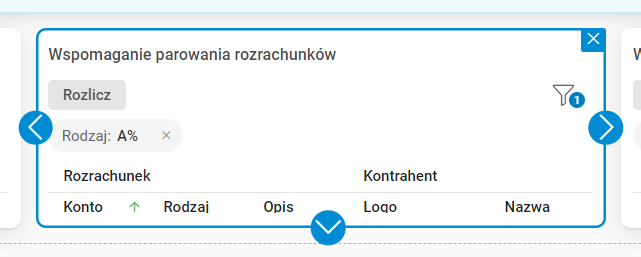
Rys. 7. Strzałki nawigacyjne służące do zmiany kolejności wyświetlanych komponentów w przestrzeniach
- W oknie Zarządzaj, które wywołujemy po uruchomieniu trybu personalizacji używając akcji Dostosuj dashboard → Zarządzaj, za pomocą strzałek góra, dół. Ta funkcjonalność została dodana także dla aplikacji w wersji mobilnej.
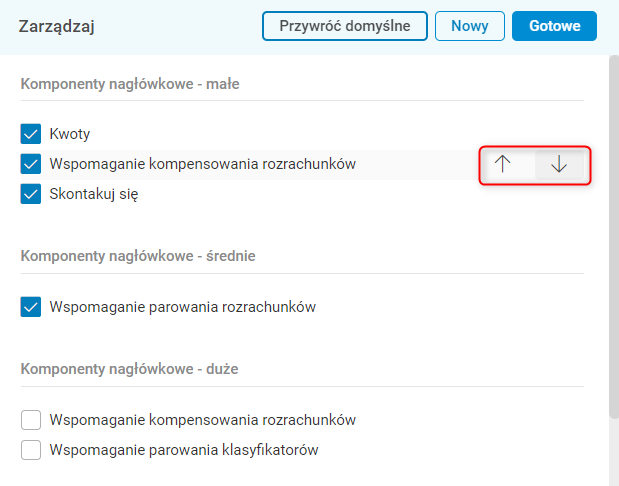
Rys. 8. Przyciski zmiany kolejności komponentów w słowniku dla trybu mobilnego
W oknie Zarządzaj został dodany przycisk Nowy , który również umożliwia dodanie komponentu na pulpicie dla wszystkich przestrzeni z możliwością personalizacji.
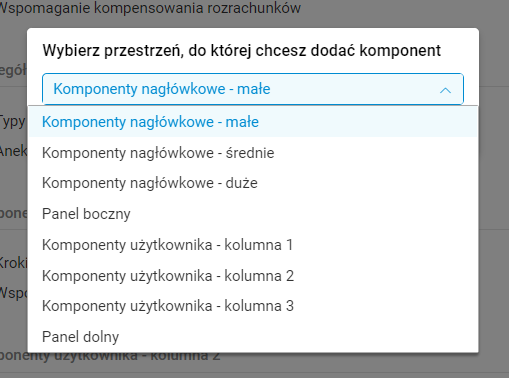
Rys. 9. Okno z wyborem przestrzeni
Po wybraniu przestrzeni i użyciu przycisku Ok pojawi się okno Dodaj kafelek zawierające dostępne komponenty, które użytkownik może umieścić na pulpicie. Po dodaniu komponentu zostanie on także umieszczony na liście w oknie Zarządzaj ze znacznikiem informującym o tym, czy jest aktywny na pulpicie (zaznaczony znacznik informuje, że komponent jest widoczny).
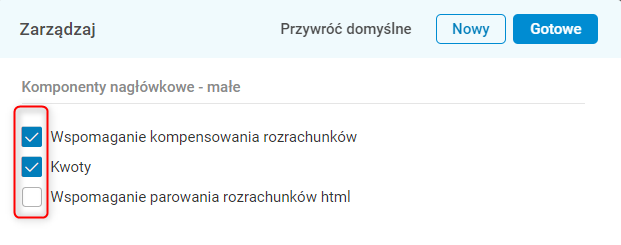
Rys. 10. Przykład aktywnych na pulpicie komponentów