W aplikacji HTML usprawniono mechanizm podpisywania elektronicznych dokumentów za pomocą SimplySign.
Dzięki wprowadzeniu ergonomicznych rozwiązań w interfejsie, użytkownicy mogą łatwiej, szybciej i w intuicyjny sposób podpisywać dokumenty elektroniczne, co wpływa na oszczędność czasu oraz komfort pracy.
Aby podpisać dokument, używamy akcji SimplySign, którą wybieramy z listy dostępnych akcji rozwijanej przyciskiem Więcej  , dostępnym na pasku akcji.
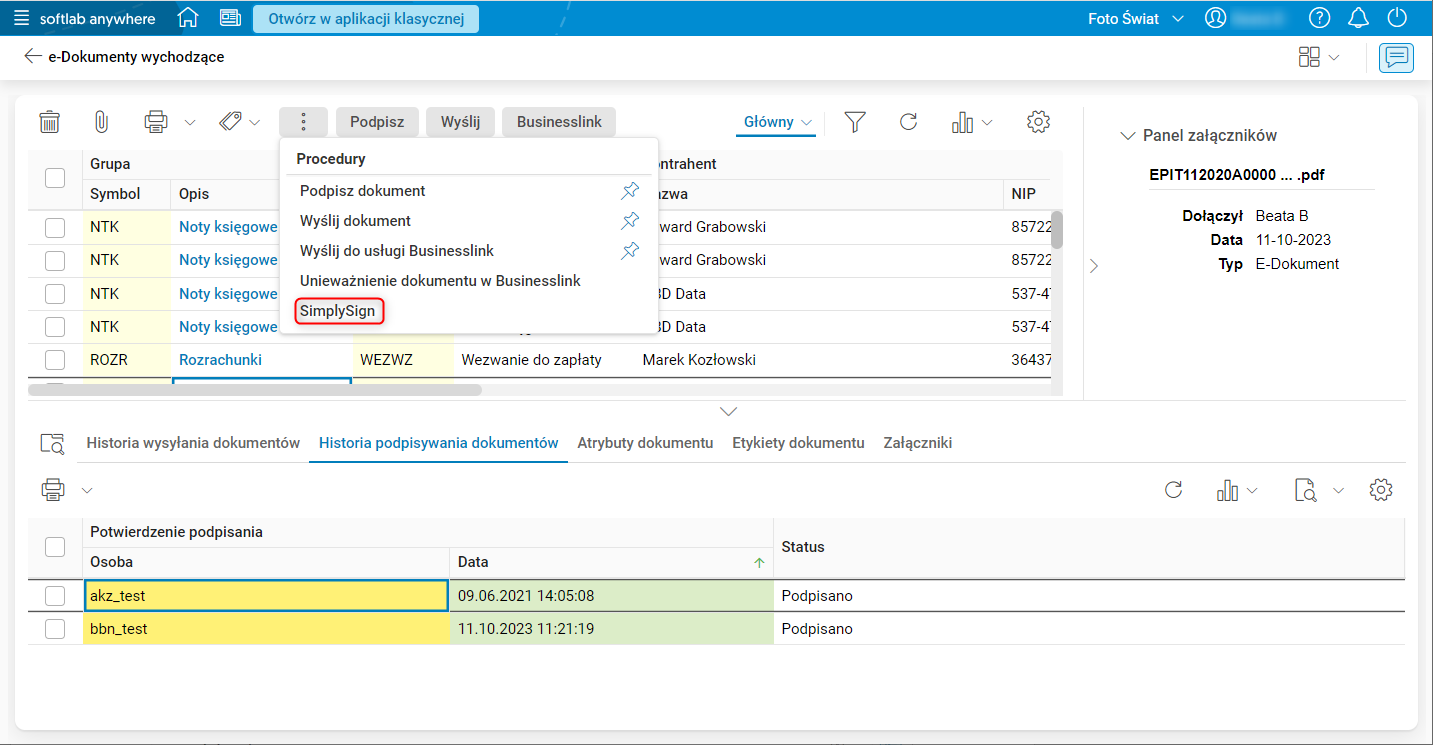
Rys. 1. Słownik Dokumenty wychodzące ze wskazaną akcją Podpisz
Po użyciu akcji SimplySign wyświetlone zostanie okno logowania do usługi SimplySign.
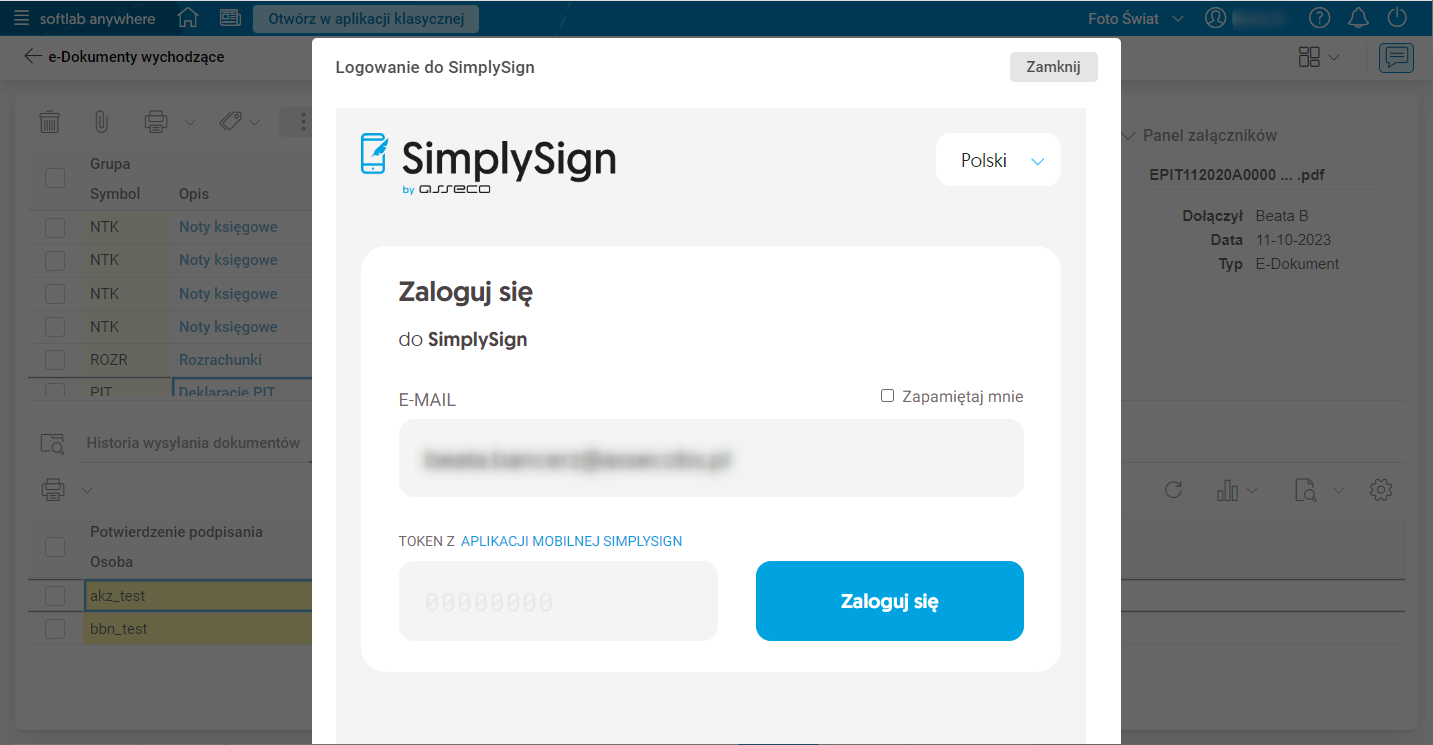
Rys. 2. Okno logowania do SimplySign
Aby zalogować się do SimplySign, należy podać adres e-mail powiązany z kontem w usłudze SimplySign oraz token wygenerowany w aplikacji mobilnej. Po ich uzupełnieniu zatwierdzamy je przyciskiem Zaloguj się. Po zalogowaniu się wyświetlone zostanie okno podpisu dokumentu.
Po lewej stronie okna znajduje się podgląd dokumentu, który będziemy podpisywać. Za pomocą akcji umieszczonych w górnej części okna z podglądem dokumentu, dokument możemy oddalić, przybliżyć, wydrukować lub zapisać w domyślnym dla przeglądarki folderze pobierania. Możemy również dodać wizualizację podpisu używając akcji Dodaj wizualizację podpisu, która znajduje się w dolnej części okna.
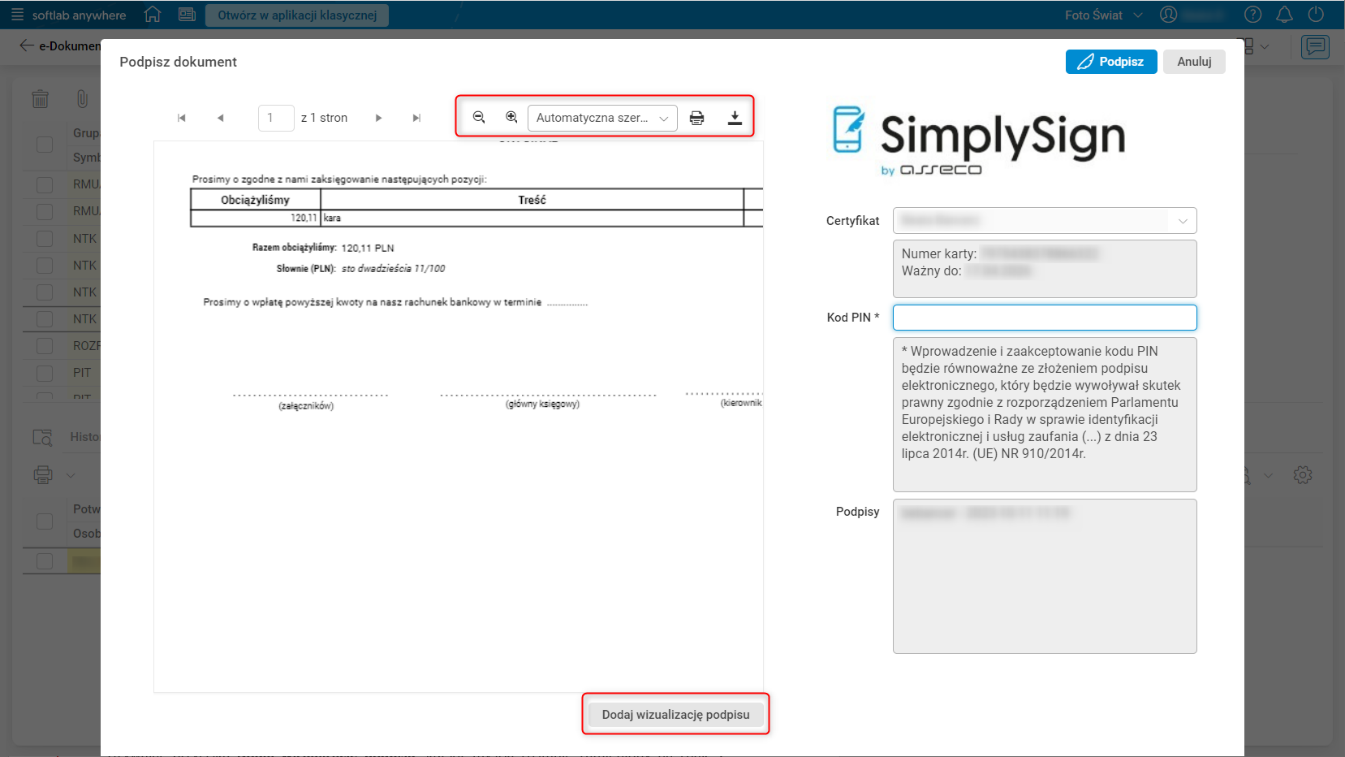
Rys. 3. Okno Podpisz dokument z zaznaczonymi dostępnymi akcjami
Po użyciu akcji Dodaj wizualizację podpisu kursor zostanie zamieniony na znak +. Następnie za pomocą kliknięcia wskazujemy na dokumencie miejsce, gdzie ma pojawić się wizualizacja podpisu. Po kliknięciu w wybranym miejscu wyświetlony zostanie niebieski kafelek z nazwą Twój podpis. Dodaną wizualizację podpisu można dowolnie przesuwać na dokumencie. Aby to zrobić, należy najechać na podpis myszą i przytrzymując lewy przycisk myszy (LPP) przesunąć kafelek w dowolne miejsce na dokumencie. Wielkość podpisu można zmienić poprzez najechanie myszą na prawy dolny róg okna wizualizacji na symbol wielokropka  . Kiedy kursor zmieni się w strzałkę, należy za pomocą LPP zmodyfikować wielkość okna przeciągając je do góry lub w dół, aby dopasować wielkość podpisu do potrzeb dokumentu.
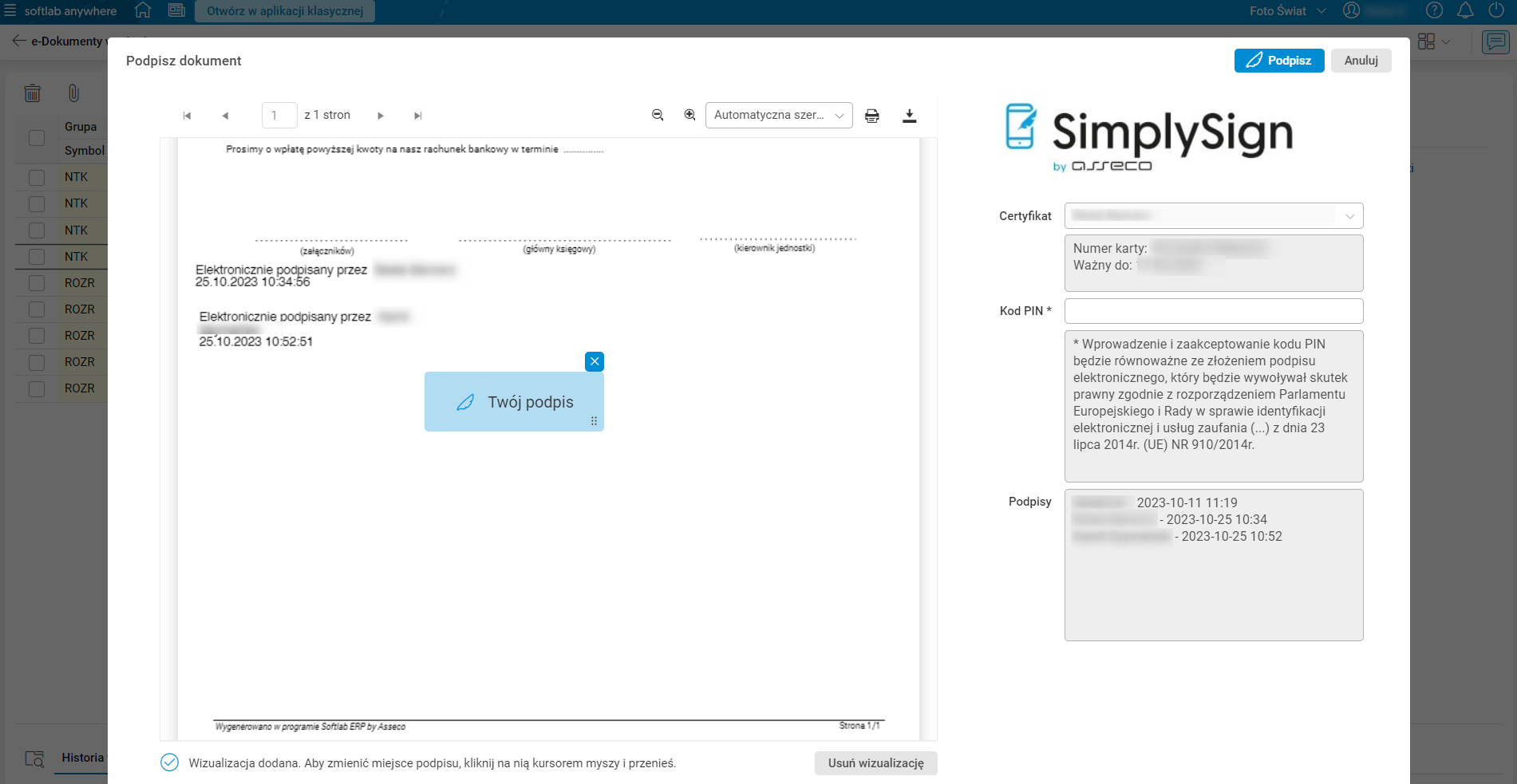
Rys. 4. Wizualizacja podpisu na dokumencie
Wizualizację usunąć można na dwa sposoby:
- Używając przycisku
 znajdującego się w prawej górnej części wizualizacji,
 - Używając przycisku
 , który znajduje się dole dokumentu po jego prawej stronie.
Po prawej stronie okna Podpisz dokument, znajdują się pola:
- Certyfikat – z rozwijanej listy wybieramy dostępny dla użytkownika certyfikat, jeżeli istnieje więcej niż jeden. Jeśli użytkownik posiada tylko jeden certyfikat, zostanie on wybrany domyślnie. Na liście wyświetlane są tylko aktywne certyfikaty Poniżej wybranego certyfikatu wyświetlany jest numer karty oraz data ważności certyfikatu.
- Kod Pin – podajemy PIN dla podpisu mobilnego SimplySign. Pod Kodem pin znajduje się klauzula informacyjna.
- Podpisy – wyświetlana jest lista osób, które podpisały już wcześniej dokument.
Po prawidłowej weryfikacji danych przesłanych do usługi SimplySign dokument zostanie podpisany.
Uwaga! Aplikacja HTML nie obsługuje funkcjonalności podpisywania wielu dokumentów jednocześnie.