W aplikacji dostępowej HTML dodano funkcjonalność powiadomień, służącą do przekazywania użytkownikowi informacji o stanie lub działaniach systemu ERP w czytelny sposób. Zmiana ma na celu ujednolicenie funkcjonalności dostępnych w aplikacjach HTML i WPF.
W aplikacji dostępowej HTML został dodany nowy przycisk Powiadomienia (symbolizowany ikoną dzwonka), znajdujący się w prawym górnym rogu okna aplikacji.
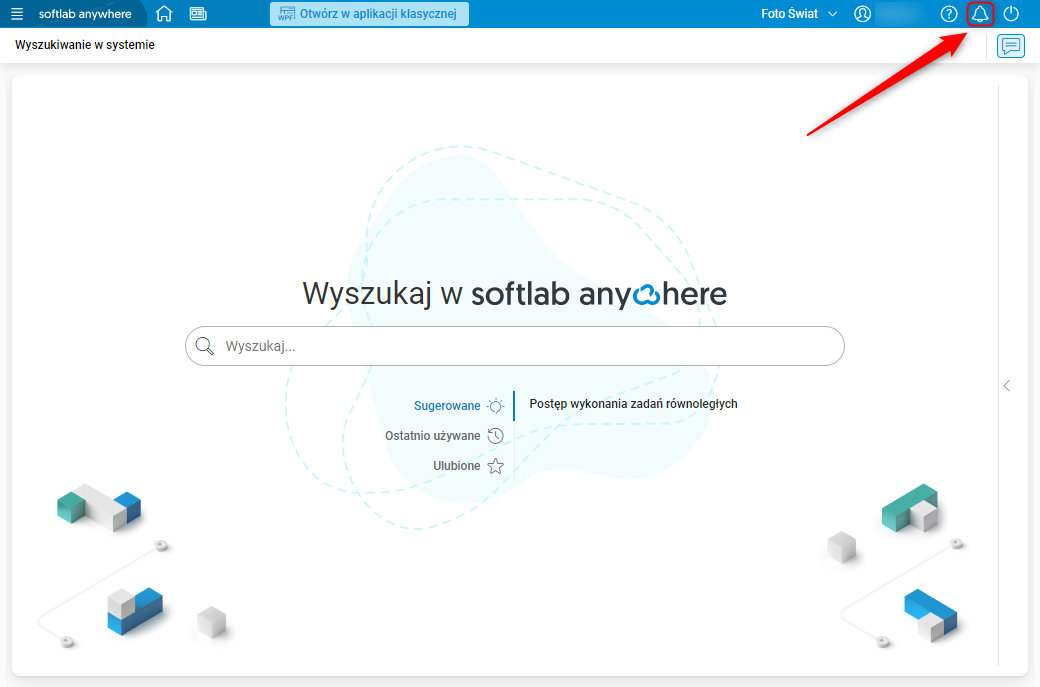
Rys. 1. Lokalizacja przycisku powiadomień
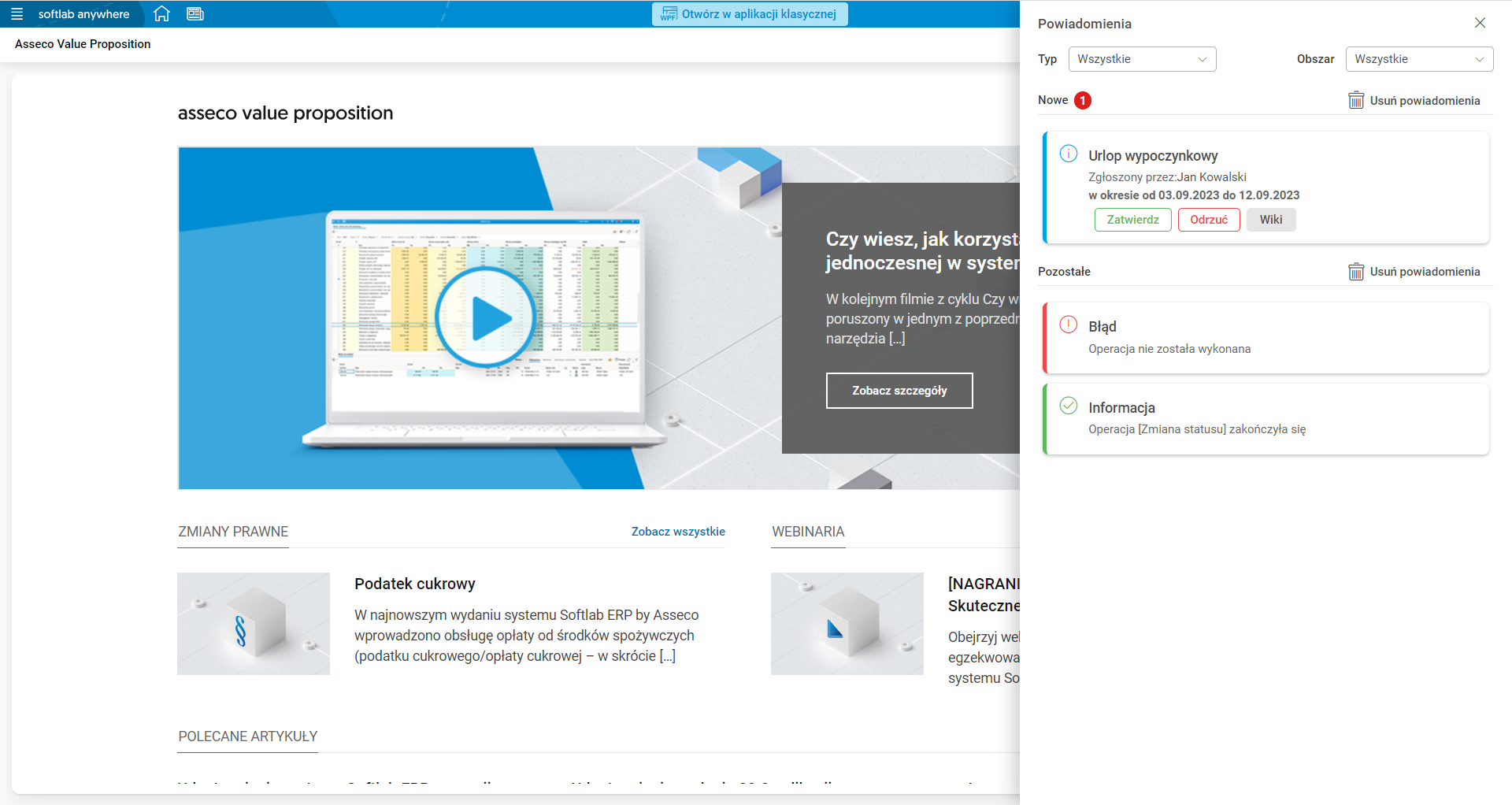
Rys. 2. Rozwinięte okno Powiadomienia w aplikacji Softlab
Gdy użytkownik otrzyma nowe powiadomienie, zostanie to zwizualizowane czerwoną kropką umieszczoną na ikonie dzwonka.

Rys. 3. Przycisk z informacją o nowym powiadomieniu
Użycie przycisku dzwonka rozwinie panel boczny Powiadomienia zawierający listę powiadomień w podziale na dwie grupy: Nowe (nieprzeczytane) i Pozostałe (przeczytane).
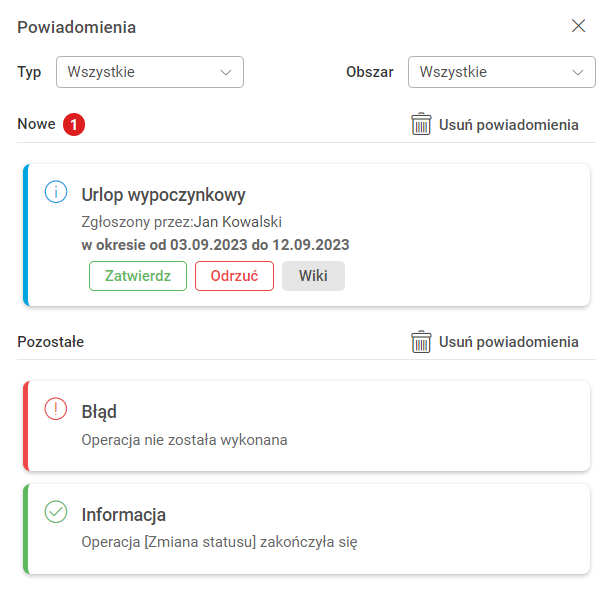
Rys. 4. Panel powiadomień
Powiadomienia można filtrować względem typu i obszaru, do którego przynależą, za pomocą list wyboru dostępnych w panelu Powiadomienia. Typ powiadomienia wskazuje rodzaj komunikatu, jaki system chce przekazać użytkownikowi i jest dopełnieniem jego treści.
System Softlab posługuje się kilkoma rodzajami komunikatów, każdy z nich jest wyróżniony dedykowanym kolorem i ikoną:
- Wymagające podjęcia akcji – używane, gdy trzeba podjąć decyzję typu Zatwierdź lub Odrzuć. Po wybraniu Zatwierdź powiadomienie zmieni typ (w tym kolor i ikonę) na Zakończone procesy. Po wybraniu Odrzuć powiadomienie zmieni typ na Błąd.
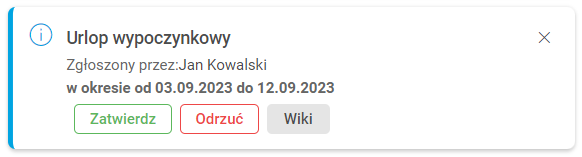
Rys. 5. Przykład powiadomienia wymagającego podjęcia akcji
- Informacyjne – używane do przekazania użytkownikowi informacji o charakterze neutralnym.
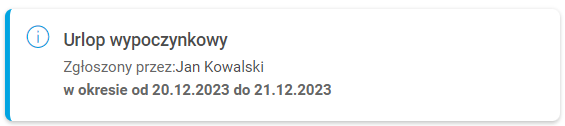
Rys. 6. Przykład powiadomienia informacyjnego
- Zakończone procesy – używane do powiadomienia użytkownika o pozytywnym zakończeniu operacji (procesu) wykonywanej przez system.

Rys. 7. Przykład powiadomienia informacyjnego
- Ostrzeżenia – sygnalizuje problem lub potencjalny problem, który nie wymaga zatrzymania realizowanej operacji czy procesu.

Rys. 8. Przykład powiadomienia wysłanego przez aplikację dostępową WEB
- Błędy – sygnalizuje problem wymagający zatrzymania realizowanej operacji czy procesu.

Rys. 9. Przykład błędu
Dzięki przypisaniu powiadomień do obszarów użytkownik może zidentyfikować, skąd pochodzi dane powiadomienie (wskazując moduł, słownik itp.). Powiadomienia wysyłane przez aplikację dostępową WEB są oznaczone obszarem Aplikacja.
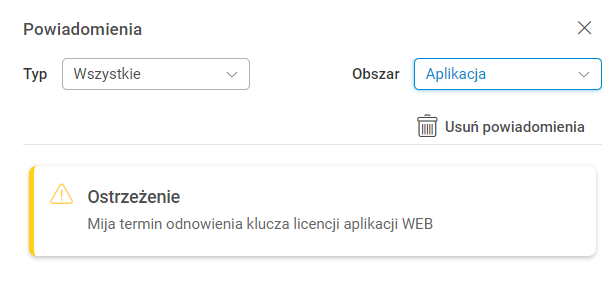
Rys. 10. Przykład powiadomienia wysłanego przez aplikację dostępową WEBpreqa3
Liczba wyświetlanych powiadomień jest standardowo ograniczona do 30, z możliwością wyświetlenia następnych trzydziestu po wciśnięciu przycisku Wczytaj kolejne 30.
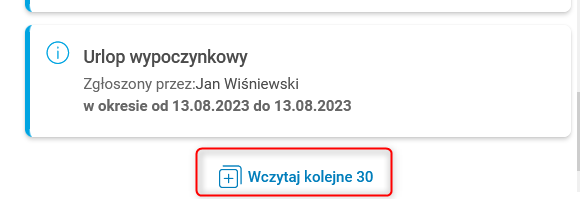
Rys. 11. Przycisk do wczytania kolejnych powiadomień
Panel powiadomień można zamknąć za pomocą krzyżyka (X) umieszczonego w prawym górnym rogu okna. Zamknięcie panelu zmienia status nowych (nieprzeczytanych) powiadomień na przeczytane. Dotyczy to tylko użytkownika, który otworzył panel powiadomień, gdyż każde powiadomienie traktowane jest indywidualnie. Jeżeli zostało ono wysłane do dwóch użytkowników, to gdy jeden je odczyta, drugi nadal będzie je widział jako nieprzeczytane. Powiadomienia można zamykać (usuwać) pojedynczo (klikając na ikonie z krzyżykiem znajdującej się w prawym górnym rogu powiadomienia) bądź grupowo (za pomocą przycisku Usuń powiadomienia). Usunięcie powiadomienia w panelu jest nieodwracalne.
Podczas grupowego usuwania powiadomień należy pamiętać, że:
- Jeżeli usuwamy powiadomienia przeczytane, to usunięte zostaną wszystkie przeczytane powiadomienia, niezależnie czy są wyświetlone w aplikacji (tj. znajdują się na liście pierwszych 30 powiadomień) czy nie.
- Jeżeli usuwamy powiadomienia nowe, to usunięte zostaną tylko te widoczne (wyświetlone).
Powiadomienie może zawierać odnośnik do strony WWW bądź do konkretnego słownika systemu Softlab, przycisku akcji lub dodatkowych szczegółów przedstawionych w formie tabeli.
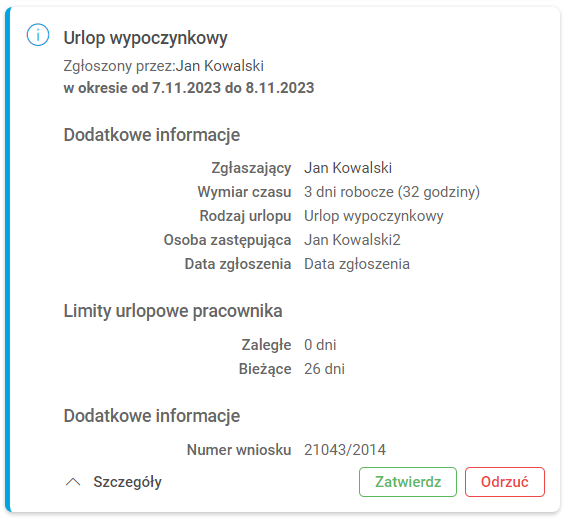
Rys. 12. Notyfikacje ze szczegółami
Po użyciu jednej z akcji na powiadomieniu jego status zmieni się na przeczytane, a przyciski zostaną ukryte. Ta zmiana obejmie wszystkich użytkowników, którzy otrzymali to powiadomienie, tzn., jeżeli powiadomienie o konieczności akceptacji zostało wysłane do dwóch użytkowników, to gdy jeden wybierze przycisk Zatwierdź, to przyciski akcji zostaną ukryte również u drugiego użytkownika, który otrzymał to powiadomienie (np. nie będzie mógł samemu dokonać zatwierdzenia lub odrzucenia wniosku). Jeśli jednak użytkownik zdąży użyć przycisku jeszcze przed odświeżeniem powiadomienia, system wyświetli komunikat informujący o dokonaniu zatwierdzenia przez inną osobę.