W aplikacji HTML dodano akcję Skonfiguruj raport umożliwiającą konfigurację sposobu prezentowania danych w generowanym raporcie. Dzięki temu generowane raporty można dostosować do potrzeb i preferencji użytkownika. Zmiana jest związana z dostosowaniem funkcjonalności aplikacji HTML do funkcjonalności aplikacji WPF.
Konfigurację raportu wywołujemy z menu kontekstowego rozwijanego prawym przyciskiem myszy PPM na wybranym rekordzie tabeli, za pomocą akcji Generuj raport → Skonfiguruj raport.
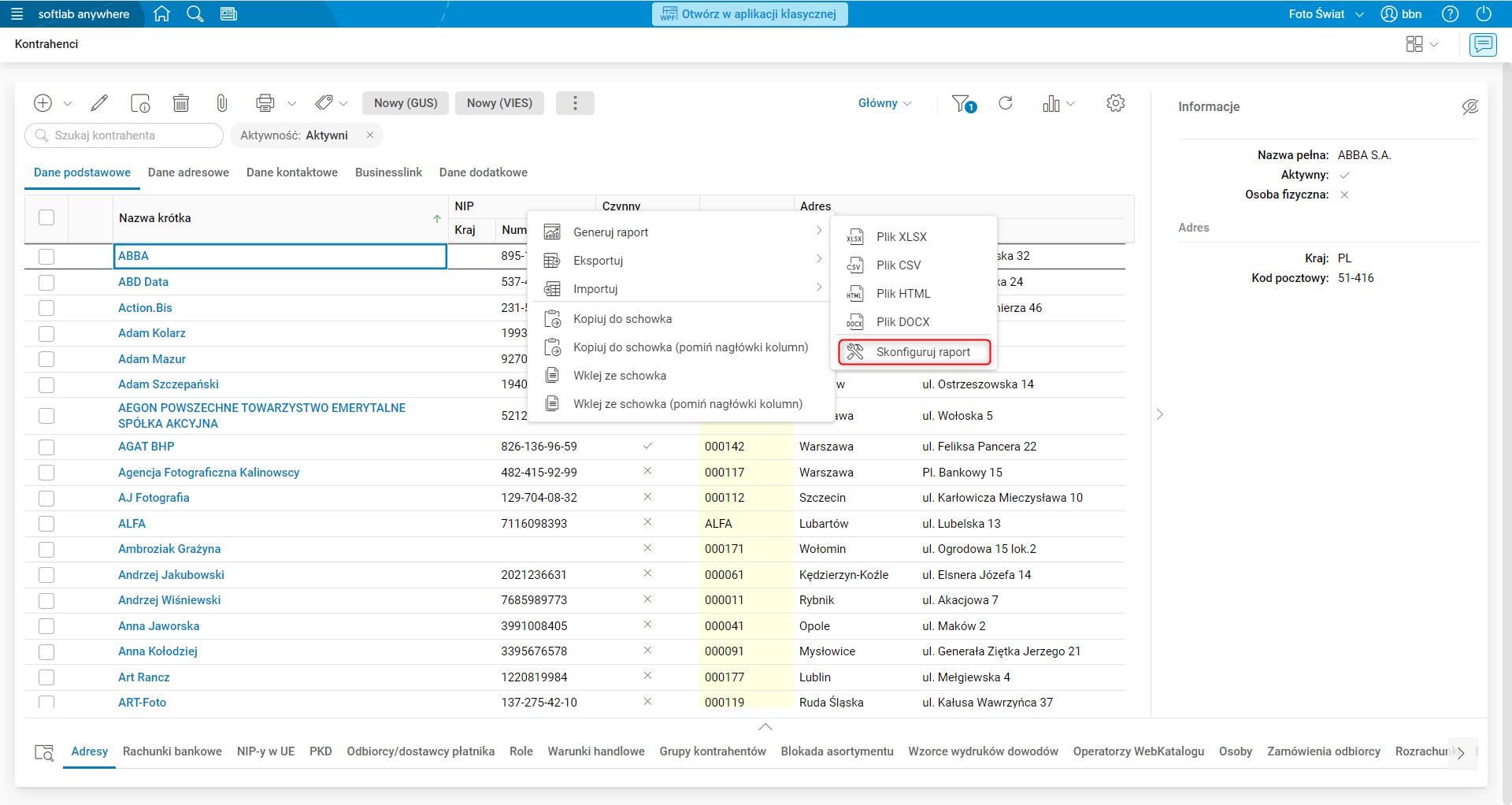
Rys. 1. Rozwijane menu z opcją Skonfiguruj raport
Po użyciu akcji wyświetlone zostanie okno Skonfiguruj raport, umożliwiające zmianę parametrów raportu. Okno składa się z dwóch sekcji:
- Typ raportu – tu wybieramy format pliku, do którego zostaną wyeksportowane dane tabeli. Dostępne są:
- HTML,
- XLSX,
- CSV,
- DOCX.
- Parametry – tu konfigurujemy sposób prezentacji wyeksportowanych danych. Uwaga! Zestaw dostępnych opcji zależy od wybranego formatu pliku.
- Z licznikiem linii – dodaje do wiersza liczbę porządkową.
- Automatyczna długość pola – dopasowuje szerokość kolumn do wielkości zawartych w nich danych (niedostępne dla XLSX i CSV).
- Podwójny nagłówek kolumn – nazwy kolumn zostają dodatkowo pogrupowane (niedostępne dla XLSX).
- Ukryj nagłówek kolumn – ukrywa wszystkie nagłówki kolumn (zaznaczenie tej opcji sprawi, że opcja Podwójny nagłówek kolumn nie zadziała).
- Ukryj nagłówek raportu – ukrywa informacje nagłówkowe, takie jak nazwa słownika, firma, użytkownik, nazwę programu i bazy danych oraz datę wygenerowania raportu.
- Zastąp tytuły kolumn nazwami pól – tytuły kolumn widoczne w słowniku zastąpione zostaną odpowiadającymi im nazwami pól w bazie danych, np. tytuł Kraj w słowniku Kontrahenci zostanie zastąpiony nazwą NIPKRAJ.
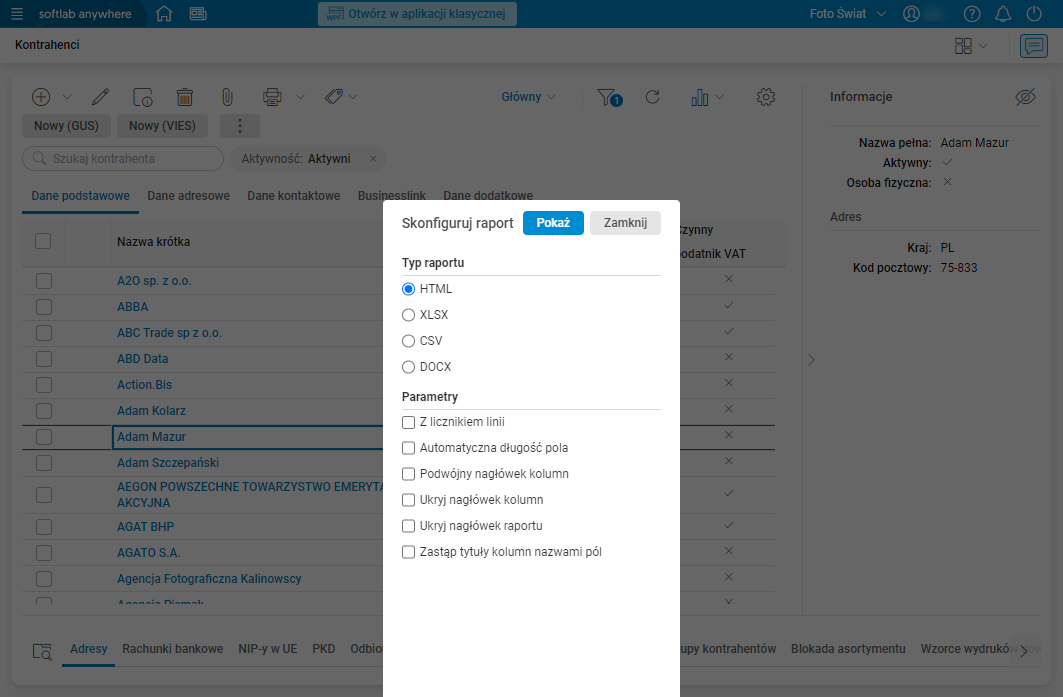
Rys. 2. Okno Skonfiguruj raport z parametrami dostępnymi dla formatu HTML
Po skonfigurowaniu parametrów raportu używamy przycisku Pokaż, po czym automatycznie zostanie wygenerowany raport i zapisany we wskazanym przez użytkownika formacie i konfiguracji. Plik zostanie zapisany w domyślnym dla przeglądarki folderze pobierania. Raport zawierać będzie dane z tabeli, w której została uruchomiona funkcjonalność.