Celem zmian jest ułatwienie konfiguracji integracji Softlab ERP z systemami e-commerce.
Konfiguratory w Softlab ERP pomagają spersonalizować aplikację poprzez wybór preferencji, ustawień i opcji dostępnych w poszczególnych konfiguratorach. Użytkownik za pomocą kolejnych konfiguratorów modyfikuje ustawienia danej funkcjonalności.
W słowniku Konfiguratory dodano nową grupę Konfiguracja integracji e-commerce o numerze 210. Następnie dodano nowe konfiguratory w grupie, są to:
- 210.010 – Konfiguracja integracji z BaseLinker,
- 210.020 – Konfiguracja kanałów sprzedaży w integracji z BaseLinker,
- 210.030 – Konfiguracja grup materiałowych w integracji z BaseLinker,
- 210.040 – Konfiguracja magazynów w integracji z BaseLinker,
- 210.050 – Konfiguracja parametrów kartotek w integracji z BaseLinker,
- 210.060 – Konfiguracja zdjęć kartotek w integracji z BaseLinker,
- 210.070 – Konfiguracja cen kartotek w integracji z BaseLinker,
- 210.080 – Konfiguracja statusów zamówień w integracji z BaseLinker,
- 210.090 – Konfiguracja pobierania zamówień w integracji z BaseLinker,
- 210.100 – Konfiguracja wydruków faktur w integracji z BaseLinker,
- 210.110 – Konfiguracja jobów bazodanowych w integracji z BaseLinker.
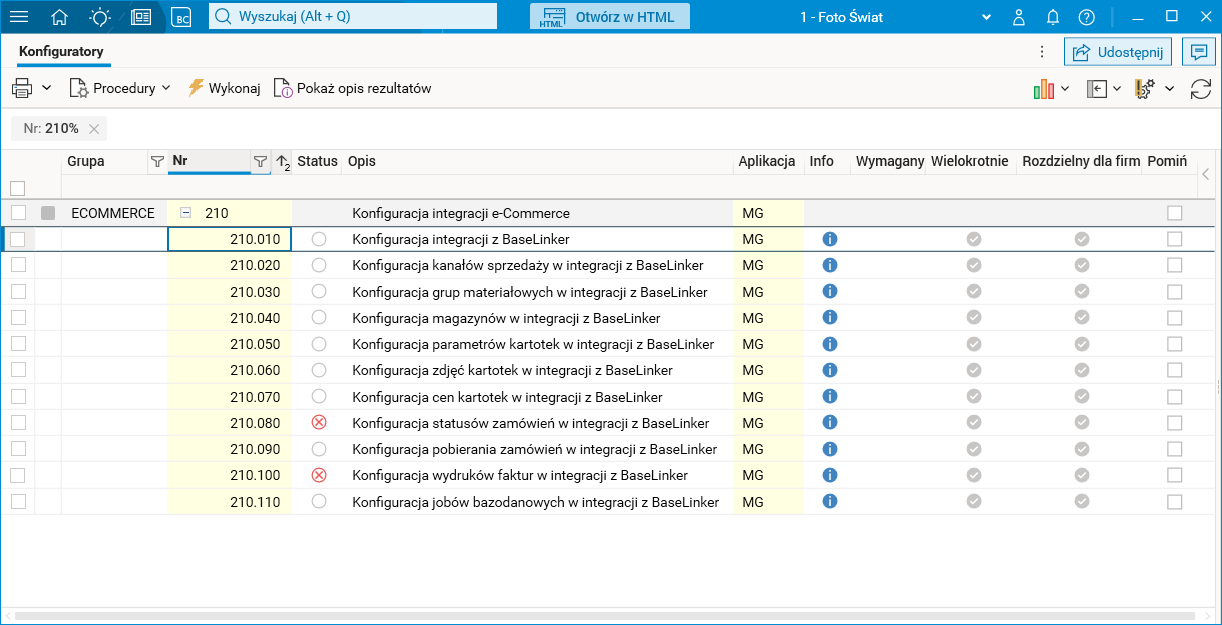
Rys. Grupa konfiguratorów Konfiguracja integracji e-commerce
Każdy konfigurator składa się z ekranów. Przejścia pomiędzy ekranami są realizowane za pomocą przycisków Dalej (przenosi do następnego ekranu) oraz Wstecz (przenosi do poprzedniego ekranu). Przycisk Zapisz zatwierdza wprowadzone ustawienia. Przycisk Anuluj powoduje wyjście z konfiguratora bez zapisywania ustawień. Konfigurator integracji z BaseLinker (210.010) można uruchamiać wielokrotnie i składa się z pięciu ekranów:
- Ekran 0 – Wstęp do konfiguracji BaseLinker. Ekran wyświetla skrócone informacje o tym, co można skonfigurować danym konfiguratorem. Ustawienia możliwe do zmiany znajdują się na kolejnych ekranach konfiguratora.
- Ekran 1 – Konfiguracja parametru WebServiceToken dla BaseLinker. Mamy tutaj dostępny przycisk Pobierz token, za pomocą którego zostaniemy przeniesieni na stronę https://panel.baselinker.com/other_api_token.php, gdzie widnieje token dla konta BaseLinker (wymagane są odpowiednie uprawnienia). Skopiowany token wklejamy w polu Token API w Softlab ERP i zatwierdzamy przyciskiem Zapisz token. Token ten jest wymagany na kolejnych ekranach tego konfiguratora i w dalszych konfiguratorach grupy. Jest on od razu zapisywany w parametrze BaseLinkerWebServiceToken w parametrach systemu Sofltab.
- Ekran 2 – Konfiguracja parametru MagEnabled dla BaseLinker. Tutaj wybieramy rodzaj API używanego do integracji. Jeśli wybierzemy nowe API, to musimy określić identyfikator katalogu. Pokaże się pole Identyfikator katalogu oraz przycisk Pobierz, którym pobierzemy identyfikator katalogu z konta BaseLinker. Na tym ekranie możemy również włączyć bądź wyłączyć proces integracji z BaseLinker zaznaczając opcję Uruchom integrację.
- Ekran 3 – Konfiguracja serwera proxy. Ekran pozwala na opcjonalne użycie serwera proxy do połączenia się z BaseLinker. Po zaznaczeniu opcji Używaj proxy pojawią się pola odpowiadające konfiguracji serwera proxy, takie jak: Adres, Port, Domena, Użytkownik oraz Hasło.
- Ekran 4 – Podsumowanie zmian w konfiguracji. Ekran prezentuje podsumowanie zmian wprowadzonych w tym konfiguratorze. Za pomocą przycisku Integracje w BaseLinker można przejść do listy integracji w BaseLinker.
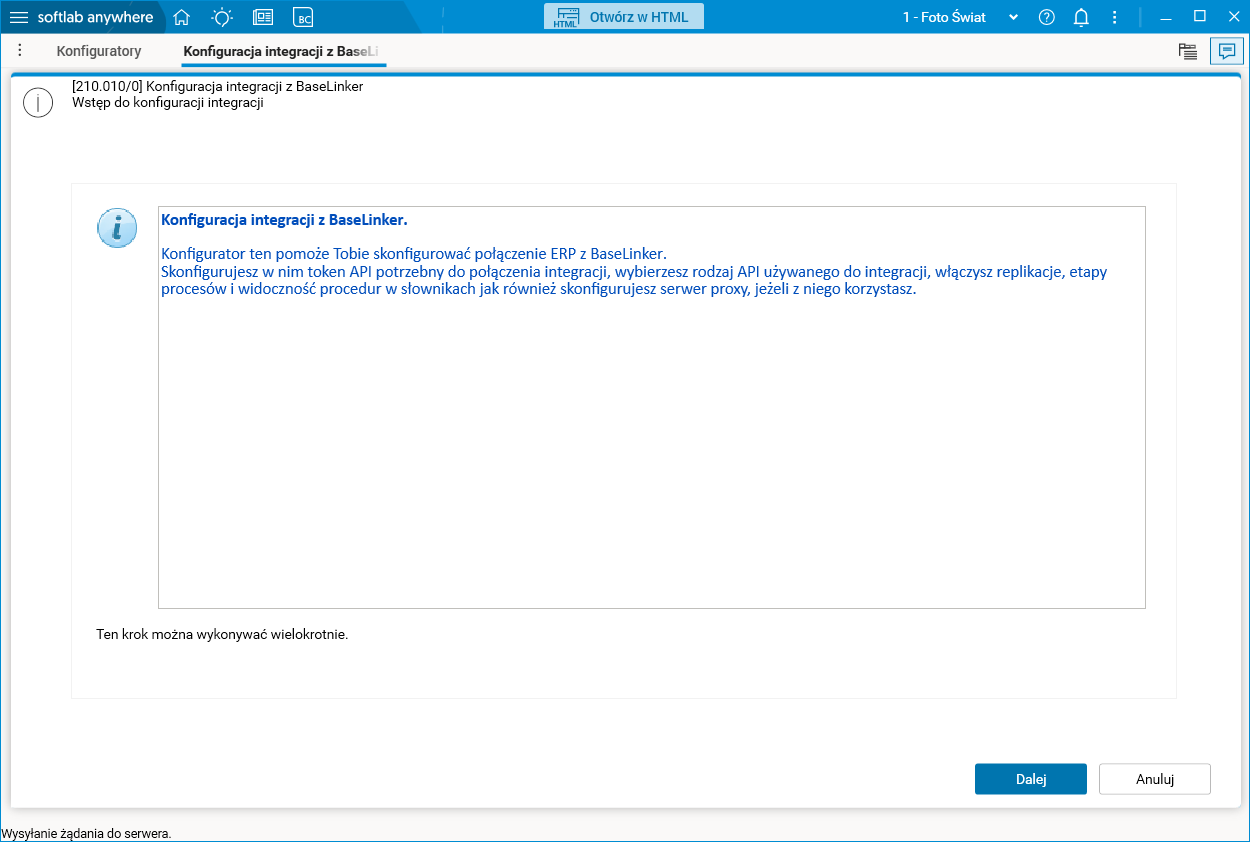
Rys. Konfigurator 210.010 ekran 0 – Wstęp do konfiguracji BaseLinker
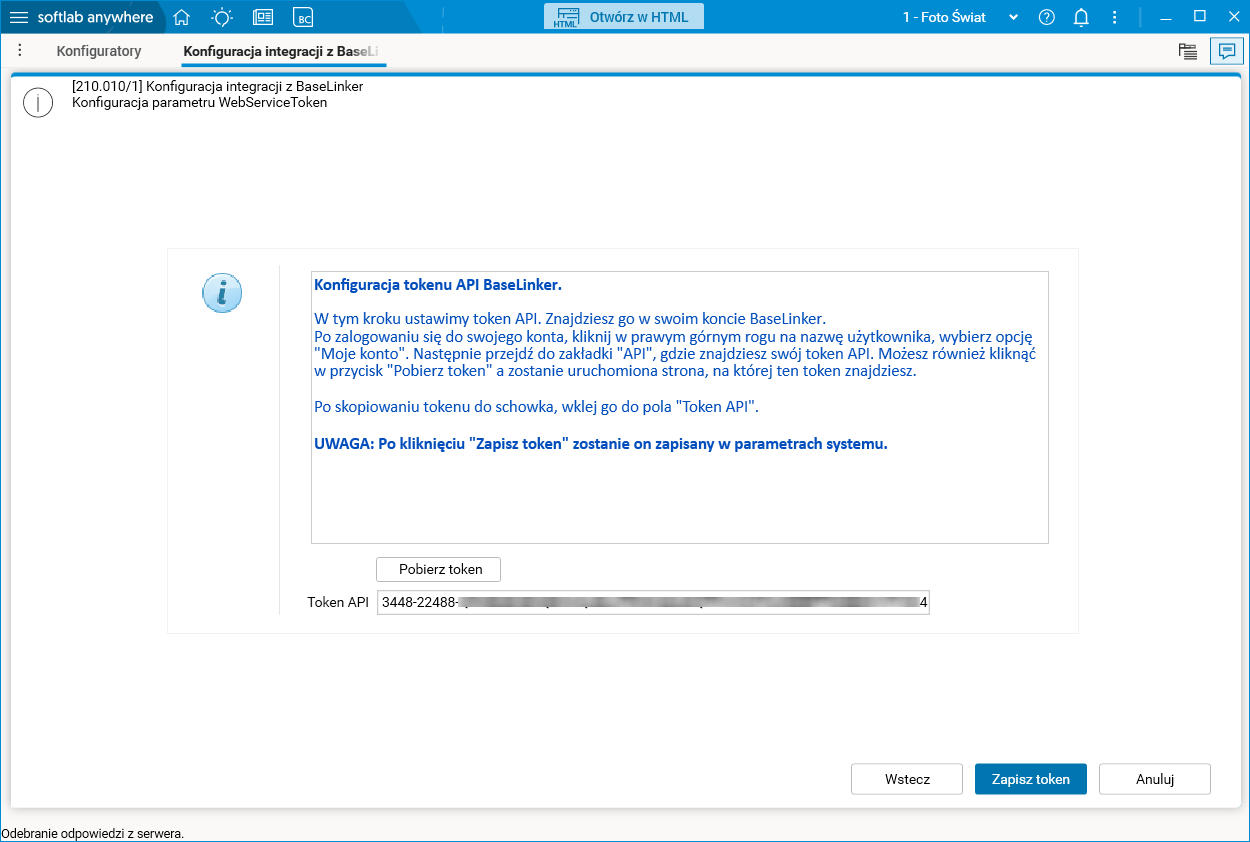
Rys. Konfigurator 210.010 ekran1 – Konfiguracja parametru WebServiceToken dla BaseLinker
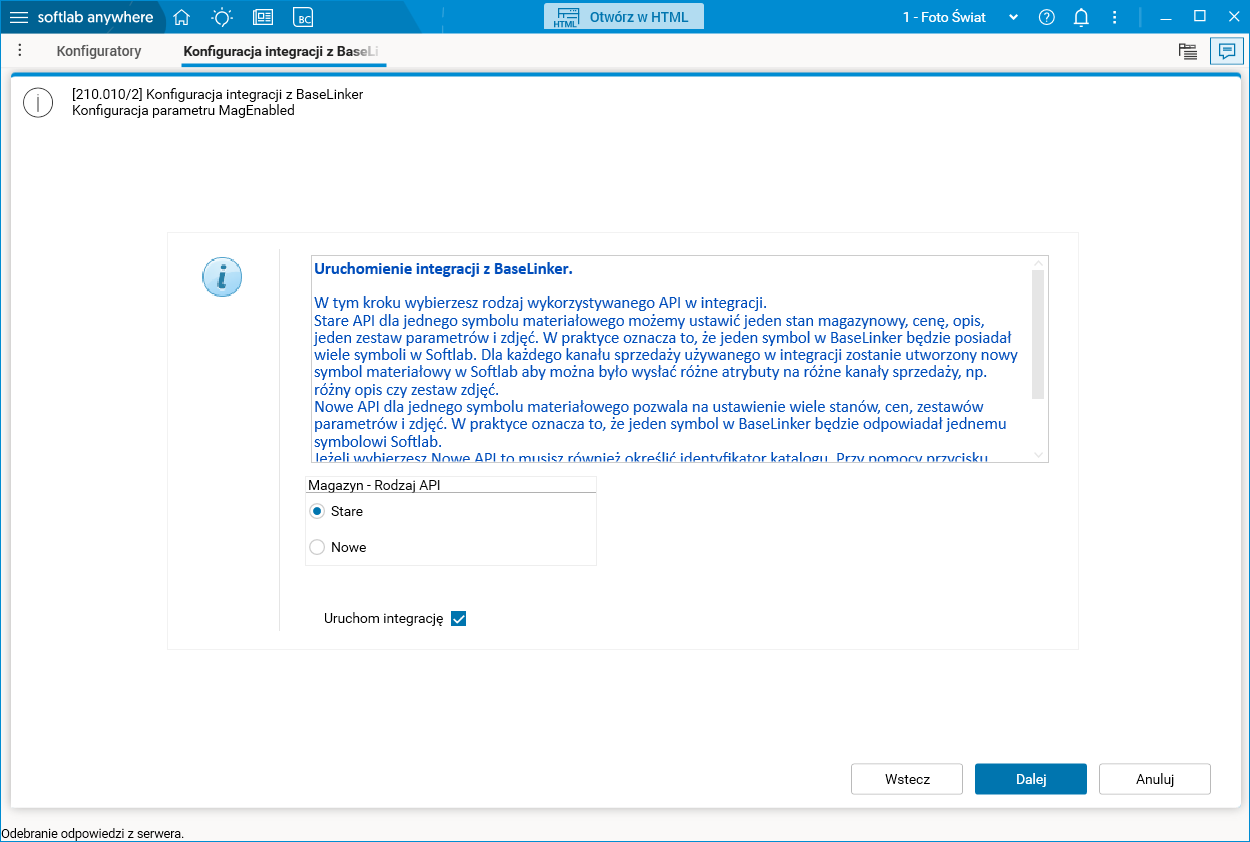
Rys. Konfigurator 210.010 ekran 2 – Konfiguracja parametru MagEnabled dla BaseLinker
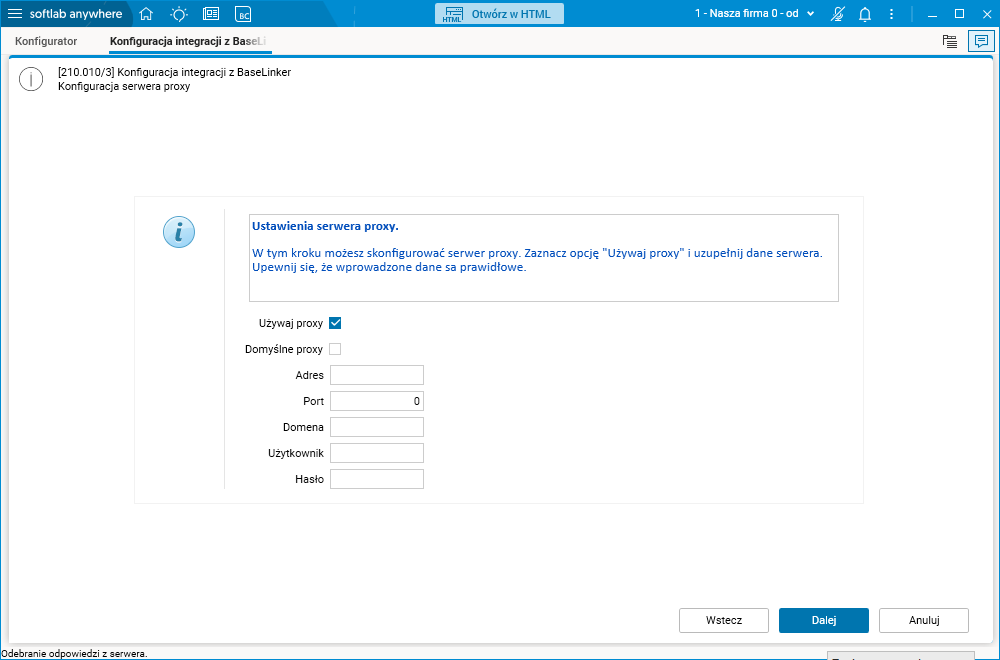
Rys. Konfigurator 210.010 ekran 3 – Konfiguracja serwera proxy
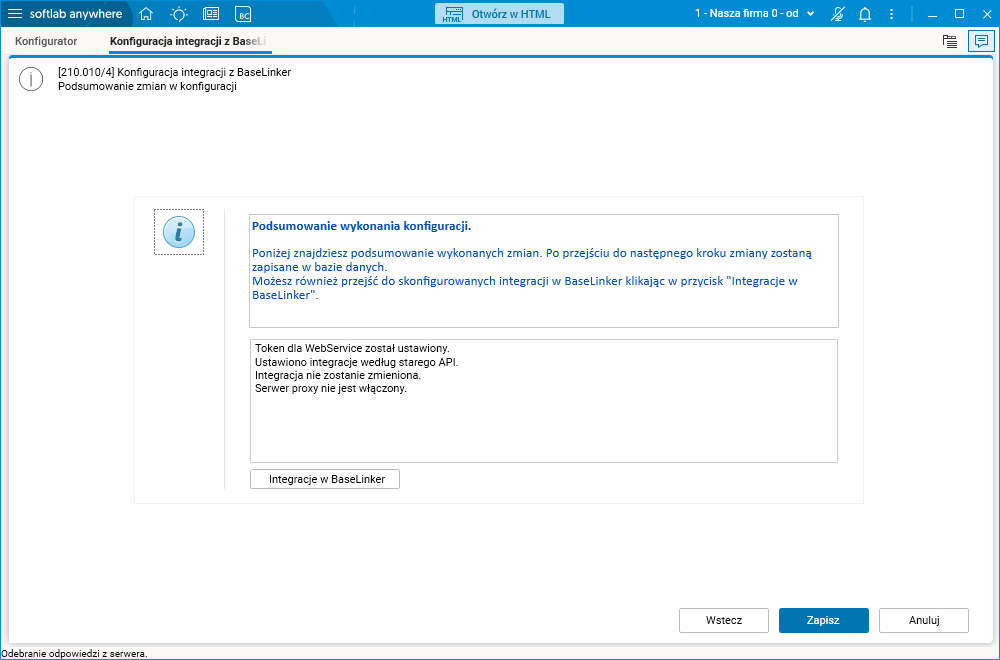
Rys. Konfigurator 210.010 ekran 4 – Podsumowanie zmian w konfiguracji
Konfigurator Konfiguracja kanałów sprzedaży w integracji z BaseLinker (210.020) można uruchamiać wielokrotnie i składa się on z trzech ekranów:
- Ekran 0 – Wstęp. Ekran wyświetla skrócone informacje o tym, co można skonfigurować danym konfiguratorem. Ustawienia możliwe do zmiany znajdują się na kolejnych ekranach konfiguratora.
- Ekran 1 – Setup. Ekran prezentuje kanały sprzedaży dostępne do integracji z BaseLinker. Możemy włączyć kanał zaznaczając znacznik w polu BaseLinker.
- Ekran 2 – Podsumowanie. Wyświetla informacje podsumowujące zmiany do wykonania przez ten konfigurator.
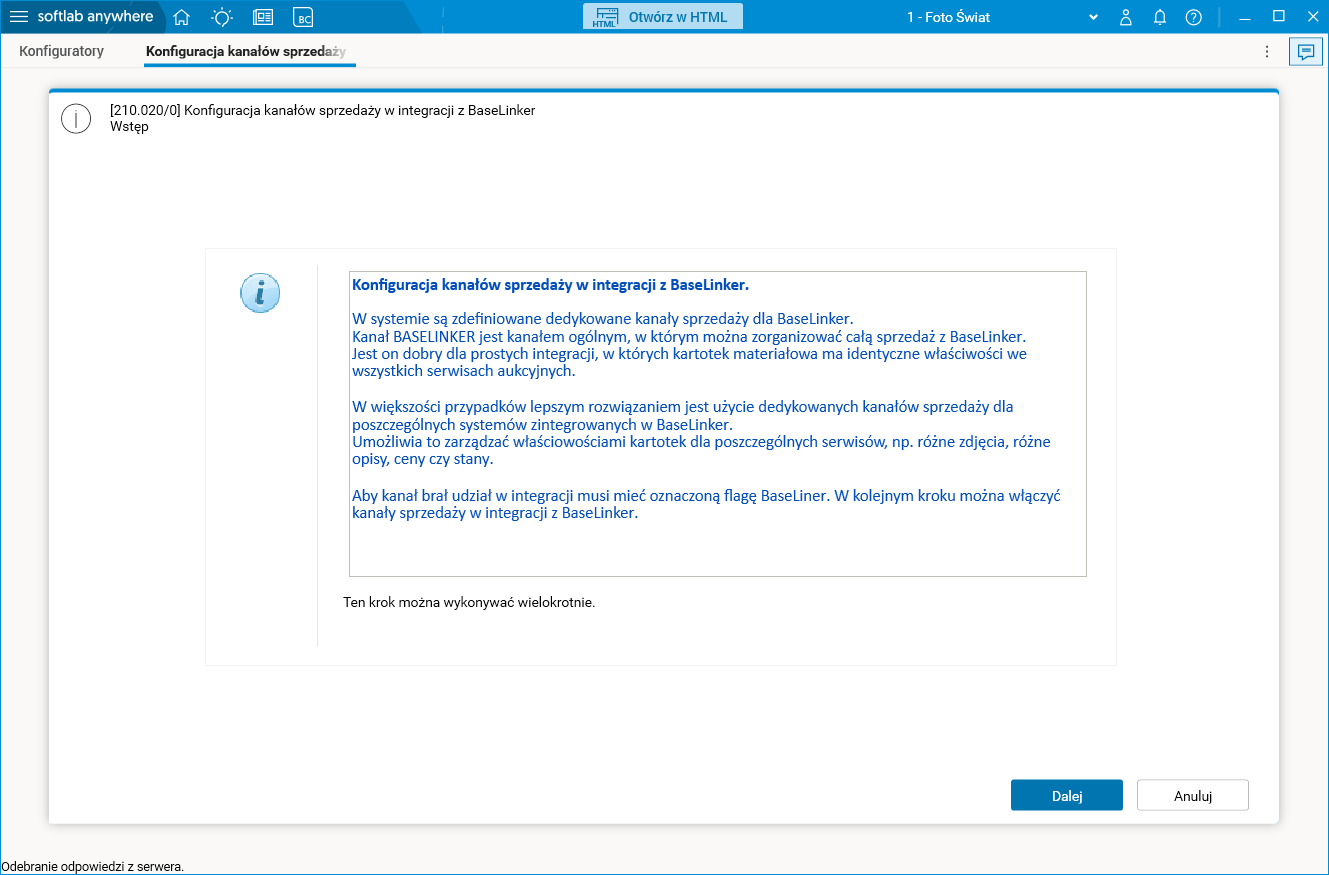
Rys. Konfigurator 210.02 ekran 0 – Wstęp
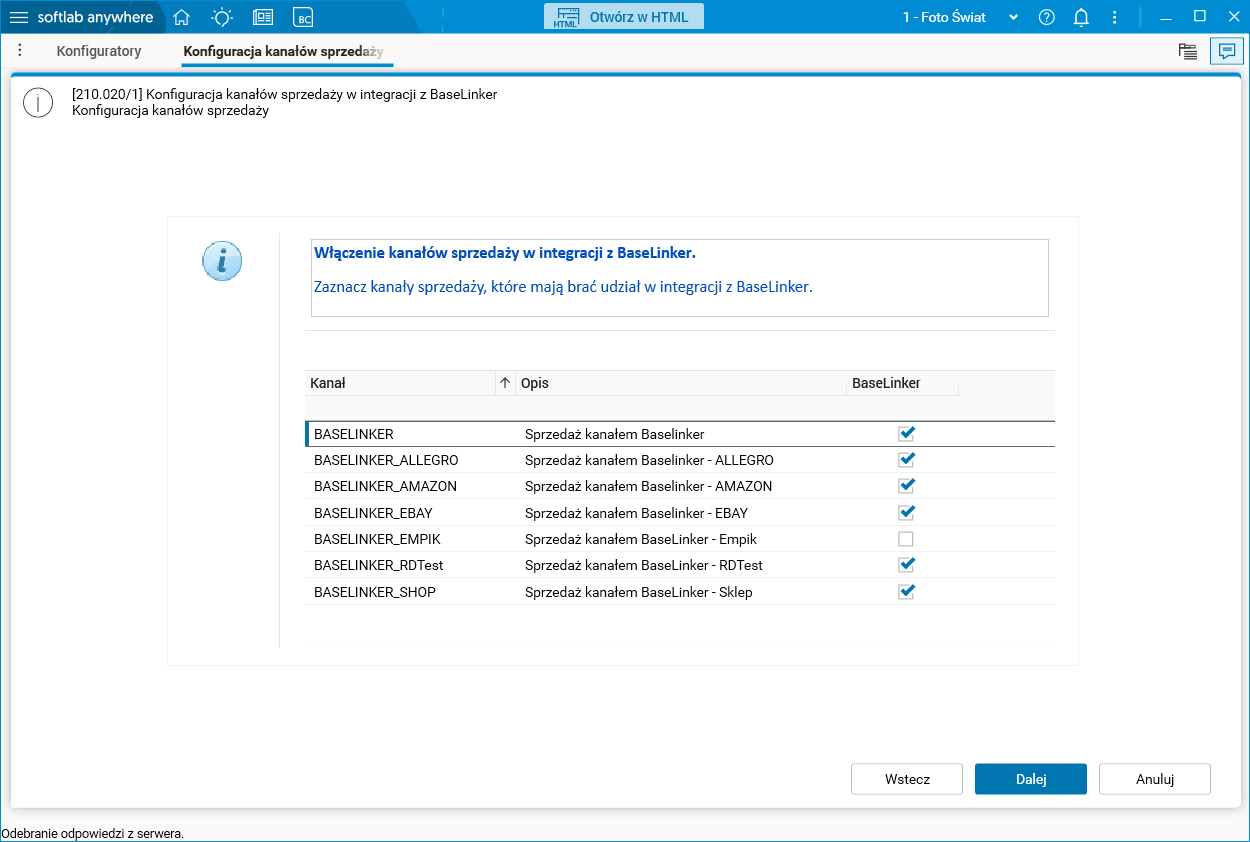
Rys. Konfigurator 210.020 ekran 1 – Konfiguracja kanałów sprzedaży
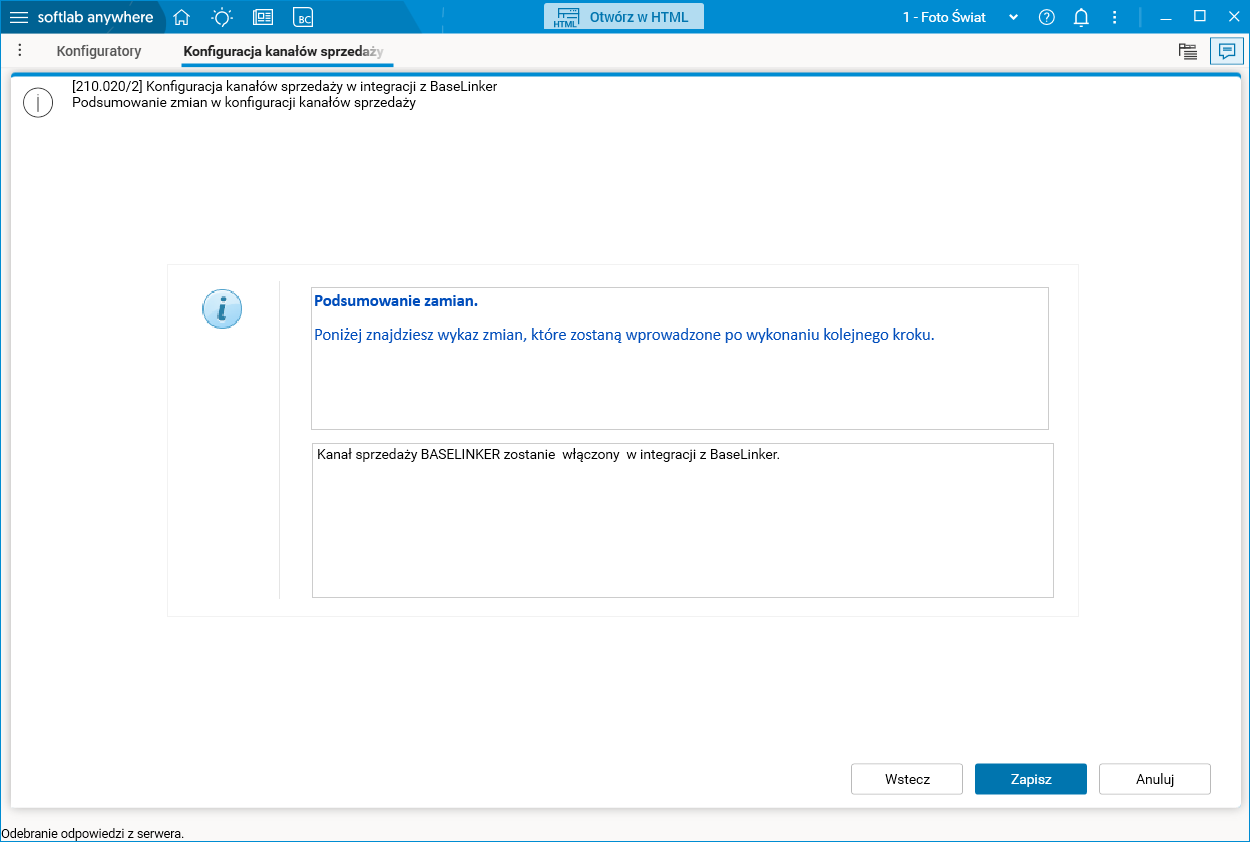
Rys. Konfigurator 210.020 ekran 2 – Podsumowanie zmian w konfiguracji kanałów sprzedaży
Konfigurator Konfiguracja grup materiałowych w integracji z BaseLinker (210.030) można uruchamiać wielokrotnie. Składa się on z czterech ekranów:
- Ekran 0 – Wstęp. Ekran wyświetla skrócone informacje o tym, co można skonfigurować danym konfiguratorem. Ustawienia możliwe do zmiany znajdują się na kolejnych ekranach konfiguratora.
- Ekran 1 – Setup. Tutaj tworzymy korzeń grupy materiałowej dla kanału sprzedaży. W słowniku uzupełniamy nazwę korzenia grupy oraz jego opis dla wcześniej oznaczonych kanałów sprzedaży.
- Ekran 2 – Podsumowanie. Wyświetla informacje podsumowujące zmiany do wykonania przez ten konfigurator.
- Ekran 3 – Zakończenie. Tutaj możemy przejść do słownika Grupy materiałowe za pomocą przycisku Grupy materiałowe i rozbudować grupy materiałowe oraz przypisać kartoteki materiałowe do poszczególnych grup materiałowych.
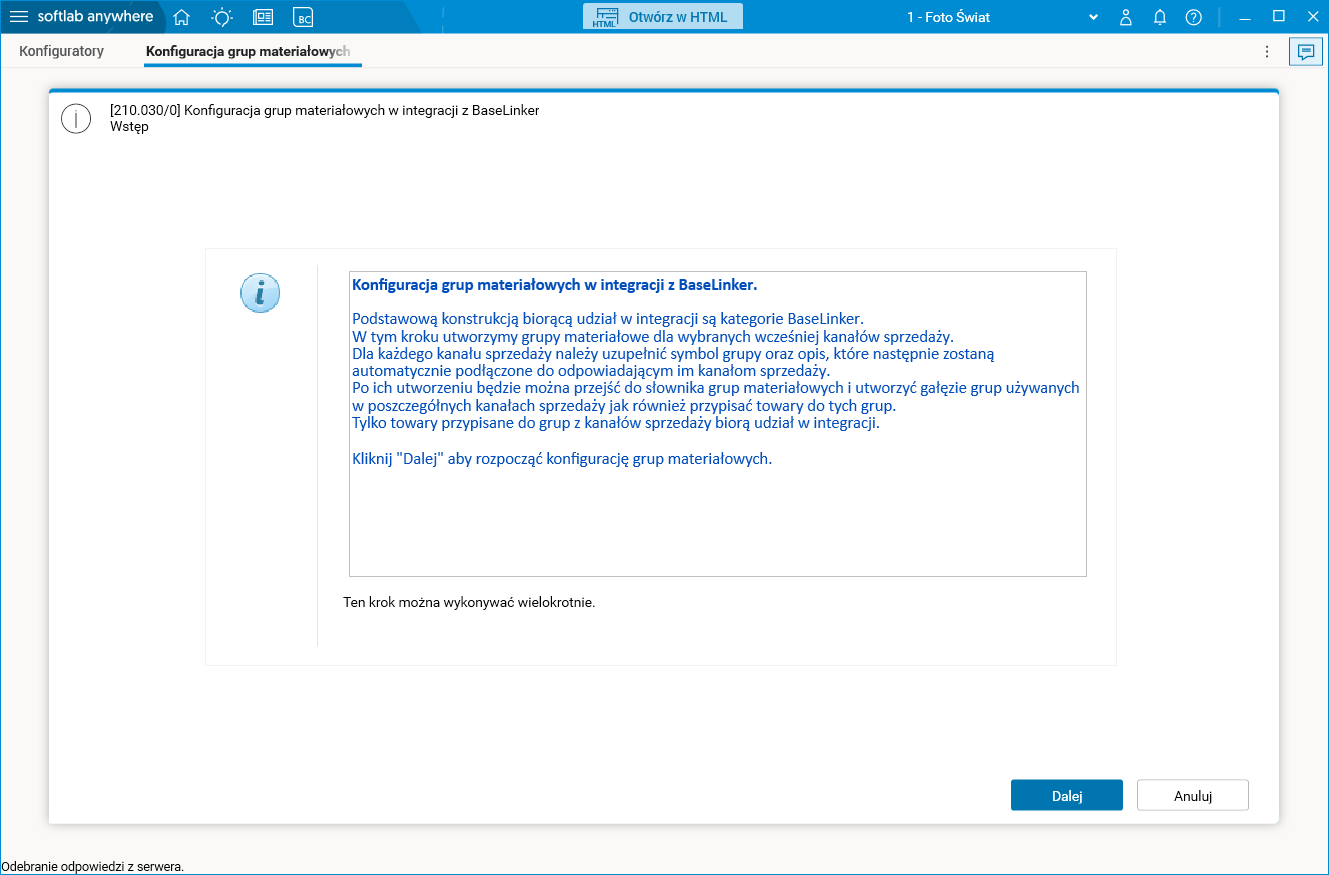
Rys. Konfigurator 210.030 ekran 0 – Wstęp
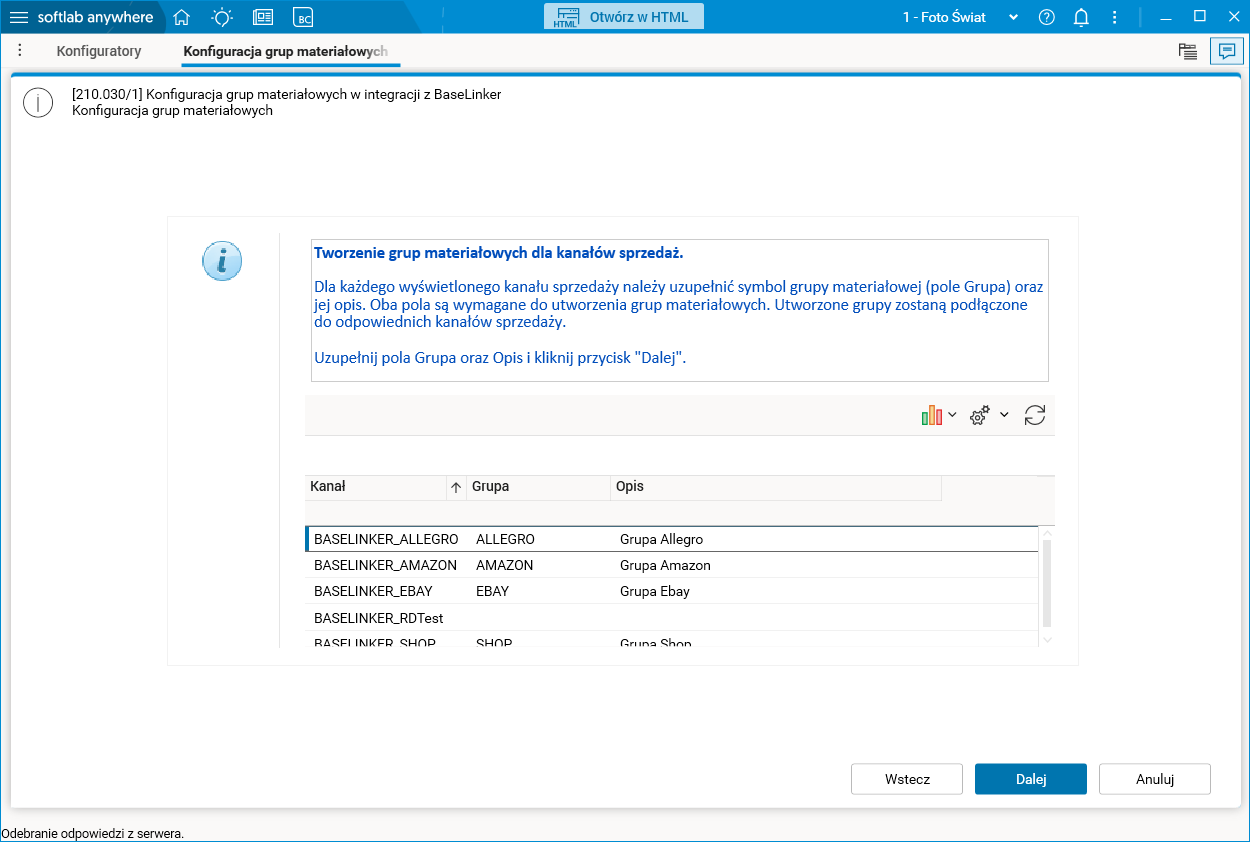
Rys. Konfigurator 210.030 ekran 1 – Konfiguracja grup materiałowych
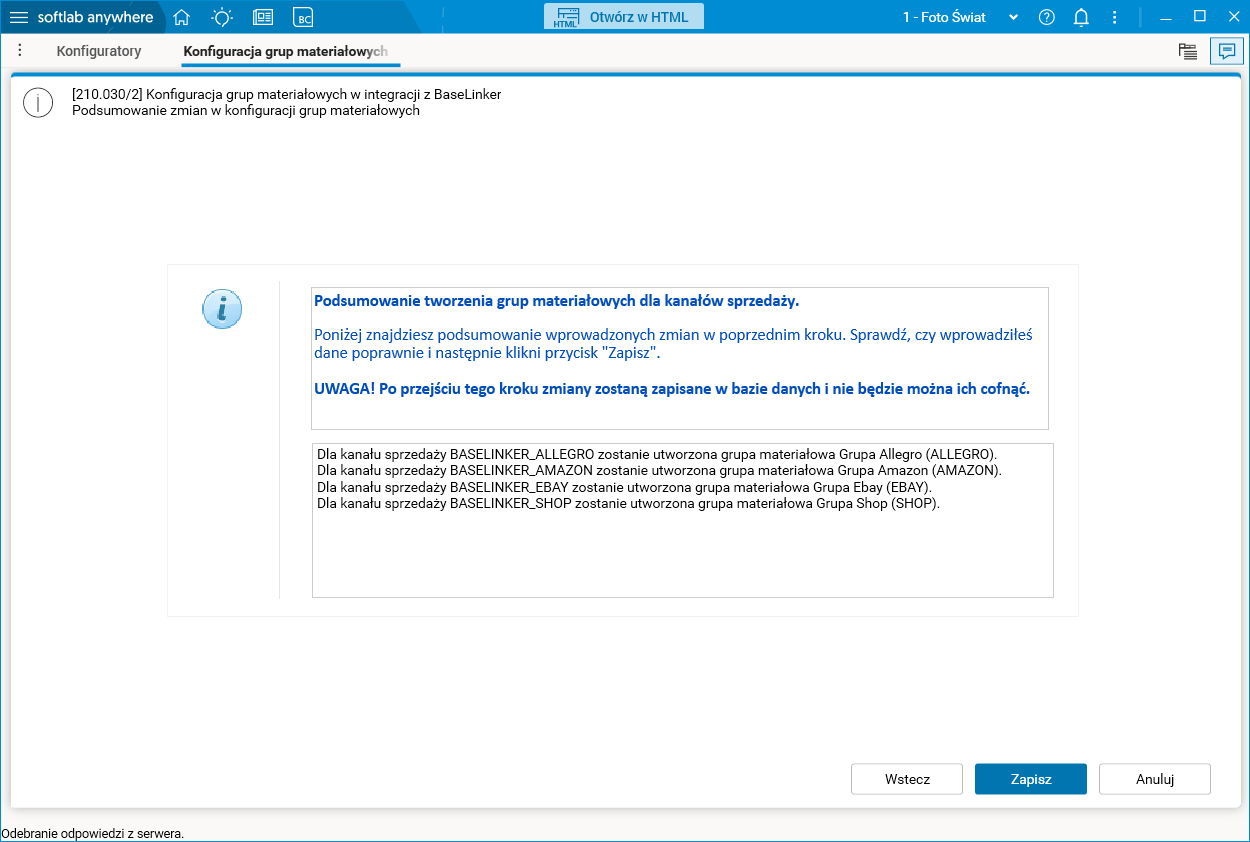
Rys. Konfigurator 210.030 ekran 2 – Podsumowanie zmian w konfiguracji grup materiałowych
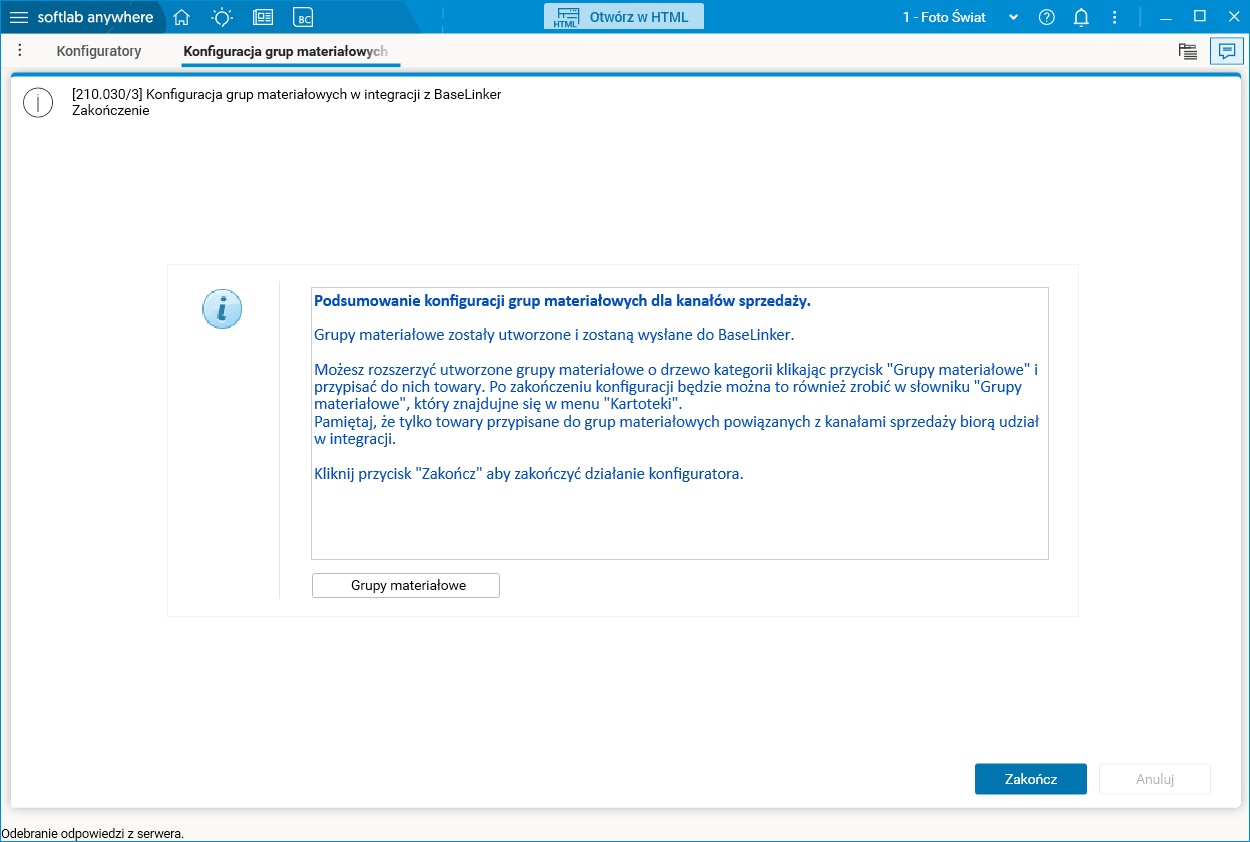
Rys. Konfigurator 210.030 ekran 3 – Zakończenie
Konfigurator Konfiguracja magazynów w integracji z BaseLinker (210.040) można uruchamiać wielokrotnie. Składa się z następujących ekranów:
- Ekran 0 – Wstęp. Ekran wyświetla skrócone informacje o tym, co można skonfigurować danym konfiguratorem. Ustawienia możliwe do zmiany znajdują się na kolejnych ekranach konfiguratora.
- Ekran 1 – Mapowanie magazynów BaseLinker. Ekran ten jest dostępny tylko, gdy w konfiguratorze 210.010 wskazaliśmy integrację według nowego API. Przycisk Załóż magazyny przenosi na stronę, gdzie możemy skonfigurować magazyny w BaseLinker. Przycisk Pobierz dane magazynów pobiera magazyny utworzone w BaseLinker do Softlabu i umożliwia mapowanie magazynów dla wybranych kanałów sprzedaży. Uwaga! Jeżeli ten ekran pojawi się, numeracja kolejnych ekranów ulegnie przesunięciu o jeden (wartości w nawiasie).
- Ekran 1 (lub 2) – Przypisanie ról magazynów do kanałów sprzedaży. Ekran pozwala na przypisanie ról magazynów do wybranych kanałów sprzedaży.
- Ekran 2 (lub 3) – Przypisanie magazynów do ról magazynów. Przycisk Role magazynów przenosi do słownika Role magazynów, w którym możemy przypisać magazyny do ról magazynów.
- Ekran 3 (lub 4) – Pobieranie zamówień od odbiorców z BaseLinker. Ekran ten pozwala na wskazanie magazynu, na którym będą tworzone zamówienia od odbiorców z BaseLinker. Wymagane jest podanie magazynu ogólnego (dla wszystkich zamówień ze wszystkich kanałów sprzedaży). Opcjonalnie dla wybranych kanałów sprzedaży możemy wskazać dedykowany magazyn.
- Ekran 4 (lub 5) – Podsumowanie. Wyświetla informacje podsumowujące zmiany do wykonania przez ten konfigurator.
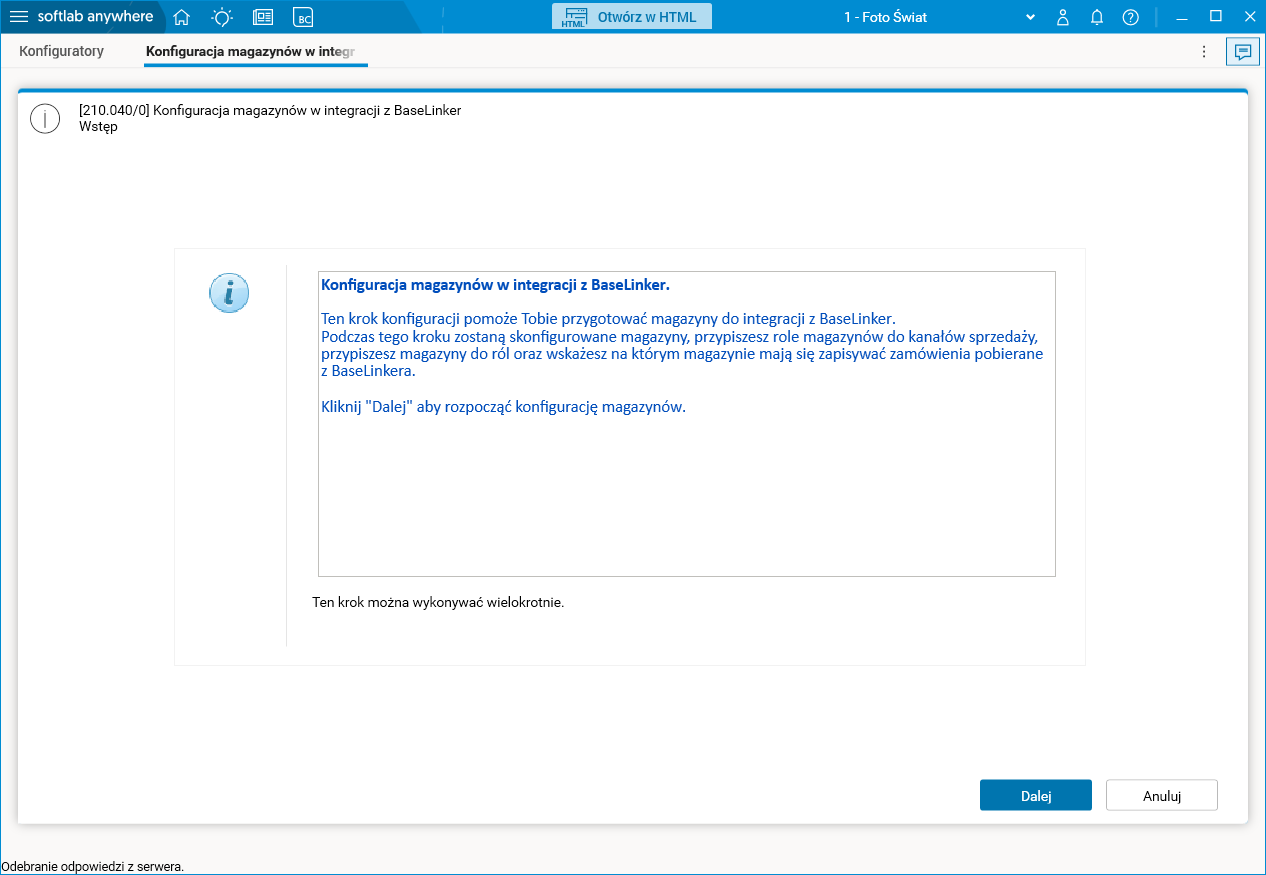
Rys. Konfigurator 210.040 ekran 0 – Wstęp
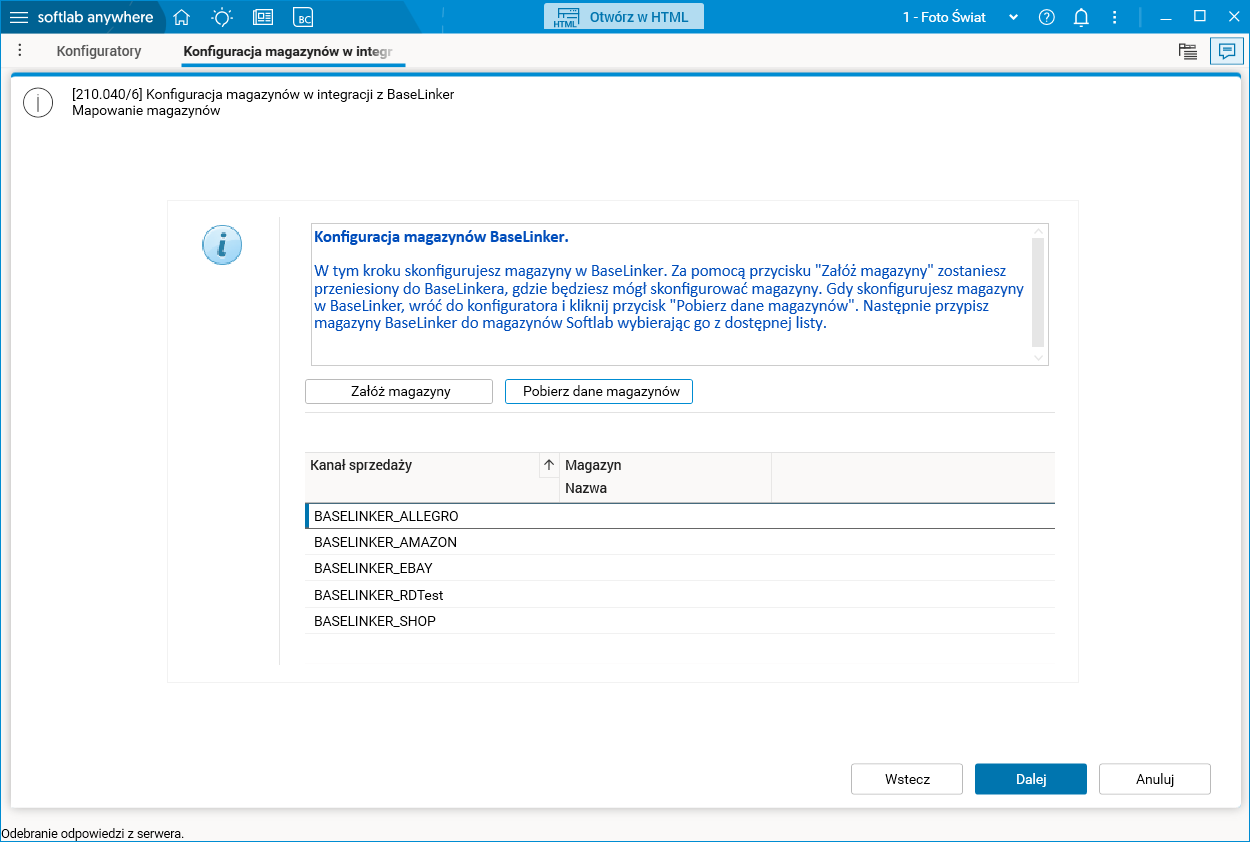
Rys. Konfigurator 210.040 ekran 1 – Mapowanie magazynów
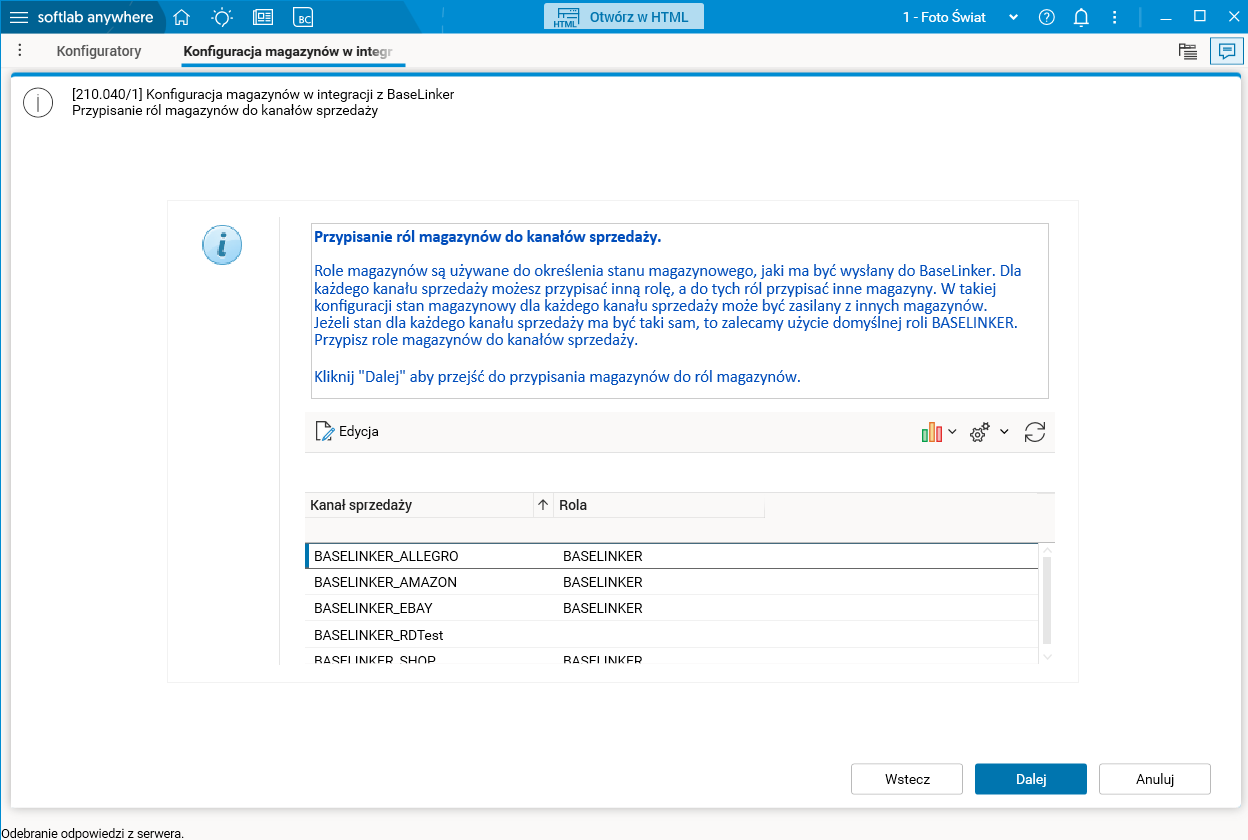
Rys. Konfigurator 210.040 ekran 1 (lub 2) – Przypisanie ról magazynów do kanałów sprzedaży
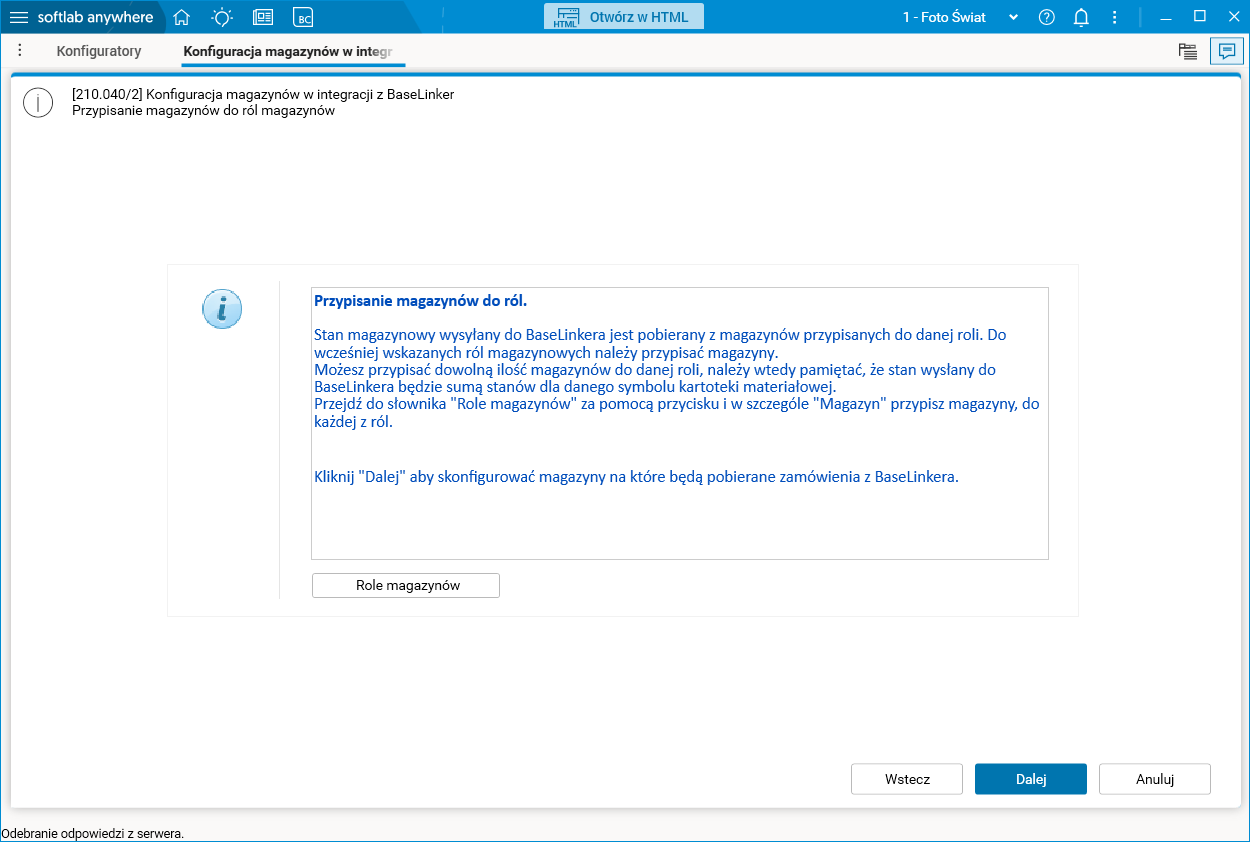
Rys. Konfigurator 210.040 ekran 2 (lub 3) – Przypisanie magazynów do ról magazynów
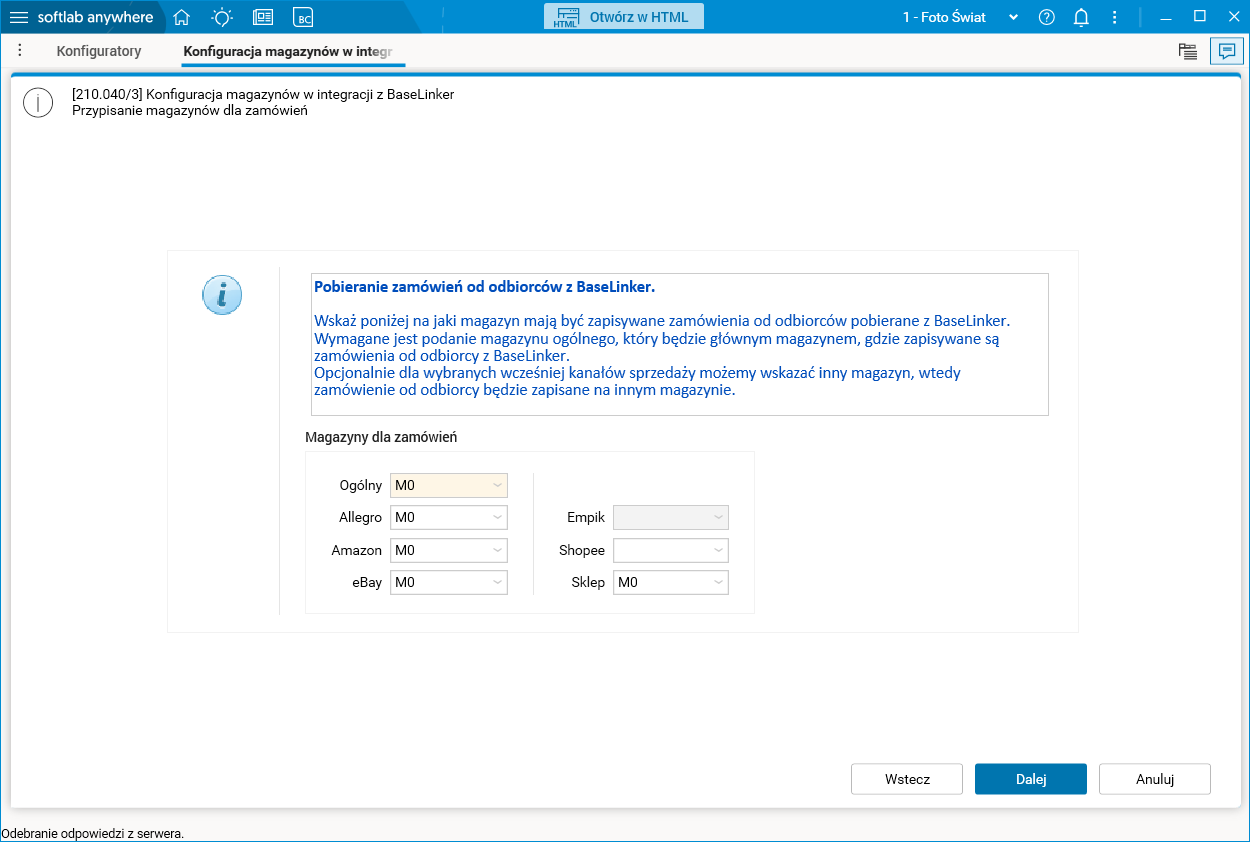
Rys. Konfigurator 210.040 ekran 3 (lub 4) – Przypisanie magazynów dla zamówień
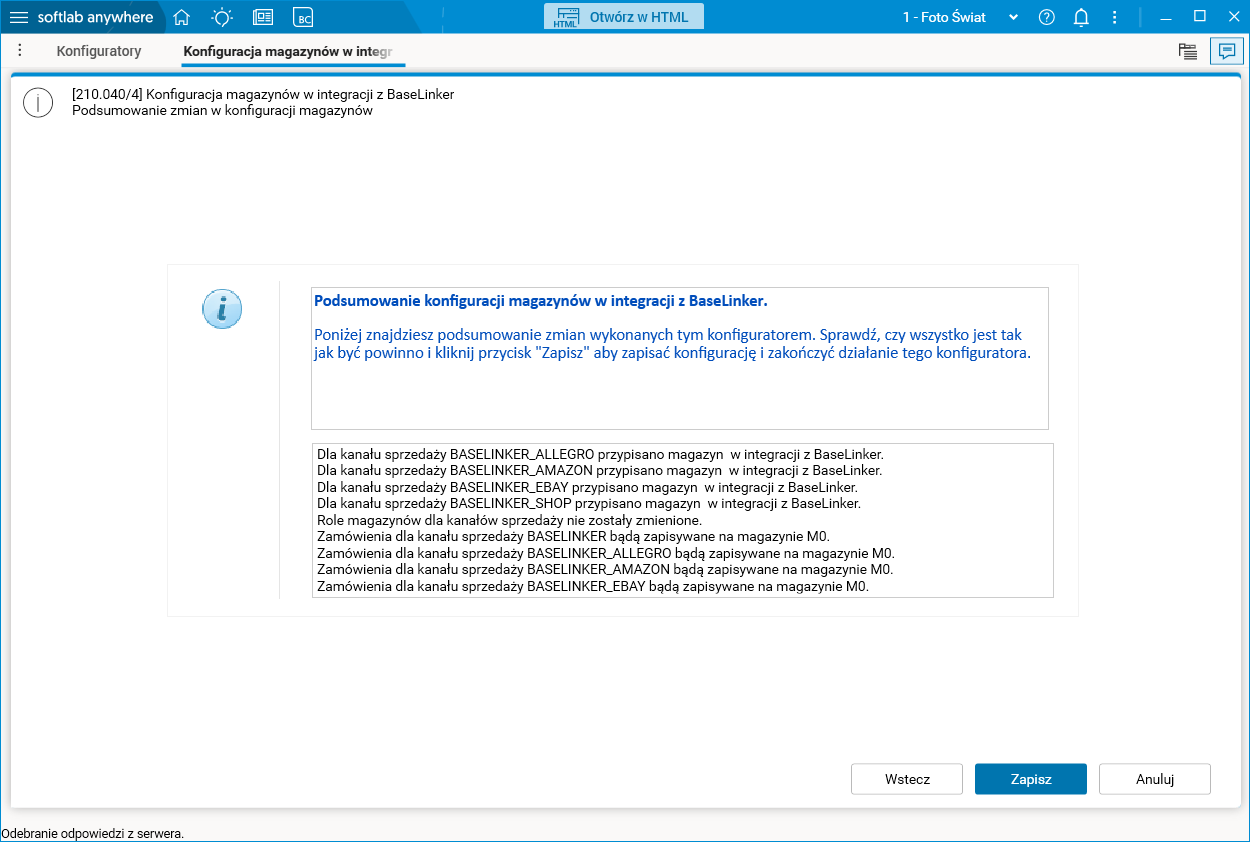
Rys. Konfigurator 210.040 ekran 4 (lub 5) – Podsumowanie zmian w konfiguracji magazynów
Konfigurator Konfiguracja parametrów kartotek w integracji z BaseLinker (210.050) można uruchamiać wielokrotnie. Składa się z następujących ekranów:
- Ekran 0 – Wstęp. Ekran wyświetla skrócone informacje o tym, co można skonfigurować danym konfiguratorem. Ustawienia możliwe do zmiany znajdują się na kolejnych ekranach konfiguratora.
- Ekran 1 – Przypisanie ról parametrów kartotek do kanałów sprzedaży. Przypisujemy role parametrów kartotek do wybranych kanałów sprzedaży.
- Ekran 2 – Przypisanie parametrów do ról. Przycisk Role parametrów kartotek przenosi do słownika Role parametrów kartotek, w którym przypisujemy parametry do ról parametrów kartotek.
- Ekran 3 – Podsumowanie. Wyświetla informacje podsumowujące zmiany do wykonania przez ten konfigurator.
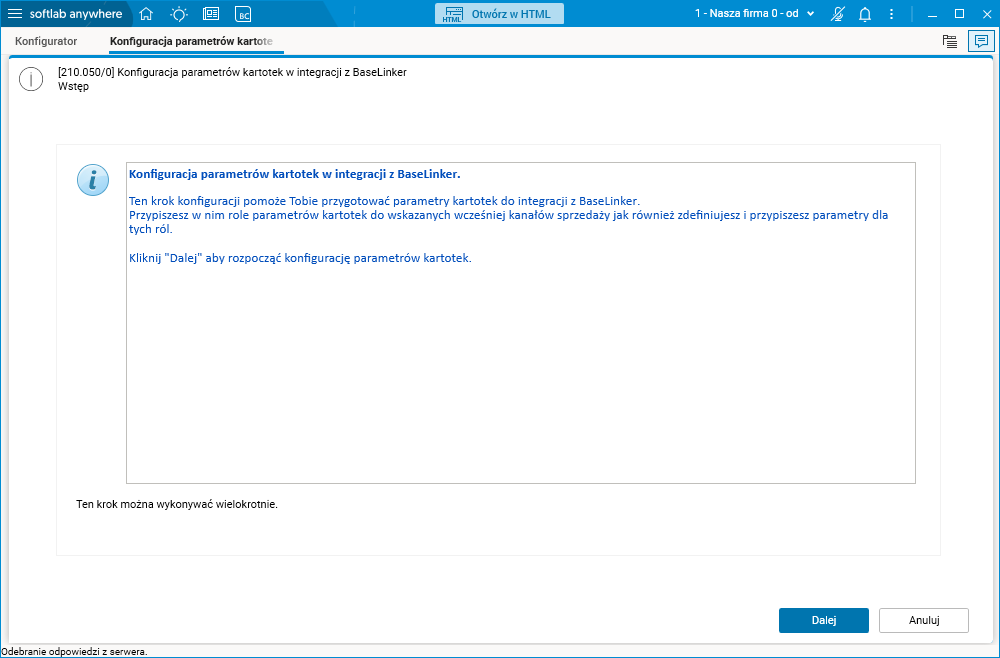
Rys. Konfigurator 210.050 ekran 0 – Wstęp
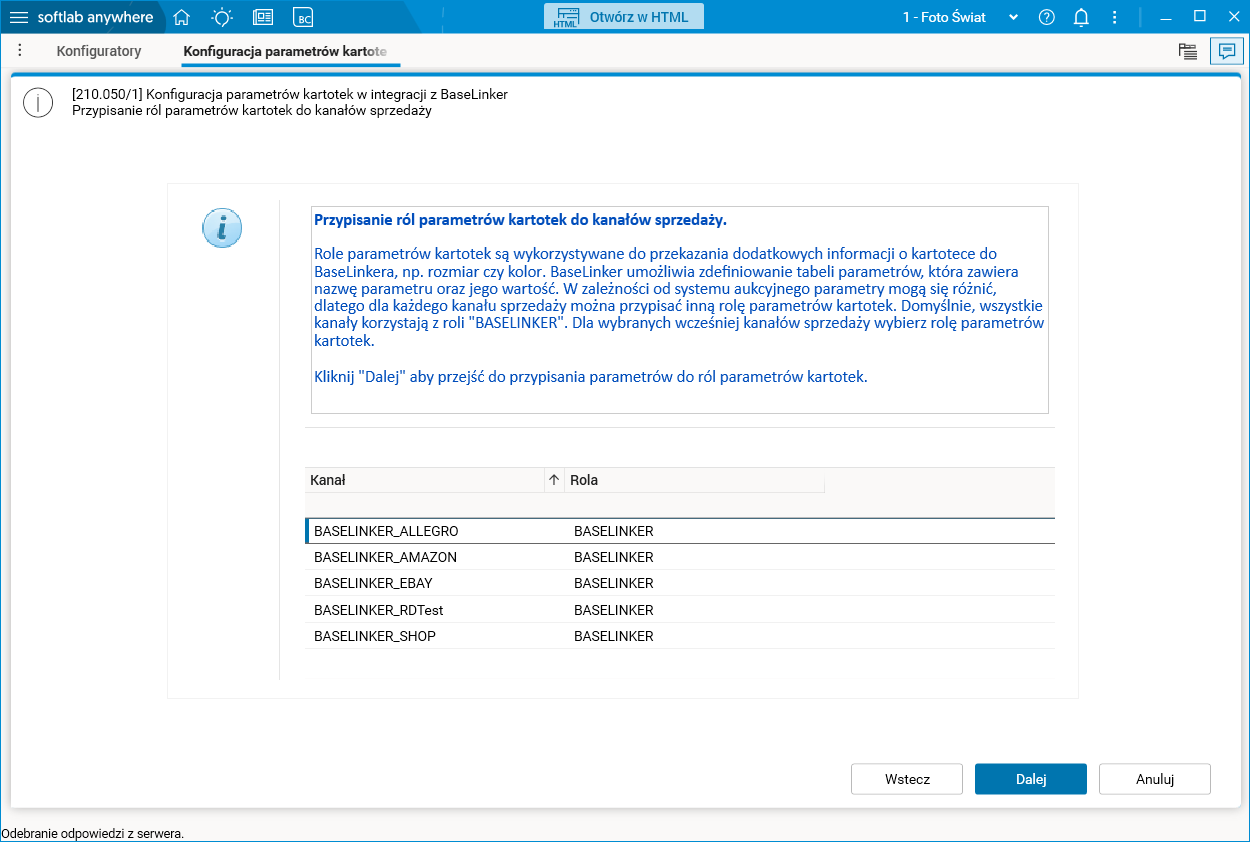
Rys. Konfigurator 210.050 ekran 1 – Przypisanie ról parametrów kartotek do kanałów sprzedaży
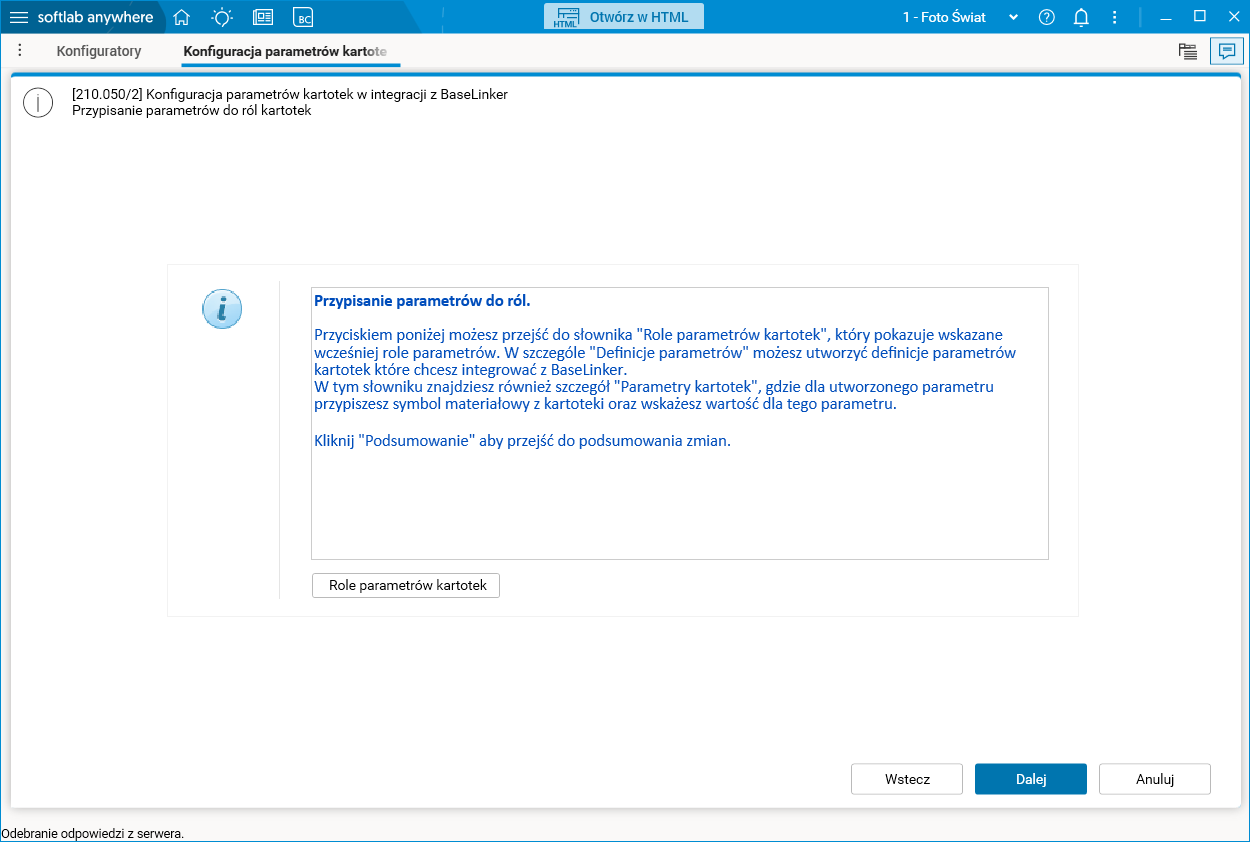
Rys. Konfigurator 210.050 ekran 2 – Przypisanie parametrów do ról kartotek
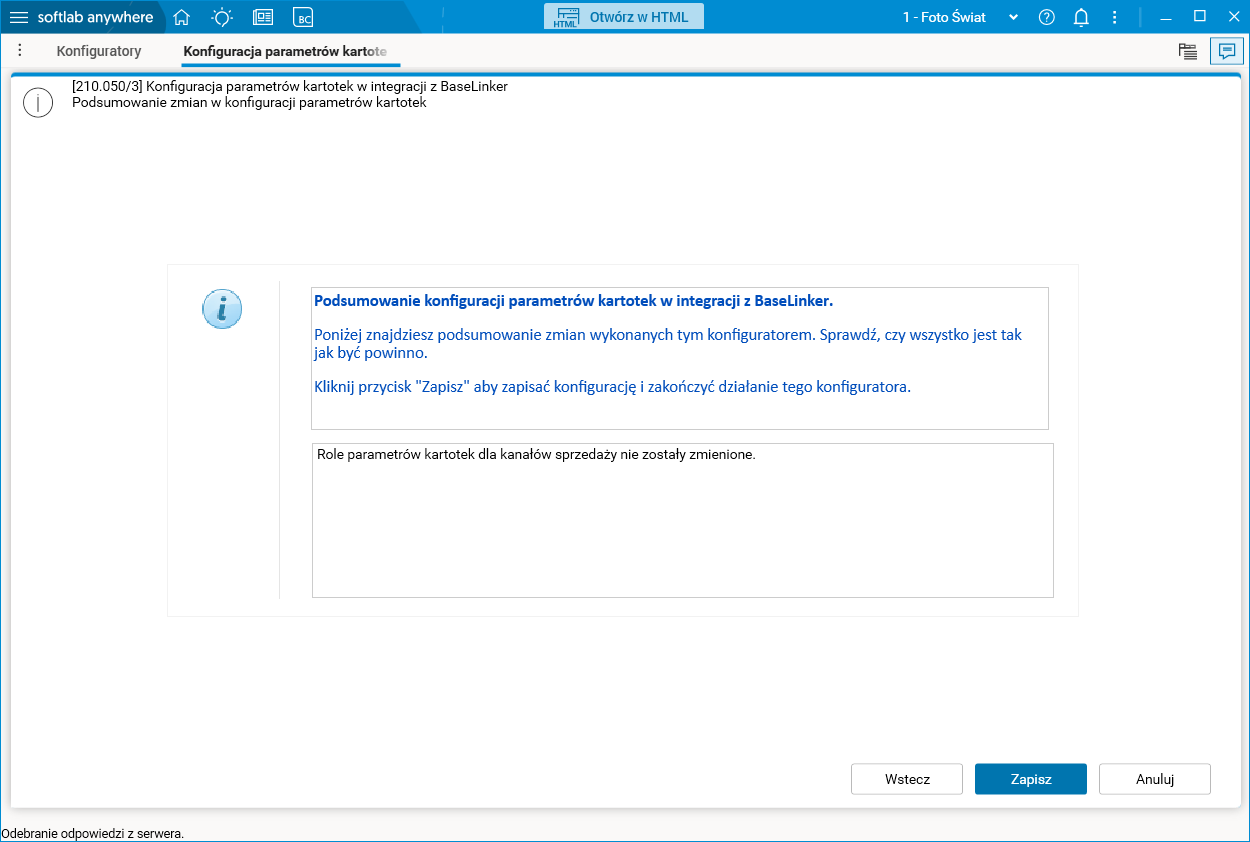
Rys. Konfigurator 210.050 ekran 3 – Podsumowanie zmian w konfiguracji parametrów kartotek
Konfigurator Konfiguracja zdjęć kartotek w integracji z BaseLinker (210.060) można uruchamiać wielokrotnie. Składa się z następujących ekranów:
- Ekran 0 – Wstęp. Ekran wyświetla skrócone informacje o tym, co można skonfigurować danym konfiguratorem. Ustawienia możliwe do zmiany znajdują się na kolejnych ekranach konfiguratora.
- Ekran 1 – Konfiguracja wysyłki zdjęć. W polu Sposób wysyłki zdjęć określamy, czy i z jakiego zasobu są wysyłane zdjęcia.
- Ekran 2 – Konfiguracja katalogów zdjęć. Ekran dostępny tylko, gdy jako sposób wysyłki zdjęć wybierzemy opcję Z zasobu sieciowego. W polu katalog wskazujemy ścieżkę katalogu sieciowego. Jeżeli będziemy korzystać z katalogów rezerwowych, to możemy zaznaczyć znacznik Katalogi rezerwowe. W zasobie sieciowym musi być odpowiednia struktura katalogów. Pierwszym katalogiem będzie symbol materiałowy. Następnie tworzymy podkatalogi dla każdego kanału sprzedaży wybranego w konfiguratorze 210.020. W słowniku możemy określić dokładne nazwy podkatalogów oraz podkatalogów rezerwowych dla poszczególnych kanałów sprzedaży. Uwaga! Jeżeli ten ekran pojawi się, numeracja kolejnych ekranów ulegnie przesunięciu o jeden (wartości w nawiasie).
- Ekran 2 (3) – Podsumowanie. Wyświetla informacje podsumowujące zmiany do wykonania przez ten konfigurator.
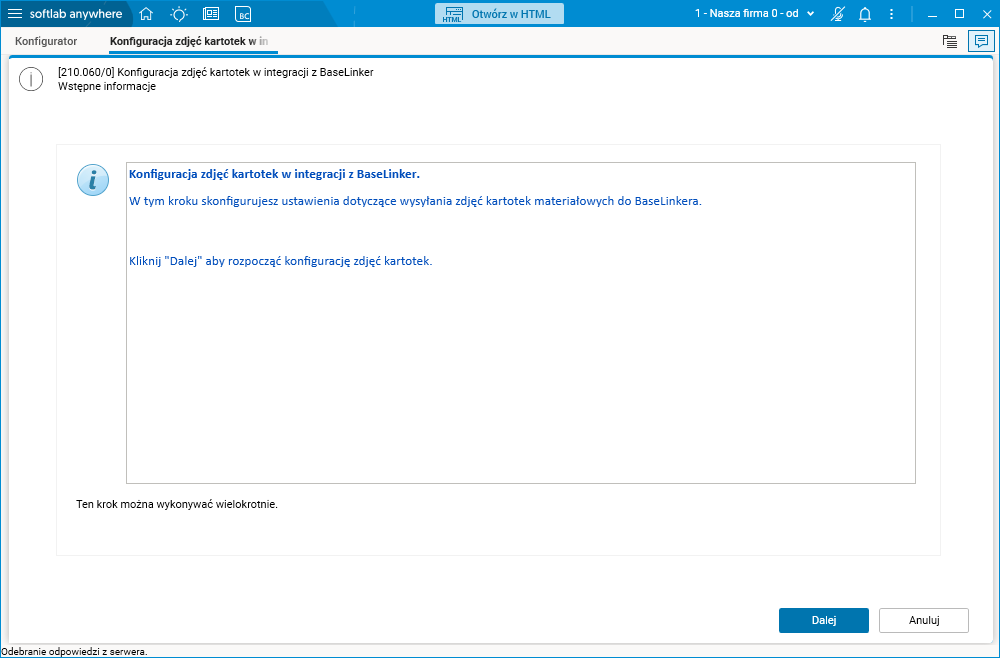
Rys. Konfigurator 210.060 ekran 0 – Wstęp
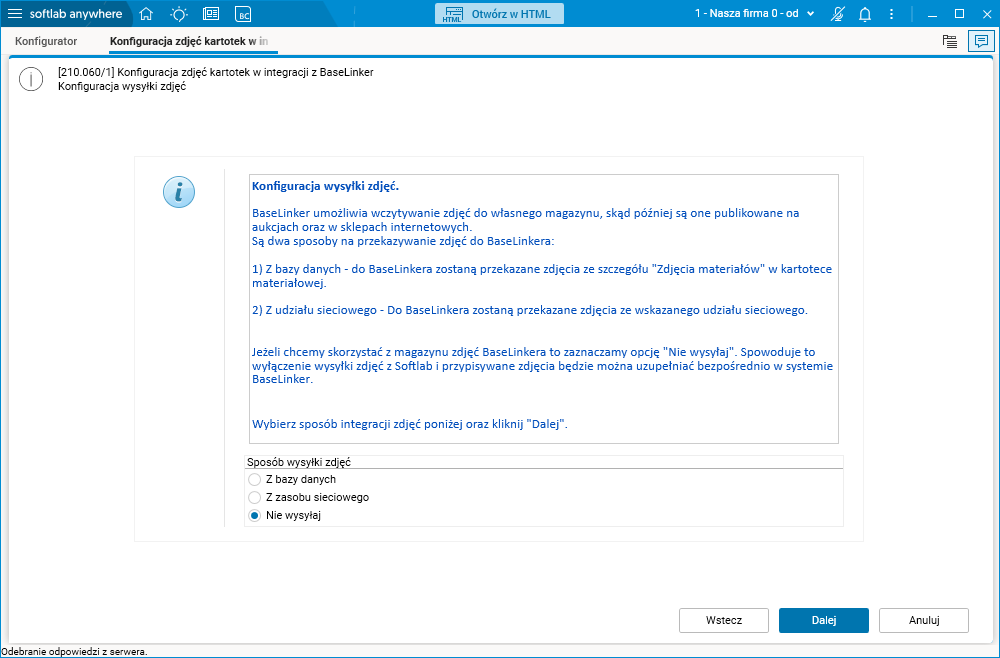
Rys. Konfigurator 210.060 ekran 1 – Konfiguracja wysyłki zdjęć
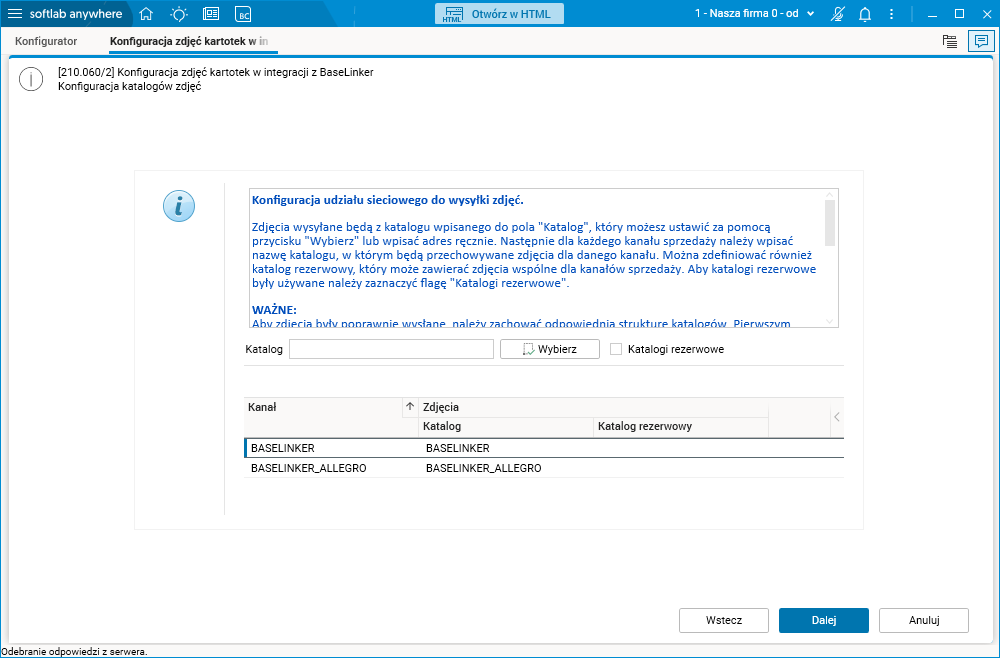
Rys. Konfigurator 210.060 ekran 2 –Konfiguracja katalogów zdjęć
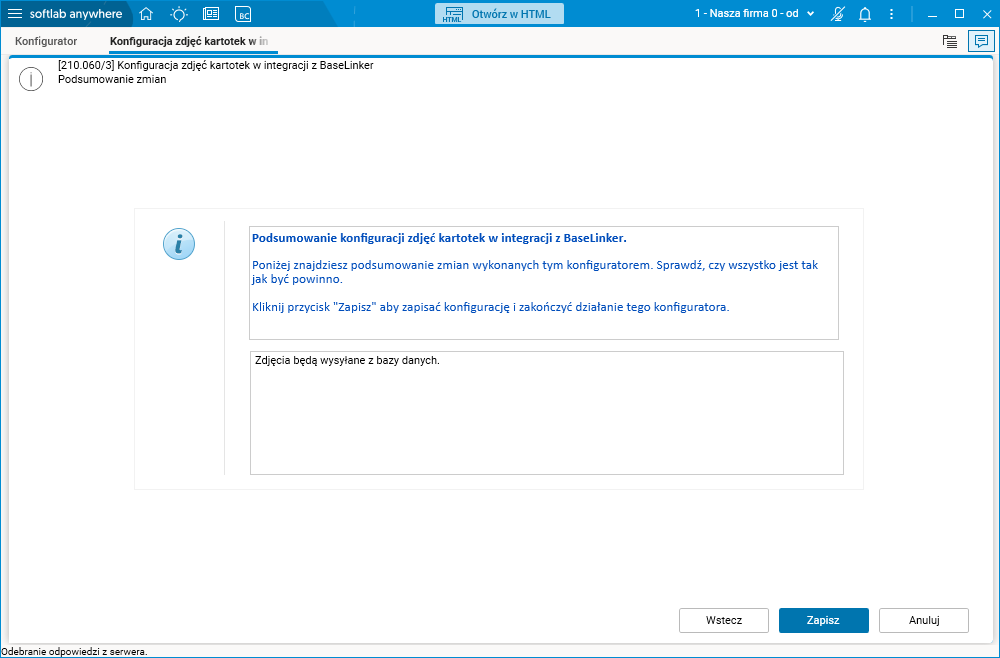
Rys. Konfigurator 210.060 ekran 3 – Podsumowanie
Konfigurator Konfiguracja cen kartotek w integracji z BaseLinker (210.070) można uruchamiać wielokrotnie. Składa się on z następujących ekranów:
- Ekran 0 – Wstęp. Ekran wyświetla skrócone informacje o tym, co można skonfigurować danym konfiguratorem. Ustawienia możliwe do zmiany znajdują się na kolejnych ekranach konfiguratora.
- Ekran 1 – Konfiguracja grup cenowych BaseLinker. Ekran ten jest dostępny tylko, gdy w konfiguratorze 210.010 wskazaliśmy integrację według nowego API. Przycisk Załóż grupy cenowe przenosi na stronę, gdzie możemy skonfigurować grupy cenowe w BaseLinker. Przycisk Pobierz dane grup cenowych pobiera grupy cenowe utworzone w BaseLinker do Softlabu i umożliwia mapowanie grup cenowych dla wybranych kanałów sprzedaży. Uwaga! Jeżeli ten ekran pojawi się, numeracja kolejnych ekranów ulegnie przesunięciu o jeden (wartości w nawiasie).
- Ekran 1 (2) – Konfiguracja cen kartotek w integracji z BaseLinker. Przycisk Grupy kontrahentów przenosi do grup kontrahentów, gdzie można utworzyć odrębną hierarchię dla BaseLinker. W słowniku określamy typ agregatu cennika i rodzaj połączenia dla danego kanału sprzedaży.
- Ekran 2 (3) – Podsumowanie. Wyświetla informacje podsumowujące zmiany do wykonania przez ten konfigurator.
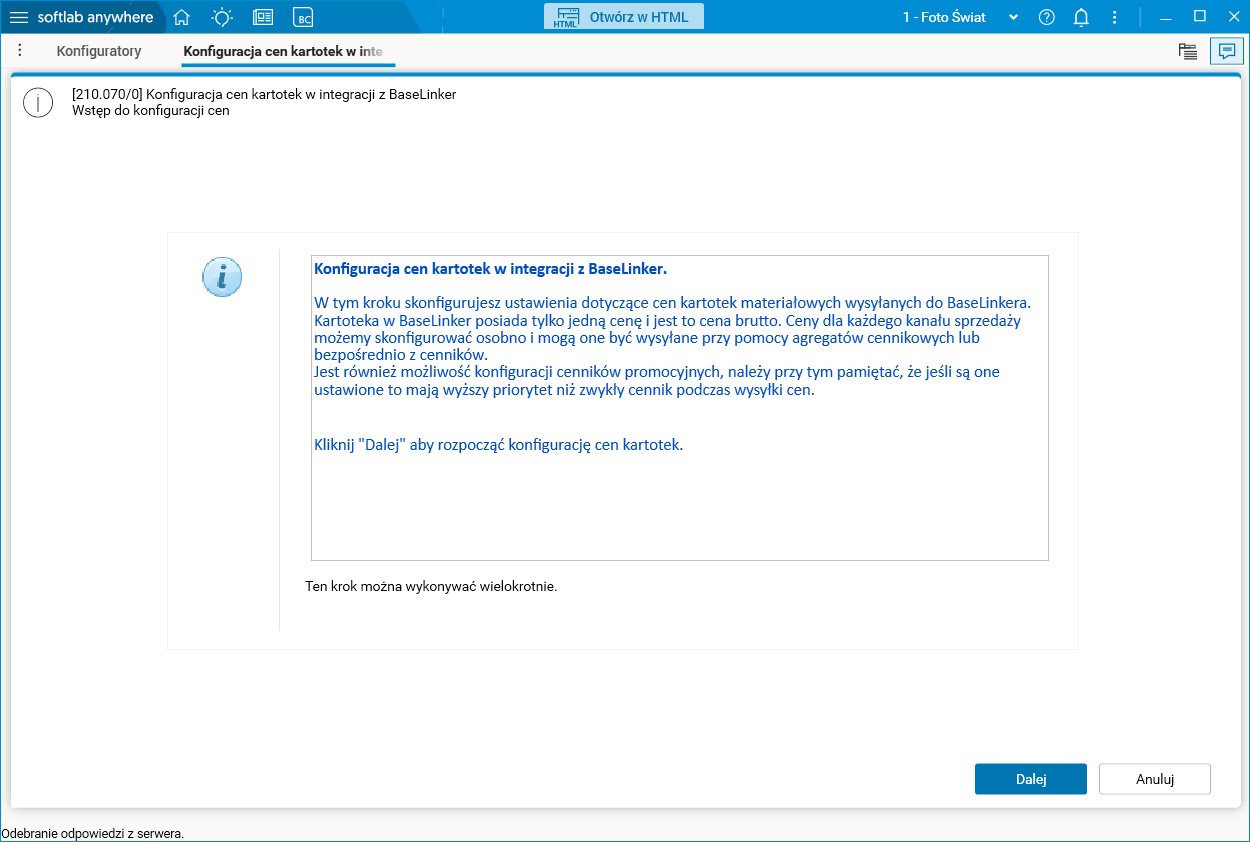
Rys. Konfigurator 210.070 ekran 0 – Wstęp
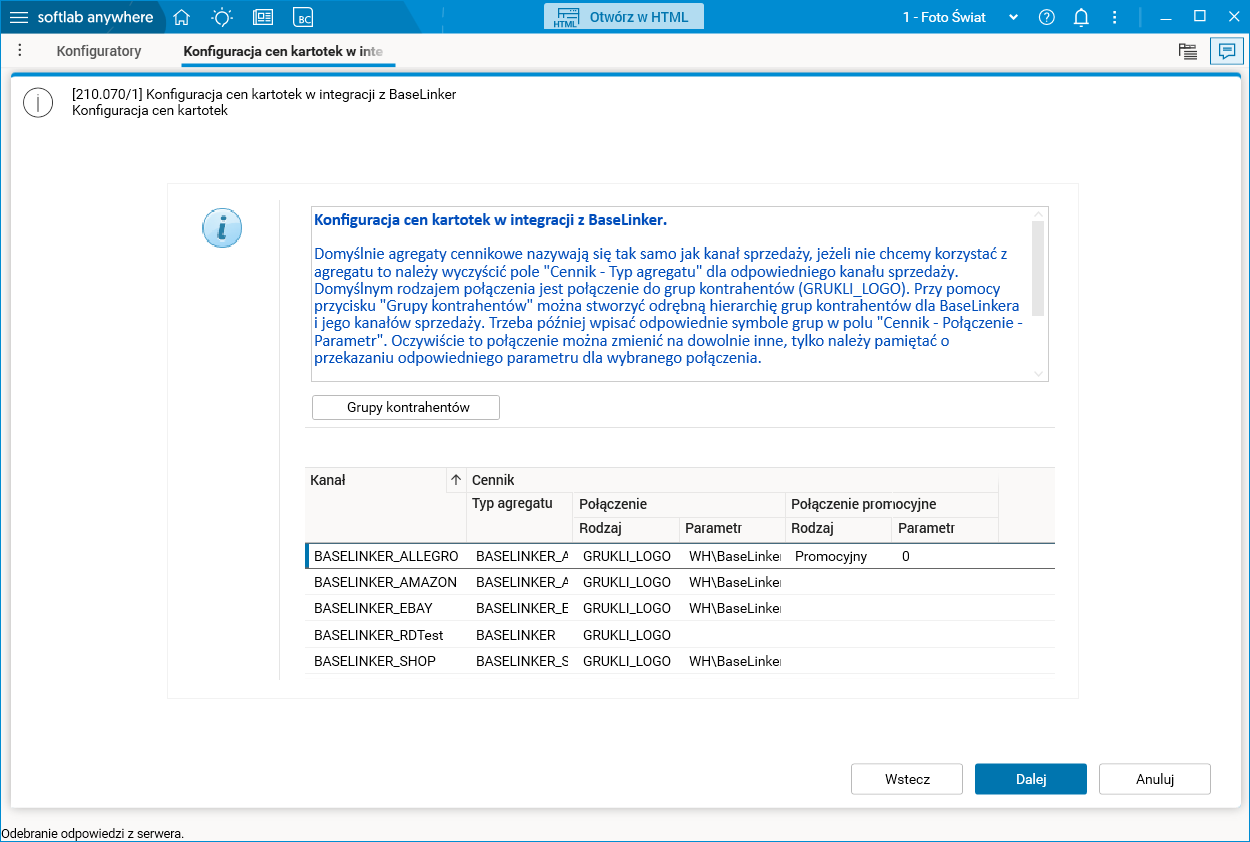
Rys. Konfigurator 210.070 ekran 1 – Konfiguracja grup cenowych BaseLinker
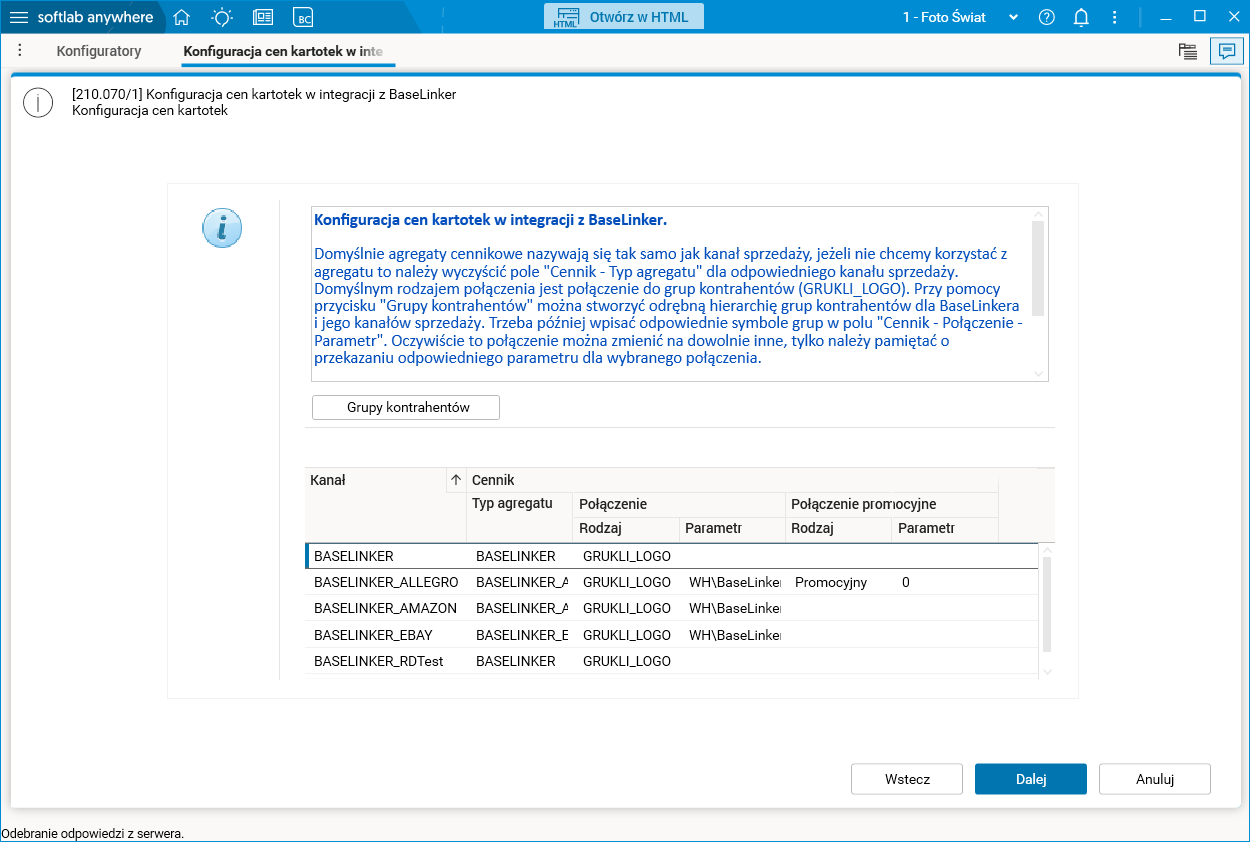
Rys. Konfigurator 210.070 ekran 1 (2) – Konfiguracja cen kartotek
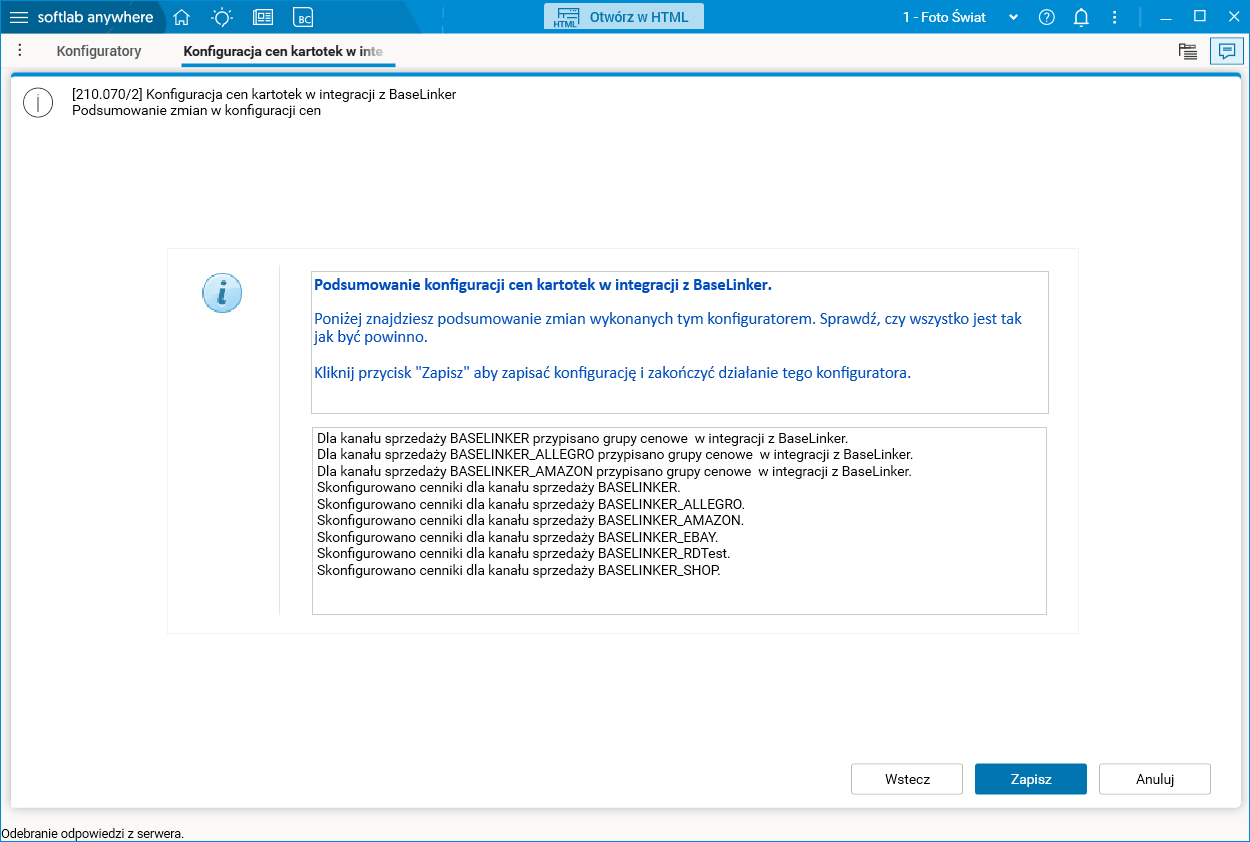
Rys. Konfigurator 210.070 ekran 2 (3) – Podsumowanie konfiguracji cen w integracji BaseLinker
Konfigurator Konfiguracja statusów zamówień w integracji z BaseLinker (210.080) można uruchamiać wielokrotnie. Przed jego uruchomieniem musi być użyty konfigurator Konfiguracja integracji z BaseLinker (210.010). Składa się on z następujących ekranów:
- Ekran 0 – Wstęp. Ekran wyświetla skrócone informacje o tym, co można skonfigurować danym konfiguratorem. Ustawienia możliwe do zmiany znajdują się na kolejnych ekranach konfiguratora.
- Ekran 1 – Włączenie statusów realizacji zamówień. Przycisk Konfiguracja statusów realizacji przenosi do słownika Definicje statusów, w którym konfiguruje się statusy realizacji zamówień. Aby włączyć obsługę statusów realizacji zamówień, należy zaznaczyć znacznik Statusy realizacji zamówień.
- Ekran 2 – Mapowanie statusów realizacji zamówień. Dostępny jest tylko, gdy zaznaczono znacznik Statusy realizacji zamówień. Przycisk Pobierz statusy z BaseLinker pobiera statusy realizacji zamówień z BaseLinker, aby można było zmapować je ze statusami Softlab. W słowniku niżej mamy listę statusów Softlab i mapujemy do nich pobrane statusy BaseLinker. W kolumnie ERP → BaseLinker ustawiamy status, który zostanie ustawiony w BaseLinker, w kolumnie BaseLinker → ERP określamy, po jakim statusie w BaseLinker ustawić status w Softlab.
- Ekran 3 – Włączenie statusów płatności zamówień. Przycisk Konfiguracja statusów płatności przenosi do słownika Definicje statusów, w którym konfiguruje się statusy płatności zamówień. Aby włączyć obsługę statusów płatności zamówień, należy zaznaczyć znacznik Statusy płatności zamówień.
- Ekran 4 – Mapowanie statusów płatności zamówień. Dostępny jest tylko, gdy zaznaczono znacznik Statusy płatności zamówień. Przycisk Pobierz statusy z BaseLinker pobiera statusy płatności zamówień z BaseLinker, aby można było zmapować je ze statusami Softlab. W słowniku niżej mamy listę statusów Softlab i mapujemy do nich pobrane statusy BaseLinker. W kolumnie ERP → BaseLinker ustawiamy status, który zostanie ustawiony w BaseLinker, w kolumnie BaseLinker → ERP określamy, po jakim statusie w BaseLinker ustawić status w Softlab.
- Ekran 5 – Włączenie obsługi statusów zamówień. Aby włączyć obsługę statusów zamówień w integracji, trzeba zaznaczyć opcję Obsługa statusów zamówień.
- Ekran 6 – Podsumowanie. Wyświetla informacje podsumowujące zmiany do wykonania przez ten konfigurator.
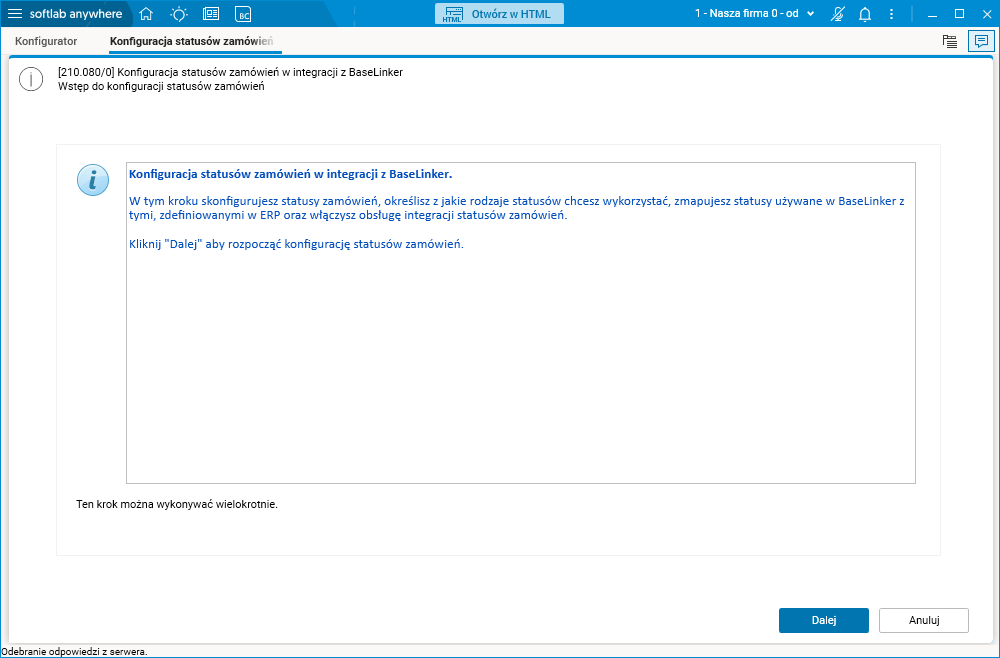
Rys. Konfigurator 210.080 ekran 0 – Wstęp
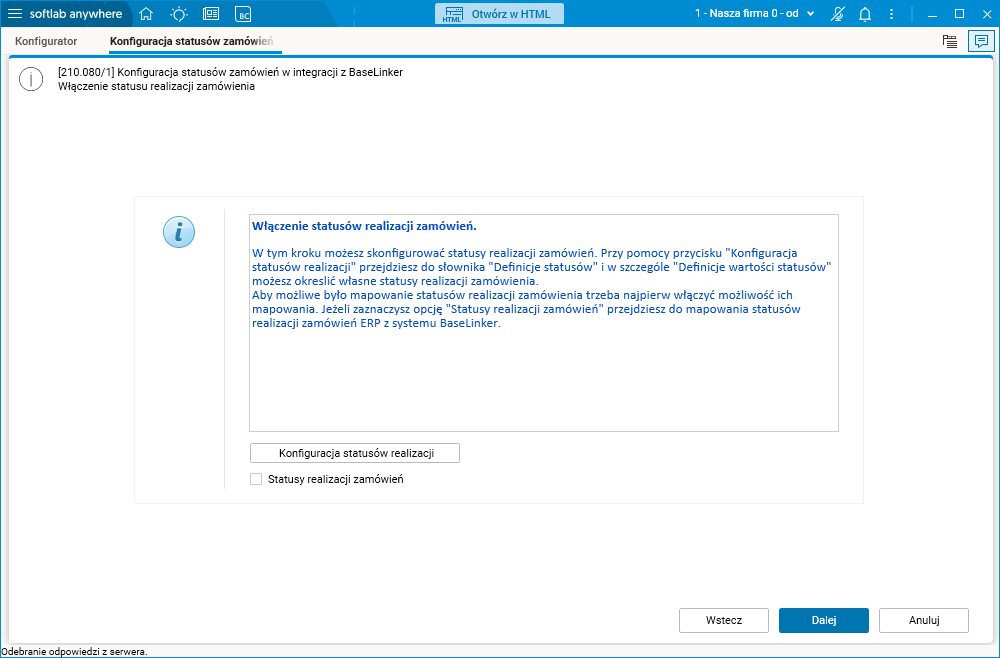
Rys. Konfigurator 210.080 ekran 1 – Włączenie statusów realizacji zamówień
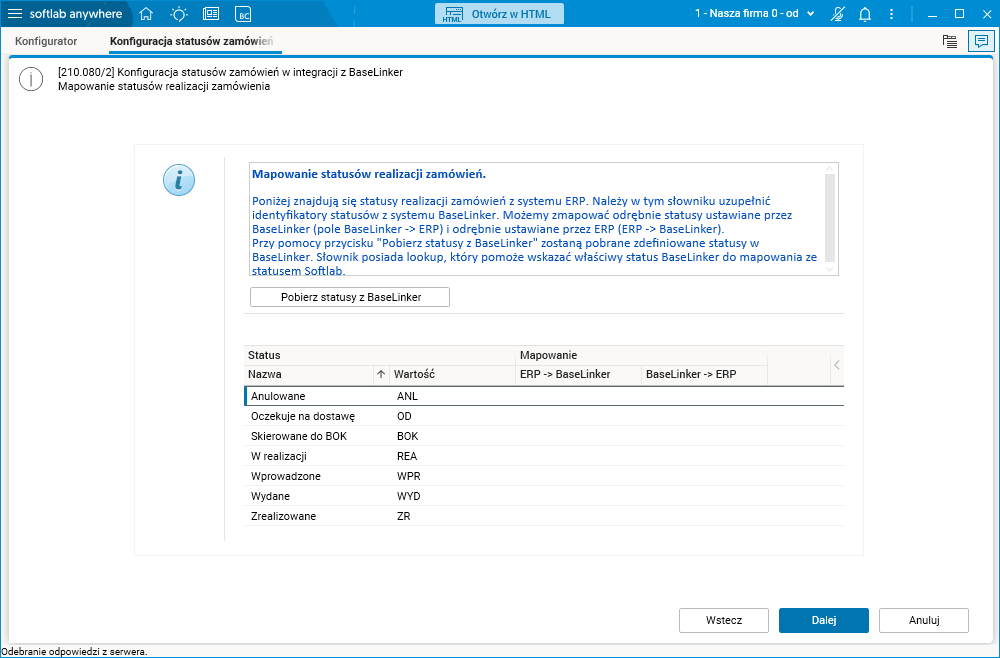
Rys. Konfigurator 210.080 ekran 2 – Mapowanie statusów realizacji zamówień
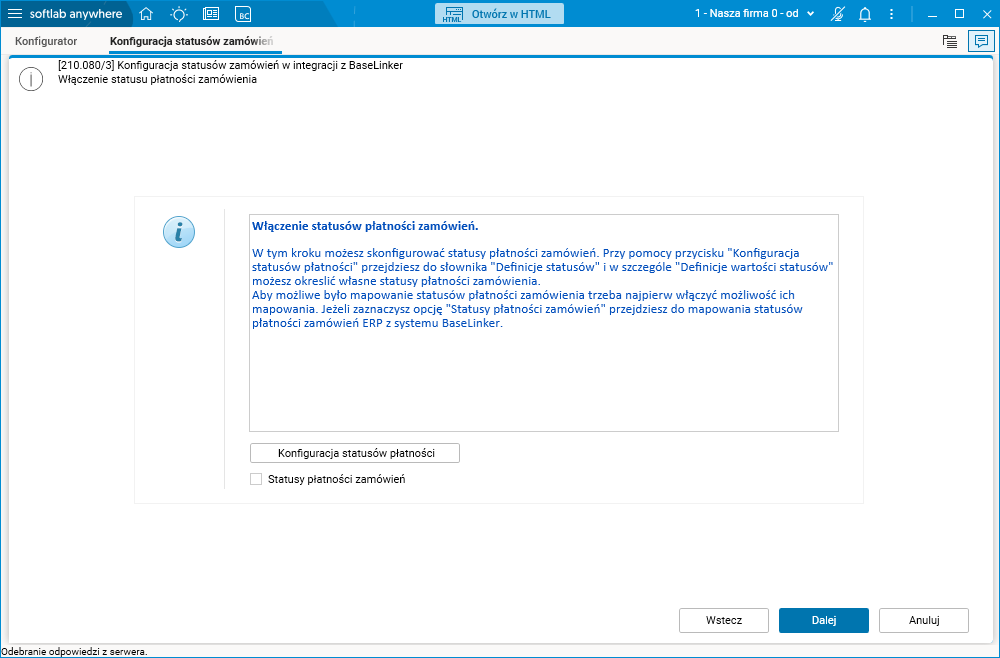
Rys. Konfigurator 210.080 ekran 3 – Włączenie statusów płatności zamówień
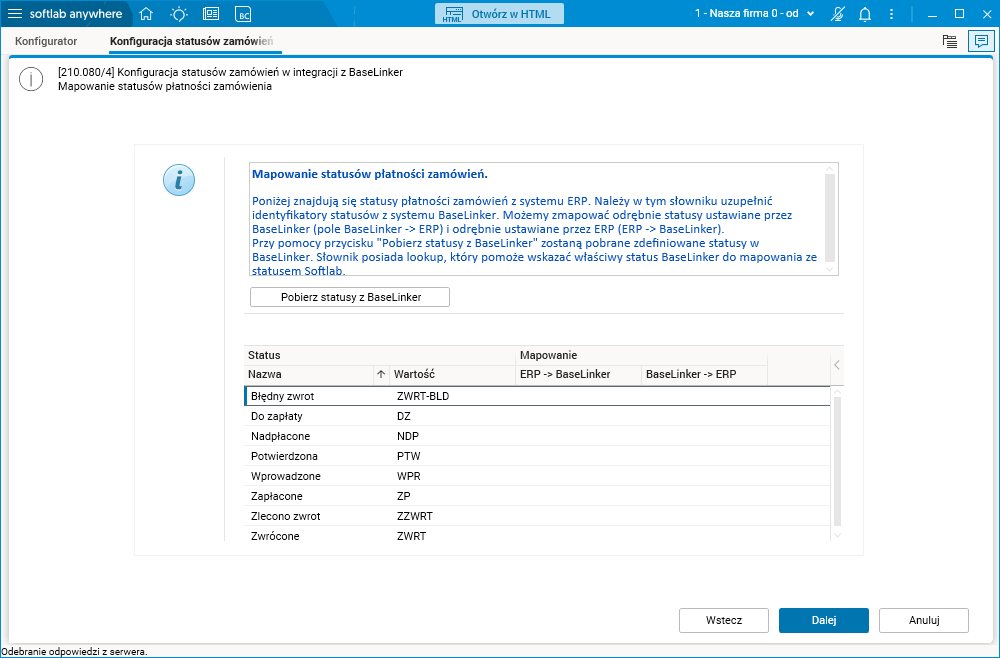
Rys. Konfigurator 210.080 ekran 4 – Mapowanie statusów płatności zamówień
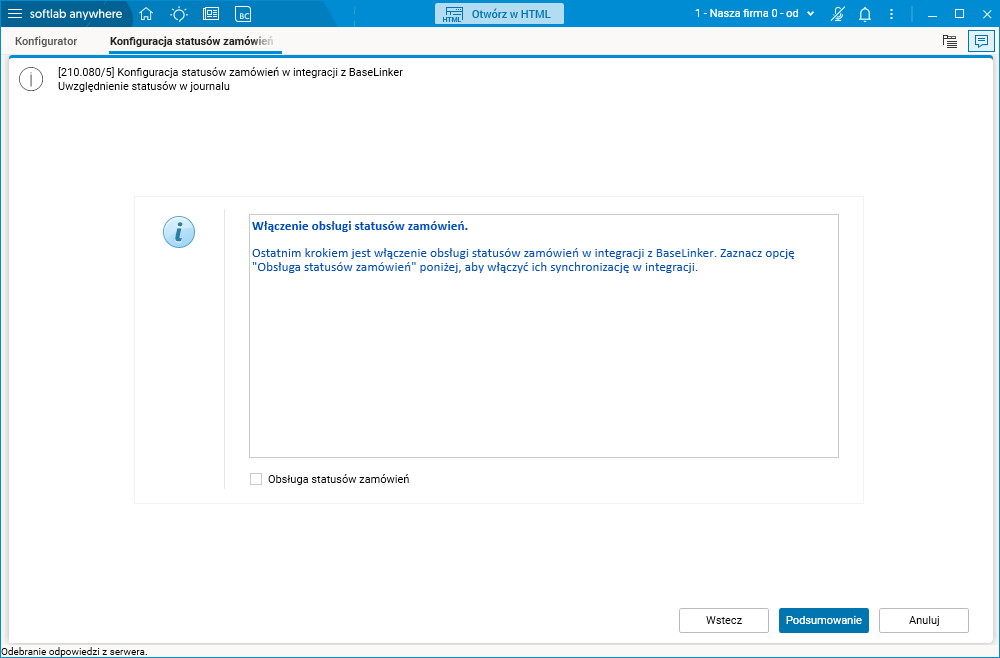
Rys. Konfigurator 210.080 ekran 5 – Włączenie obsługi statusów zamówień
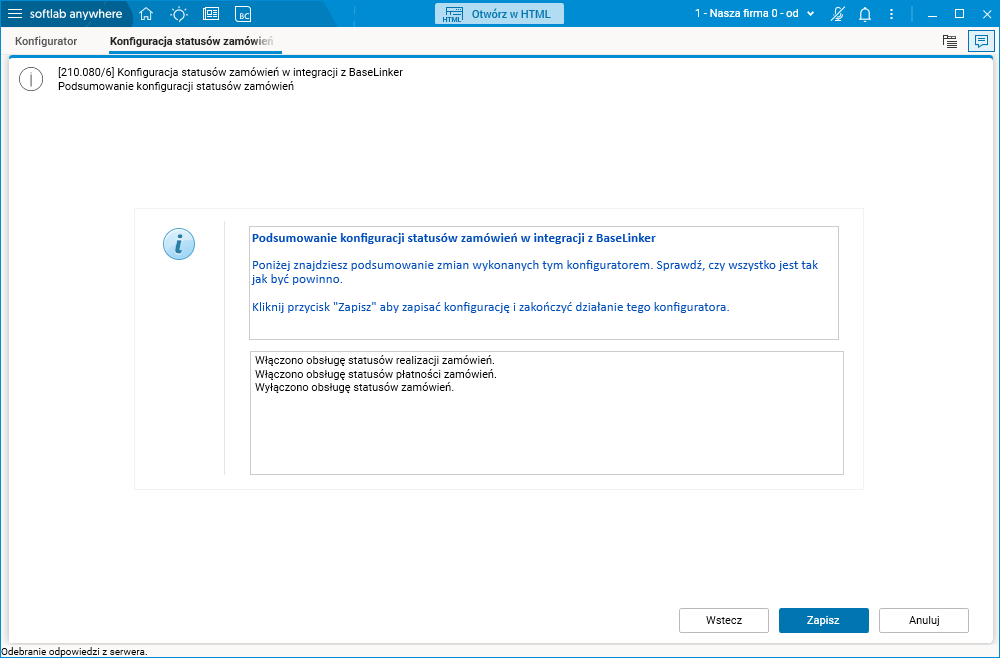
Rys. Konfigurator 210.080 ekran 6 – Podsumowanie
Konfigurator Konfiguracja pobierania zamówień w integracji z BaseLinker (210.090) można uruchamiać wielokrotnie. Składa się on z następujących ekranów:
- Ekran 0 – Wstęp. Ekran wyświetla skrócone informacje o tym, co można skonfigurować danym konfiguratorem. Ustawienia możliwe do zmiany znajdują się na kolejnych ekranach konfiguratora.
- Ekran 1 – Konfiguracja parametrów pobierania zamówień. W polu Symbol wskazujemy kartotekę dla usługi transportowej, która będzie się dodawać dla usług transportowych na zamówieniach. Jeśli chcemy rezerwować zamawiane towary, to zaznaczamy opcję Rezerwacje. Wskazujemy domyślny rodzaj dowodu dla dodawanych zamówień. Dla wybranych wcześniej kanałów sprzedaży możemy ustawić inne rodzaje dowodów. Przyciskiem Parametry integracji z BaseLinker możemy przejść do słownika Parametry systemu, w którym możemy zapoznać się z innymi parametrami dotyczącymi integracji z BaseLinker.
- Ekran 2 – Mapowanie rodzajów płatności. W słowniku możemy zmapować rodzaje płatności BaseLinker z rodzajami płatności Softlab. Typ mapowania musi być według formatu BL_ZAM_PLAT_Zrodlo, gdzie Zrodlo określa nazwę kanału sprzedaży, dla którego rodzaj płatności będzie obowiązywać, np. BL_ZAM_PLAT_Allegro.
- Ekran 3 – Mapowanie rodzajów dostaw. W słowniku możemy zmapować rodzaje dostaw BaseLinker z rodzajami dostaw Softlab. Typ mapowania musi być według formatu BL_ZAM_DOST_Zrodlo, gdzie Zrodlo określa nazwę kanału sprzedaży, dla którego rodzaj dostawy będzie obowiązywać, np. BL_ZAM_DOST_Allegro.
- Ekran 4 – Podsumowanie. Wyświetla informacje podsumowujące zmiany do wykonania przez ten konfigurator.
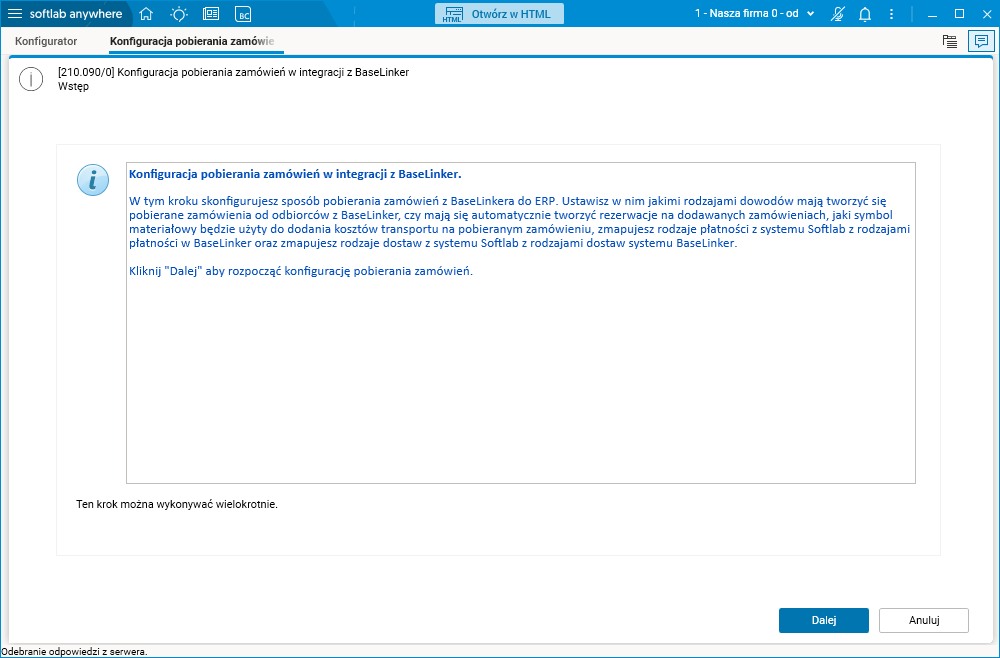
Rys. Konfigurator 210.090 ekran 0 – Wstęp
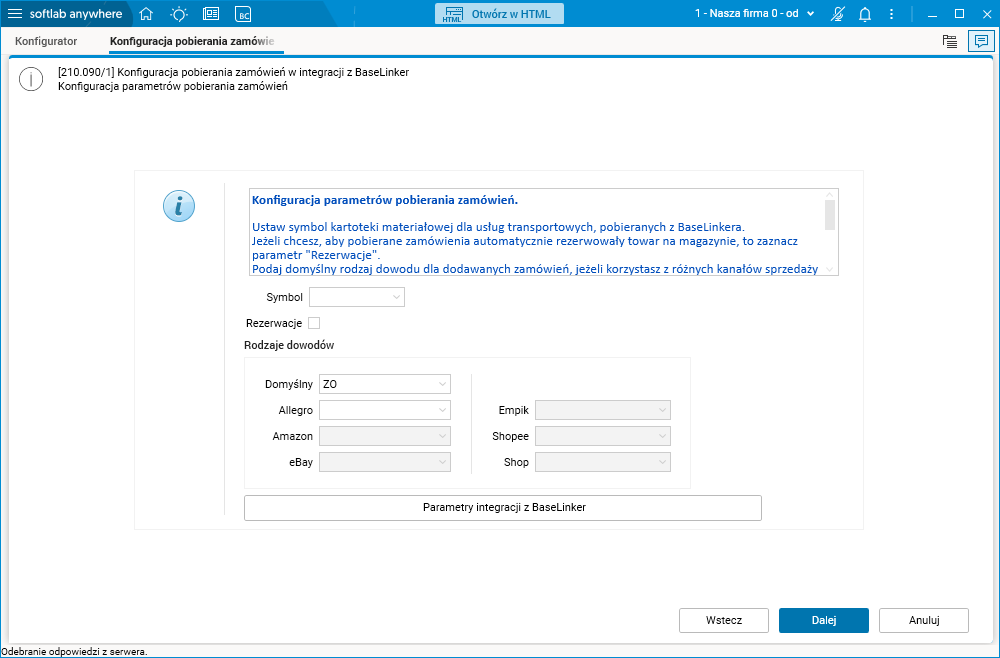
Rys. Konfigurator 210.090 ekran 1 – Konfiguracja parametrów pobierania zamówień
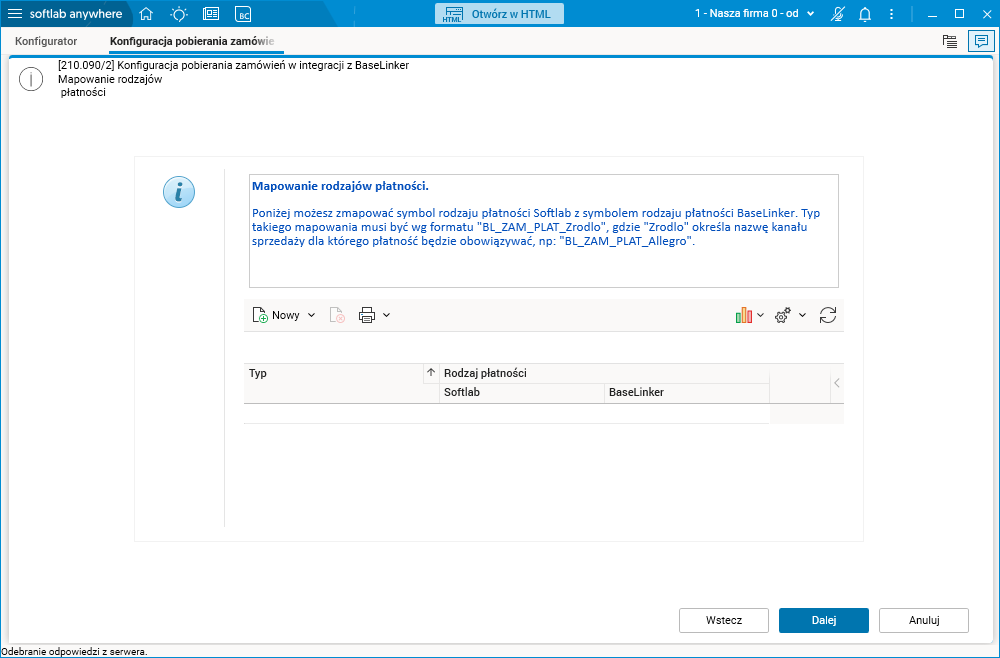
Rys. Konfigurator 210.090 ekran 2 – Mapowanie rodzajów płatności
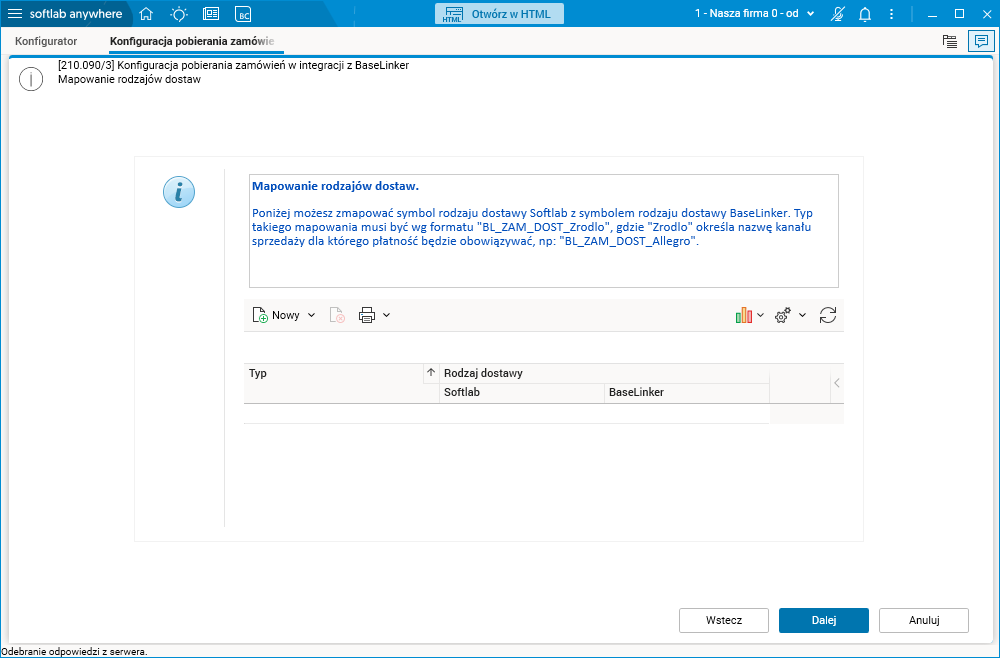
Rys. Konfigurator 210.090 ekran 3 – Mapowanie rodzajów dostaw
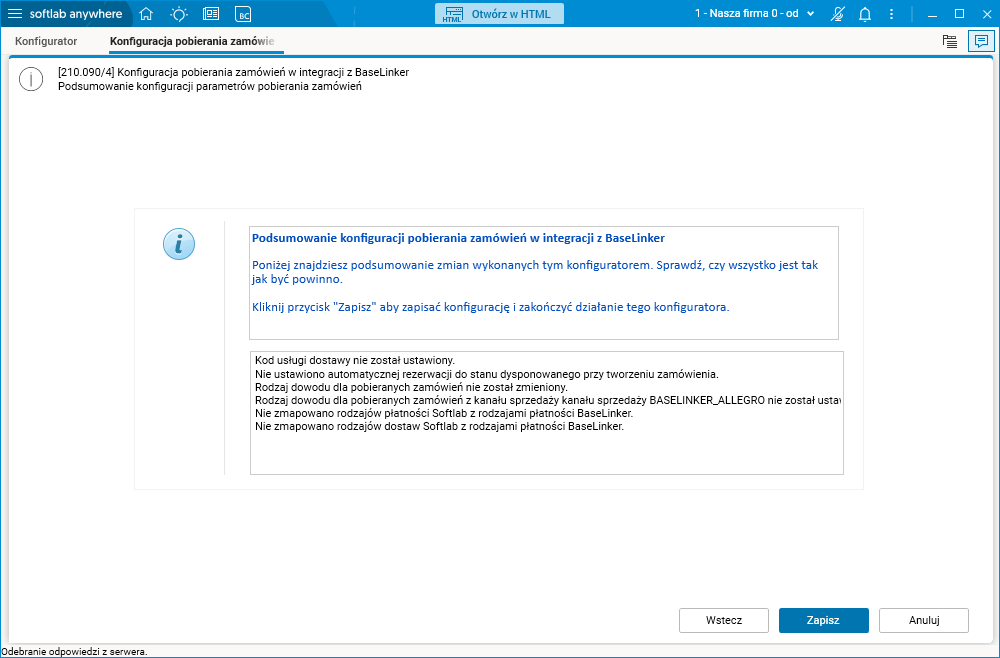
Rys. Konfigurator 210.090 ekran 4 – Podsumowanie
Konfigurator Konfiguracja wydruków faktur w integracji z BaseLinker (210.100) można uruchamiać wielokrotnie. Przed jego uruchomieniem musi być uruchomiony konfigurator Konfiguracja integracji z BaseLinker (210.010). Składa się on z następujących ekranów:
- Ekran 0 – Wstęp. Ekran wyświetla skrócone informacje o tym, co można skonfigurować danym konfiguratorem. Ustawienia możliwe do zmiany znajdują się na kolejnych ekranach konfiguratora.
- Ekran 1 – Konfiguracja serwera wydruku w integracji z BaseLinker. W polu Serwer wydruku wpisujemy adres używanego serwera wydruku. Pole Identyfikator numeracji wskazuje na identyfikator numeracji BaseLinker i jest pobierany automatycznie. Nie można tego pola zmienić.
- Ekran 2 – Konfiguracja wydruków faktur w integracji z BaseLinker. W polu Domyślny wskazujemy wzorzec wydruku używany do wydruków faktur. Jeżeli w konfiguratorze 210.020 były wskazane inne kanały sprzedaży, to będzie można wybrać różne wzorce wydruków.
- Ekran 3 – Podsumowanie. Wyświetla informacje podsumowujące zmiany do wykonania przez ten konfigurator. Przycisk Szablony e-mail przekierowuje na stronę, gdzie można skonfigurować szablon wiadomości e-mail, do którego dołączane są faktury. Przycisk Akcje automatyczne przekierowuje na stronę, gdzie można skonfigurować akcje automatyczne, które będą wysyłać wiadomości e-mail.
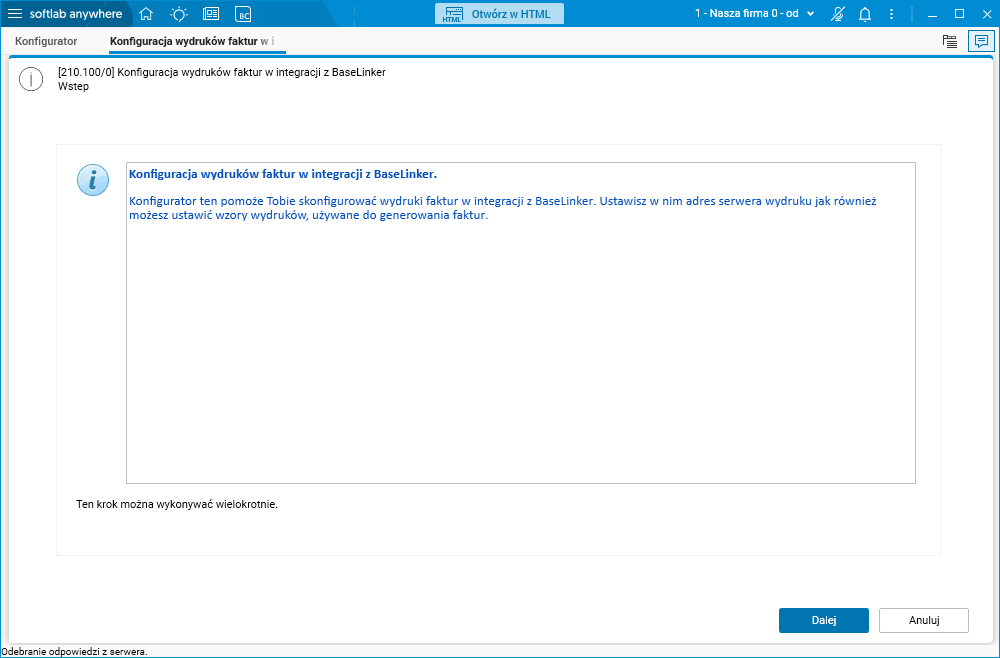
Rys. Konfigurator 210.100 ekran 0 – Wstęp
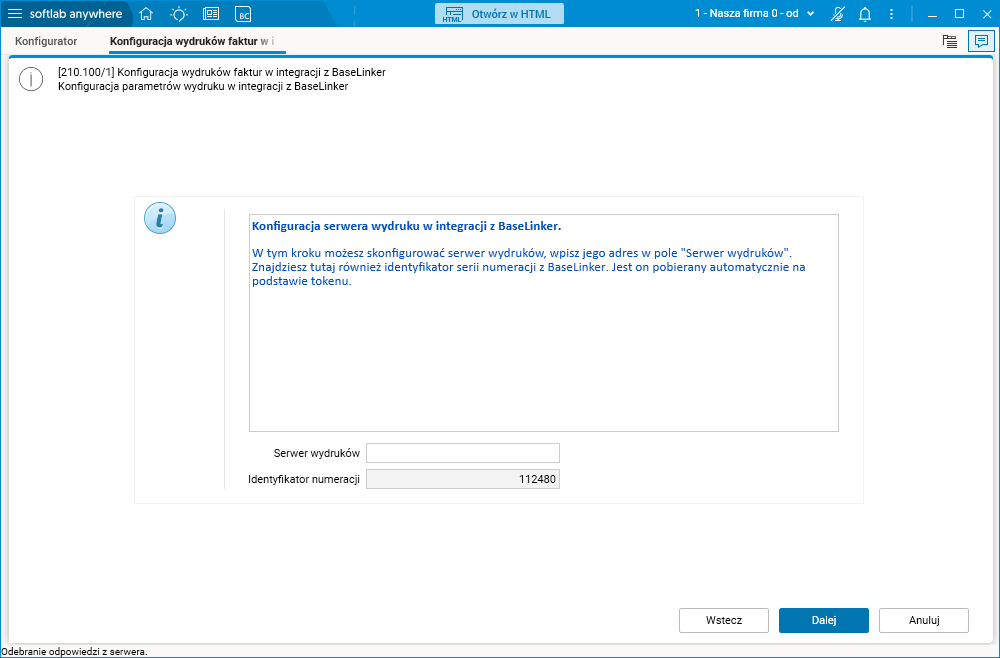
Rys. Konfigurator 210.100 ekran 1 – Konfiguracja serwera wydruku w integracji z BaseLinker
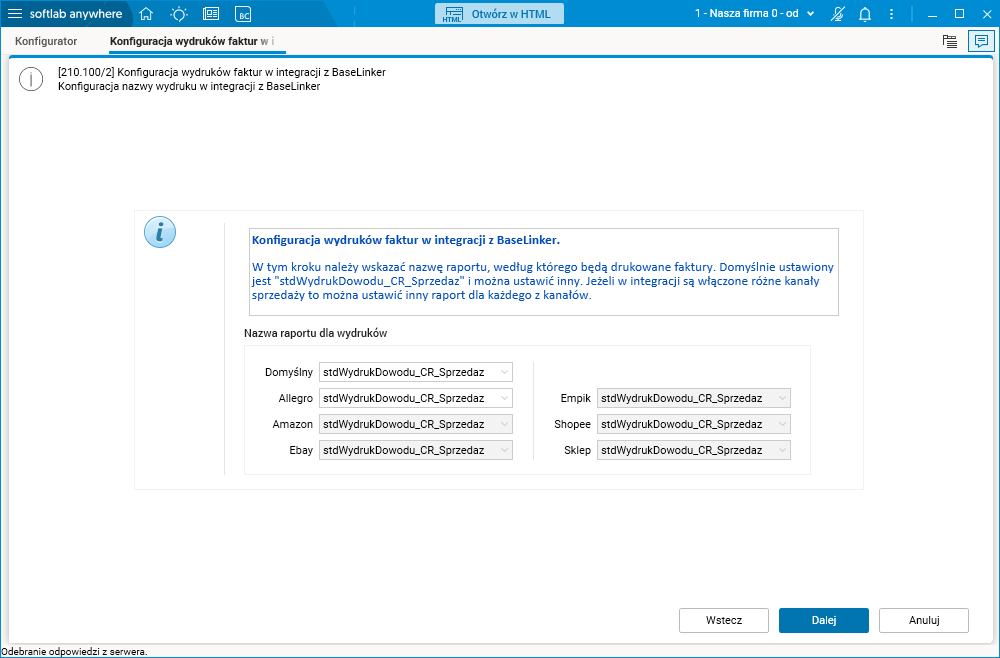
Rys. Konfigurator 210.100 ekran 2 – Konfiguracja wydruków faktur w integracji z BaseLinker
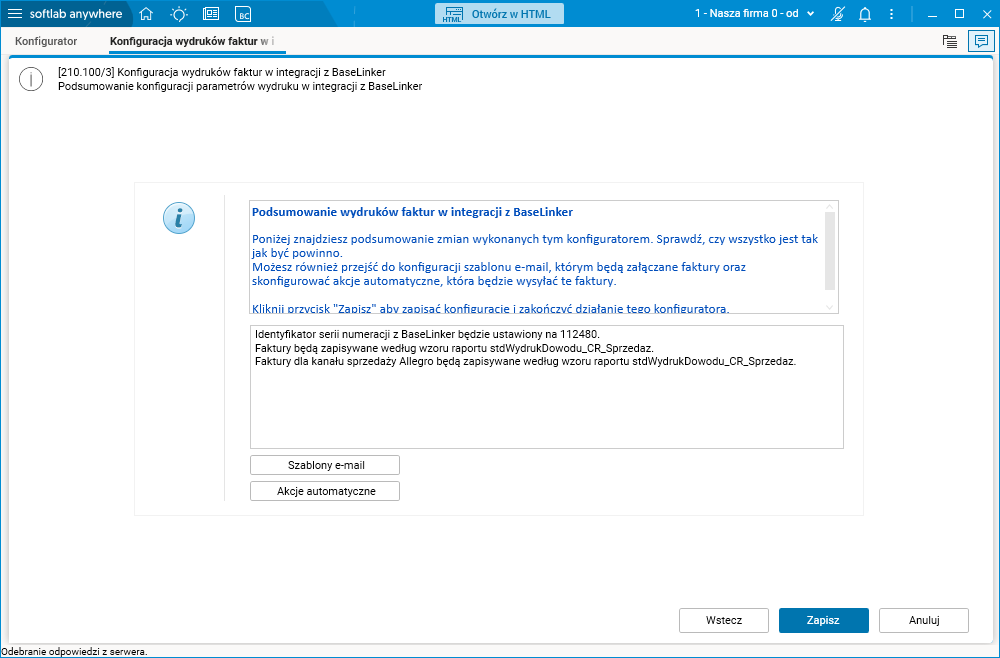
Rys. Konfigurator 210.100 ekran 3 – Podsumowanie
Konfigurator Konfiguracja jobów bazodanowych w integracji z BaseLinker (210.110) można uruchamiać wielokrotnie. Składa się on z następujących ekranów:
- Ekran 0 – Wstęp. Ekran wyświetla skrócone informacje o tym, co można skonfigurować danym konfiguratorem. Ustawienia możliwe do zmiany znajdują się na kolejnych ekranach konfiguratora.
- Ekran 1 – Konfiguracja job’ów bazodanowych w integracji z BaseLinker. Tutaj możesz włączyć odpowiednie job’y bazodanowe. Dostępne są następujące job’y:
- Kolejka BaseLinker,
- Kolejka BaseLinkerOrder,
- Kolejka BaseLinkerKurier,
- Wysyłka zdjęć,
- Wysyłka wydruków faktur,
- Aktualizacja cen,
- Czyszczenie logów,
- Szybkie powiadomienia o błędach,
- Normalne powiadomienia o błędach.
- Ekran 2 – Podsumowanie. Wyświetla informacje podsumowujące zmiany do wykonania przez ten konfigurator.
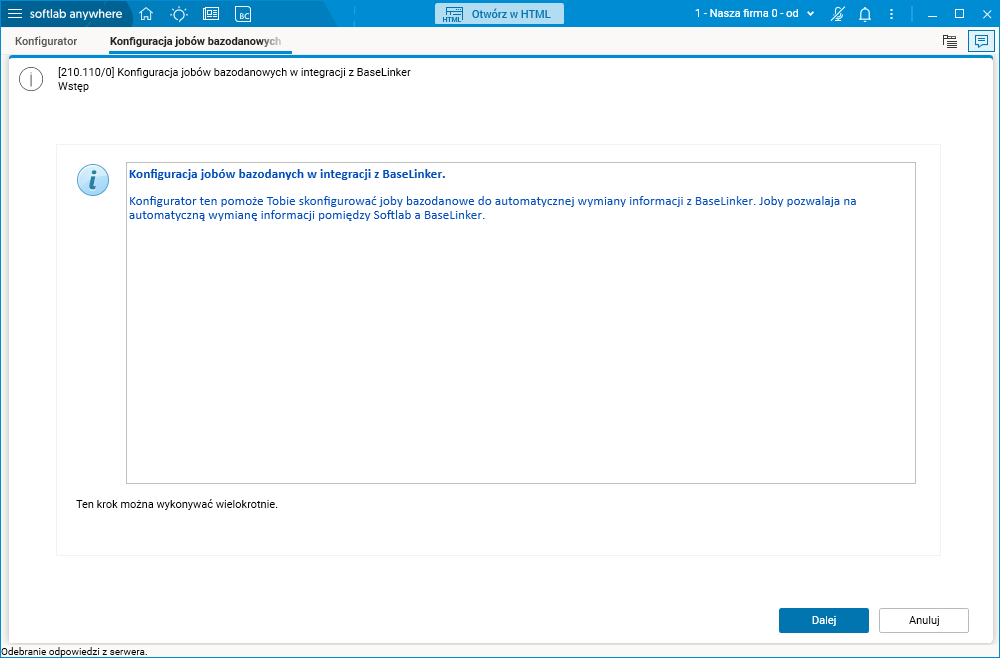
Rys. Konfigurator 210.110 ekran 0 – Wstęp
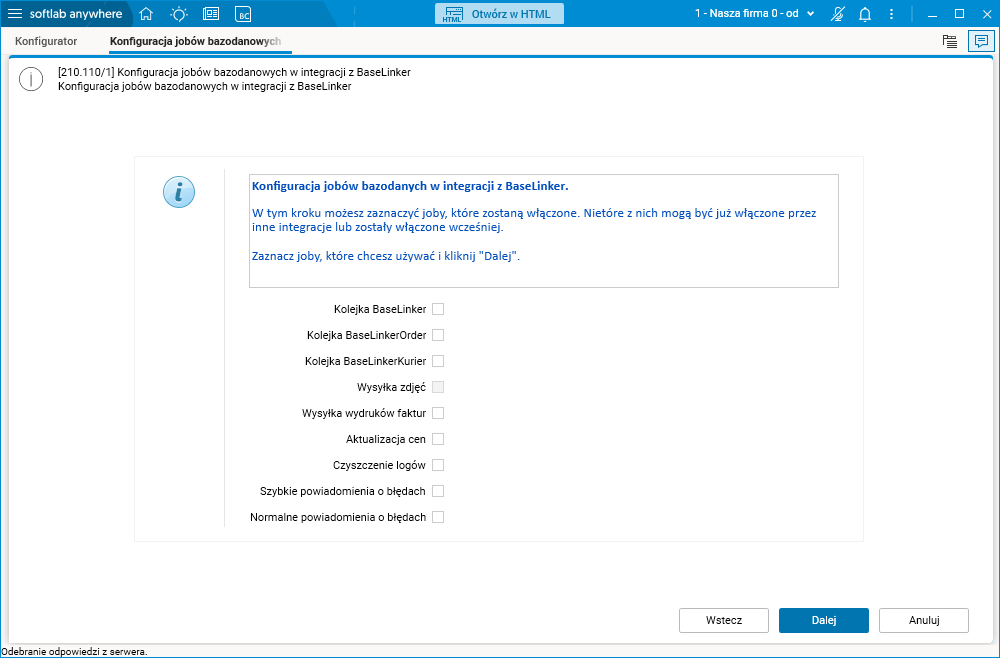
Rys. Konfigurator 210.110 ekran 1 – Konfiguracja jobów bazodanowych w integracji z BaseLinker
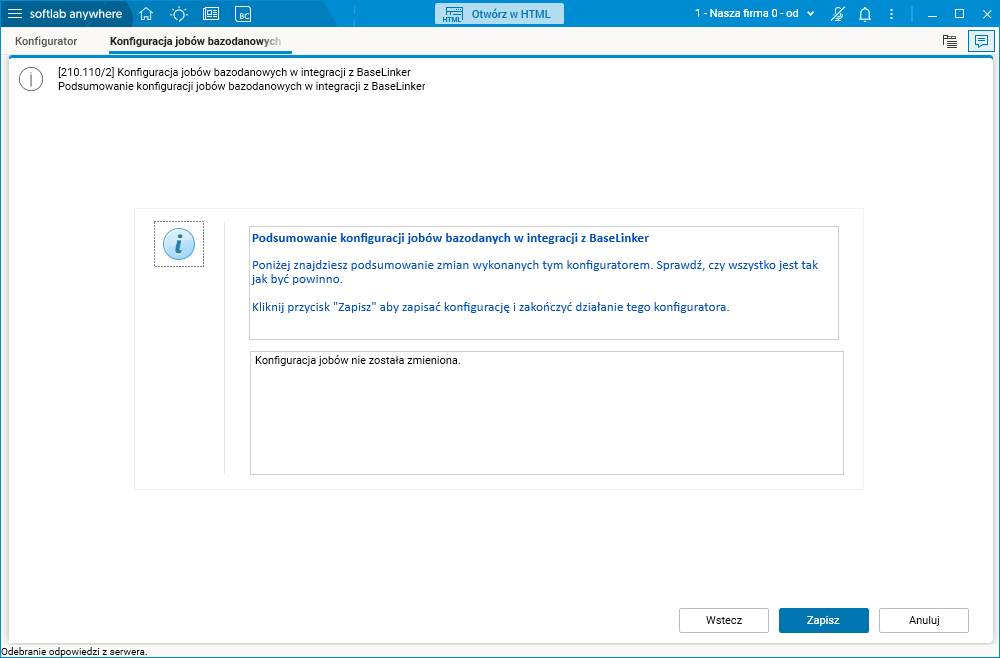
Rys. Konfigurator 210.110 ekran 2 – Podsumowanie konfiguracji jobów bazodanowych w integracji z BaseLinker
Konfiguracja
Funkcjonalność wymaga nadania uprawnień: TAK
Funkcjonalność wymaga skonfigurowania: NIE