W module WMS została dodana możliwość wydawania poleceń tekstowych Asystentowi systemu Softlab ERP. Użytkownik za pomocą określonych zapytań może łatwiej wyszukać potrzebne informacje w słownikach należących do obszaru WMS.
Użytkownik ma możliwość:
· wyświetlić aktywnych operatorów,
· wyświetlić procesy wymagające autoryzacji,
· sprawdzić czym aktualnie zajmuje się magazynier,
· sprawdzić oczekujące polecenia przesunięć,
· sprawdzić oczekujące polecenia uzupełnień,
· sprawdzić statusy realizacji przyjęcia dostaw,
· sprawdzić statusy realizacji zleceń transportowych,
· wysłać wiadomość do wybranego magazyniera,
· autoryzować proces wybranego magazyniera.
Zapytania dotyczące powyższych zagadnień zostały dokładnie opisane w dalszej części tego rozdziału.
W celu wywołania Asystenta należy wybrać przycisk Asystent znajdujący się na górnym pasku aplikacji lub przycisk Notatki i konwersacje znajdujący się w prawym górnym rogu ekranu.
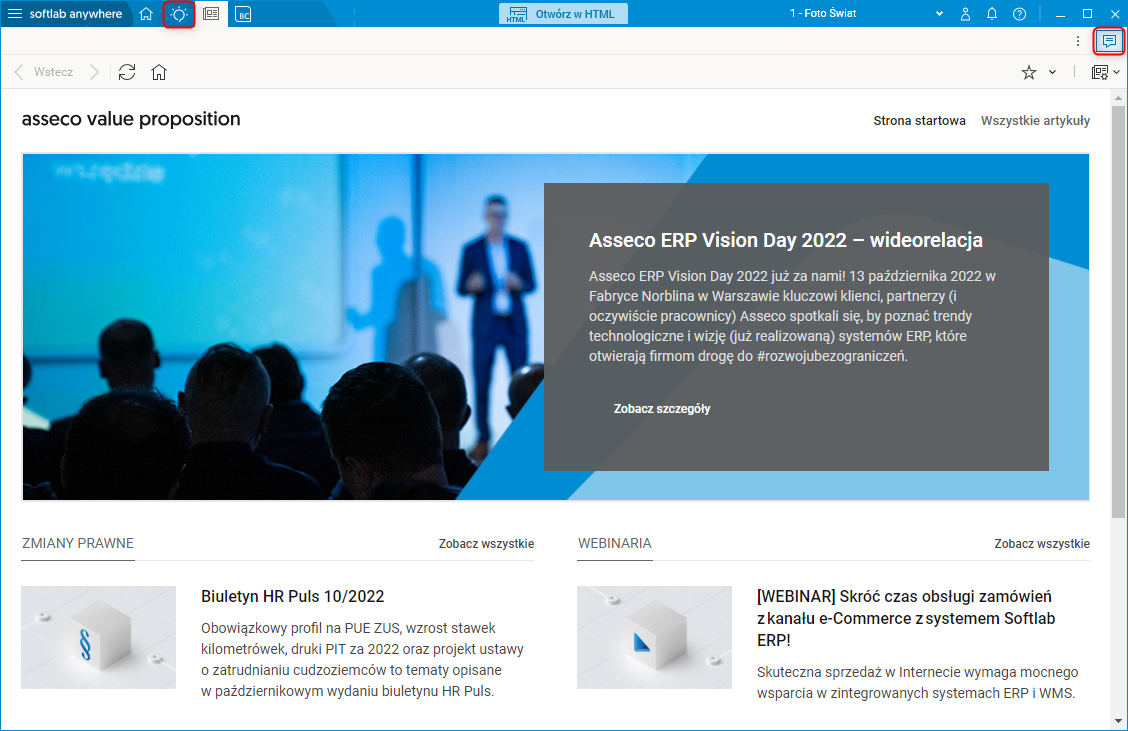
Rys. Widok z ekranu startowego z zaznaczeniem ikon wywołujących Asystenta
Po uruchomieniu Asystenta użytkownik może wprowadzić wybrane zapytanie w pasku wyszukiwania. W trakcie wprowadzania przez użytkownika kolejnych słów, system będzie dynamicznie wyświetlał najbliższe skojarzenia i podpowiedzi.
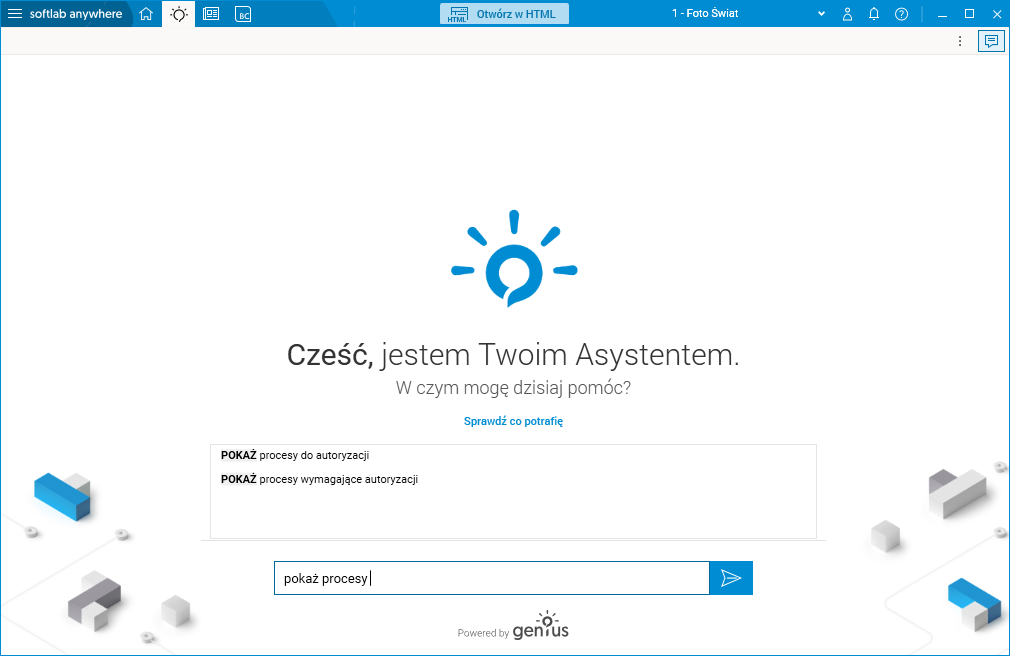
Rys. Asystent podpowiadający skojarzenia w trakcie dodawania zapytania
W przypadku słów, które są pogrubione, można używać synonimów i wyrażeń bliskoznacznych (np. zamiast pokaż możemy użyć wyświetl, podaj, daj). Jeżeli jakiś parametr jest wymagany dla wyszukania danych w odpowiedzi na dane zapytanie, Asystent nas o tym poinformuje.
Wyświetlenie aktywnych operatorów WMS
Aby wyszukać te informacje należy wprowadzić jedno z poniższych zapytań:
· Wyświetl magazynierów,
· Wyświetl aktywnych magazynierów,
· Daj aktywnych magazynierów,
· Daj magazynierów,
· Pokaż aktywnych magazynierów,
· Pokaż magazynierów.
Odpowiedź na to pytanie zwraca listę operatorów z następującymi informacjami: Login, Imię i nazwisko operatora, Proces magazynowy, który aktualnie wykonuje oraz informację czy proces wymaga autoryzacji. Po kliknięciu w login zostaniemy przeniesieni do słownika Procesy operatorów z filtrem założonym na wskazanego operatora.
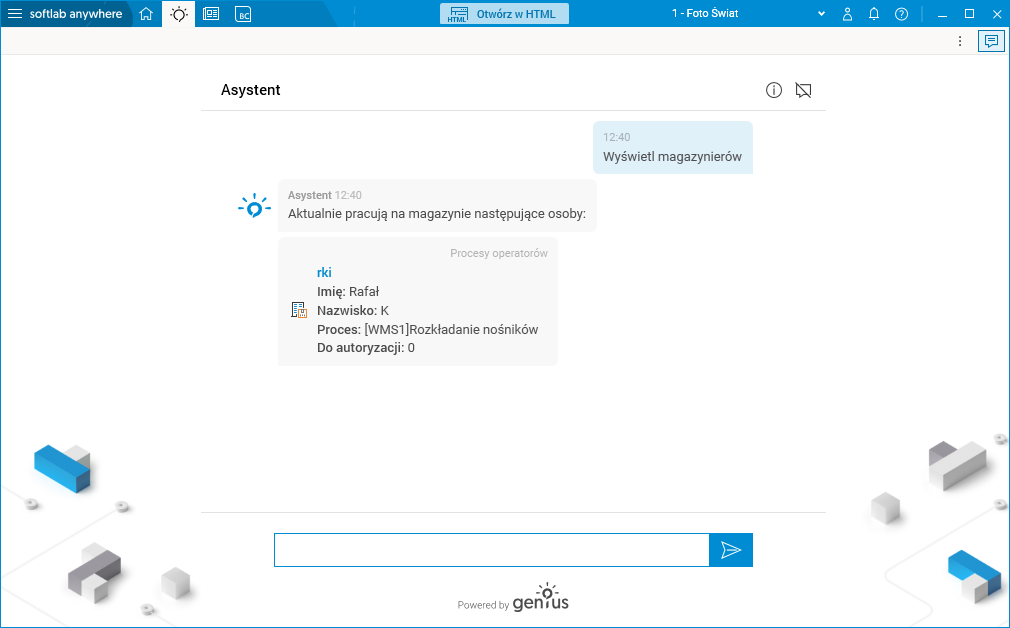
Rys. Pytanie oraz odpowiedź Asystenta na wyrażenie Wyświetl magazynierów
Wyświetlenie procesów wymagających autoryzacji
Aby wyszukać te informacje należy wprowadzić jedno z poniższych zapytań:
· Wyświetl procesy do autoryzacji,
· Wyświetl procesy wymagające autoryzacji,
· Daj procesy do autoryzacji,
· Daj procesy wymagające autoryzacji,
· Pokaż procesy do autoryzacji,
· Pokaż procesy wymagające autoryzacji.
Odpowiedź na to zapytanie zwraca listę procesów do autoryzacji z następującymi informacjami: Login, Imię i nazwisko operatora, Symbol magazynu, na którym wykonywany jest proces oraz Nazwa procesu i Opis procesu. Po kliknięciu w login zostaniemy przeniesieni do słownika Procesy operatorów z filtrem założonym na wskazanego operatora.
Sprawdzenie czym aktualnie zajmuje się magazynier
Aby wyszukać te informacje należy wprowadzić jedno z poniższych zapytań:
· Co robi LOGIN,
· Co robi magazynier LOGIN.
Odpowiedź na to pytanie zwraca listę użytkowników z następującymi informacjami: Login, Imię i nazwisko operatora, Symbol magazynu, na którym wykonywany jest proces, Nazwę procesu oraz informację, czy wymaga on autoryzacji. Po kliknięciu w login zostaniemy przeniesieni do słownika Procesy operatorów z filtrem założonym na wskazanego operatora.
Sprawdzenie oczekujących poleceń przesunięć
Aby wyszukać te informacje należy wprowadzić jedno z poniższych zapytań:
· Oczekujące polecenia magazynowe,
· Polecenia magazynowe oczekujące,
· Pokaż polecenia magazynowe oczekujące,
· Wyświetl polecenia magazynowe oczekujące,
· Daj polecenia magazynowe oczekujące,
· Pokaż oczekujące polecenia magazynowe,
· Wyświetl oczekujące polecenia magazynowe,
· Wyświetl oczekujące polecenia przesunięć,
· Daj oczekujące polecenia przesunięć.
Odpowiedź na to pytanie zwraca listę dokumentów poleceń przesunięć z następującymi informacjami: Numer dokumentu, Magazyn, na którym znajduje się przesunięcie oczekujące na realizację, Symbol procesu, w ramach którego wykonywane jest przesunięcie, Priorytet oraz Typ środka transportu. Po kliknięciu w numer dokumentu zostaniemy przeniesieni do słownika Polecenia przesunięć z filtrem założonym na wskazany dokument.
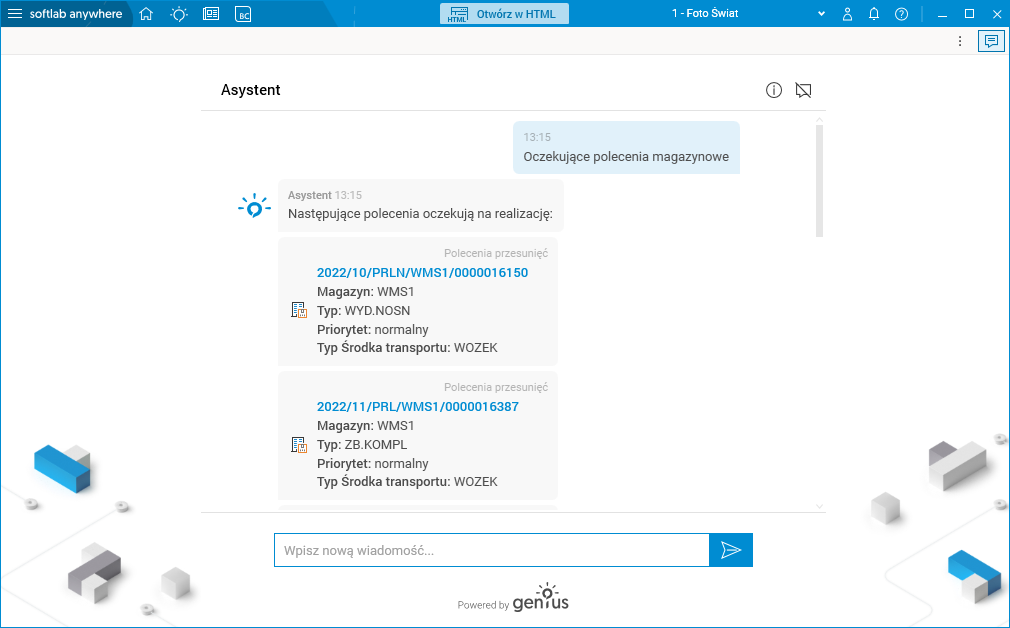
Rys. Pytanie i odpowiedź Asystenta na wyrażenie Oczekujące polecenia magazynowe
Sprawdzenie oczekujących poleceń uzupełnień
Aby wyszukać te informacje należy wprowadzić jedno z poniższych zapytań:
· Wyświetl uzupełnia oczekujące SymKar,
· Pokaż uzupełnia oczekujące SymKar,
· Daj uzupełnia oczekujące SymKar,
· Wyświetl oczekujące uzupełnia SymKar,
· Pokaż oczekujące uzupełnia SymKar,
· Daj oczekujące uzupełnia SymKar.
Zwracana jest lista poleceń uzupełnień z następującymi informacjami: Numer dokumentu, Symbol kartoteki materiałowej, Opis kartoteki materiałowej oraz Symbol lokalizacji źródłowej. Po kliknięciu w numer dokumentu zostaniemy przeniesieni do słownika Uzupełnienia oczekujące z filtrem założonym na wskazany dokument.
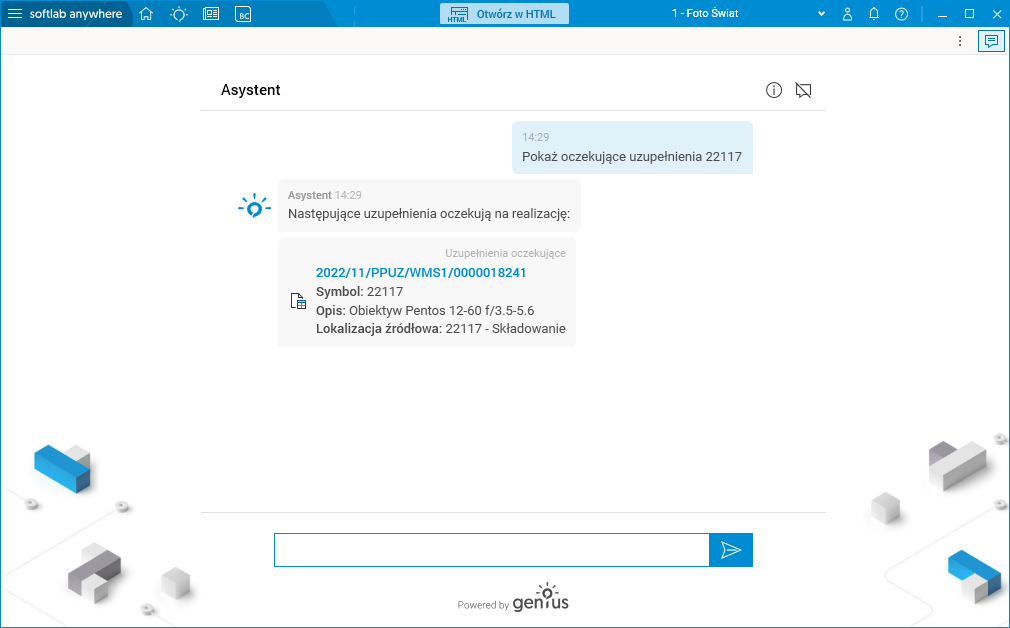
Rys. Pytanie i odpowiedź Asystenta na wyrażenie Pokaż oczekujące uzupełnienia SymKar
Sprawdzenie statusu realizacji przyjęcia dostawy
Aby wyszukać te informacje należy wprowadzić jedno z poniższych zapytań:
· Daj status przyjęcia numer NUMER,
· Pokaż status przyjęcia numer NUMER,
· Wyświetl status przyjęcia numer NUMER,
· Wyświetl status przyjęcia dostaw,
· Pokaż status przyjęcia dostaw,
· Daj status przyjęcia dostaw.
Zwracana jest lista dokumentów LPD (listy przewozowe od dostawcy) z następującymi informacjami: Numer dokumentu, Dostawca, Planowana oraz potwierdzona data dostarczenia, Status przyjęcia oraz Rozwożenia dostawy. Po kliknięciu w numer dokumentu zostaniemy przeniesieni do słownika Listy przewozowe od dostawcy z filtrem założonym na wskazany dokument.
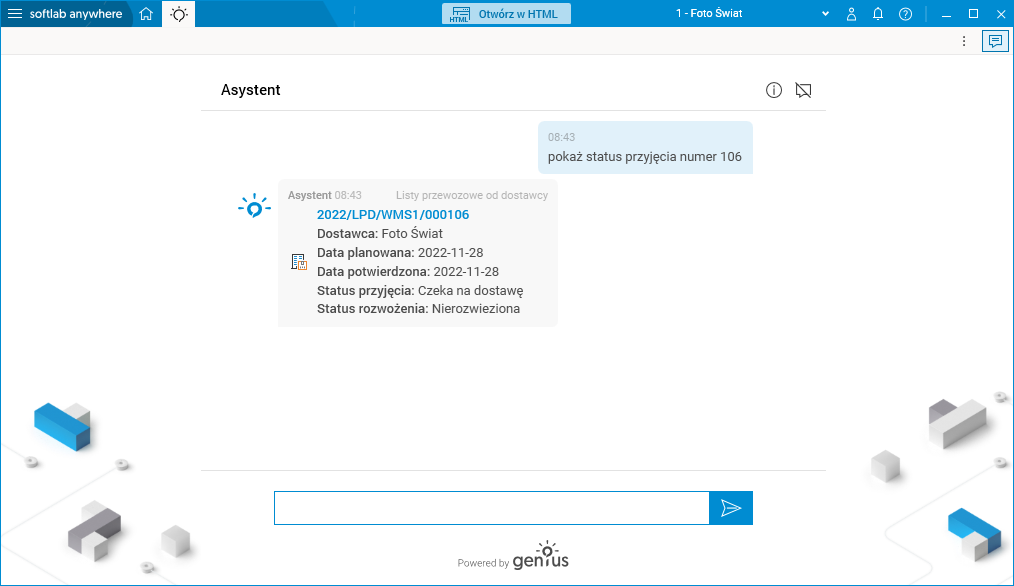
Rys. Pytanie i odpowiedź Asystenta na wyrażenie Pokaż status przyjęcia numer 106
Sprawdzenie statusu realizacji zleceń transportowych
Aby wyszukać te informacje należy wprowadzić jedno z poniższych zapytań:
· Wyświetl zlecenia transportowe dla rodzaju dostawy RODZAJ,
· Daj zlecenia transportowe dla rodzaju dostawy RODZAJ,
· Pokaż zlecenia transportowe dla rodzaju dostawy RODZAJ,
· Pokaż status zlecenia transportowego numer NUMER,
· Daj status zlecenia transportowego numer NUMER,
· Wyświetl status zlecenia transportowego numer NUMER,
· Wyświetl status zleceń transportowych,
· Daj status zleceń transportowych,
· Pokaż status zleceń transportowych,
· Pokaż zlecenia transportowe z OKRES,
· Wyświetl zlecenia transportowe dla trasy TRASA,
· Daj zlecenia transportowe dla trasy TRASA,
· Pokaż zlecenia transportowe dla trasy TRASA.
Zwracana jest lista zleceń transportowych z następującymi informacjami: Numer dokumentu, Data i godzina końca składania zamówień, Data i godzina wyjazdu samochodu, Trasa, Rodzaj dostawy, Statusy zlecenia transportowego oraz informacja, czy do zlecenia transportowego są oczekujące na realizację polecenia uzupełnień. Po kliknięciu w numer dokumentu zostaniemy przeniesieni do słownika Zlecenia transportowe z filtrem założonym na wskazany dokument.
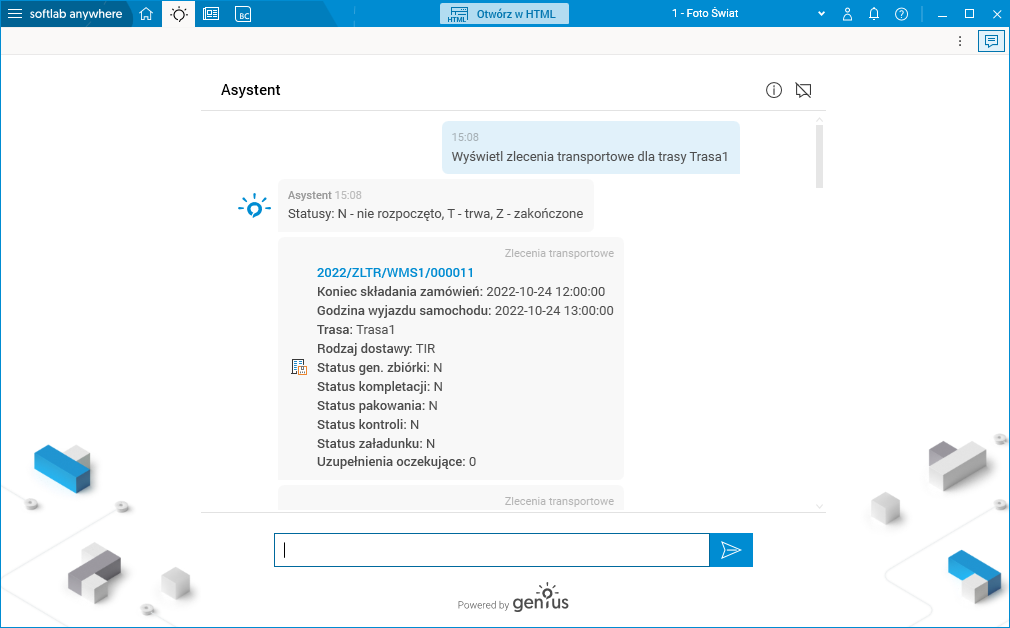
Rys. Pytanie i odpowiedź Asystenta na wyrażenie Wyświetl zlecenia transportowe dla trasy TRASA
Wysłanie wiadomość do magazyniera
Wiadomość możemy wysłać wprowadzając poniższe zapytanie:
· Wyślij do LOGIN wiadomość KOMUNIKAT.
Do wskazanego użytkownika pracującego w aplikacji WMS Client zostanie wysłana wiadomość o treści podanej w zapytaniu. Na ekranie zostanie wyświetlony komunikat informujący nas o wysłaniu wiadomości.
Autoryzacja proces wybranego magazyniera
Autoryzacji procesu operatora dokonujemy za pomocą poniższego zapytania:
· Autoryzuj proces LOGIN.
Po wykonaniu przez operatora procesu w aplikacji WMS, dla którego wymagane jest udzielenie autoryzacji, osoba do tego uprawniona może jej dokonać. Po podaniu w powyższym zapytaniu loginu operatora oczekującego na autoryzację i po wykonaniu zapytania, realizacja procesu będzie kontynuowana. Na ekranie zostanie wyświetlony komunikat informujący nas o udzieleniu autoryzacji.