W systemie Softlab ERP by Asseco umożliwiono obsługę zwrotów podatku Tax Free w formie bezgotówkowej (przelewem).
Do tej pory wspierana była jedynie gotówkowa forma rozliczenia zwrotu podatku. Zgodnie z ustanowionym w 2021 roku prawem, zwroty podatku VAT mogą być dokonywane zarówno w formie gotówkowej, jak i bezgotówkowej (np. w postaci przelewu bankowego, karty płatniczej, czeku rozrachunkowego). Podróżny musi wskazać formę zwrotu podatku podczas wystawiania dokumentu Tax Free i nie może jej później zmienić. W przypadku wyboru rozliczenia bezgotówkowego, zobowiązany jest on do podania sprzedawcy pełnych danych swojego banku – nazwy, adresu, numeru IBAN rachunku bankowego wraz z numerem SWIFT. Sprzedawca może pobrać prowizję od wartości zwracanego podatku VAT.
Uwaga! W przypadku zwrotu bezgotówkowego (przelewem) będzie on wykonany na wskazane przez kupującego konto prowadzone w walucie PLN. Kupujący musi upewnić się, czy jego bank obsłuży taki przelew.
Zmiany dotyczą również standardowych schematów księgowania. Jest to skutkiem wprowadzenia obowiązku wykazywania sprzedaży detalicznej w pliku JPK VAT z deklaracją w postaci dokumentów zbiorczych typu RO i księgowania na konto rozliczenia sprzedaży detalicznej podatku VAT występującego na paragonach. Szczegółowy opis zmian w planie kont oraz schematach księgowania znajduje się w rozdziale Plan kont i schematy księgowania.
Podsumowując, modyfikacje w systemie Softlab ERP wprowadzono w kilku obszarach:
· Umożliwiono dokonanie zwrotu podatku VAT podróżnym w formie przelewu i wypłaty bankowej. Do rejestru bankowego (podobnie jak w kasie) dodano pola umożliwiające wskazanie dokumentu Tax Free, na podstawie którego dokonano wypłaty podatku VAT.
· Dodano nowe schematy księgowania dla rejestrów BPBW, służące do księgowania wypłat podatku VAT z tytułu Tax Free oraz wypłat z tytułu zwrotów związanych z Tax Free.
· Zmodyfikowano standardowe schematy księgowania dokumentów Tax Free oraz wypłat podatku VAT.
· Dodano możliwość automatycznego generowania dokumentów KW oraz przelewów z poziomu słownika Ewidencja wypłat Tax Free.
1. Plan kont i schematy księgowania
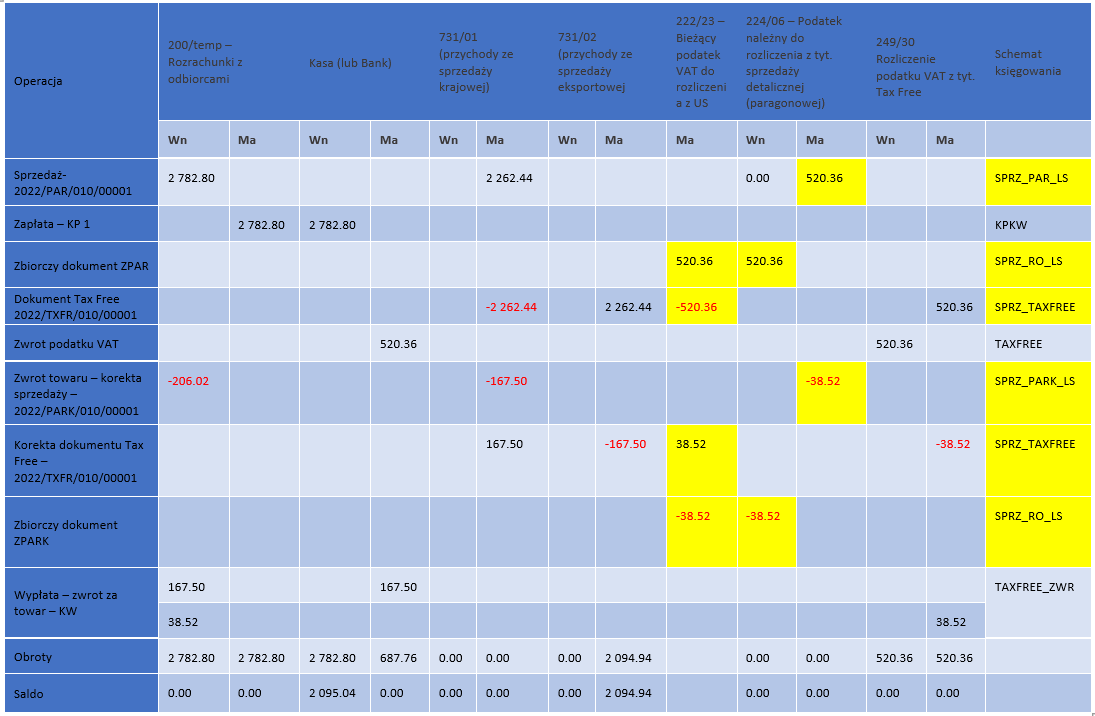
W związku z wprowadzeniem obowiązku wykazywania sprzedaży detalicznej w pliku JPK VAT z deklaracją w postaci dokumentów zbiorczych typu RO, zmianie uległ sposób księgowania tejże sprzedaży. Podczas księgowania paragonów, podatek VAT zamiast na konta podatku bieżącego (np. 222) trafia na konto rozliczenia sprzedaży detalicznej (w standardzie jest to konto 224/06). W związku z tym zmianie musiały również ulec standardowe schematy wykorzystywane do księgowania dokumentów Tax Free.
Wzorcowe konta wykorzystywane w księgowaniach dokumentów powiązanych z Tax Free to:
· 100 – Kasa.
· 130 – Rachunki bankowe.
· 200 – Rozrachunki z odbiorcami handlowe; w analityce konta występują odbiorcy. Konto jest używane do księgowania paragonów, korekt paragonów oraz zapłat (dokumenty KP lub wpłaty bankowe).
· 200/temp – Rozrachunki z odbiorcami handlowe – rozrachunki z kontrahentem tymczasowym. Konto to występuje najczęściej przy księgowaniu paragonów, ponieważ na paragonach nie jest rejestrowany nabywca jako konkretny kontrahent.
· 222 – Podatek należny VAT; w analityce konta występują stawki VAT. Konto przechowuje wartość bieżącego podatku VAT, który powinien być rozliczony z urzędem skarbowym w bieżącym okresie.
· 224/06 – Podatek VAT do rozliczenia – Podatek należny do rozliczenia z tyt. sprzedaży detalicznej (paragonowej).
· 249/30 – Inne rozrachunki i rozliczenia krótkoterminowe – Zwroty VAT z tytułu Tax Free.
· 249/30/logo – Inne rozrachunki i rozliczenia krótkoterminowe – Zwroty VAT z tytułu Tax Free – logo kontrahenta.
· 731/01 – Przychody ze sprzedaży towarów – sprzedaż krajowa.
· 731/02 – Przychody ze sprzedaży towarów – sprzedaż eksportowa.
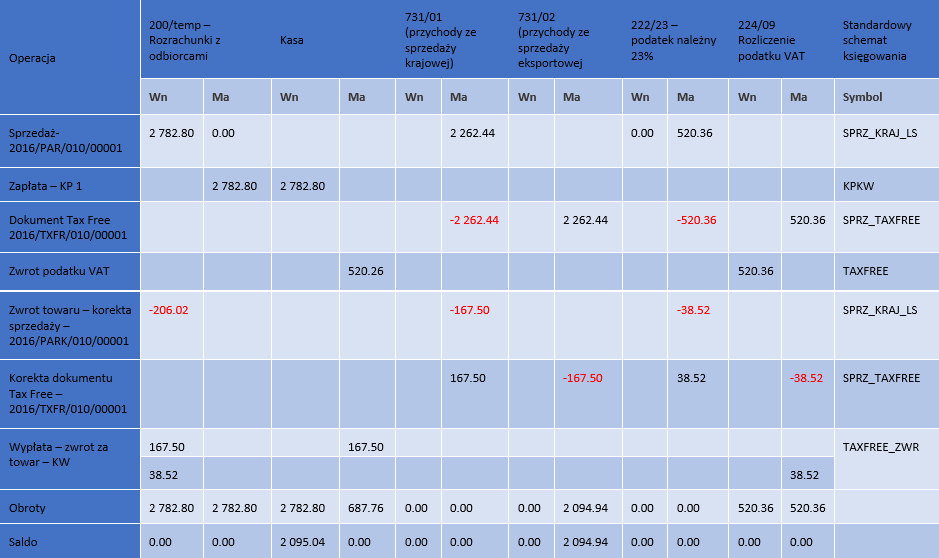
Poniżej zaprezentowano tabele przedstawiające przykładowe księgowania przed i po zmianach. Przykładowe księgowania przed zmianami:
Przykładowe księgowania po zmianach (kolorem żółtym oznaczono schematy, które uległy modyfikacji):
1.1. Księgowanie paragonów
Domyślnie do księgowania paragonów wykorzystywany jest schemat o symbolu SPRZ_PAR_LS, który „zawiesza” podatek VAT na koncie rozliczenia podatku VAT od sprzedaży detalicznej (konto 224/06).
Pełne księgowanie paragonu wygląda następująco:
· Kwota brutto: Wn konto 200 – Rozrachunki z odbiorcami handlowe,
· Kwota VAT: Ma konto 224/06 – Podatek VAT do rozliczenia – Podatek należny do rozliczenia z tyt. sprzedaży detalicznej (paragonowej),
· Kwota netto: Ma konto przychodów ze sprzedaży krajowej (syntetyka zależna od rodzaju handlowego: towar, wyrób, materiał).
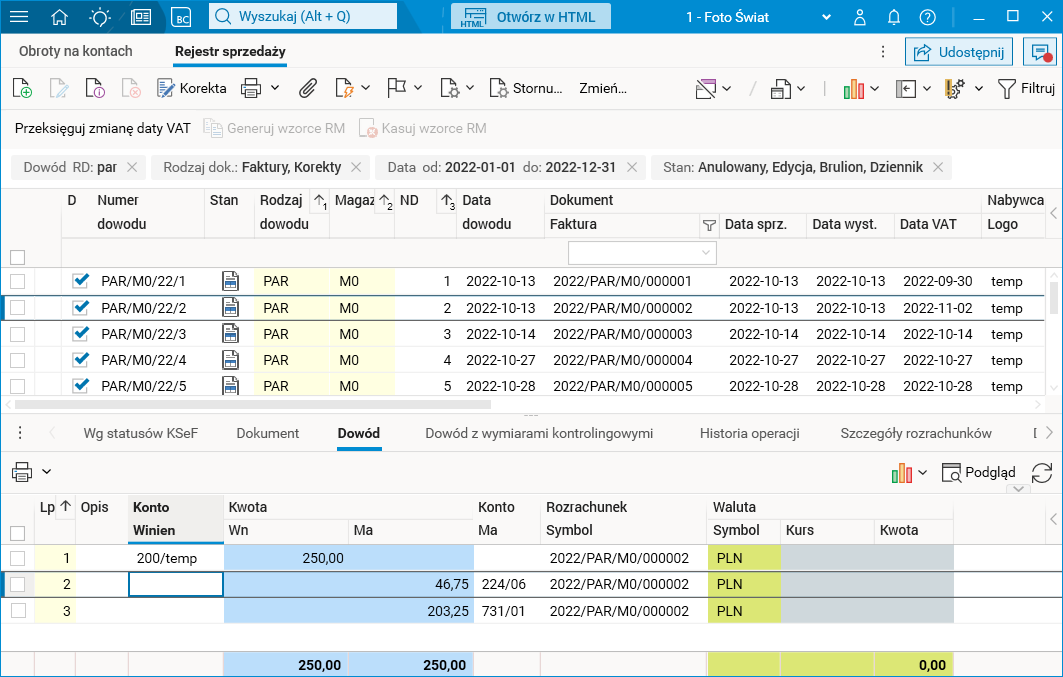
Rys. Przykładowe księgowanie paragonu, schemat SPRZ_PAR_LS
1.2. Księgowanie dokumentów zbiorczych ZPAR
Do księgowania dokumentów zbiorczych ZPAR (zbiorcze zestawienie paragonów) wykorzystywany jest schemat SPRZ_RO_LS, który przeksięgowuje podatek VAT z konta 224/06 na konto 222.
Pełne księgowanie dokumentów zbiorczych wygląda następująco:
· Kwota VAT: Wn konto 224/06 – Podatek VAT do rozliczenia – Podatek należny do rozliczenia z tyt. sprzedaży detalicznej (paragonowej).
· Kwota VAT: Ma konto 222 – Podatek należny VAT. W analityce konta występują stawki VAT.
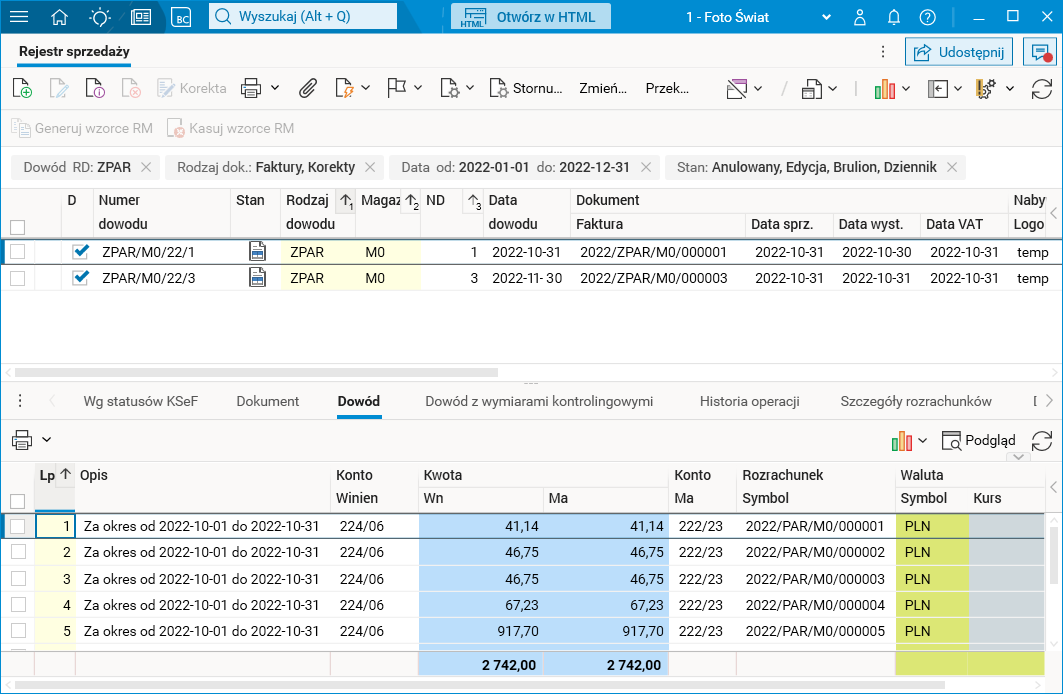
Rys. Przykładowe księgowanie dokumentów ZPAR, schemat SPRZ_RO_LS
Po zaksięgowaniu dokumentów ZPAR, obroty na koncie 224/06 powinny być rozliczone. W przypadku, gdy konto to jest kontem klasyfikowanym, wówczas rozliczone powinny być również klasyfikatory.
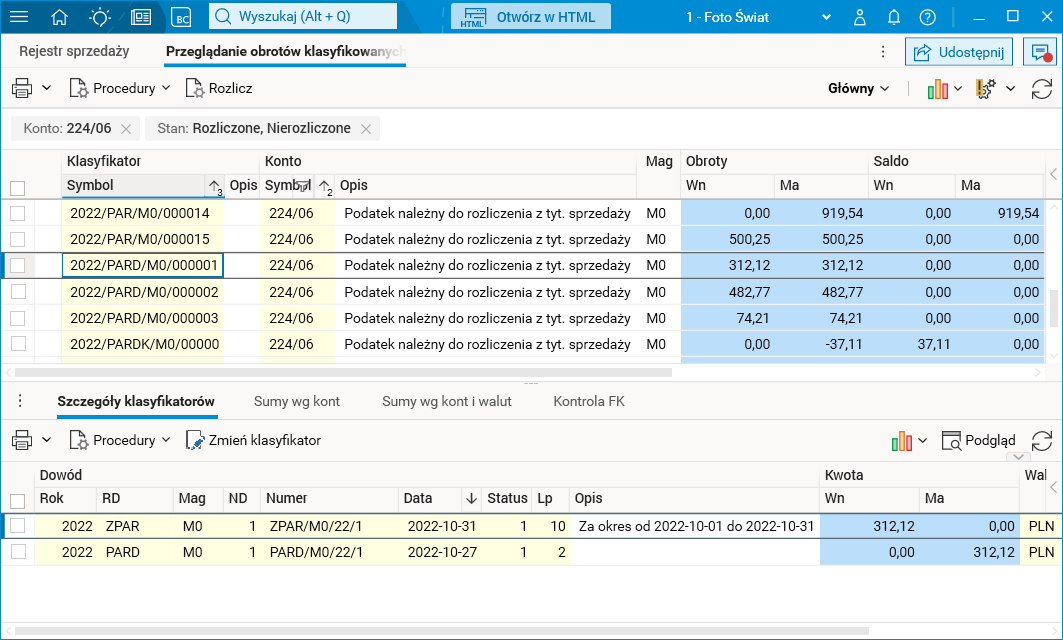
Rys. ZPAR obroty na koncie 224/06 (klasyfikator 2022/PARD/M0/000001) po zaksięgowaniu dokumentu ZPAR
Obroty na koncie podatku należnego bieżącego (standardowo konta 222%) po zaksięgowaniu ZPAR będą zawierały kwoty podatku VAT do rozliczenia w bieżącym okresie.
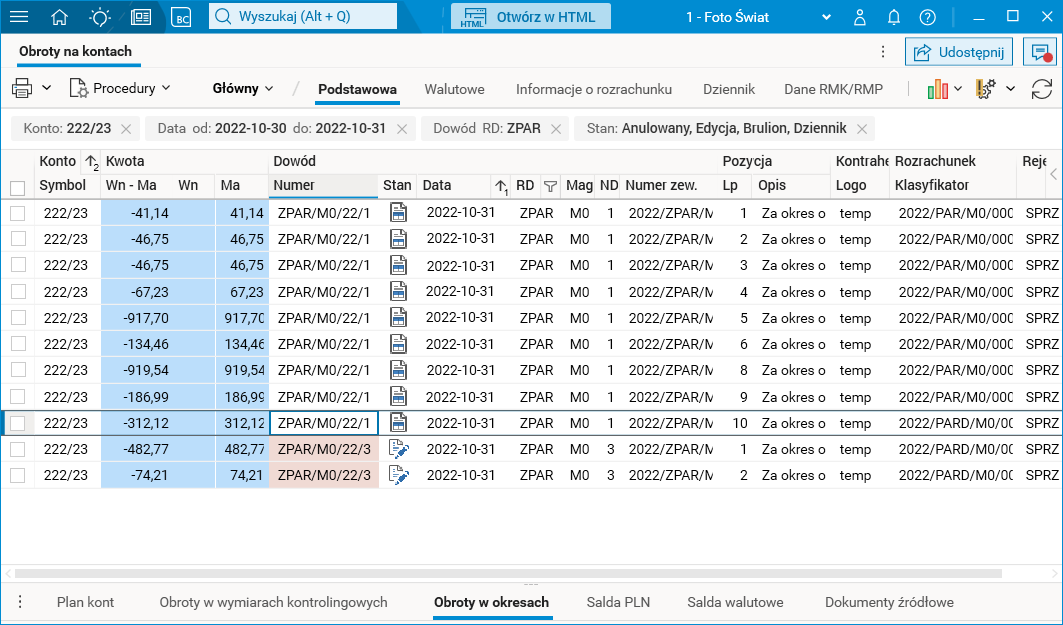
Rys. Obroty na koncie 222/23
1.3. Księgowanie dokumentów Tax Free
Do księgowania dokumentów Tax Free wykorzystywany jest schemat SPRZ_TAXFREE. Jego definicja zawiera przeksięgowanie podatku należnego VAT (kwota VAT) z konta VAT-u bieżącego na konto rozliczeń podatku z tytułu Tax Free oraz przeksięgowanie przychodów ze sprzedaży krajowej (kwota netto) na konto przychodów ze sprzedaży eksportowej.
Pełne księgowanie dokumentu Tax Free wygląda następująco:
· Kwota VAT (z minusem): Ma konto 222 – Podatek należny VAT – W analityce konta występują stawki VAT.
· Kwota VAT: Ma konto 249/30/logo – Inne rozrachunki i rozliczenia krótkoterminowe – Zwroty VAT z tytułu Tax Free – logo kontrahenta.
· Kwota netto (z minusem): Ma – konto 731/01 – Przychody ze sprzedaży towarów – sprzedaż krajowa.
· Kwota netto: Ma konto 731/02 – Przychody ze sprzedaży towarów – sprzedaż eksportowa.
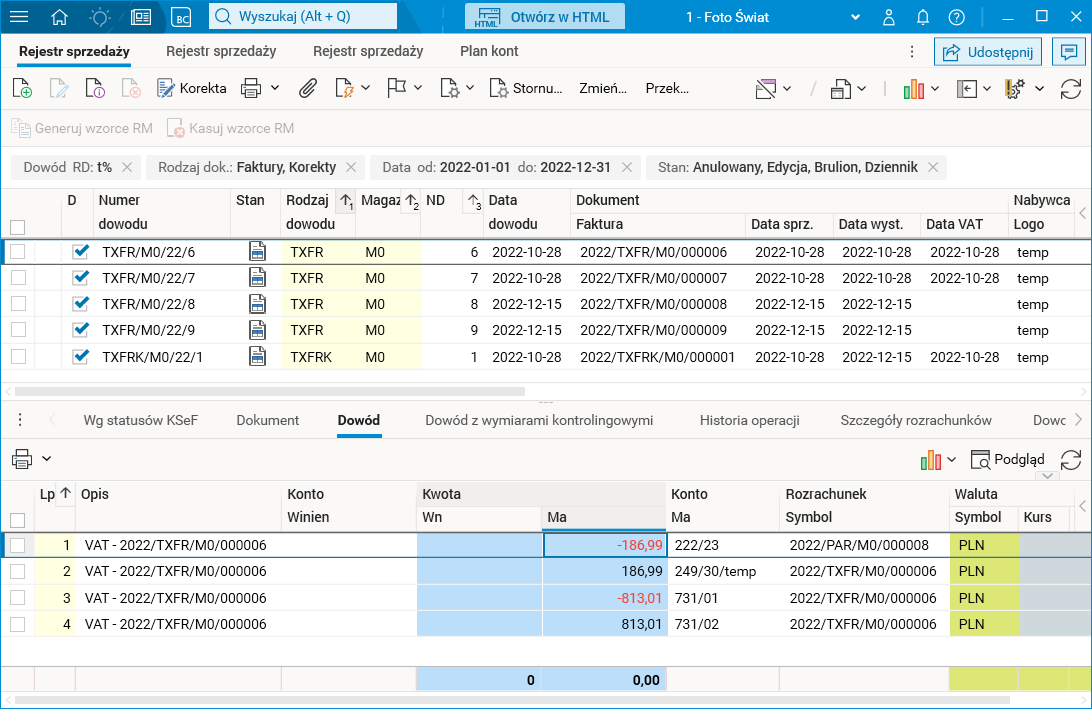
Rys. Przykładowe księgowanie dokumentu Tax Free, schemat SPRZ_TAXFEE
1.4. Księgowanie dokumentów KW i BW
Schematy TAXFREE, TAXFREE_ZWR dostępne w rejestrach KPKW oraz BPBW służą do księgowania wypłat gotówkowych i bezgotówkowych wystawianych z tytułu zwrotu podatku VAT. Wypłacona kwota księgowana jest na konto kasy oraz konto rozliczenia podatku VAT z tytułu Tax Free – wspomniane konto jest wyznaczane w schemacie księgowania na podstawie parametru modułu FK.
Przykład dokumentu KW i jego księgowania przedstawiony jest poniżej.
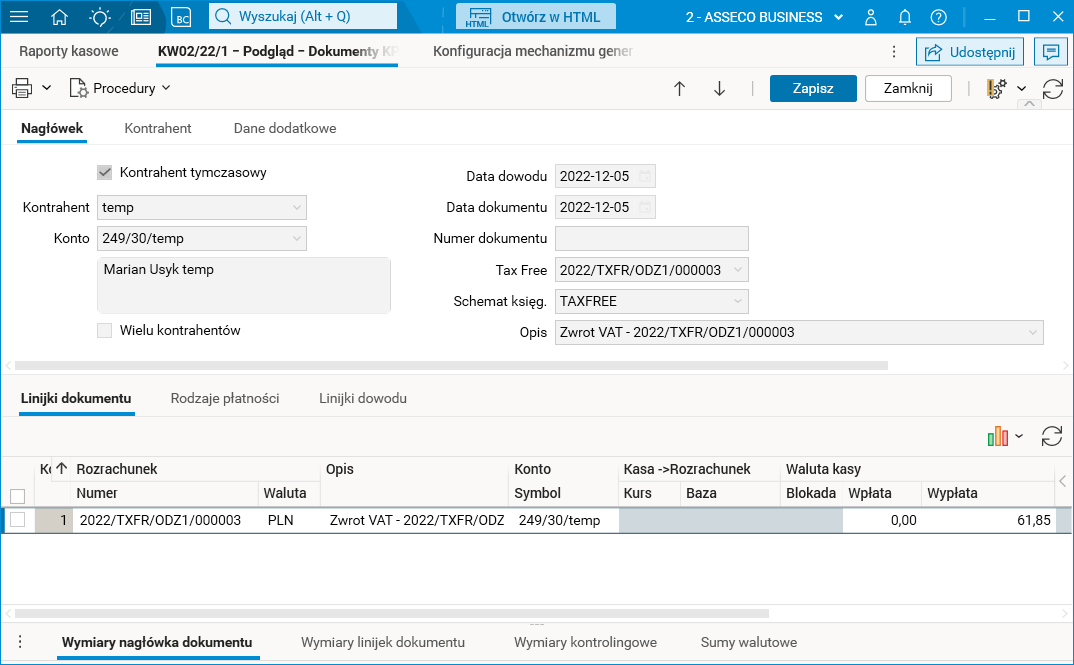
Rys. Przykładowy dokument KW z tytułu wypłaty podatku VAT – zakładki Nagłówek i Linijki dokumentu
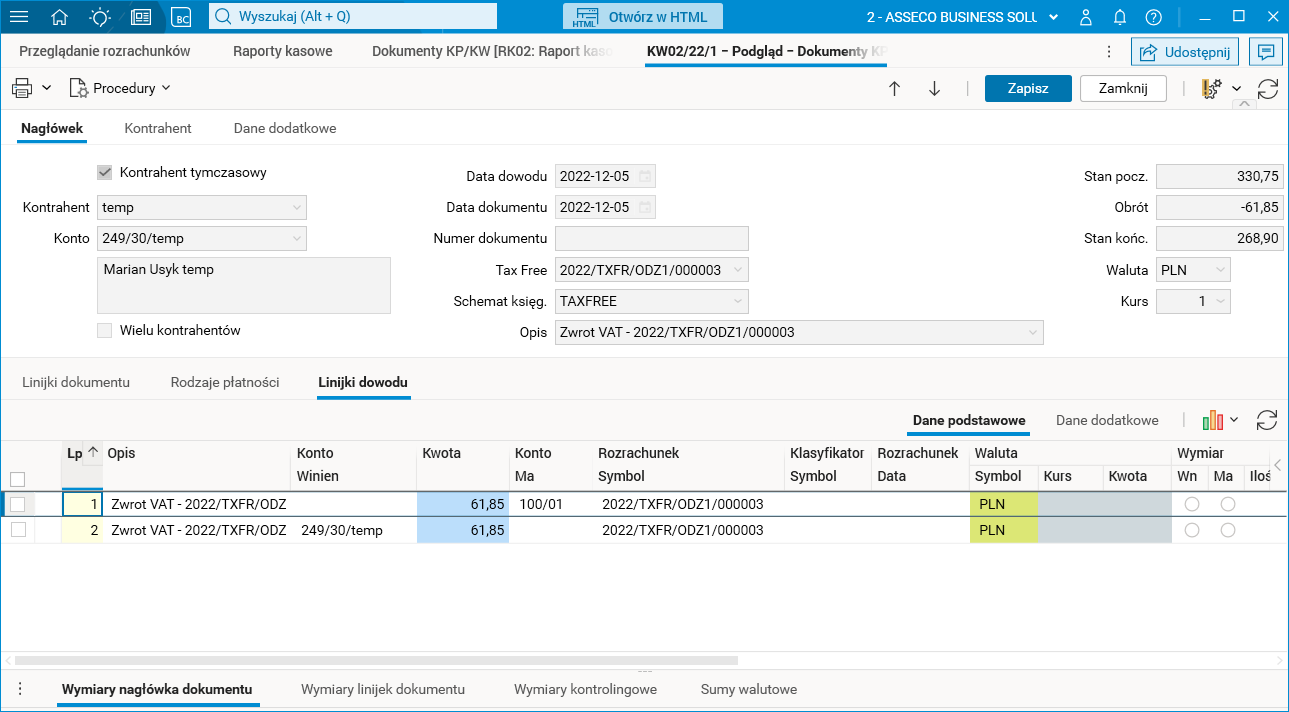
Rys. Przykładowy dokument KW z tytułu wypłaty podatku VAT – zakładki Nagłówek i Linijki dowodu
Po zaksięgowaniu wypłaty podatku VAT rozrachunek o numerze dokumentu Tax Free na koncie 249/30 zostanie rozliczony.
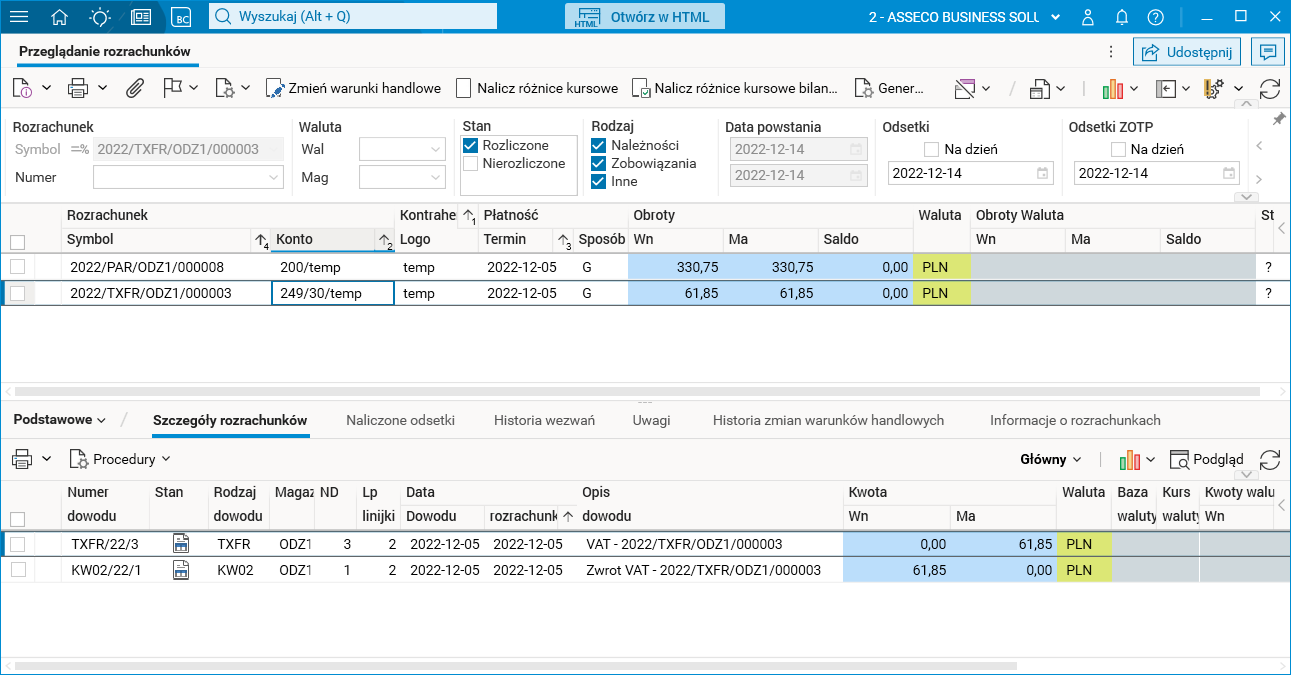
Rys. Rozrachunek 2022/TXFR/010/000001 po zaksięgowaniu wypłaty podatku VAT dla kontrahenta
1.5. Księgowanie zwrotu towaru
Zwrot towaru i jego księgowanie uzależnione jest od momentu jego dokonania – przed lub po wystawieniu dokumentu Tax Free oraz od statusu rozliczenia tegoż dokumentu. Poniżej przykładowe księgowania.
Zwrot towaru – korekta sprzedaży
Jeśli zwrot towaru wymaga wystawienia korekty paragonu, to taka korekta jest księgowana za pomocą schematu SPRZ_PARK_LS analogicznie jak paragon, czyli:
· Kwota brutto (z minusem): Wn konto 200 – Rozrachunki z odbiorcami handlowe.
· Kwota VAT (z minusem): Ma konto 224/06 – Podatek VAT do rozliczenia – Podatek należny do rozliczenia z tyt. sprzedaży detalicznej (paragonowej).
· Kwota netto (z minusem): Ma konto przychodów ze sprzedaży krajowej (syntetyka zależna od rodzaju handlowego: towar, wyrób, materiał).
Zwrot towaru – korekta dokumentu Tax Free
Jeśli zwrot towaru wymaga wystawienia korekty dokumentu Tax Free, to taka korekta jest księgowana za pomocą schematu SPRZ_TAXFREE w następujący sposób:
· Kwota VAT (z plusem): Ma konto 224/06 – Podatek należny VAT.
· Kwota VAT (z minusem): Ma konto 249/30/logo – Inne rozrachunki i rozliczenia krótkoterminowe – Zwroty VAT z tytułu Tax Free – logo kontrahenta.
· Kwota netto (z plusem): Ma konto 731/01 – Przychody ze sprzedaży towarów – sprzedaż krajowa.
· Kwota netto (z minusem): Ma konto 731/02 – Przychody ze sprzedaży towarów – sprzedaż eksportowa.
Wypłata z tytułu zwrotu za towar (kwoty netto i kwoty VAT)
Tę operację można zaksięgować w raporcie kasowym lub na wyciągu bankowym za pomocą schematu TAXFREE_ZWR w następujący sposób:
· Kwota netto (z plusem): Wn konto 200 – Rozrachunki z odbiorcami handlowe.
· Kwota netto (z plusem): Ma konto 100 – Kasa.
· Kwota VAT (z plusem): Wn konto 200 – Rozrachunki z odbiorcami handlowe.
· Kwota VAT (z plusem): Ma konto 249/30/logo – Inne rozrachunki i rozliczenia krótkoterminowe – Zwroty VAT z tytułu Tax Free – logo kontrahenta.
2. Wypłaty gotówkowe
Wypłatę gotówkową można zarejestrować poprzez wystawienie dokumentu KW bezpośrednio w rejestrze kasowym lub uruchamiając nową procedurę Wystaw KW dostępną w słowniku Ewidencja wypłat Tax Free. Procedura staje się widoczna, jeśli na wybranym dokumencie Tax Free w module LS w słowniku Dokumenty Tax Free pole Rachunek jest puste.
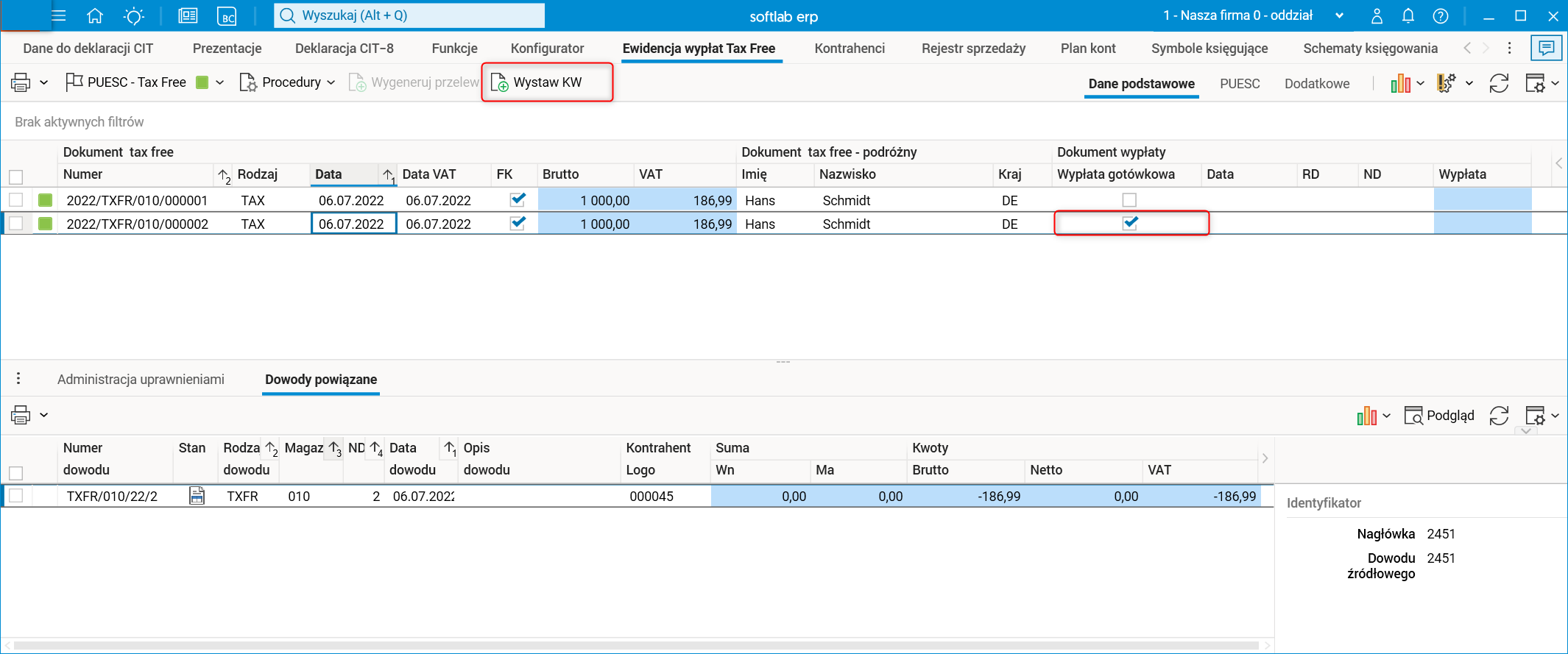
Rys. Procedura Wystaw KW w słowniku Ewidencja wypłat Tax Free
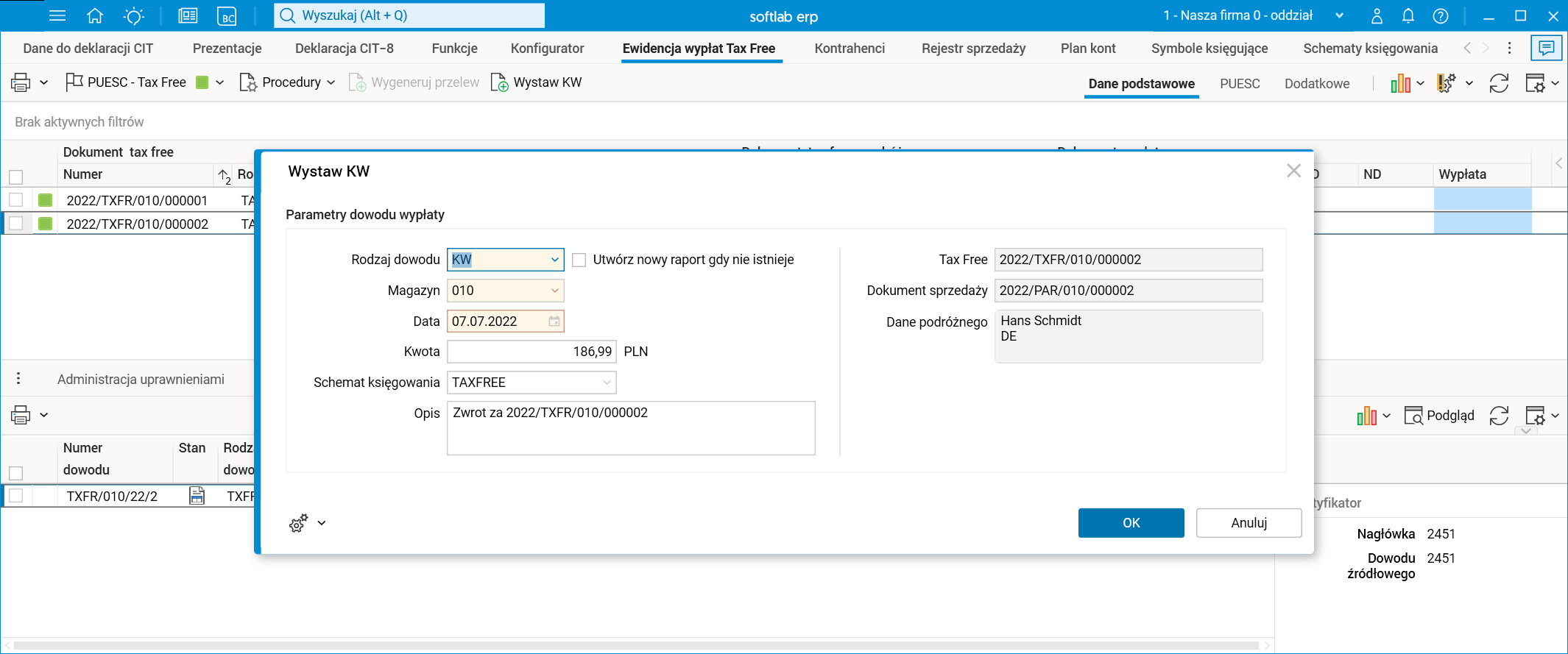
Rys. Parametry procedury Wystaw KW
W parametrach procedury należy podać:
· Rodzaj dowodu – domyślnie podpowiadany jest pierwszy rodzaj dowodu wypłaty kasowej dla waluty PLN.
· Utwórz nowy raport gdy nie istnieje – zaznaczenie znacznika spowoduje utworzenie nowego raportu kasowego.
· Magazyn – domyślny magazyn ustawiony dla firmy.
· Data – data wystawienia dokumentu kasowego, domyślnie podpowiadana jest data bieżąca.
· Kwota – kwota dokumentu kasowego, w polu inicjowana jest kwota VAT-u do zwrotu.
· Schemat księgowania – inicjowany jest tu schemat księgowania z parametru systemu, w razie potrzeby można zmienić.
· Opis – domyślnie inicjowany jest opis: „Zwrot za <numer dokumentu tax free>”.
Pozostałe dane w oknie procedury są uzupełniane automatycznie i nie można ich zmienić.
W wyniku uruchomienia wymienionej procedury zostanie utworzony dokument KW (w edycji) oraz ewentualnie założony nowy raport kasowy. W nagłówku dokumentu KW uzupełniony jest numer dokumentu Tax Free, schemat księgowania oraz konto rozrachunkowe 249/30. W linijkach dokumentu wpisana jest kwota VAT.
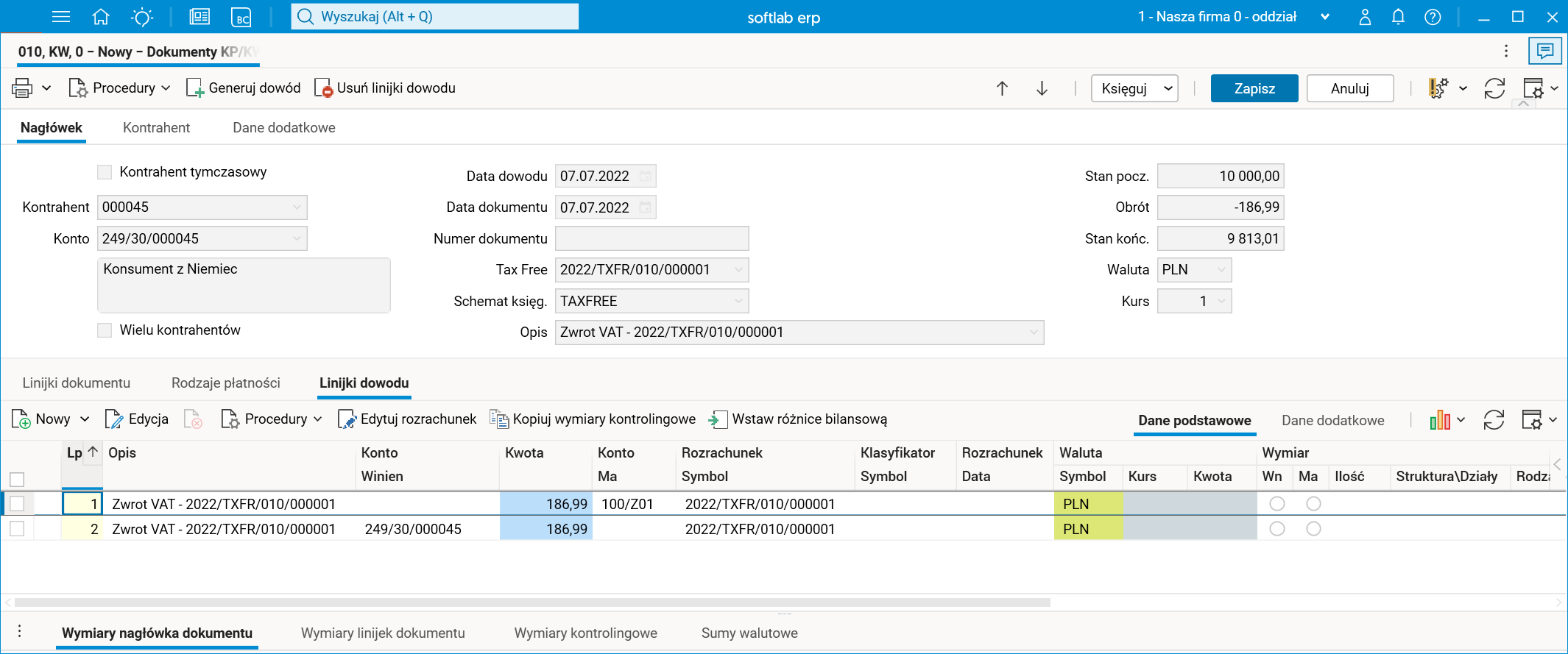
Rys. Dane na dokumencie KW
3. Przelewy
Wystawienie przelewu z tytułu wypłaty Tax Free umożliwia nowa procedura Wygeneruj przelew, która jest dostępna w słowniku Ewidencja wypłat Tax Free. Staje się ona widoczna, jeśli na dokumencie Tax Free w module LS w słowniku Dokumenty Tax Free wypełnione zostało pole Rachunek.
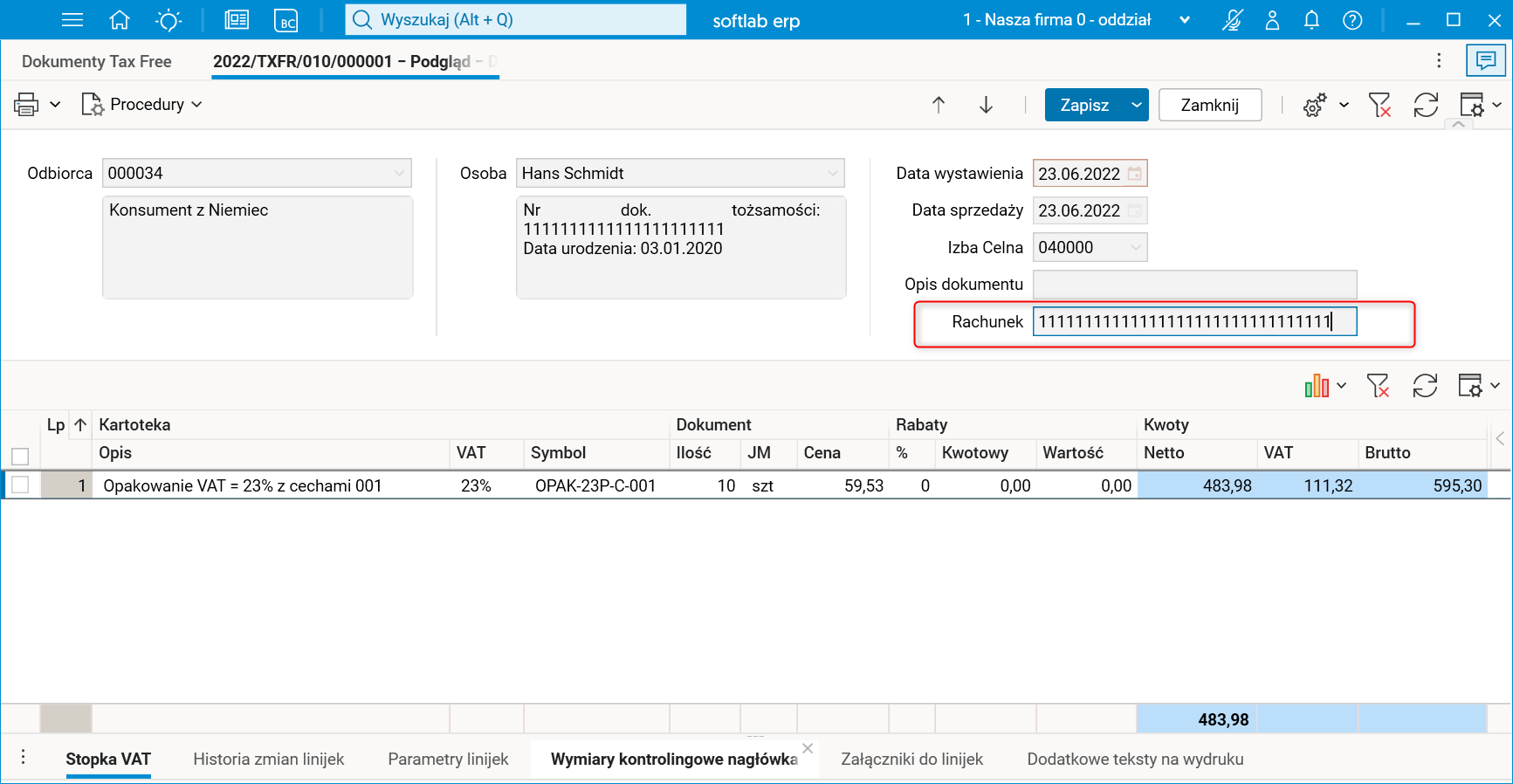
Rys. Pole Rachunek w nagłówku dokumentu Tax Free (moduł LS)
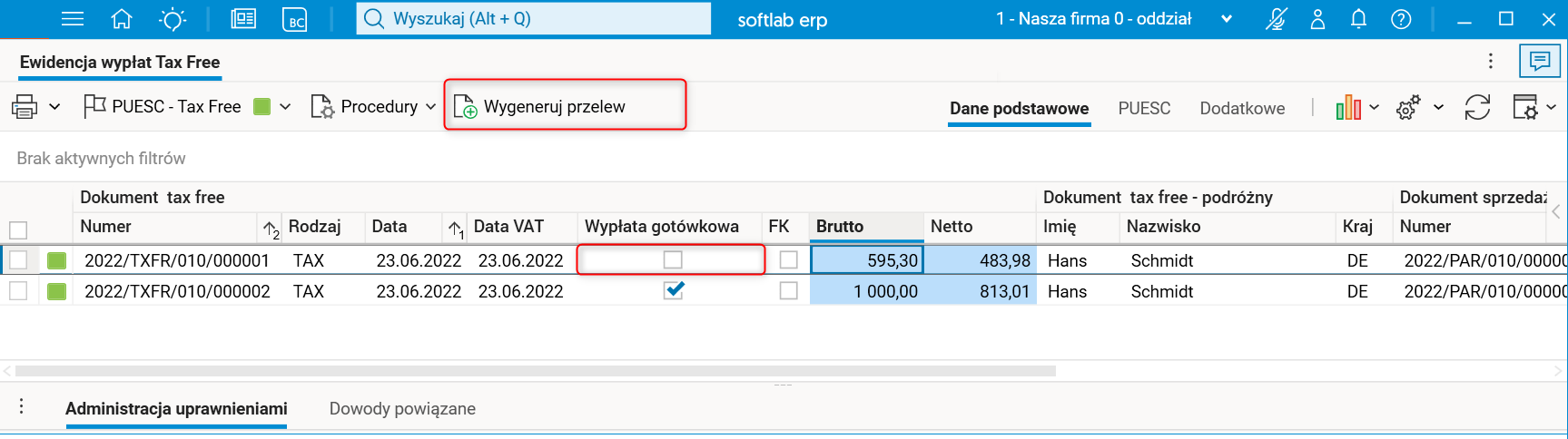
Rys. Procedura Wygeneruj przelew w słowniku Ewidencja wypłat Tax Free
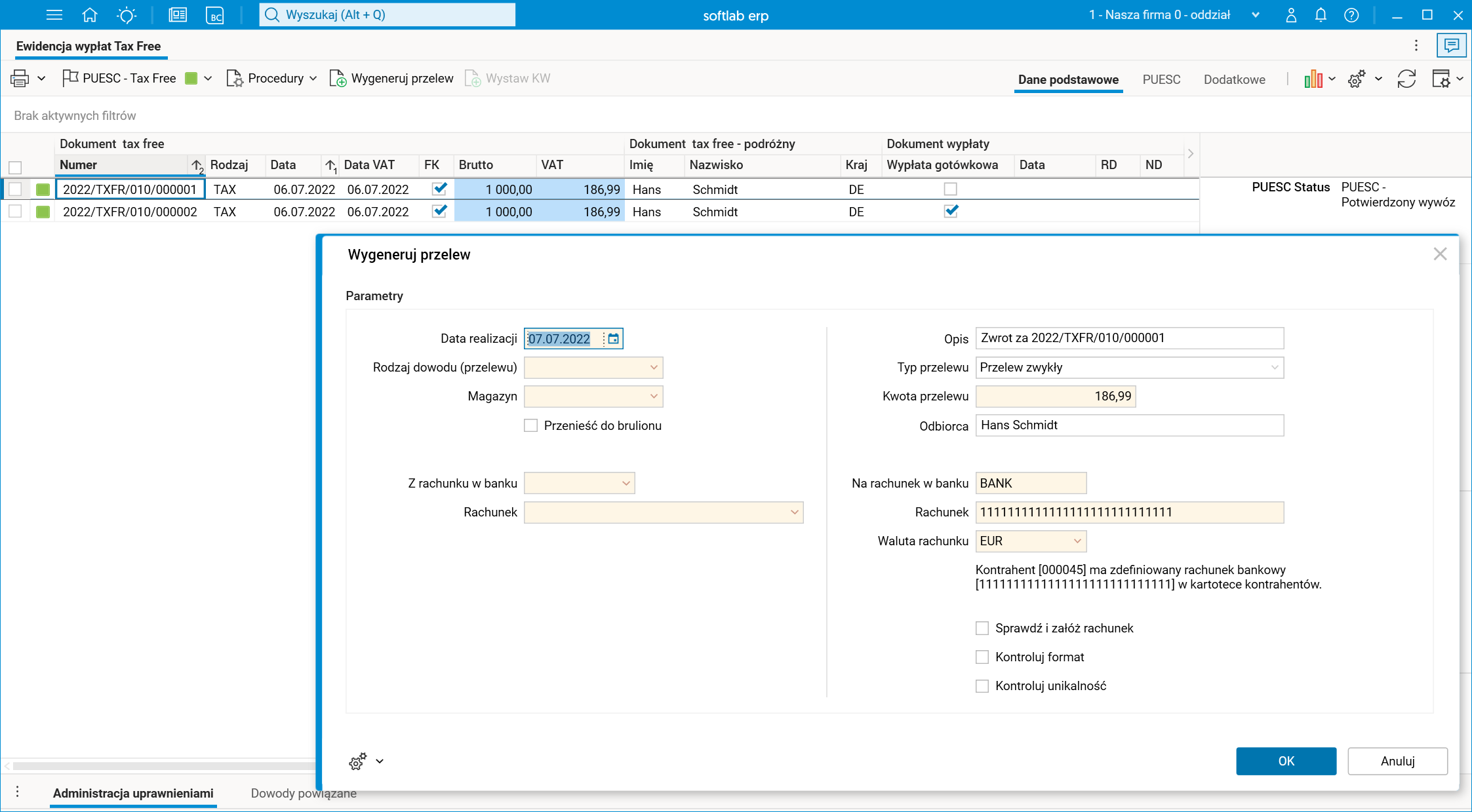
Rys. Parametry procedury Wygeneruj przelew
W parametrach procedury Wygeneruj przelew należy uzupełnić następujące pola:
· Data realizacji – data realizacji przelewu, domyślnie podpowiadana jest data bieżąca.
· Rodzaj dowodu (przelewu) – rodzaj dowodu wystawianego przelewu, po wybraniu rodzaju dowodu z rozwijanej listy podpowiadany jest przypisany do niego bank i rachunek, z którego ma być zrealizowany przelew.
· Magazyn – domyślny magazyn ustawiony dla firmy.
· Przenieść do brulionu – w zależności od zaznaczenia pola wyboru, utworzony przelew może zostać (lub nie) przeniesiony do brulionu.
· Z rachunku w banku oraz Rachunek – uzupełniane jest tu automatycznie logo banku i numer rachunku, z którego ma być zrealizowany przelew. Pole to jest nieedytowalne, a wartości w polu są pobierane z definicji rodzaju dowodu.
· Opis – standardowo inicjowany jest opis Zwrot za <numer dokumentu tax free>.
· Typ przelewu – domyślnie podpowiadany jest przelew zwykły.
· Kwota przelewu – inicjowana jest tu kwota VAT-u do zwrotu.
· Odbiorca – dane odbiorcy (nazwa, adres). Jest to pole informacyjne, nieedytowalne.
· Na rachunek w banku oraz Rachunek – logo banku i numer rachunku, na który ma być zrealizowany przelew. Pole to jest nieedytowalne. Numer rachunku jest pobierany z pola Rachunek w nagłówku dokumentu Tax Free, natomiast pole Bank pobierane jest ze słownika rachunków bankowych dla kontrahenta (płatnika lub odbiorcy) przypisanego do dokumentu. Jeśli rachunek nie jest przypisany do kontrahenta, wtedy bank jest uzupełniany wartością domyślną (uniwersalną) na podstawie parametru aplikacji.
· Waluta rachunku – symbol waluty rachunku bankowego.
· Sprawdź i załóż rachunek – zaznaczenie pola spowoduje, że rachunek zostanie automatycznie dodany do rachunków kontrahenta.
· Kontroluj format – pole informuje o tym, czy kontrolować format rachunku.
· Kontroluj unikalność – pole informuje o tym, czy kontrolować unikalność rachunku.
W wyniku działania procedury zostanie utworzony przelew wychodzący w rejestrze LIK.
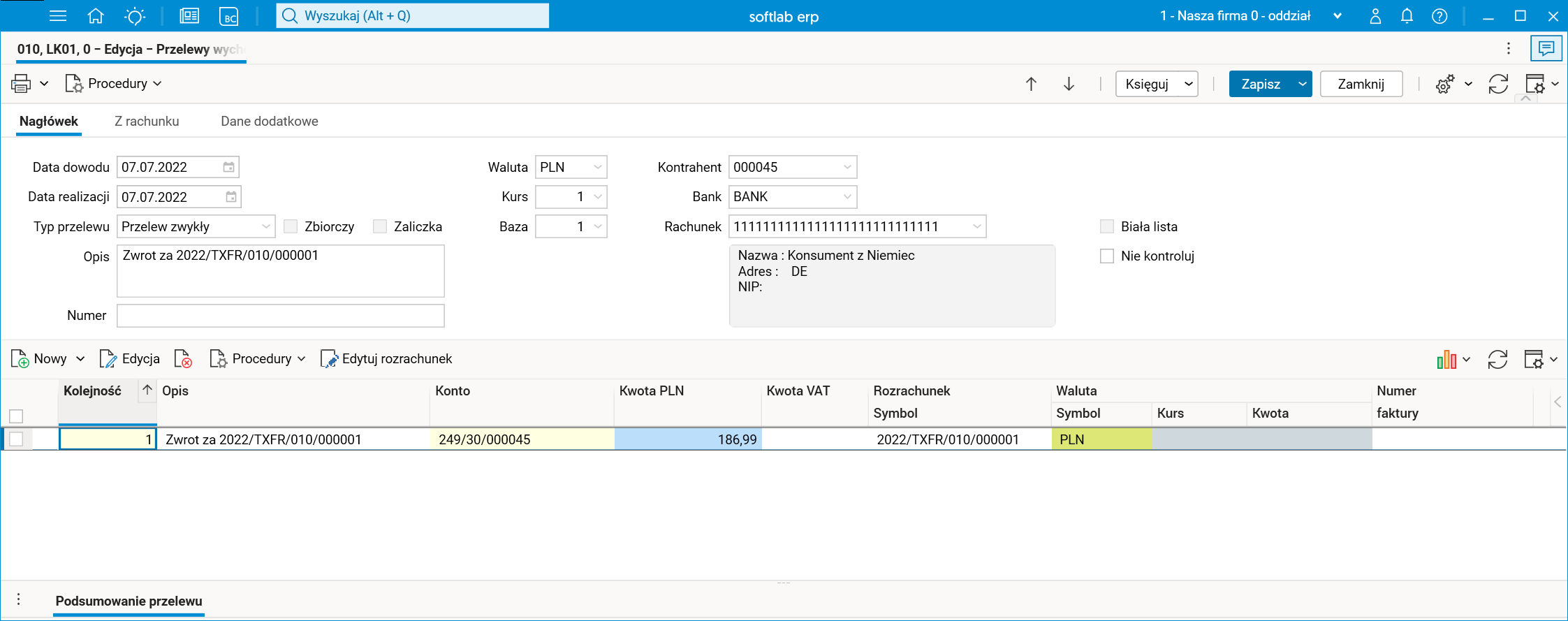
Rys. Przykładowy przelew utworzony procedurą Wygeneruj przelew
4. Wypłaty bezgotówkowe
W celu dokonania wypłaty bezgotówkowej należy w pierwszej kolejności sporządzić przelew, a następnie zaksięgować wypłatę na wyciągu bankowym. Aby ułatwić rejestrowanie takich wypłat, rejestr dokumentów bankowych rozstał rozszerzony o informacje związane z powiązanym do wypłaty dokumentem Tax Free. Dodano kolumnę Tax Free;Numer.
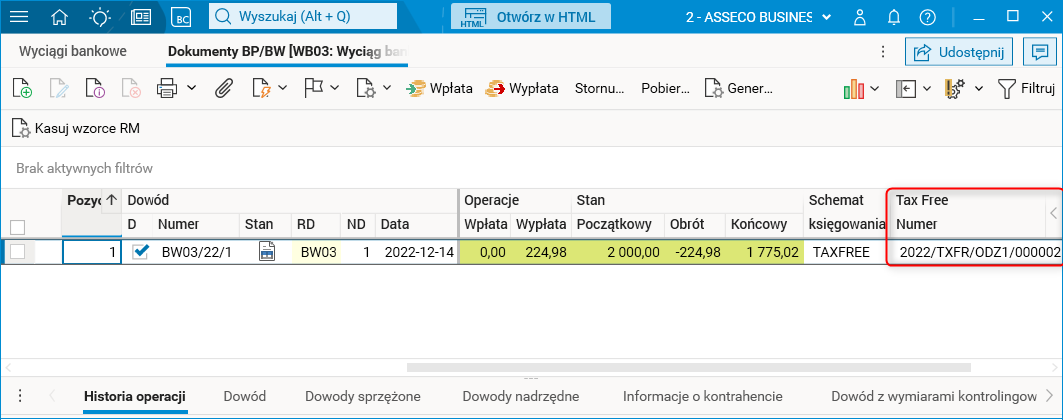
Rys. Rejestr dokumentów BPBW, dane o dokumentach Tax Free
Rozszerzono również informacje dostępne w oknach edycyjnych dokumentów bankowych o pole wyboru Tax Free związane z numerem dokumentu Tax Free.
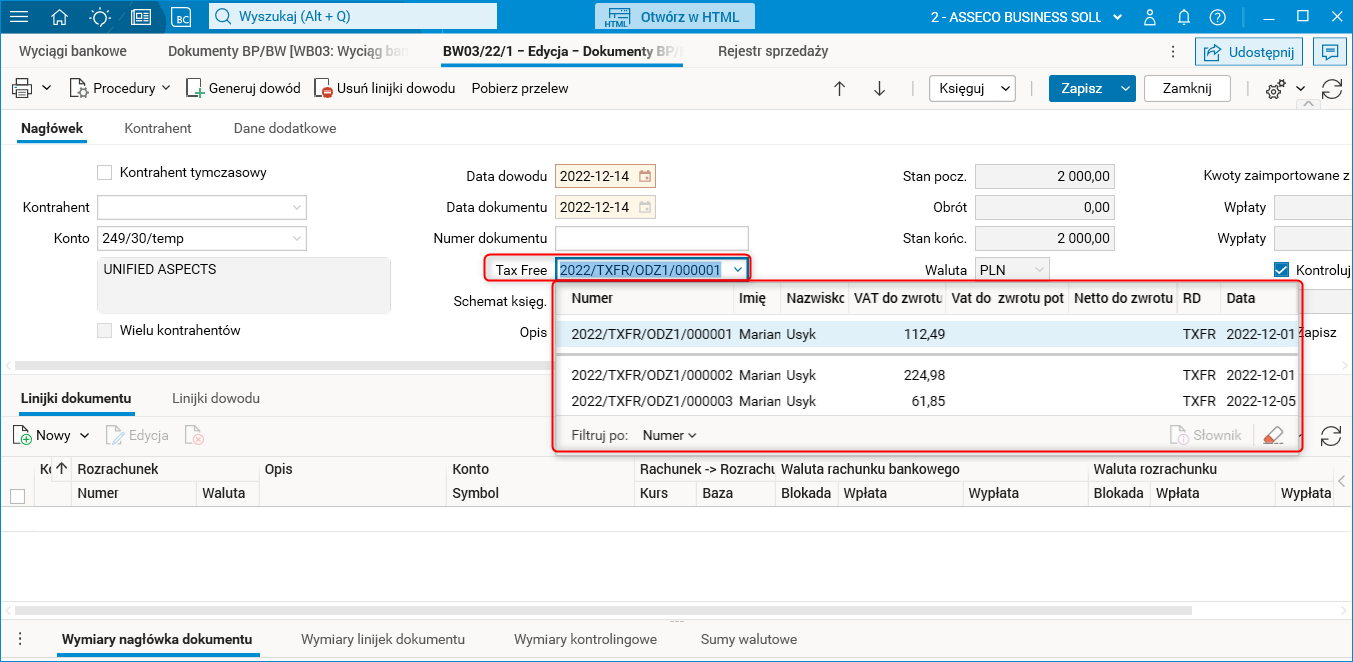
Rys. Wprowadzanie dokumentu wypłaty bankowej związanej z Tax Free
Aby zarejestrować wypłatę podatku VAT z tytułu Tax Free, edycję należy rozpocząć od nowego pola Tax Free i dokonać wyboru dokumentu, na podstawie którego będzie dokonywana wypłata podatku. Na liście do wyboru pojawią się dokumenty o statusach wskazanych w parametrze konfiguracyjnym systemu. Standardowo będą to dokumenty o statusach PUESC – Potwierdzony wywóz lub PUESC – Potwierdzony częściowy wywóz.
Po wybraniu właściwego dokumentu Tax Free, automatycznie wypełnią się pola: Kontrahent, Konto, Schemat księgowania, Opis.
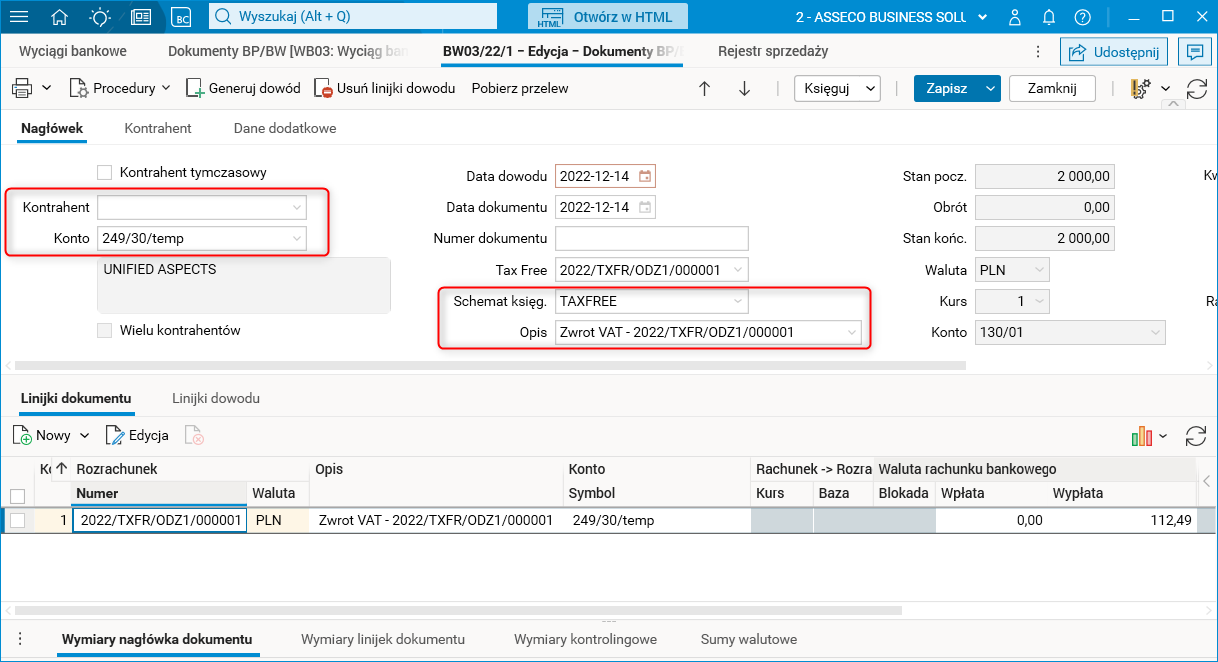
Rys. Automatycznie wypełnione pola w nagłówku dokumentu BW
W zakładce Linijki dokumentu, po kliknięciu w pole Rozrachunek automatycznie wypełni się symbol rozrachunku równy dokumentowi sprzedaży, opis, konto rozliczenia podatku VAT oraz kwota wypłaty.
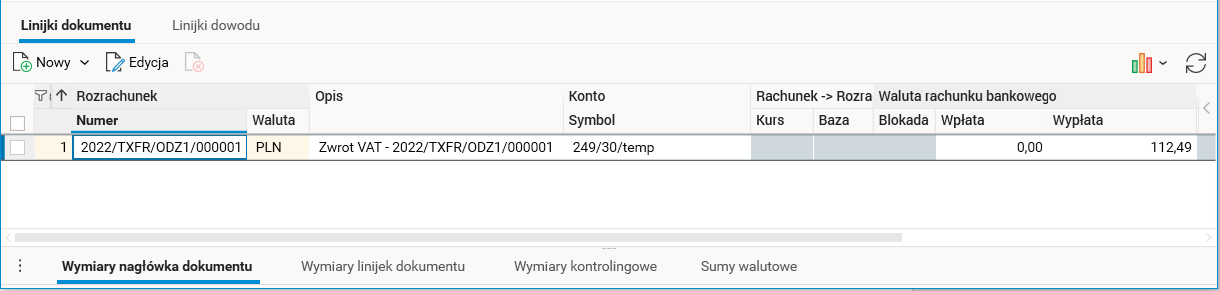
Rys. Automatycznie wypełnione pola w zakładce Linijki dokumentu BW
Dopisaną linijkę dokumentu należy zatwierdzić poprzez użycie kombinacji klawiszy <Ctrl+Enter>, a następnie ją zaksięgować. Przykład księgowania według standardowego schematu TAXFREE został przedstawiony na poniższym rysunku.
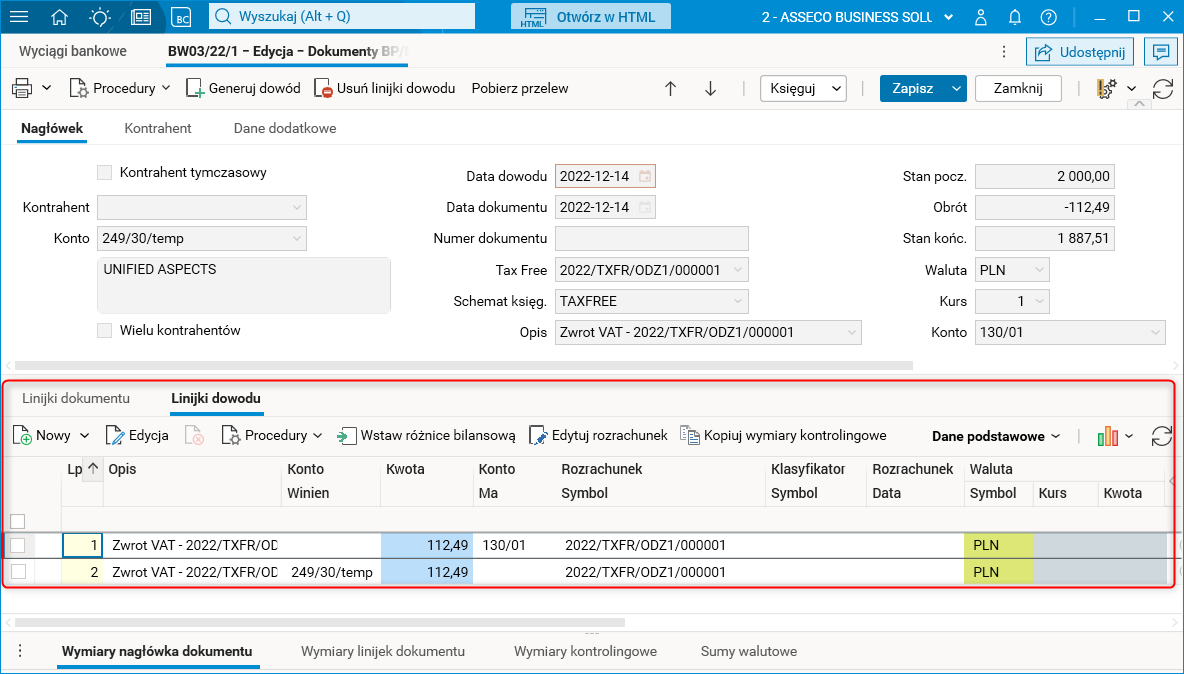
Rys. Zakładka Linijki dowodu BW