Zmodyfikowano procedurę Stornuj/kopiuj dowód dostępną w wielu rejestrach modułu FK.
W ramach wprowadzonych zmian m.in. odświeżono wygląd graficzny okna z parametrami procedury oraz dodano opcję umożliwiającą przejście do edycji dowodu wynikowego, co znacznie usprawnia korzystanie z funkcjonalności. Do procedury (dostępnej w rejestrach zakupu i sprzedaży) dodano również nowy typ operacji ułatwiający korektę danych JPK.
Zmiany w procedurze dostępnej w rejestrach sprzedaży i zakupów
W rejestrach sprzedaży i zakupów w parametrach procedury Stornuj/kopiuj dowód wprowadzono kilka zmian usprawniających korzystanie z funkcjonalności:
· Dodano nowy parametr Przejdź w tryb edycji umożliwiający otworzenie dowodu wynikowego do edycji od razu po skopiowaniu. Jest to przydatna opcja, gdy użytkownik po skopiowaniu dowodu potrzebuje jeszcze coś zmienić, np. kwotę dekretu. Dotychczas użytkownik musiał dodatkowo znaleźć ten skopiowany dowód i wejść w edycję.
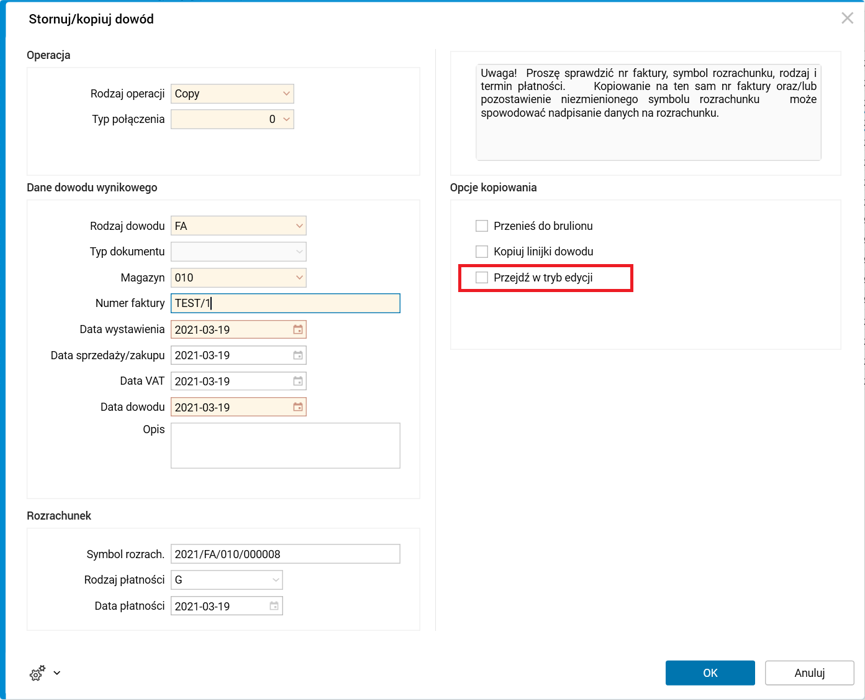
Rys. Rejestr sprzedaży, okno parametrów procedury Stornuj/kopiuj dowód po zmianach
· Zmieniono układ graficzny okna z parametrami procedury, co powinno ułatwić korzystanie z niej.
· Dodano pozycjonowanie rekordu. Dotychczas, po skopiowaniu dokumentu, kursor pozostawał na dokumencie źródłowym. Po zmianie ustawia się na dokumencie skopiowanym. Jeśli w słowniku jest aktywne ograniczenie ilości wyświetlanych rekordów (zwykle TOP 100) i nie wszystkie rekordy spełniające warunki filtrowania są wyświetlane, skopiowany dokument nie zostanie wyświetlony i kursor nie ustawi się na nim. Dokument ten nie zostanie wyświetlony również w sytuacji, gdy będzie wykluczony przez ustawienia filtrów w słowniku.
W parametrze Rodzaj operacji:
· dodano nową opcję StornoCopyJPK (jej działanie opisano w podrozdziale Korekty danych JPK za pomocą procedury Stornuj/kopiuj dowód),
· ukryto opcję Storno „czarne”.
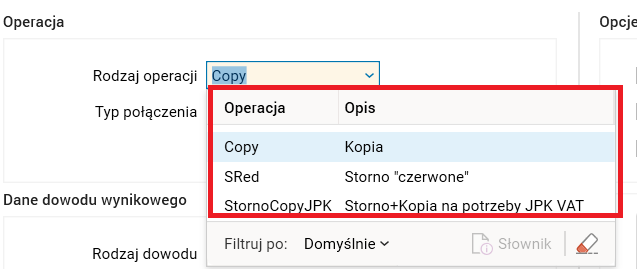
Rys. Rodzaje operacji dostępne w parametrach procedury Stornuj/kopiuj dowód
Zmiany w procedurze dostępnej w słowniku Dowody
W słowniku Dowody w parametrach procedury Stornuj/kopiuj dowód wprowadzono analogiczne jak w rejestrach zakupu i sprzedaży zmiany usprawniających korzystanie z funkcjonalności:
· Dodano nowy parametr Przejdź w tryb edycji umożliwiający otworzenie dowodu wynikowego do edycji od razu po skopiowaniu. Jest to przydatna opcja, gdy użytkownik po skopiowaniu dowodu potrzebuje jeszcze coś zmienić, np. kwotę dekretu. Dotychczas użytkownik musiał dodatkowo znaleźć ten skopiowany dowód i wejść w edycję.
· Dodano pozycjonowanie rekordu. Dotychczas, po skopiowaniu dokumentu, kursor pozostawał na dokumencie źródłowym. Po zmianie ustawia się na dokumencie skopiowanym. Jeśli w słowniku jest aktywne ograniczenie ilości wyświetlanych rekordów (zwykle TOP 100) i nie wszystkie rekordy spełniające warunki filtrowania są wyświetlane, skopiowany dokument nie zostanie wyświetlony i kursor nie ustawi się na nim. Dokument ten nie zostanie wyświetlony również w sytuacji, gdy będzie wykluczony przez ustawienia filtrów w słowniku.
· Zmieniono układ graficzny okna z parametrami procedury:
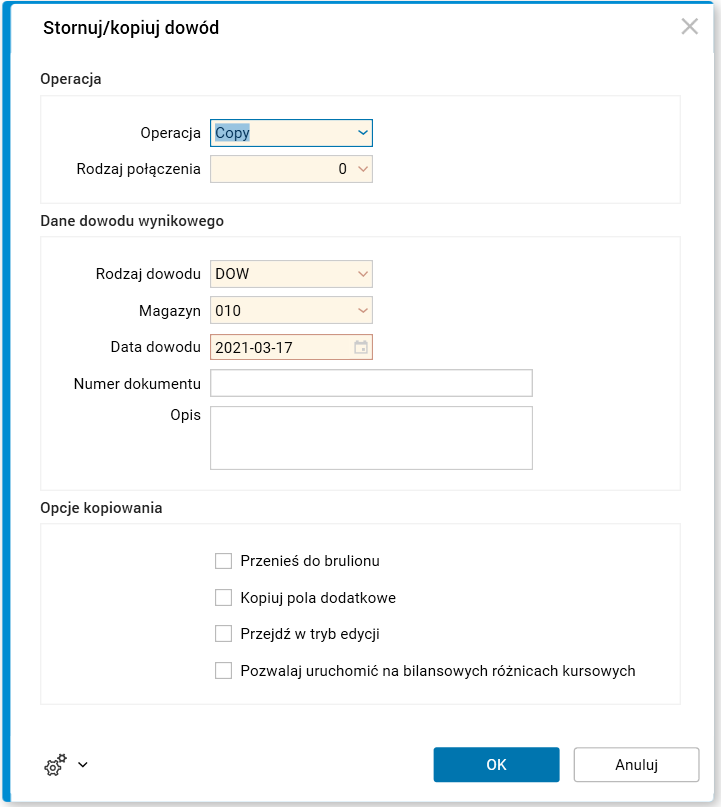
Rys. Słownik Dowody, okno z parametrami procedury
1. Korekta danych JPK za pomocą procedury Stornuj/kopiuj dowód
Zgodnie z wytycznymi Ministerstwa Finansów w sytuacji, gdy błąd w danych został wykryty po wysyłce JPK VAT, konieczne jest wystornowanie błędnego wpisu, czyli wprowadzenie całego wpisu ze znakiem przeciwnym i dodanie nowego wpisu z poprawnymi danymi. Wprowadzając korektę zapisów po wysyłce pliku JPK, jako numer dokumentu należy wpisywać pierwotny numer dokumentu.
W systemie Softlab ERP istnieje procedura Zmień klasyfikację JPK VAT umożliwiająca modyfikację danych klasyfikacyjnych (grup GTU, rodzajów transakcji) na potrzeby JPK VAT zgodnie z wytycznymi Ministerstwa Finansów. Procedura ta tworzy dokumenty stornujące, które nie podlegają edycji (na plus i na minus), a wszelkie zmiany danych dokonywane są na dokumencie źródłowym.
Jednakże procedura okazała się niewystarczająca do obsługi niektórych przypadków, które wystąpiły u klientów i które wymagały zmian na dokumencie źródłowym. Zmiany te dotyczyły między innymi danych, których nie można było zmienić procedurą Zmień klasyfikację JPK VAT:
· daty VAT,
· daty sprzedaży,
· danych kontrahenta,
· grup klasyfikacji,
· grup odliczeń.
Dodatkowym problemem była sytuacja, gdy okres finansowy był zamknięty i nie było możliwości jego otwarcia, wówczas nie można było dokonywać zmian na dokumencie źródłowym.
Zalecanym rozwiązaniem w takich przypadkach było utworzenie dwóch dokumentów stornujących procedurą Stornuj/kopiuj dowód w innym okresie finansowym i poprawienie błędów formalnych na dokumencie stornującym in plus. Jednakże tu też napotkano na ograniczenie kontroli unikalności numerów faktur.
Dlatego rozszerzono procedurę do stornowania/kopiowania dokumentów o nową opcję: Storno + kopia na potrzeby JPK, która umożliwia stworzenie dwóch dokumentów:
· jednego będącego stornem ze znakiem przeciwnym (storno czerwone),
· drugiego będącego kopią dokumentu źródłowego, na którym można dokonać poprawek.
Oba utworzone dokumenty w polu numer faktury mają wpisany pierwotny numer dokumentu, powielone są również wszystkie dane z dokumentu pierwotnego (data sprzedaży, data VAT, data wystawienia, dane JPK VAT).
Aby utworzyć dokumenty stornujące tą metodą, w parametrach procedury Stornuj/kopiuj dowód należy w parametrze Rodzaj operacji wybrać opcję Storno + kopia na potrzeby JPK, a następnie podać rodzaj dowodu dla dokumentów stornujących i datę tychże dowodów. Pozostałe dane powinny pozostać niezmienione. Rodzaj dowodu dla dokumentów stornujących powinien mieć włączoną opcję Dokument bez dowodu, a data dowodu powinna pochodzić z otwartego okresu finansowego. Data VAT jest ustawiana według daty VAT dokumentu źródłowego i nie można jej zmienić tą procedurą, dlatego ważne jest, aby okres VAT był otwarty.
Aktualne działanie procedury zostanie przedstawione na przykładach.
Przykład 1
Firma otrzymała 20 grudnia 2020 r. fakturę VAT o numerze #123456789(00). Osoba księgująca fakturę w rejestrze zakupów VAT wprowadziła tylko częściowy numer jako 123456789(00). Błąd został wykryty po wysyłce pliku JPK za dany miesiąc, więc niezbędna jest w tej sytuacji korekta JPK. W związku z tym, że błąd nie będzie miał wpływu na część deklaracyjną, korekta JPK będzie zawierać wyłącznie część ewidencyjną.
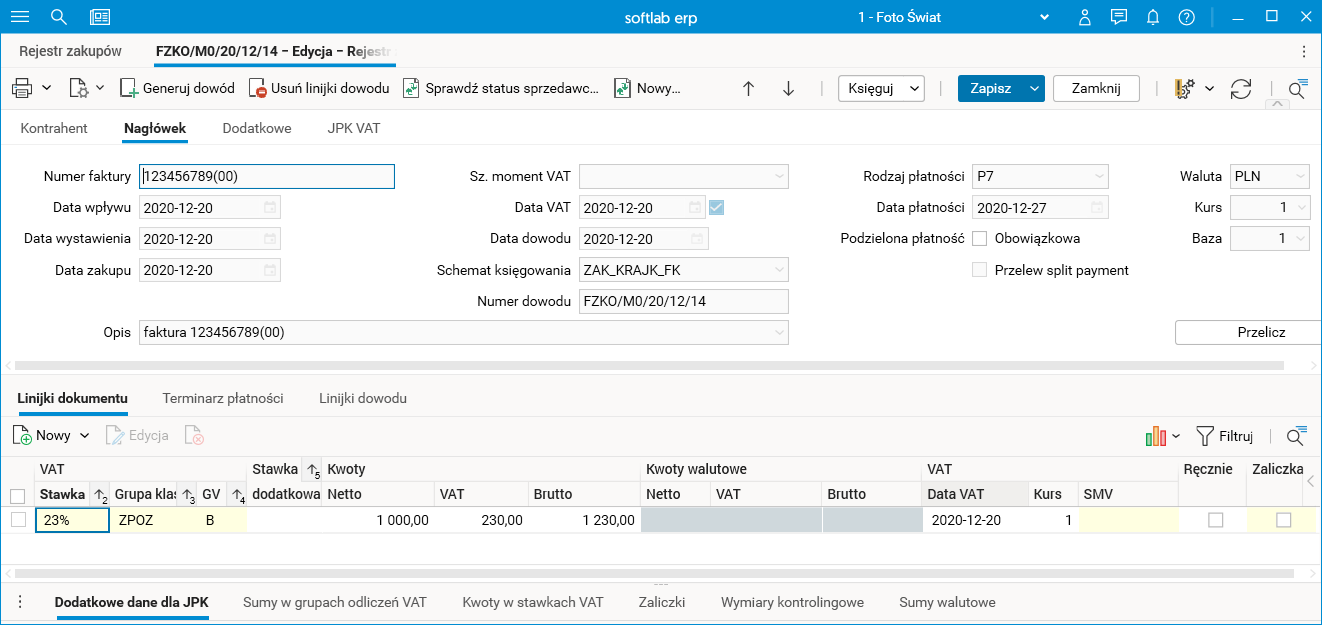
Rys. Dokument zakupu z błędnie wprowadzonym numerem faktury
Aby dokonać korekty JPK należy:
1. Otworzyć okres VAT dla grudnia 2020 r.
2. Odszukać w rejestrze zakupów fakturę o numerze 123456789(00), uruchomić procedurę Stornuj/kopiuj dowód i wystawić dwa dokumenty stornujące. W parametrach procedury wpisać wartości jak na obrazku poniżej. Opcja Kopiuj linijki dowodu powinna być zaznaczona, jeśli chcemy wyksięgowywać cały dekret i tworzyć go na nowo, a odznaczona, jeśli chcemy księgować tylko zmiany.
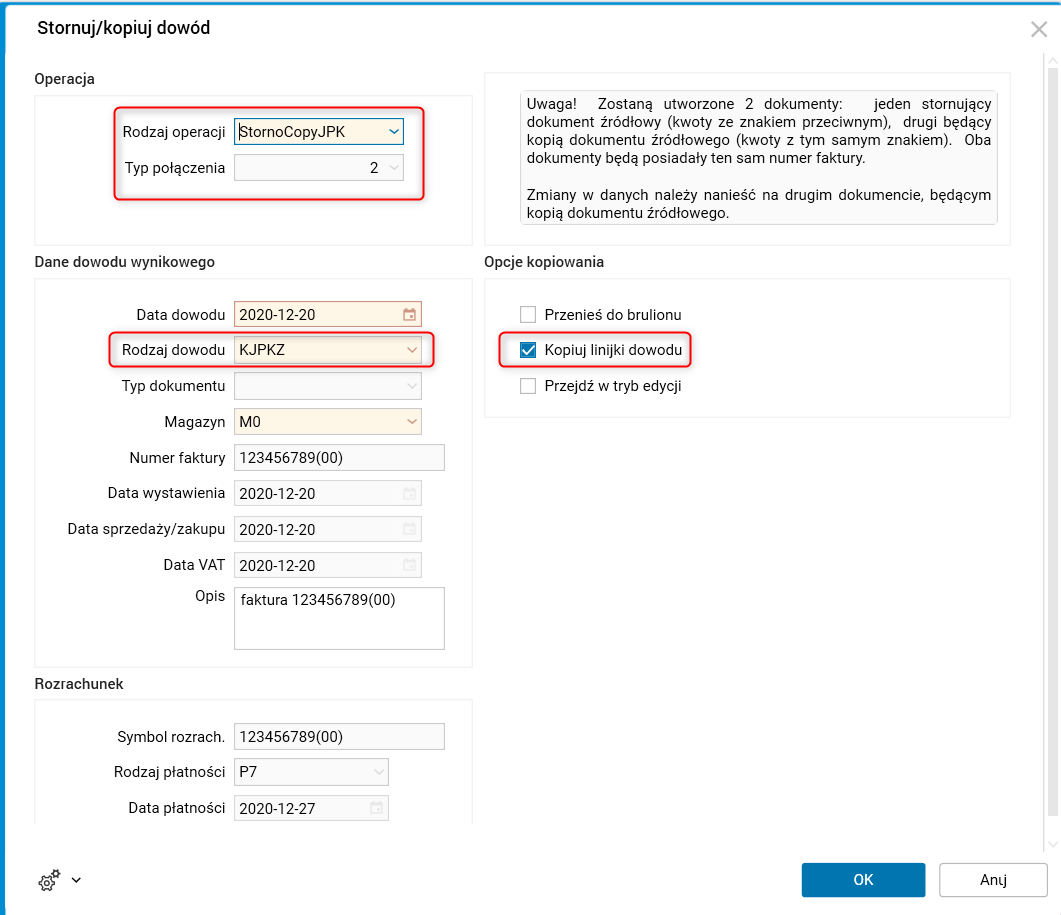
Rys. Uruchomienie procedury Stornuj/kopiuj dowód
Jako rodzaj operacji należy wybrać StornoCopyJPK. Wówczas wypełnią się automatycznie takie pola jak: Typ połączenia, Rodzaj dowodu oraz Numer faktury przepisany z dokumentu źródłowego. Pola Numer faktury, Data wystawienia, Data sprzedaży, Data VAT oraz Dane dla rozrachunku będą nieedytowalne. Będzie można zmienić datę dowodu, rodzaj dowodu, magazyn. W sytuacji, gdy chcemy dokonać poprawki w numerze faktury, możemy zaznaczyć opcję Przejdź w tryb edycji. Wówczas po utworzeniu dokumentów stornujących na minus i na plus, drugi z nich zostanie otwarty i będzie możliwość od razu poprawienia danych.
Zaznaczenie opcji Kopiuj linijki dowodu jest uzależnione od tego, w jaki sposób chcemy zaksięgować oba dokumenty (opis w rozdziale Dekrety dla dokumentów stornujących).
Domyślna wartość inicjowana w parametrze Rodzaju dowodu ustawiana jest za pomocą parametru.
3. Poprawić numer faktury na prawidłowy i w zależności od potrzeby zapisać bez utworzonego dekretu lub utworzyć dekret i zapisać dokument. W zależności od potrzeby można pozostawić dokument bez dekretu, dokonać przeksięgowania samego rozrachunku lub wykonać pełny dekret.
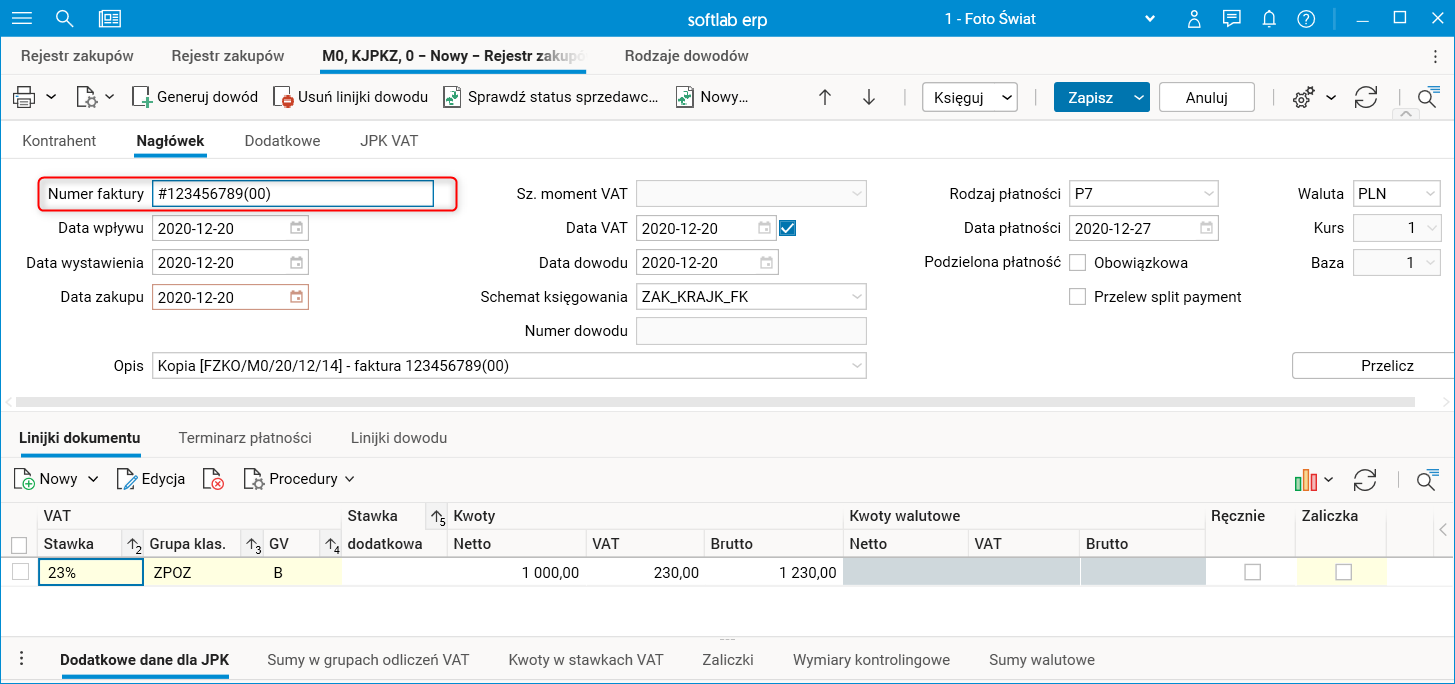
Rys. Poprawiony nagłówek (numer faktury)
4. W rejestrze zakupów z grudnia 2020 roku pojawią się 3 dokumenty.
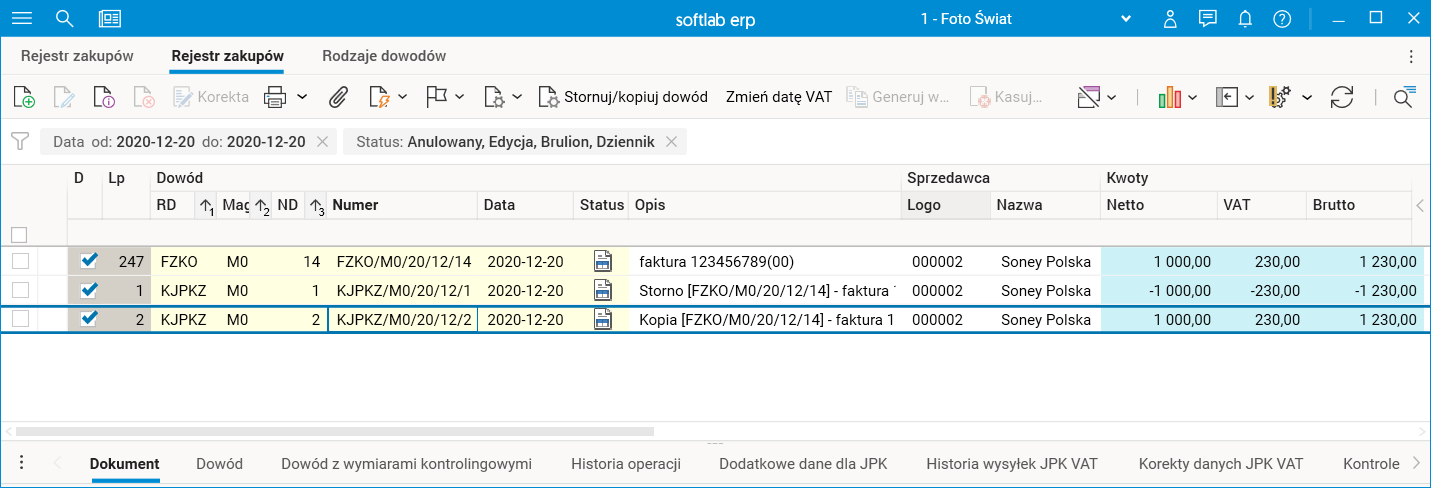
Rys. Rejestr zakupów
5. Zamknąć okres VAT i sporządzić korektę JPK VAT.
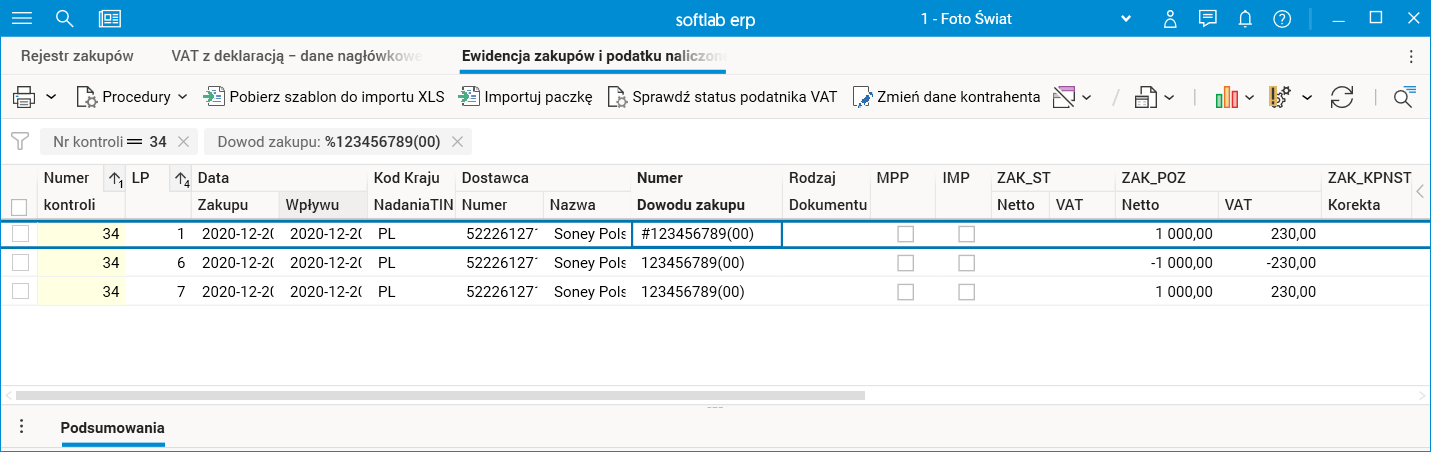
Rys. Dokumenty z przykładu w JPK VAT (korekta ewidencji zakupów)
Przykład 2
W rejestrze sprzedaży została źle oznaczona grupa klasyfikacji VAT, zamiast SK została wpisana grupa SE. Dokument został ujęty w deklaracji VAT oraz w JPK VAT.
Aby dokonać korekty JPK należy:
1. Otworzyć okres VAT dla grudnia 2020 r.
2. Odszukać w rejestrze sprzedaży fakturę, uruchomić procedurę Stornuj/kopiuj dowód i wystawić dwa dokumenty stornujące. W parametrach procedury wpisać wartości jak na obrazku poniżej.
3. Aby pokazać różnicę, tym razem nie zaznaczymy opcji Przejdź w tryb edycji.
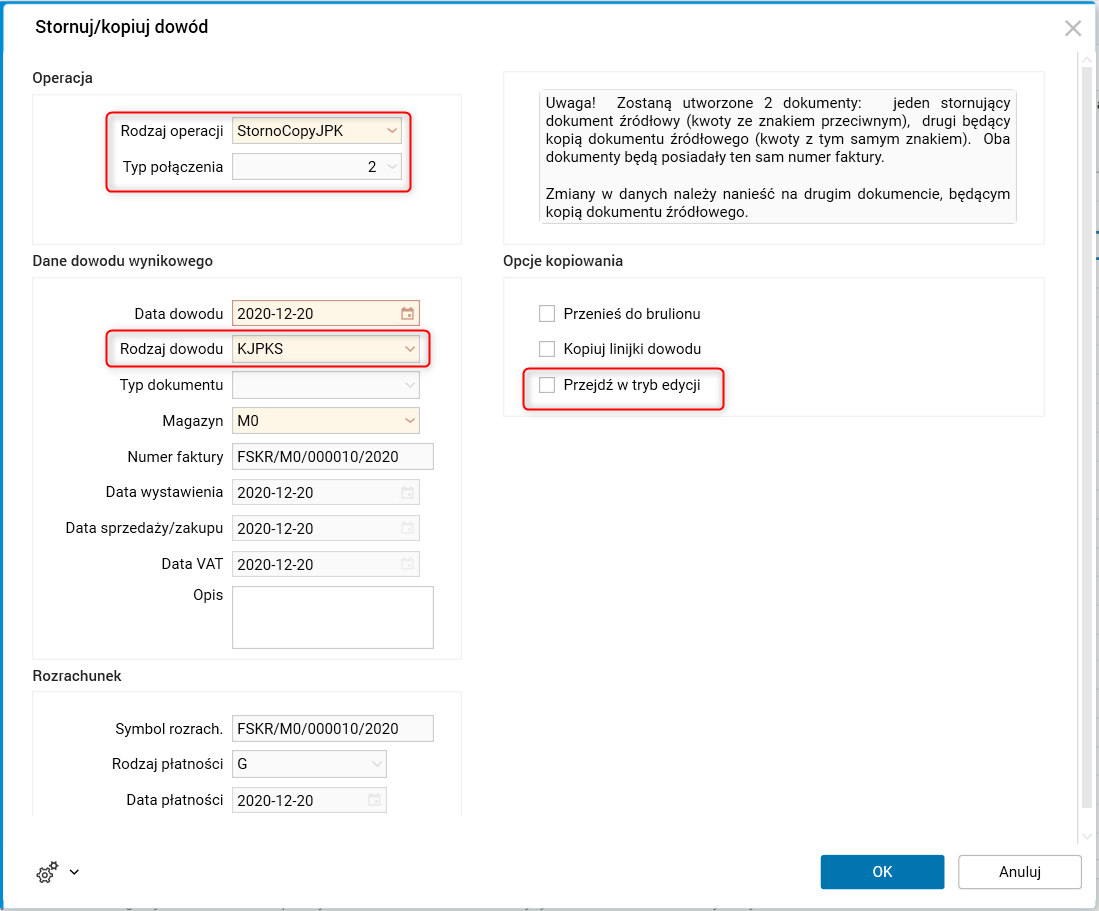
Rys. Rejestr sprzedaży, parametry procedury Stornuj/kopiuj dowód
Po zakończeniu procedury, w rejestrze sprzedaży powstaną 2 dokumenty KJPKS. Dokument KJPKS na plus będzie w statusie Edycja (parametr Przenieś do brulionu niewłączony).
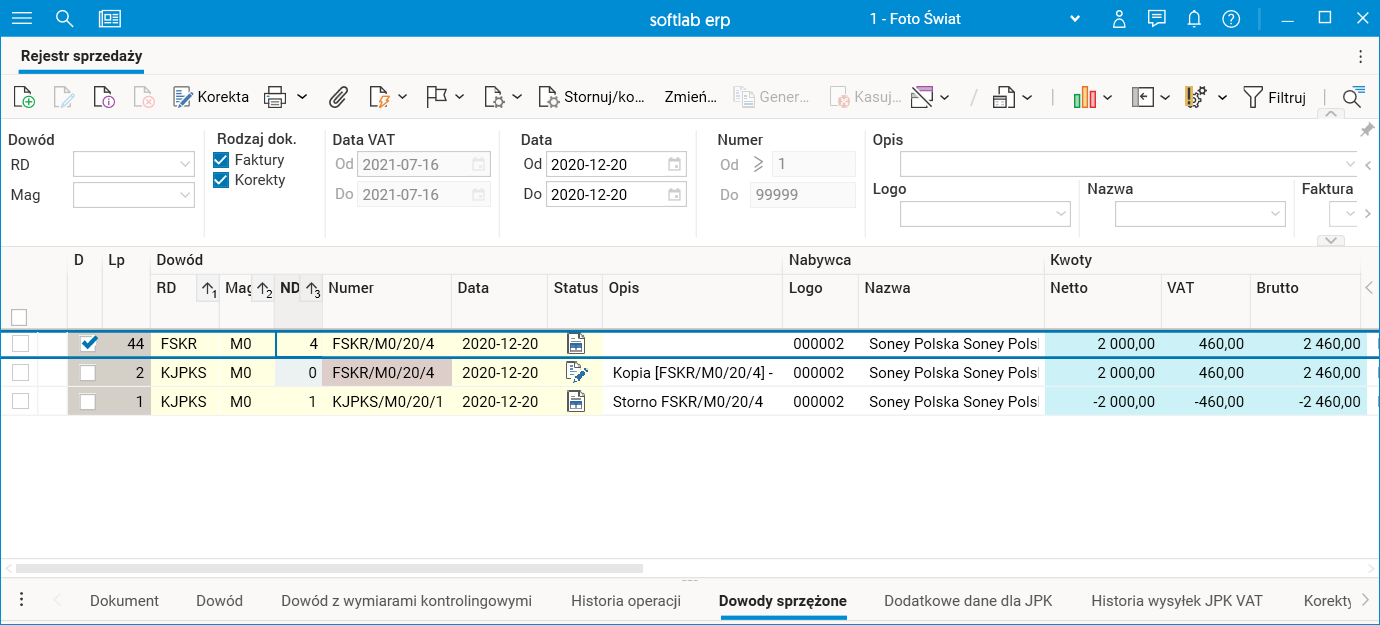
Rys. Rejestr sprzedaży
4. Wybrać dokument KJPKS na plus i poprzez edycję poprawić grupę klasyfikacji z SE na SK w linijkach dokumentu. Jeśli wymaga tego ewidencja, to dokonać zmiany na kontach, np. przeksięgowania na koncie przychodów. Więcej na ten temat w rozdziale Dekrety dla dokumentów stornujących.
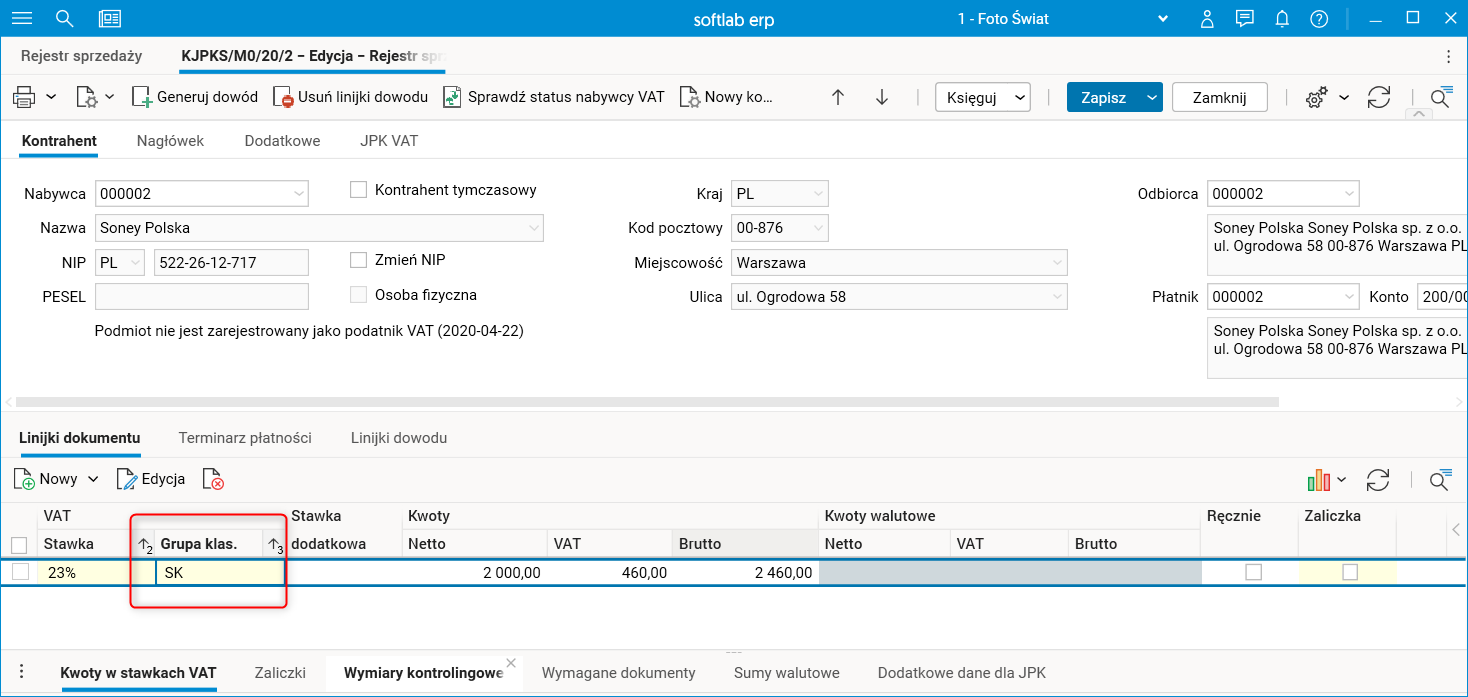
Rys. Zmodyfikowane linijki dokumentu
5. Zapisać dokument, zamknąć okres VAT i sporządzić korektę JPK VAT. W słowniku Ewidencja sprzedaży i podatku należnego pojawi się trzy dokumenty.
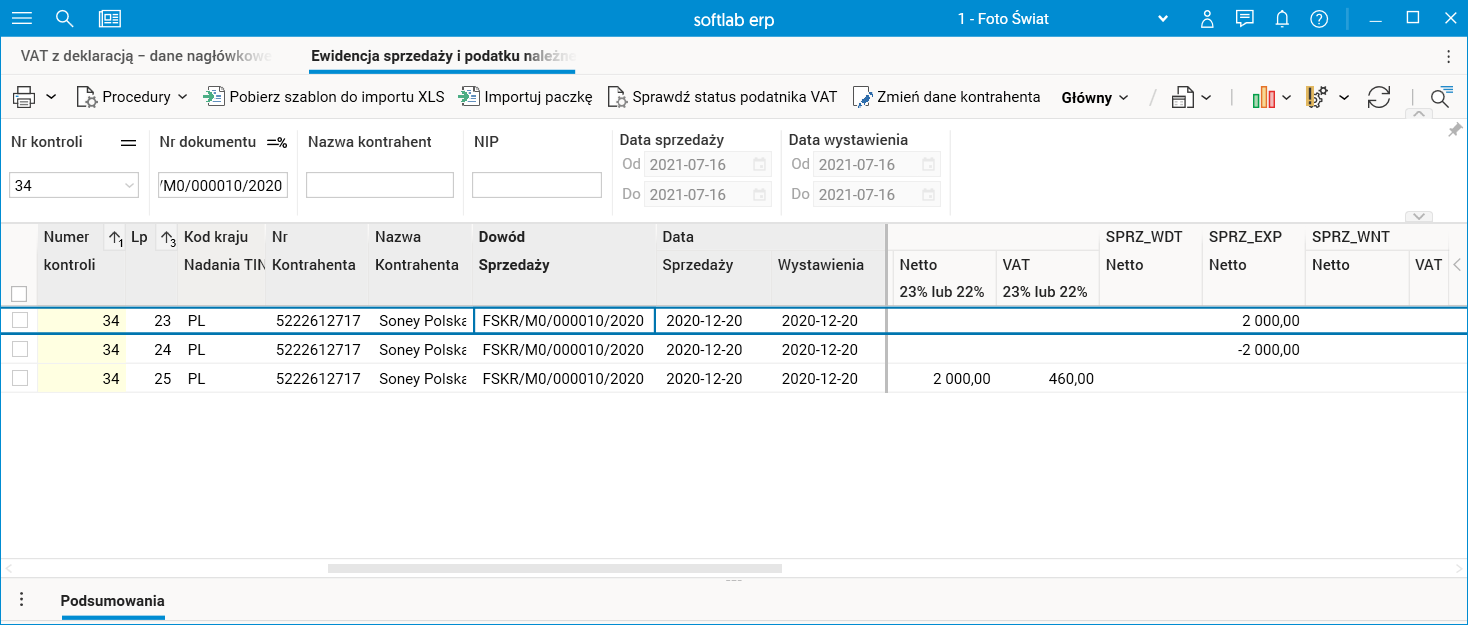
Rys. Ewidencja sprzedaży i podatku należnego – Korekta JPK
2. Dekrety dla dokumentów stornujących
W zależności od potrzeb i dokonanej zmiany może zaistnieć potrzeba dokonania przeksięgowania podatku VAT, kwoty przychodu lub kosztu albo rozrachunku. Dozwolone są dwie metody postępowania:
1. Dokumenty stornujące są tworzone bez linijek dowodu – wymagane jest wówczas ustawienie parametru Dokument bez dowodu na rodzaju dowodu oraz wyłączenie opcji Kopiuj linijki dowodu w parametrach procedury stornującej. Ewentualne przeksięgowania należy wykonać na dokumencie in plus. Wówczas najlepiej nie zaznaczać opcji Przenieś do brulionu.
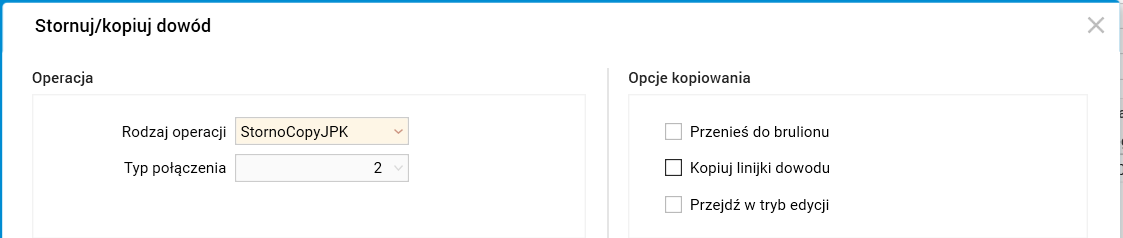
Rys. Proponowane wartości parametrów procedury
Przykładowo, dla sytuacji opisanej w poprzednim rozdziale w przykładzie 2, wymagane będzie przeksięgowanie przychodów ze sprzedaży z konta 730/02 na konto 730/01. Wówczas taki dekret należy wpisać w linijkach dowodu.
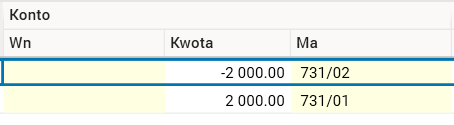
Rys. Przykładowe przeksięgowanie dla sytuacji z przykładu 2
2. Dokumenty stornujące są tworzone z linijkami – włączona opcja Kopiuj linijki dowodu w parametrach procedury stornującej. Wówczas zarówno dokument in minus, jak i in plus posiadają zapisy na kontach. Pierwszy wystornowuje zapisy z dokumentu źródłowego, a drugi tworzy je na nowo. Można wówczas poprawić dekrety, dostosowując je do zaistniałej sytuacji. W niektórych sytuacjach przy poprawianiu danych w nagłówku lub w linijkach dokumentów koniecznie będzie usunięcie dekretu i wygenerowanie go na nowo. Jeśli firma zdecyduje się na taki wariant, może ustawić na stałe inicjowanie opcji Kopiuj linijki dowodu. Wówczas po wyborze operacji StornoCopyJPK automatycznie zaznaczy się opcja kopiowania linijek.
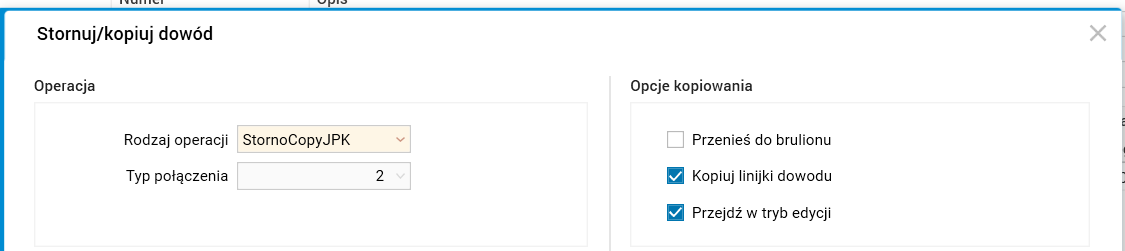
Rys. Zalecane parametry dla tego wariantu
Przykładowo, dla sytuacji opisanej w poprzednim rozdziale w przykładzie 1 zostaną wygenerowane następujące dekrety:
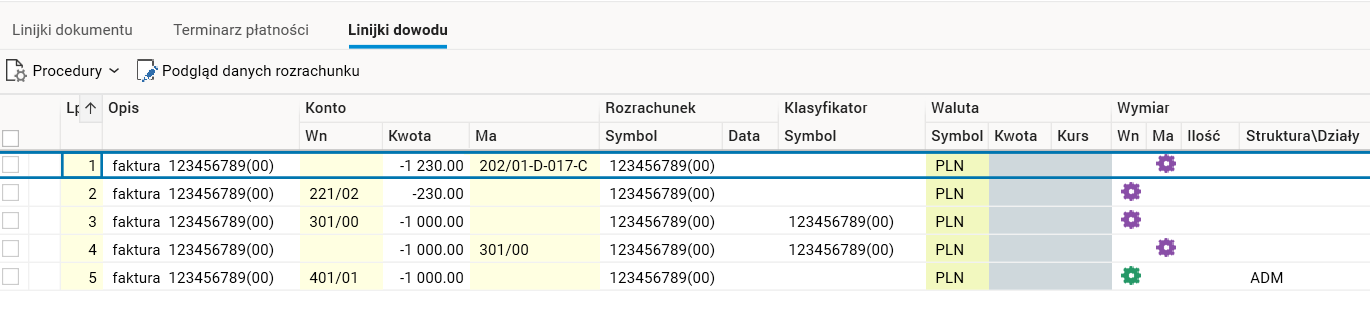
Rys. Dekrety dla dokumentu in minus
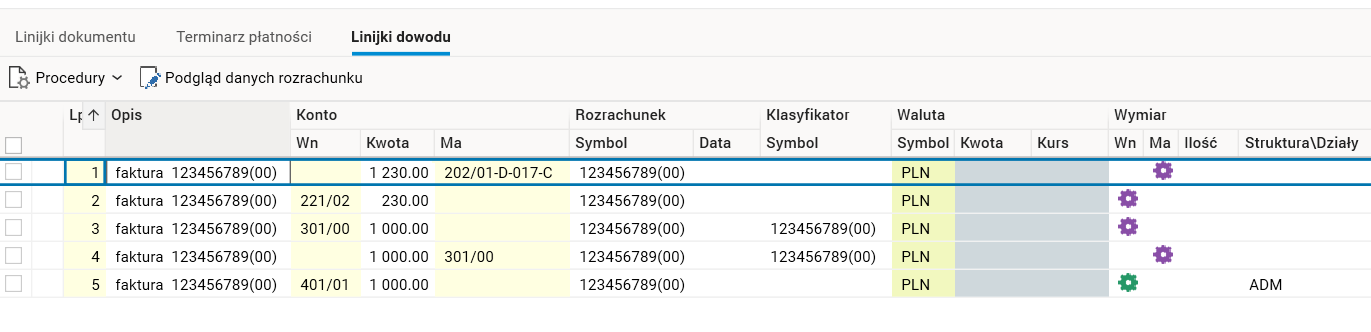
Rys. Dekrety dla dokumentu in plus bezpośrednio po skopiowaniu
Po poprawieniu numeru faktury należy poprawić symbol rozrachunku w dekrecie.
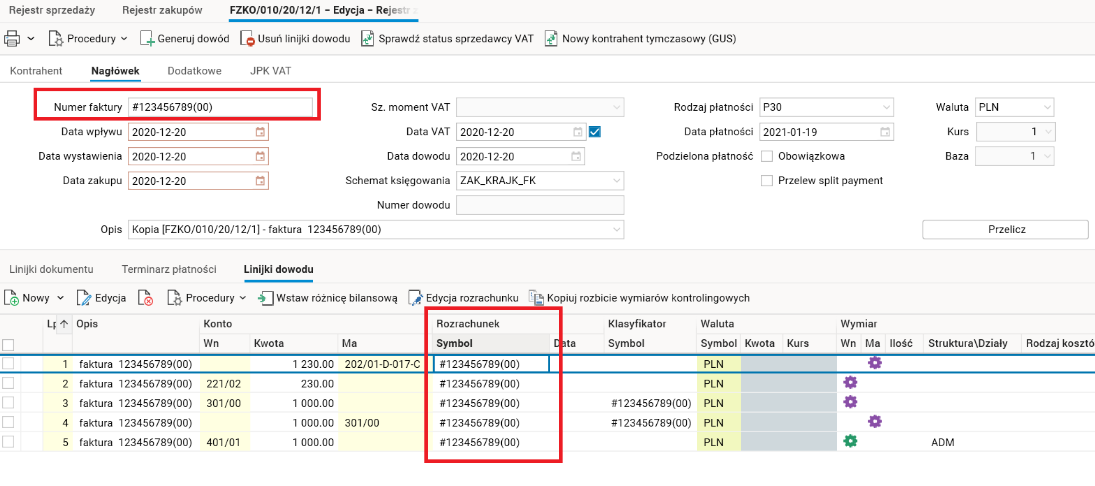
Rys. Dekrety dla dokumentu in plus po zmianach
Ten tryb pracy wymaga jeszcze jednego wyjaśnienia. Otóż w sytuacji, gdy istnieją linijki dowodu, nie można edytować ani nagłówka ani linijek dokumentu. A więc co zrobić, aby poprawić np. numer faktury? Są na to 2 sposoby: albo usuwamy linijki dowodu, poprawiamy dane i jeszcze raz generujemy dowód, albo przestawiamy atrybut pozwalający edytować dokument przy istnieniu linijek dowodu, wówczas nie musimy usuwać zapisów na kontach.
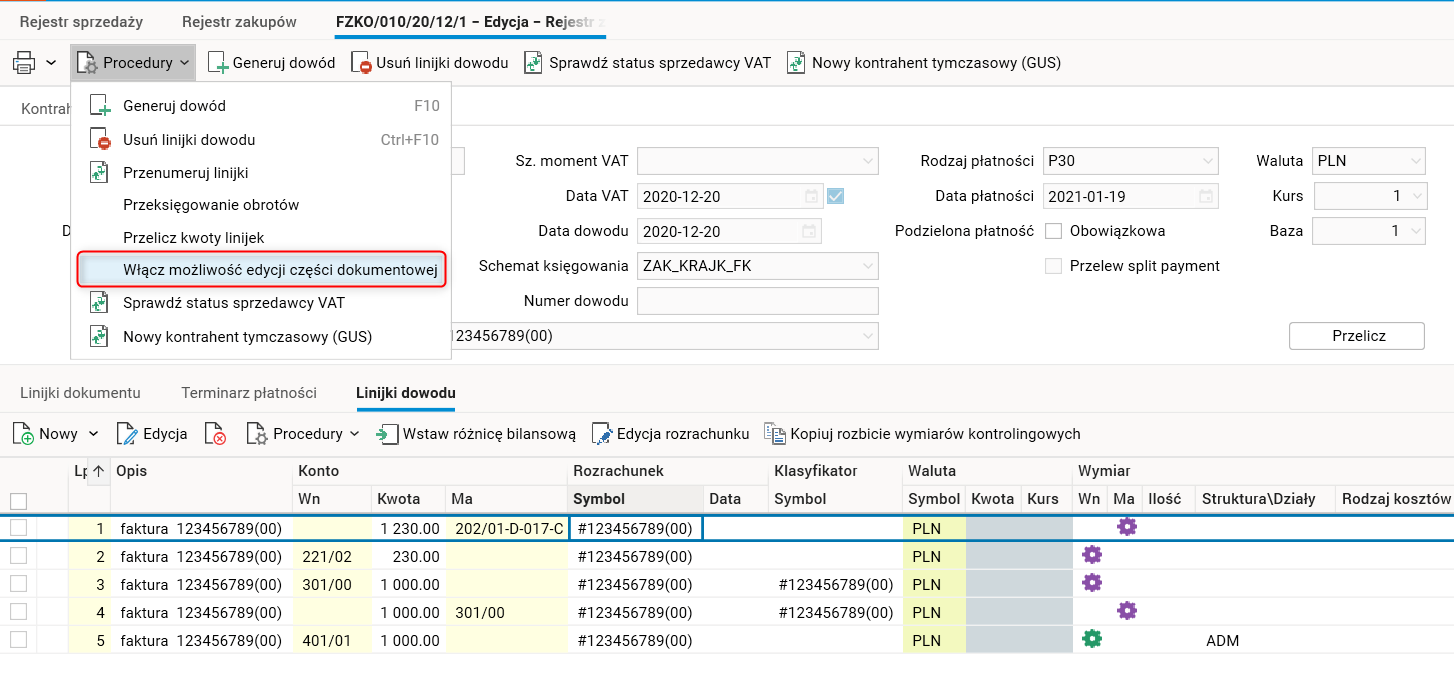
Rys. Włączenie możliwości edycji części dokumentowej