W słowniku VAT z deklaracją – dane nagłówkowe zmieniono sposób wyświetlania statusu składowych pliku JPK_VDEK.
Dotychczas informacje o składowych były widoczne w postaci znaczników w kolumnach Sprzedaż, Zakup, Deklaracja. Znacznik pozostawał pusty, gdy:
· podczas importu użytkownik nie zaznaczył tego składnika,
· podczas importu z ERP dany element się nie utworzył (znacznik odznaczał się automatycznie).
Pusty znacznik sygnalizował, że plik nie zawiera takich danych. Ten sposób informowania o braku danych (szczególnie deklaracji) był jednak mało czytelny i nie zawsze był zauważany przez osobę przygotowującą wysyłkę.
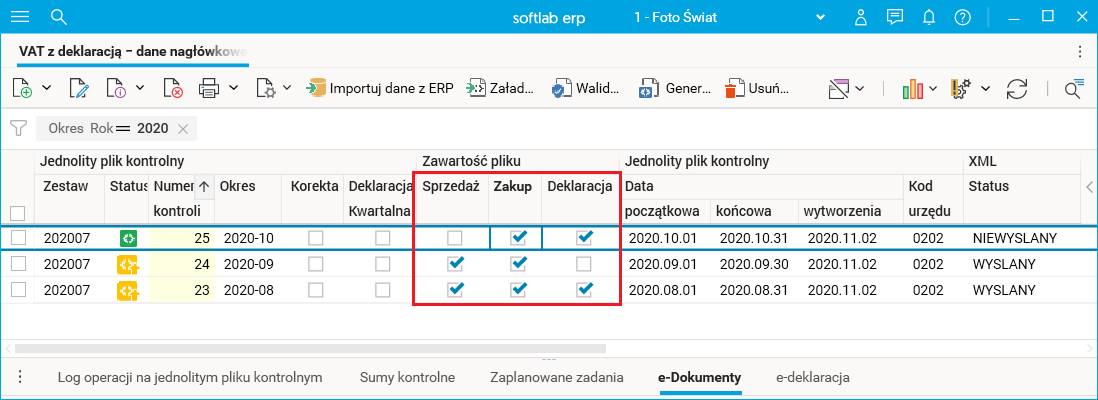
Rys. Widok oznaczeń przed zmianą
Wprowadzona modyfikacja ma na celu:
· poprawę widoczności statusu zawartości plików: sprzedaż, zakup, deklaracja,
· tworzenie pliku XML nawet w przypadku, gdy brakuje dokumentów sprzedaży i zakupów,
· naliczenie sum kontrolnych bezpośrednio po imporcie danych.
W słowniku VAT z deklaracją – dane nagłówkowe ulepszono wizualizację elementów wchodzących w skład pliku. Brakujące elementy zaznaczone są kropką w kolorze czerwonym. Nowe rozwiązanie pozwala też odróżnić przypadki tzw. zerowej ewidencji (w danym miesiącu nie ma dokumentów, ale plik musi zawierać zerowe sumy kontrolne) od korekty JPK zawierającej np. tylko deklarację bez ewidencji.
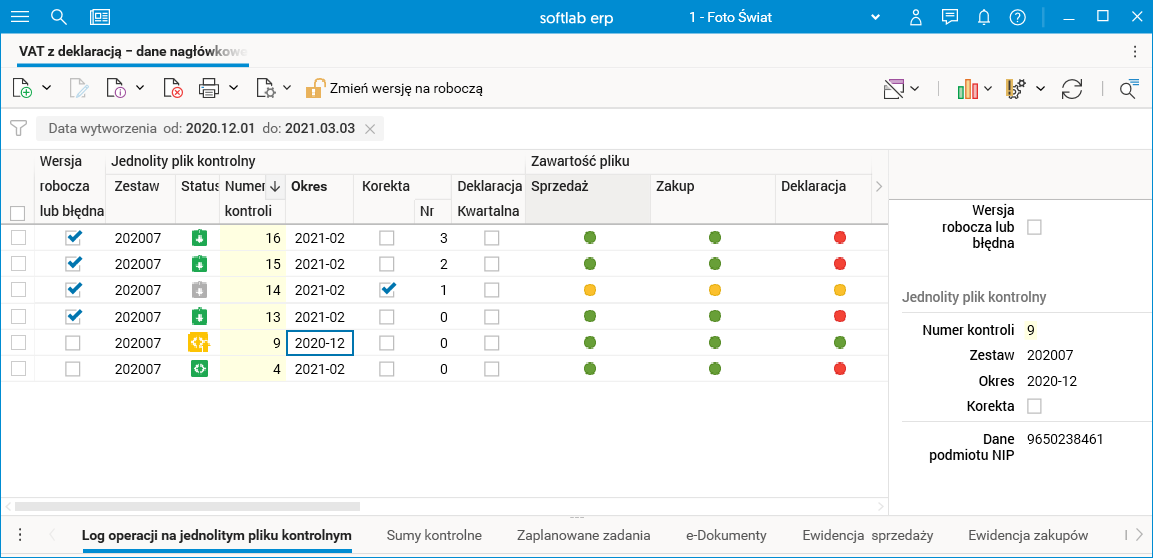
Rys. Słownik VAT z deklaracją – dane nagłówkowe
Kolor kropki oznacza:
· biała kropka – składnik nie został zaznaczony do importu, czyli dane nie będą importowane po uruchomieniu procedur Importuj dane z ERP lub Załaduj dane z plików XML,
· żółta kropka – składnik został zaznaczony do importu, czyli dane będą importowane procedurą Importuj dane z ERP lub Załaduj dane z plików XML,
· zielona kropka – dane zostały naliczone i plik zawiera pozycje,
· czerwona kropka – utworzony składnik kontroli nie zawiera danych.
Dotychczas, jeśli element pliku był zaznaczony, a pliki po naliczeniu się nie utworzyły, to znacznik automatycznie był odznaczony. Obecnie znacznik w postaci czerwonej kropki w czytelny sposób informuje, że dane z jakiegoś powodu się nie naliczyły. Użytkownik powinien sprawdzić, czy oznacza to błąd, czy jest to sytuacją prawidłowa, czyli po prostu brak dokumentów (np. w sprzedaży lub zakupach) lub deklaracja się nie utworzyła.
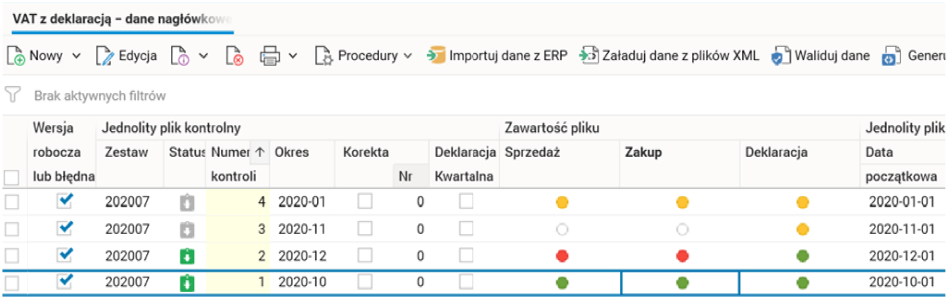
Rys. Prezentacja pokolorowanych statusów Zawartości plików
Przykład 1
Podczas tworzenia nagłówka kontroli zaznaczono tylko jeden element pliku – Deklaracja. Po zapisaniu nagłówka status pliku ma wartość 1 – do napełnienia. Kropki dotyczące Sprzedaży, Zakupu w grupie kolumn Zawartość pliku mają kolor biały (nie były zaznaczone do importu), a ta w kolumnie Deklaracja jest żółta (element był zaznaczony do importu).

Rys. Zaznaczono tylko Deklaracja – czeka na napełnienie
Przykład 2
Podczas tworzenia nagłówka kontroli zaznaczono wszystkie elementy pliku: Ewidencja sprzedaży, Ewidencja zakupu, Deklaracja. Po zapisaniu nagłówka uruchomiono procedurę Importuj dane z ERP. Po wykonaniu procedury status pliku ma wartość 3 – Napełnianie danych zakończone. Kolumna Zawartość pliku;Deklaracja oznaczona jest zieloną kropką (plik został utworzony, dane zostały naliczone i plik zawiera pozycje) natomiast pliki Sprzedaż i Zakup są oznaczone kropką w kolorze czerwonym. Oznacza, to że dane nie zostały zaimportowane z systemu ERP i pliki nie zostały utworzone. Należy wówczas zweryfikować, czy w systemie ERP brak ewidencji faktur dla wskazanego okresu, czy też wystąpił jakiś inny błąd. Jeśli system ERP nie zawiera dokumentów oznacza to, że import został wykonany poprawnie i możemy przejść do następnego etapu tworzenia kontroli.

Rys. Zaznaczono wszystkie pliki do naliczenia, ale naliczyła się tylko Deklaracja
Zmodyfikowano sposób naliczania sum kontrolnych, które są naliczane po napełnieniu danych (szczegół Sumy kontrolne). Poprzednio sumy kontrolne były naliczane przy walidacji danych, teraz sumy kontrolne są dodatkowo naliczane po uruchomieniu procedury Importuj dane z ERP.
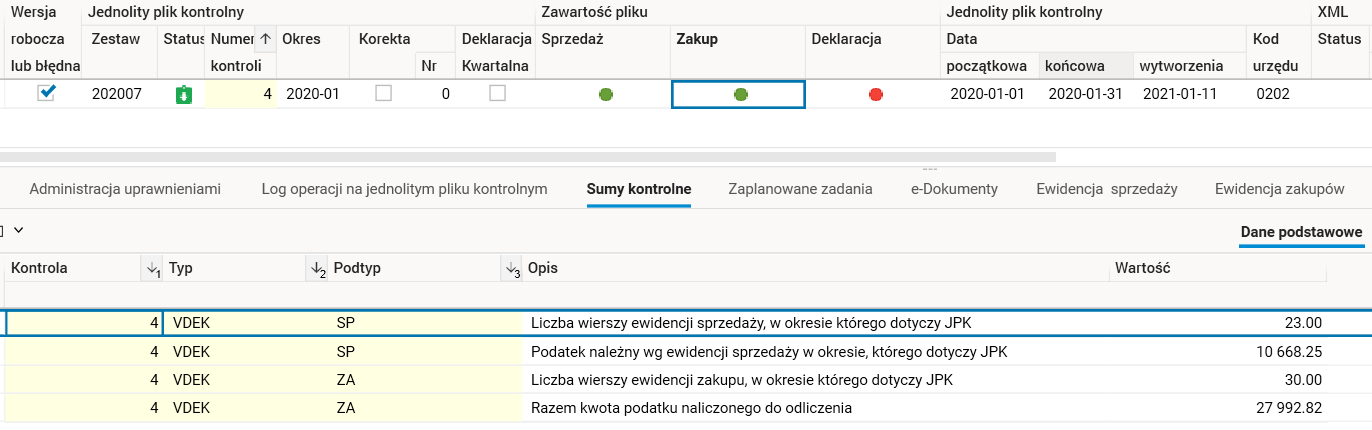
Rys. Szczegół Sumy kontrolne
Zmianie uległo działanie procedury Generuj pliki XML w sytuacji braku składowych sprzedaż lub zakup. Gdy pliki Ewidencja sprzedaży czy Ewidencja zakupu nie posiadają dokumentów, wówczas zostaną dołączone pliki kontrolne Ewidencja sprzedaży i Ewidencja zakupu z zerowymi sumami.