W module WMS dodano nowy proces służący do zablokowania załadunku przygotowanych przesyłek znajdujących się na bramie wydań.
W związku z dodaniem w wersji 98 modułu WMS procesu pakowania udostępniono również funkcjonalność uzupełniającą, która służy do blokowania załadunku do samochodu przesyłek znajdujących się na bramie wydań. Przyczyn, dla których nie chcemy wydać przygotowanego nośnika, może być wiele, od uszkodzenia towaru, po nieodpowiedni ze względu na gabaryty przesyłki rodzaj samochodu. Przyczyny te mogą być również uzależnione od specyfiki działalności organizacji. Dlatego też system umożliwia zdefiniowanie listy powodów nałożenia blokady, z której można wybrać właściwą pozycję.
Aby usprawnić pracę magazynu przy wydawaniu przesyłek, blokowanie załadunku możliwe jest zarówno w aplikacji WMS Client, jak i w aplikacji desktopowej. Zdjęcie nałożonej blokady możliwe jest jednak tylko w aplikacji desktopowej.
Przebieg procesu w aplikacji WMS Client
Proces Blokada wydania dostępny jest w menu aplikacji WMS Client w zakładce Pakowanie.
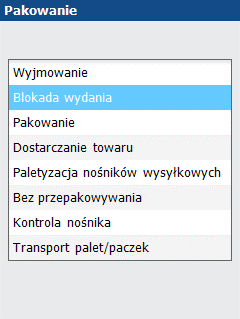
Rys. Opcja Blokada wydania w aplikacji WMS Client
Proces rozpoczyna wprowadzenie kodu kreskowego nośnika (paczki) lub nośnika zbiorczego. Zlecenie wydania, do którego został skompletowany ten nośnik, musi być w statusie Zebrany lub Pakowanie. Aby ułatwić pracę operatorowi, na liście wartości dostępnej pod klawiszem F3 znajdują się nośniki możliwe do zablokowania.
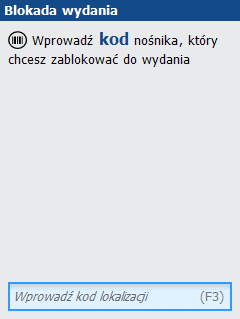
Rys. Wprowadzenie kodu nośnika, który chcemy zablokować do wydania
Następnie pojawi się lista powodów blokady, z których należy wybrać właściwy.
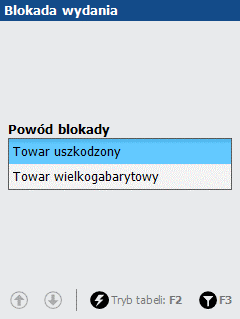
Rys. Lista powodów blokady
Powody blokady widoczne na powyższym ekranie można zdefiniować i modyfikować w słowniku Powody blokady wydania.
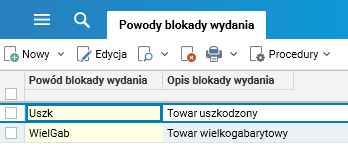
Rys. Słownik Powody blokady wydania
Przebieg procesu w aplikacji desktopowej
Nałożenie blokady wydania na przesyłkę możliwe jest również w aplikacji desktopowej. W tym celu w słowniku Jednostki wysyłkowe dodana została procedura Zablokuj nośnik.
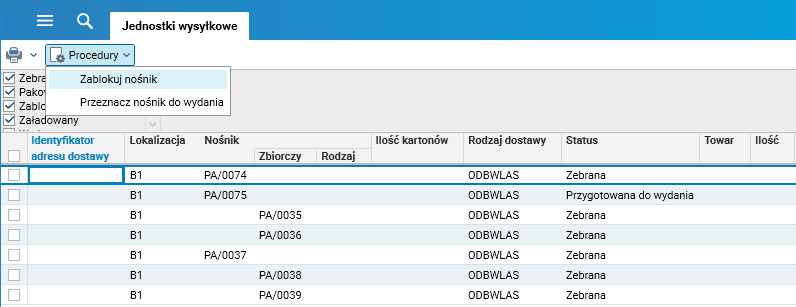
Rys. Procedura Zablokuj nośnik
Po jej uruchomieniu w oknie parametrów należy wybrać powód blokady i (opcjonalnie) wprowadzić komentarz.
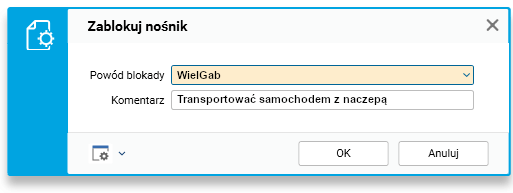
Rys. Parametry procedury Zablokuj nośnik
Zablokowane nośniki wraz z komentarzami dotyczącym blokady można przeglądać w słowniku Nośniki zablokowane do wydania.
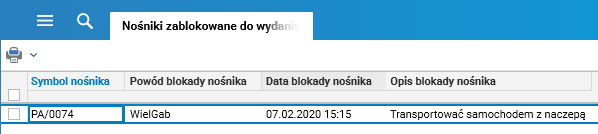
Rys. Słownik Nośniki zablokowane do wydania
Do odblokowania nośnika służy dostępna w słowniku Jednostki wysyłkowe procedura Odblokuj nośnik.
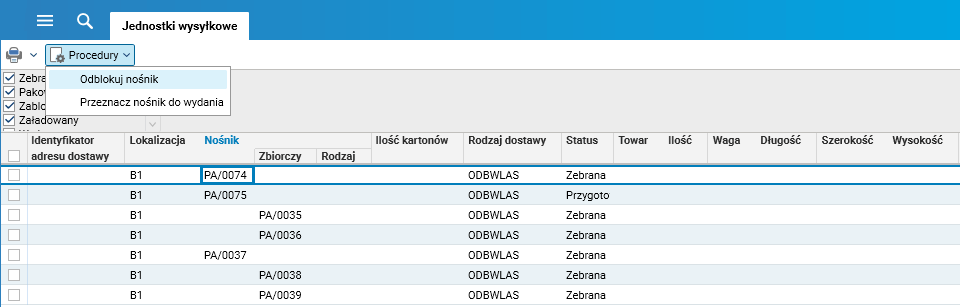
Rys. Procedura Odblokuj nośnik