Moduł WMS rozszerzony został o procesy wspierające wydania e-commerce, charakteryzujące się dużą ilością małych zamówień. Założeniem tych procesów jest maksymalizacja ergonomii pracy, dlatego nie zostały one zrealizowane na terminalu radiowym, którego trzymanie w ręce zmniejsza wydajność pracy w tym obszarze. Procesy zostały zaprojektowane w taki sposób, aby ułatwić odczytanie informacji pojawiających się na ekranie. Cel ten realizuje odpowiednio duża czcionka oraz informacje głosowe, które mogą być odczytywane, np. do słuchawki Bluetooth.
Pierwszy z opisywanych procesów to proces sortowania. W procesie tym operator może rozsortowywać na półki regału konsolidacyjnego towary dostarczone do strefy sortowania. Sortowanie realizowane jest w kontekście towaru wybranego przez osobę sortującą, dla którego według odpowiedniego algorytmu dobierane jest zamówienie. Każda z półek przypisywana jest do jednego z zamówień, a po odłożeniu na niej ostatniej pozycji sortowanego zamówienia można pobrać towary z półki w celu ich spakowania. Służy do tego drugi z utworzonych procesów: proces pakowania, który umożliwia również tworzenie i wydruk etykiet kurierskich.
Poniżej znajduje się bardziej szczegółowy opis tych procesów.
Sortowanie skompletowanych towarów według zamówień w aplikacji desktopowej
W module WMS dodano proces odpowiedzialny za sortowanie skompletowanych towarów według zamówień.
Część firm, działających najczęściej w obszarze e-commerce, realizuje kompletację zamówionego towaru bez podziału na konkretnych odbiorców. Dopiero po skompletowaniu asortymentu dla grupy zamówień towar jest sortowany według poszczególnych zamówień i odbiorców. Takie działanie usprawnia pracę operatorów, którzy po zebraniu z lokalizacji magazynowych towarów dla pojedynczego zamówienia nie muszą odwozić nośnika do miejsca pakowania.
Nowy proces sortowania pozwala na rozsortowanie towarów według odbiorców po lokalizacjach zwanych półkami. Towary biorące udział w sortowaniu powinny się znajdować na lokalizacji sortowania, o której podanie zostanie poproszony użytkownik w pierwszym kroku procesu. Następnie, podczas sortowania trafią na odpowiednią półkę, a potem do właściwej lokalizacji pakowania, gdzie zostaną odpowiednio przygotowane do wysyłki.
W związku z wprowadzonymi zmianami utworzono w systemie słownik Sortowanie zamówień, w którym zaimplementowano korzystanie ze skanera do odczytu kodów kreskowych (nie jest to terminal radiowy, na którym obsługiwana jest aplikacja WMS Client) oraz funkcję dźwiękowych komunikatów dla operatora. Dzięki tej ostatniej osoba sortująca towary może pracować np. w słuchawkach i nie jest zdana jedynie na ekran komputera z wyświetlonymi informacjami, co dodatkowo usprawnia jej pracę.
W słowniku Sortowanie zamówień dodano również procedury umożliwiające:
· wyświetlenie wszystkich zamówień, które uczestniczą w procesie sortowania (procedura Sortowane zamówienia),
· zgłoszenie braków podczas sortowania skompletowanych towarów (procedura Zgłoś brak towarów),
· ręczne wprowadzenie kodu kreskowego w przypadku, gdy jest on nieczytelny (procedura Wprowadź kod ręcznie),
· zmianę lokalizacji, na którą rozsortowywane jest zamówienie (procedura Przenieś zamówienie na inną lokalizację),
· zwolnienie półki i przeniesienie towarów do innej lokalizacji w przypadku anulowania zamówienia (procedura Zwolnij półkę).
Przebieg procesu sortowania skompletowanego towaru
Pierwszym ekranem w procesie sortowania jest ekran z prośbą o zeskanowanie lokalizacji, na której będziemy sortować towar. Jest on widoczny od razu po wejściu do słownika Sortowanie zamówień.
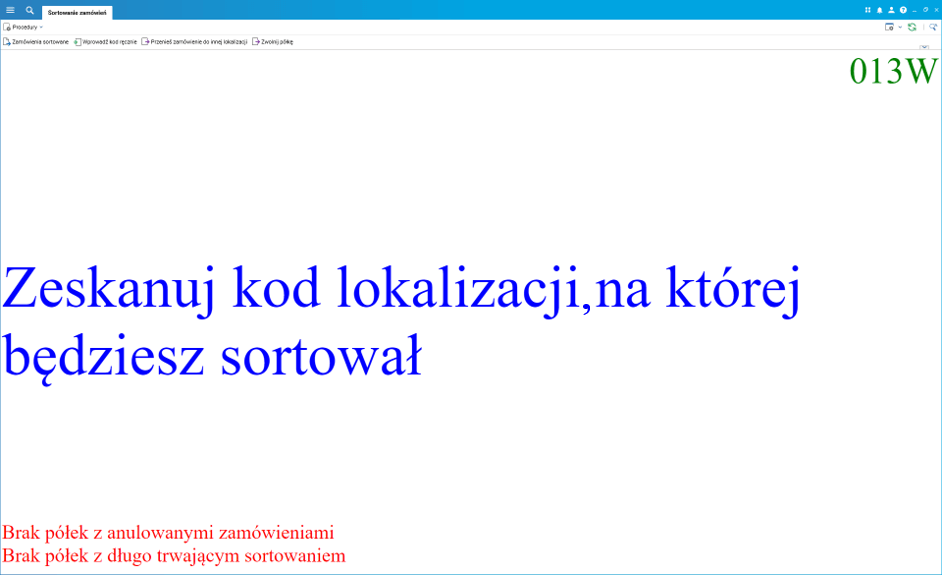
Rys. Skanowanie lokalizacji pakowania
Po poprawnym zeskanowaniu lokalizacji sortowania można przystąpić do skanowania kodów kreskowych towarów. Towary te po zakończeniu kompletacji dostarczono do lokalizacji sortowania. W prawym górnym rogu ekranu znajduje się informacja o magazynie, w którym następuje sortowanie towaru. Dolna część ekranu zawiera informacje o listach półek z anulowanymi zamówieniami oraz z półkami, dla których sortowanie zamówienia trwa zbyt długo (liczba minut jest konfigurowalna). Dzięki temu łatwiej można odszukać zamówienia, w których występują braki, i rozwiązać sytuację.
Na ekranie możemy zauważyć również, że po zeskanowaniu lokalizacji rozsortowania towaru informacja o lokalizacji została umieszczona pod informacją o magazynie, w którym następuje sortowanie.
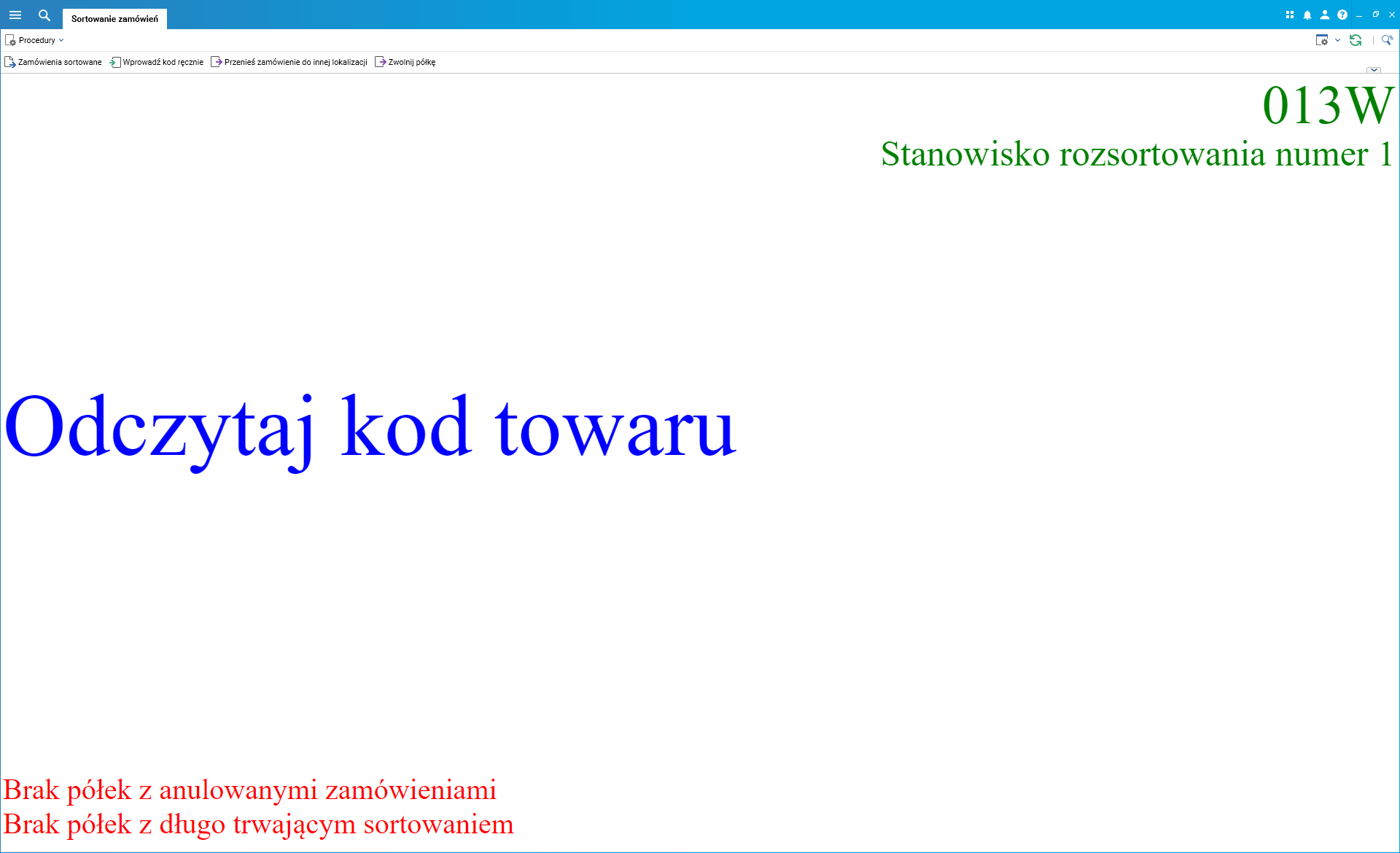
Rys. Skanowanie kodu kreskowego towaru
W momencie wprowadzenia kodu kreskowego, który nie jest kodem kreskowym towaru, nad komunikatem „Odczytaj kod towaru” ukaże się nam informacja o tym, że nie znaleziono towaru o podanym kodzie kreskowym.
Dla asortymentów posiadających zdefiniowane atrybuty następnym ekranem, który wyświetli się operatorowi, jest ekran z prośbą o odczytanie kodu kreskowego atrybutu. Jeżeli w momencie wprowadzania kodu kreskowego towaru zeskanujemy kod kreskowy GS1 zawierający informację o towarze oraz jego atrybutach, mechanizm automatycznie powiąże wprowadzone atrybuty z towarem.
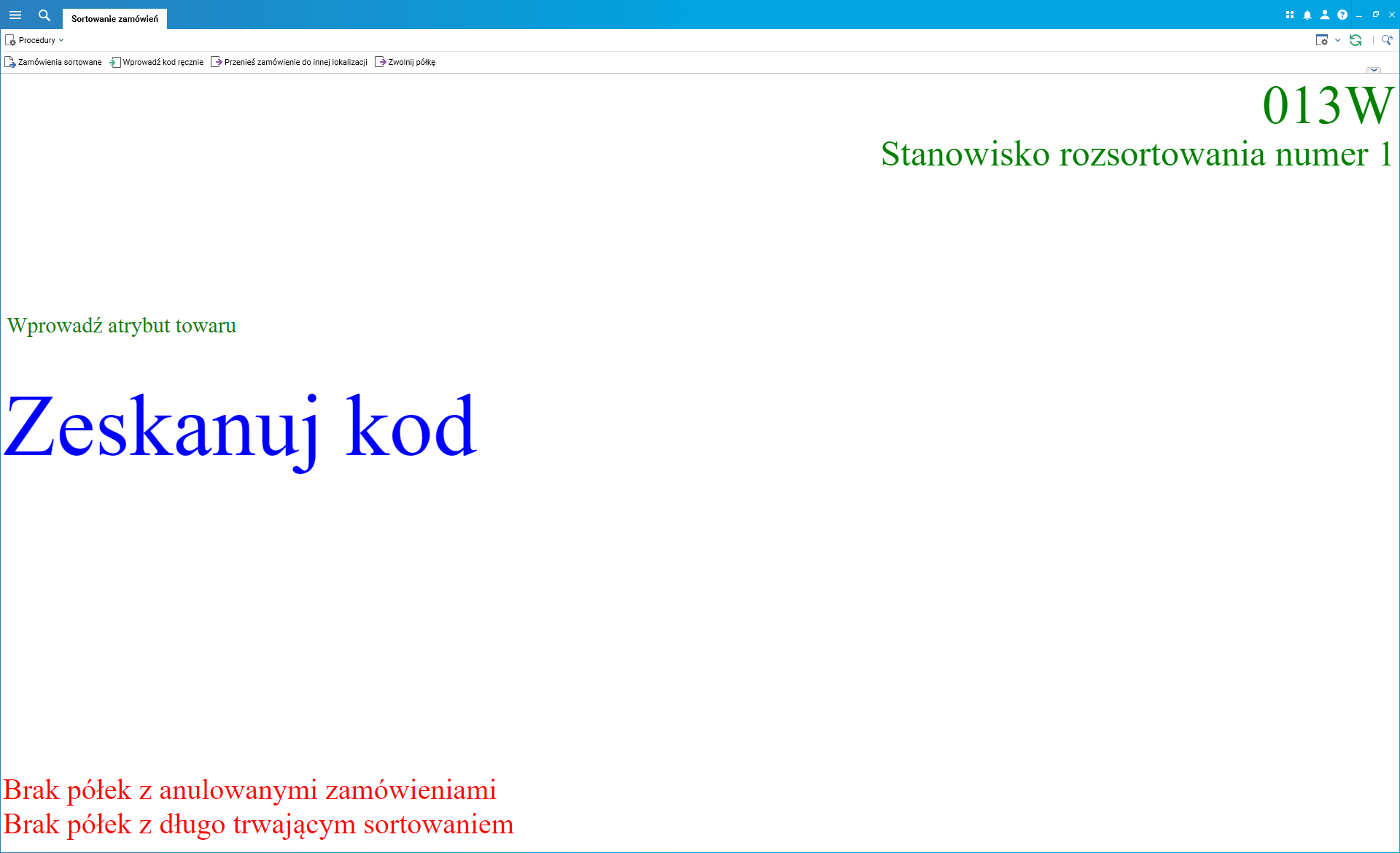
Rys. Skanowanie kodu kreskowego atrybutu
W procesie odczytywania kodów kreskowych dodano możliwość zmiany sortowanego towaru. Jeżeli mechanizm sortowania podczas wprowadzania atrybutów rozpozna kod kreskowy jako kod towaru, przerwie wcześniejsze sortowanie i rozpocznie sortowanie nowego towaru.
Jeżeli skan kodu kreskowego towaru oraz atrybutów przebiegnie pozytywnie, mechanizm wyznaczy zamówienie od odbiorcy dla skanowanego towaru. System wskaże również półkę, na której będą umieszczane towary z tego zamówienia. Większy priorytet posiadają półki ze strefy, w której liczba półek do pakowania przypadających na osoby pakujące jest najmniejsza. Podczas wyznaczania półki następuje sprawdzenie objętości półki oraz maksymalnej wagi, jaką jest w stanie pomieścić lokalizacja, względem sortowanego zamówienia. W sytuacji gdy algorytm nie wyznaczy półki, wybór półki zostanie pozostawiony operatorowi:
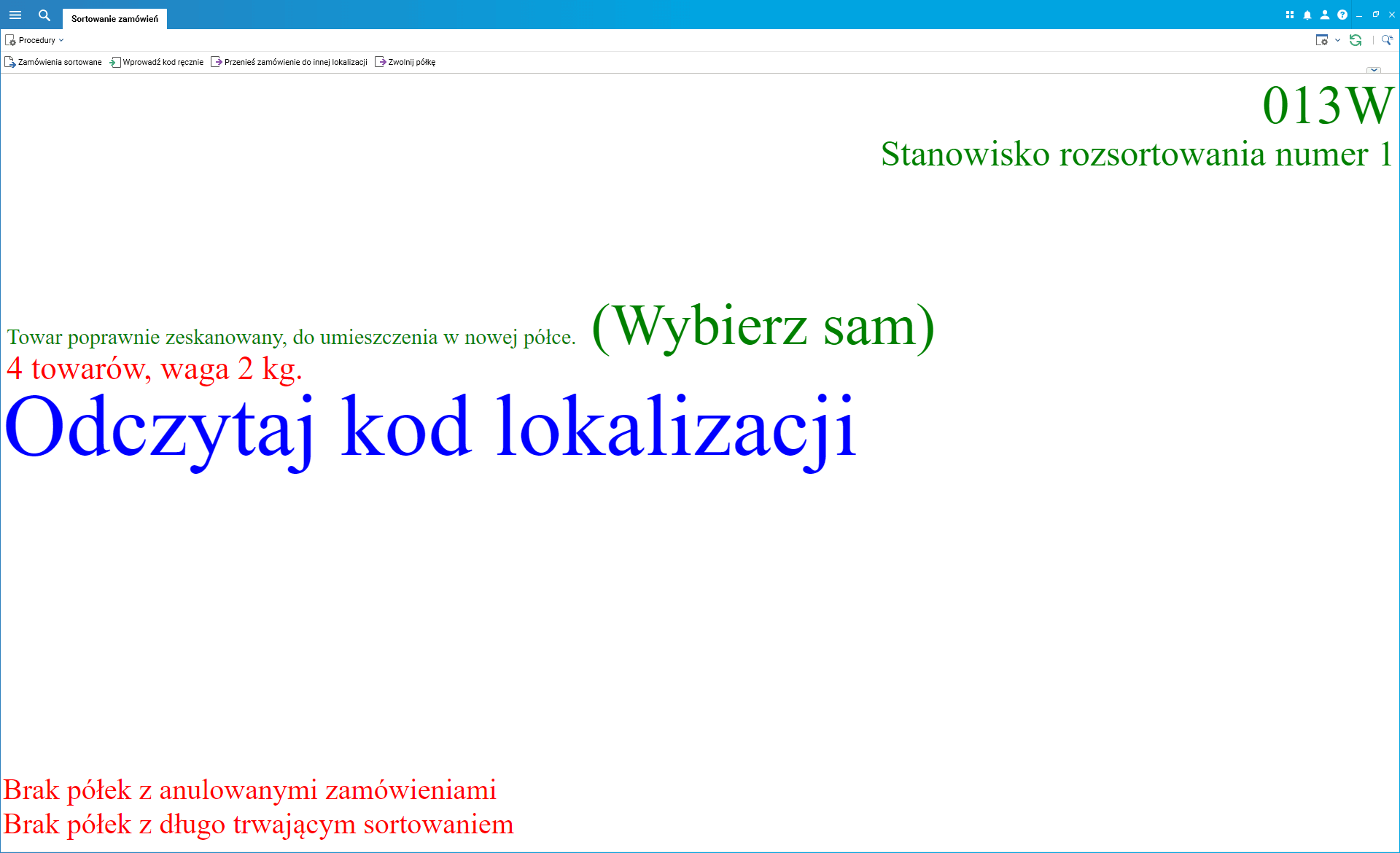
Rys. Odczytanie kodu lokalizacji
Odczytując kod kreskowy lokalizacji, nie tylko umieszczamy towar na tej lokalizacji, ale także przypisujemy lokalizację pod konkretne zamówienie. Odczytanie lokalizacji odbywa się tylko w momencie rozsortowania pierwszego towaru z zamówienia. Następne towary znajdujące się na sortowanym zamówieniu nie wymagają potwierdzenia lokalizacji podczas odkładania. Użytkownik o tym przypadku zostanie poinformowany prostym komunikatem:
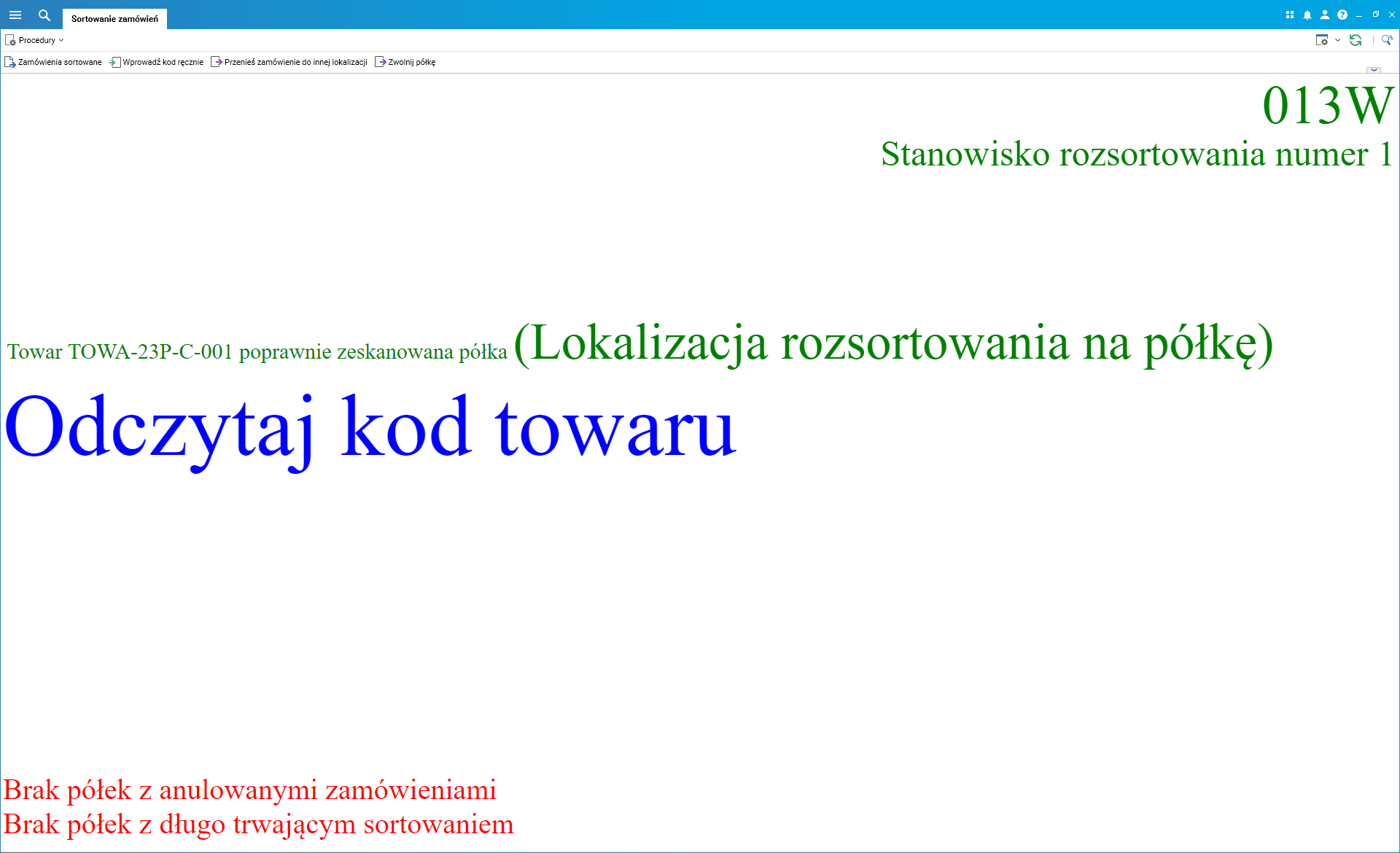
Rys. Rozsortowanie towaru
Podobny komunikat pojawi się w momencie rozsortowania całego zamówienia.
Podczas sortowania towarów mechanizm może wyznaczyć nam zamówienie z jedną pozycją. Taki towar trafia automatycznie do lokalizacji z zamówieniami jednopozycyjnymi.
Po zakończeniu sortowania towary z jednego zamówienia zostają przekazane do pakowania.
Wszystkie komunikaty pojawiające się na ekranach procesu sortowania zostają odczytane operatorowi w uproszczonej formie przez syntezator mowy lub odegrane jako krótkie sygnały dźwiękowe. Użytkownik może korzystać ze słuchawek lub głośników, co daje mu swobodę ruchów niezbędną podczas sortowania towarów.
Procedury dostępne w procesie sortowania
W słowniku Sortowanie zamówień dodano procedury, które umożliwiają zarządzanie procesem sortowania.
Procedura Sortowane zamówienia umożliwia podejrzenie wszystkich zamówień, które w tym momencie uczestniczą w procesie sortowania. Dzięki niej jesteśmy w stanie w łatwy sposób zweryfikować:
· ilość towaru znajdującego się na zamówieniu,
· ilość towaru, który został rozsortowany,
· ilość brakującą do realizacji zamówienia,
· ilość towaru skompletowanego.
Podczas przeglądania sortowanych zamówień udostępniono możliwość zgłoszenia braków, za pomocą procedury Zgłoś brak towarów. Zgłoszenie braków zostaje zasygnalizowane zaznaczeniem pola Zgłoszono braki w wierszu z towarem, którego brakuje. Towar ten zostaje natomiast automatycznie przesunięty na lokalizację z brakami, a status zamówienia zmienia się na BOK (Biuro Obsługi Klienta).
W momencie sortowania użytkownik może natrafić na problem z odczytaniem kodu kreskowego. Na potrzeby rozwiązania tego problemu do mechanizmu sortowania została dodana procedura Wprowadź kod ręcznie. W parametrach procedury wpisujemy kod kreskowy za pomocą klawiatury podłączonej do stacji roboczej. Zatwierdzenie parametrów procedury zadziała w identyczny sposób jak odczytanie kodu kreskowego za pomocą skanera.
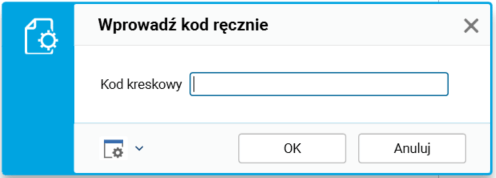
Rys. Parametry procedury Wprowadź kod ręcznie
Kolejną dodaną procedurą jest Przenieś zamówienie na inną lokalizację umożliwiająca zmianę lokalizacji, na którą chcemy rozsortowywać zamówienie. Uruchomienie procedury spowoduje wyświetlenie okna z parametrami, gdzie wprowadzamy symbol lokalizacji źródłowej (na której aktualnie odkładane są towary z danego zamówienia) oraz lokalizacji docelowej (na którą chcemy zmienić).
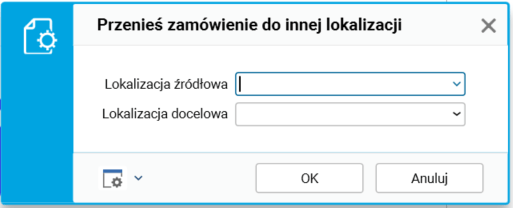
Rys. Parametry procedury Przenieś zamówienie do innej lokalizacji
W każdym momencie sortowane zamówienie może zostać anulowane. Półka z anulowanym zamówieniem pojawi się na liście znajdującej się na każdym ekranie w dolnej jego części. Zamówienie takie powinno zostać przeniesione z półki do lokalizacji z nadwyżkami. Można to zrobić, uruchamiając procedurę Zwolnij półkę. Po skorzystania z tej procedury w pierwszym kroku zostaniemy poproszeni o odczytanie kodu lokalizacji. Po zeskanowaniu/wprowadzeniu kodu kreskowego system poinformuje nas o odłożeniu zamówienia do lokalizacji z towarami nadwyżkowymi, skąd towary zostaną rozwiezione później do magazynu.
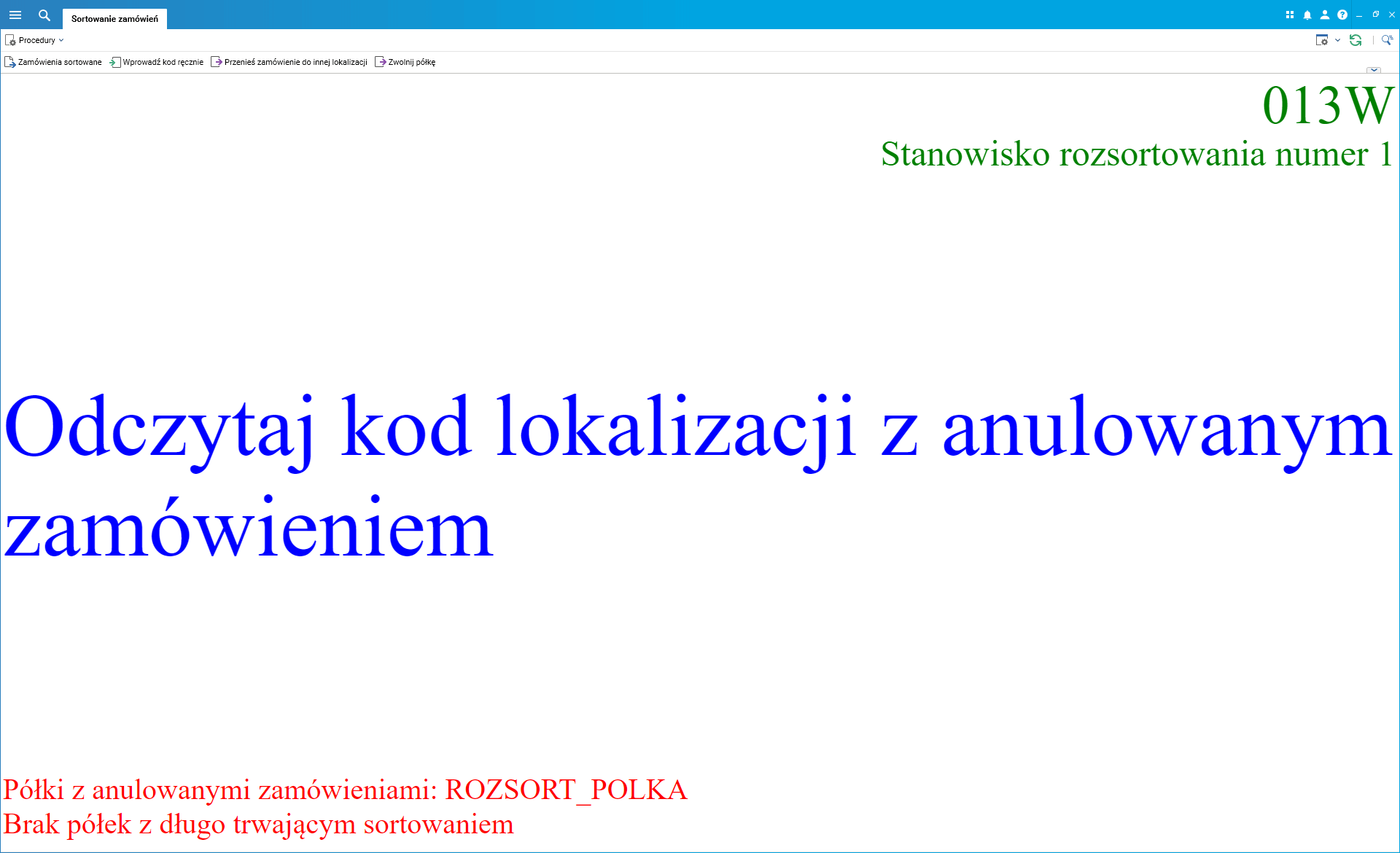
Rys. Komunikat pojawiający się po uruchomieniu procedury Zwolnij półkę
Dodatkowo, omówione powyżej procedury można podpiąć do kodów funkcyjnych (funkcjonalność realizowana jest wdrożeniowo). Dzięki temu użytkownik zamiast korzystać z procedur na ekranie stacji roboczej, może zeskanować właściwy kod kreskowy (np. przyklejony na stanowisku pracy), pod który podpięta jest dana funkcjonalność.
Pakowanie towarów za pomocą aplikacji desktopowej
W module WMS w aplikacji desktopowej dodano proces odpowiedzialny za pakowanie towarów.
Część firm, działających najczęściej w obszarze e-commerce, realizuje kompletację zamówionego towaru bez podziału na konkretnych odbiorców. Dopiero po skompletowaniu asortymentu dla grupy zamówień towar jest sortowany według poszczególnych zamówień i odbiorców. Po zakończeniu sortowania towary z danego zamówienia trafiają na lokalizację pakowania, gdzie są przygotowywane do wysyłki.
Nowy proces pakowania pozwala na pakowanie towarów w aplikacji desktopowej i jest kontynuacją procesu opisanego wyżej jako Sortowanie skompletowanych towarów według zamówień od odbiorców w aplikacji desktopowej. Towary biorące udział w pakowaniu powinny się znajdować na lokalizacji pakowania, o której podanie zostanie poproszony użytkownik w pierwszym kroku.
Mechanizm pakowania ma dwa tryby:
· pakowanie wielosztukowe – podstawowy tryb, uruchamiany automatycznie podczas rozpoczęcia pakowania i przeznaczony do pakowania zamówień z ilością towaru większą niż jedna sztuka;
· pakowanie jednosztukowe – służy do pakowania zamówień, w których ilość towaru równa jest jednej sztuce.
Aby obsłużyć funkcjonalność, w systemie dodano słownik Pakowanie zamówień, w którym zostało zaimplementowane korzystanie ze skanera do odczytu kodów kreskowych (nie jest to terminal radiowy, na którym obsługiwana jest aplikacja WMS Client) oraz funkcję dźwiękowych komunikatów dla operatora. Dzięki tej ostatniej osoba pakująca towary może pracować np. w słuchawkach i nie jest zdana jedyne na ekran komputera z wyświetlonymi informacjami, co dodatkowo zwiększa jej mobilność i usprawnia pracę.
Pakowanie wielosztukowe
Proces pakowania wielosztukowego rozpoczynamy od podania lokalizacji, w której będziemy pakować zamówienia.
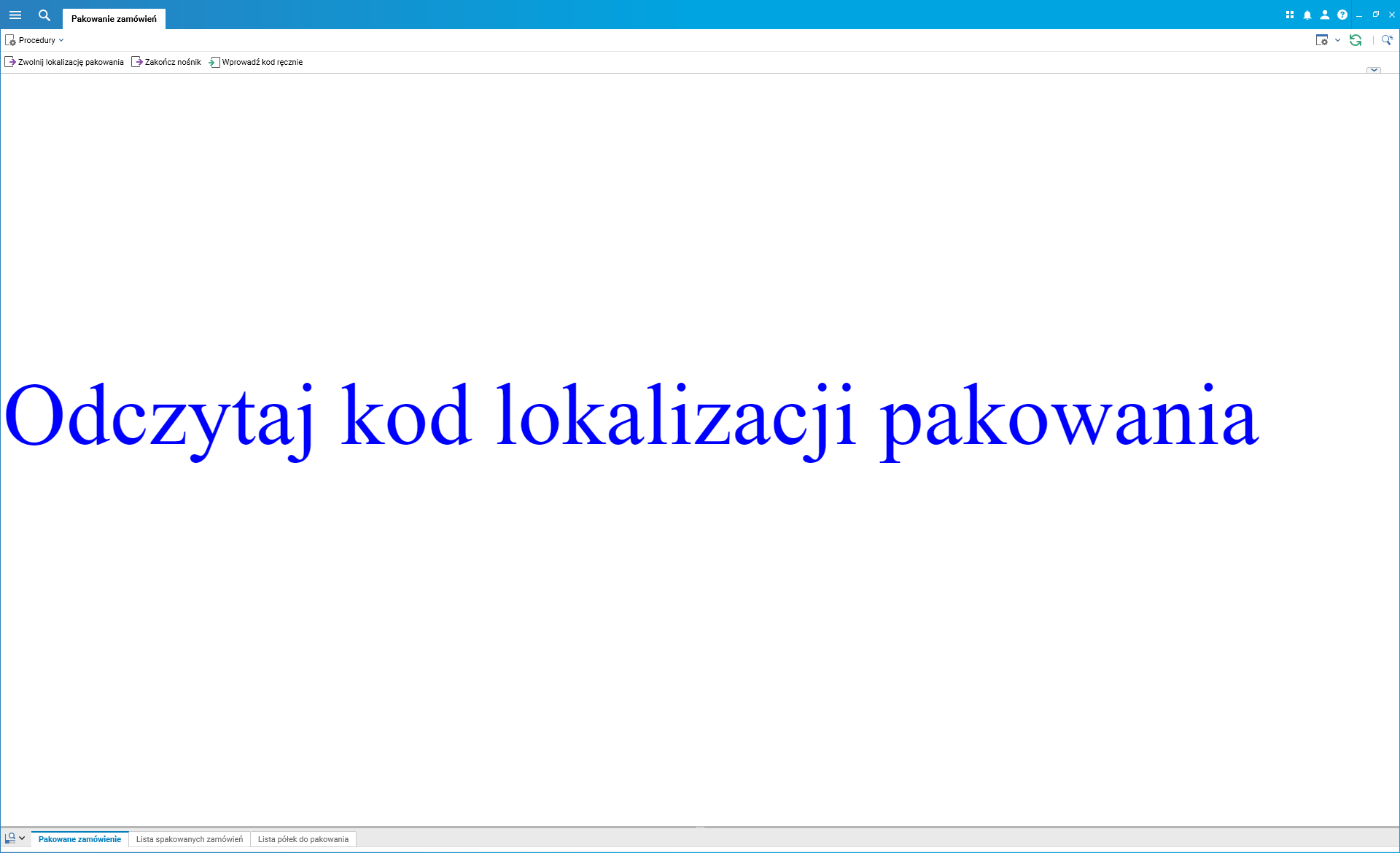
Rys. Skanowanie lokalizacji pakowania
Po zeskanowaniu lokalizacji musimy wprowadzić do systemu zamówienie, które będziemy pakować. Możemy to zrobić na dwa sposoby:
Pierwszym sposobem jest zeskanowanie kodu kreskowego zamówienia. Cały towar z zamówienia zostanie wtedy przesunięty w systemie na lokalizację pakowania podaną na wcześniejszym ekranie. Na ekranie wyświetli się wtedy kod półki, dzięki któremu operator będzie wiedział, skąd ma wziąć towar gotowy do pakowania.
Drugim sposobem jest odczytanie kodu kreskowego lokalizacji o przeznaczeniu półka, na którym znajdują się towary z zamówienia. Na lokalizację pakowania zostaną przesunięte wszystkie towary z tego zamówienia.
Niezależnie od wybranego sposobu zamówienia zostaną poddane sprawdzeniu, czy zostały rozsortowane w całości. W sytuacji gdy zamówienie nie jest jeszcze gotowe, zostaniemy o tym poinformowania odpowiednim komunikatem.
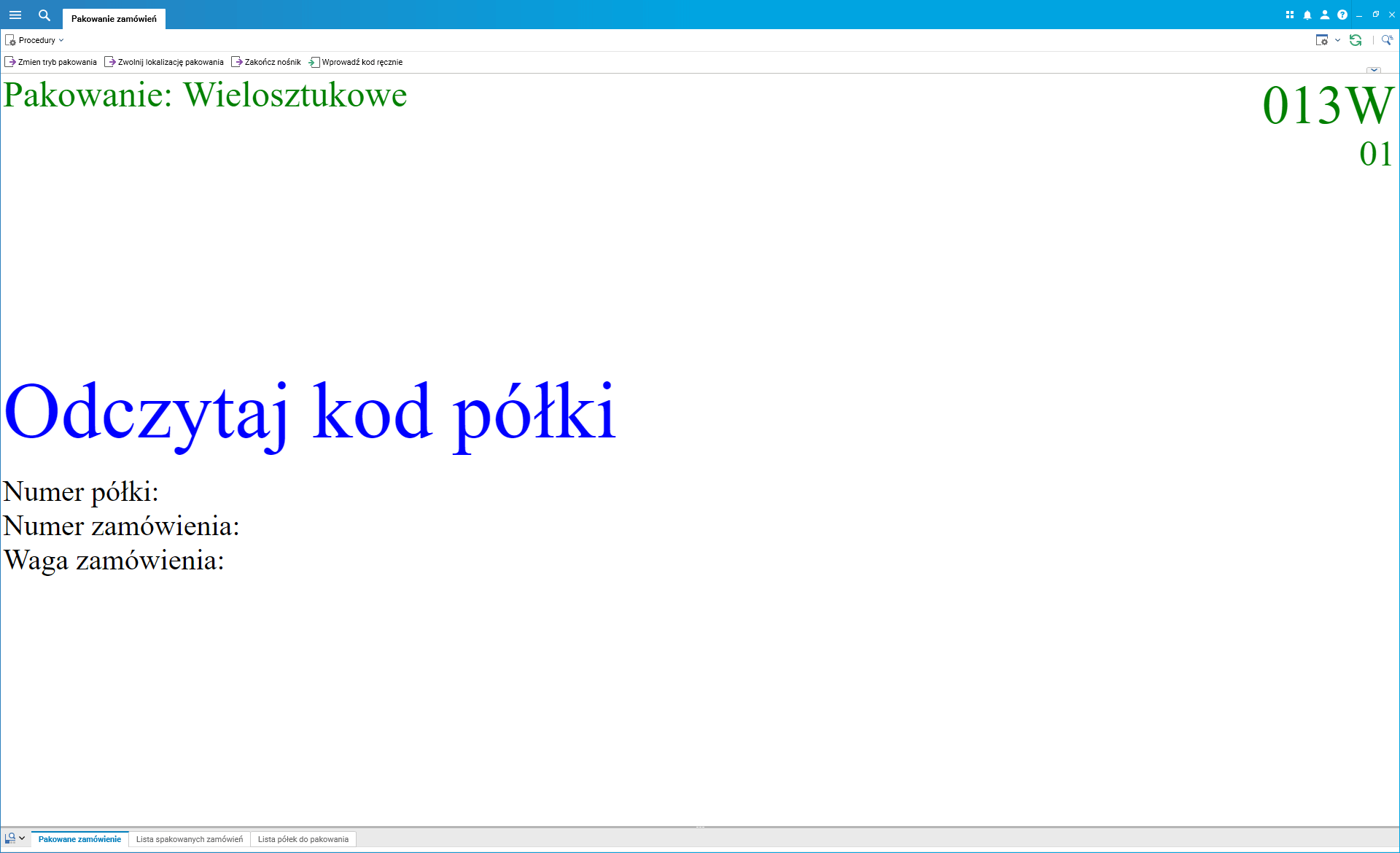
Rys. Odczytanie kodu kreskowego półki lub zamówienia
Po udanym wprowadzeniu lokalizacji/zamówienia odczytujemy kod kreskowy towaru.
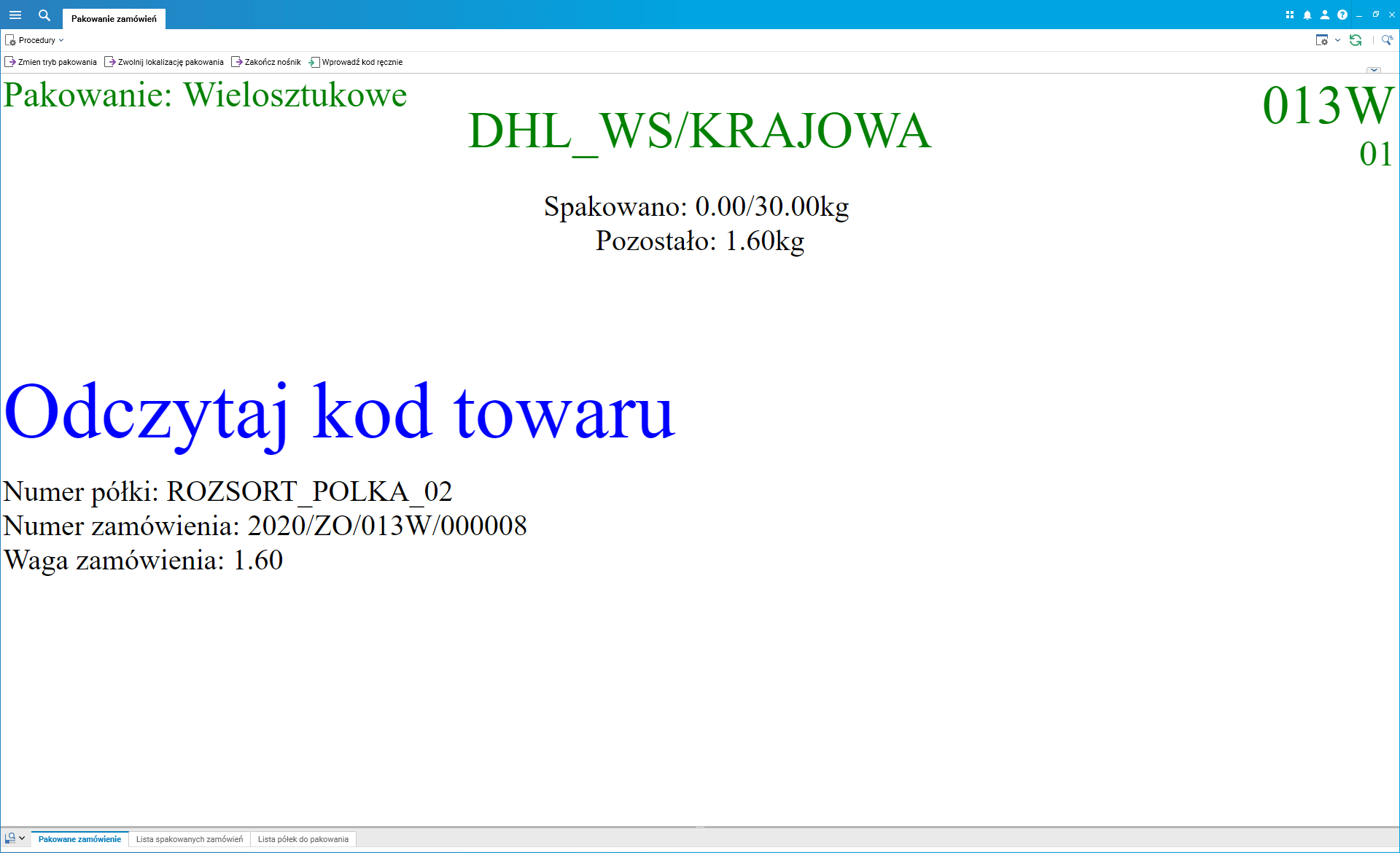
Rys. Ekran wprowadzania kodu kreskowego towaru
Na tym etapie procesu pakowania zostały uzupełnione informacje o sortowanym zamówieniu (Numer półki, Numer zamówienia, Waga zamówienia), a także pojawiły się dodatkowe informacje:
· symbol kuriera – w tym przypadku DHL_WS,
· rodzaj usługi kuriera – w tym przypadku Krajowa,
· waga towarów dotychczas spakowanych i maksymalna waga, jaką może mieć przesyłka,
· pozostała waga towaru, jaki zmieści się jeszcze do paczki.
Podczas każdego pakowania towaru następuje sprawdzenie, czy spakowanie odczytanego towaru spowoduje przekroczenie maksymalnej wagi opakowania. Jeśli nastąpi przekroczenie maksymalnej wagi paczki, zostaniemy poinformowani o tym komunikatem, a system uniemożliwi spakowanie takiego towaru.
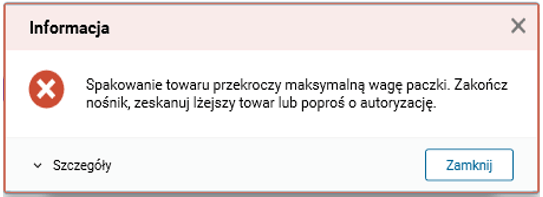
Rys. . Przekroczenie maksymalnej wagi opakowania.
W sytuacji, kiedy odczytany towar przekracza maksymalną wagę, możemy:
· zamknąć opakowanie (nośnik) – służy do tego procedura Zakończ nośnik: po jej uruchomieniu system przejdzie do pakowania następnej paczki;
· zeskanować lżejszy towar, który zmieści się do paczki;
· uzyskać pozwolenie na przekroczenie wagi opakowania – służy do tego procedura Udziel autoryzacji na przekroczenie wagi opakowania; w momencie skorzystania z tej procedury zostaniemy poproszeni o wprowadzenie loginu oraz hasła osoby upoważnionej do przekraczania wagi opakowań. Procedura nie poprosi nas o ponowne zalogowanie, jeśli pakujący użytkownik posiada takie uprawnienia. Autoryzacja nie odnosi się do późniejszych opakowań, które będą brały udział w pakowaniu.
Podczas wprowadzania towarów możemy zostać poproszeni o wprowadzenie parametru sztukowego. W takiej sytuacji odczytujemy również kod kreskowy atrybutu towaru.
Po zakończeniu pakowania zamówienia zostają przekazane do wydania. System wraca do ekranu z komunikatem o odczytaniu półki z zamówieniami. Automatycznie wystawiane są też:
· dokumenty wydania zewnętrznego,
· faktura sprzedaży,
· dokumenty związane z obsługą zamówienia przez kuriera.
Proces kończy się automatycznych wydrukowaniem tych dokumentów.
Wszystkie komunikaty pojawiające się na ekranach procesu pakowania zostają odczytane operatorowi w uproszczonej formie przez syntezator mowy lub odegrane jako krótkie sygnały dźwiękowe. Użytkownik może korzystać ze słuchawek lub głośników, co daje mu swobodę ruchów niezbędną podczas pakowania towarów.
Pakowanie jednosztukowe
Proces pakowania jednosztukowego różni się od pakowania wielosztukowego. Nie jest też procesem domyślnym. Zmiany trybu pakowania możemy dokonać za pomocą procedury Zmień tryb pakowania. Możemy to jednak zrobić tylko w momencie, gdy nie jesteśmy w trakcie pakowania. Dotyczy to szczególnie trybu pakowania wielosztukowego, w którym towar znajduje się w lokalizacji pakowania zamówienia.
W trybie pakowania jednosztukowego nie jest wymagane podanie lokalizacji, z której pobieramy zamówienie. Wszystkie towary dla zamówień jednopozycyjnych znajdują się w wyznaczonej do tego lokalizacji, do której mogły trafić na przykład podczas kompletacji, z pominięciem sortowania. Użytkownik, pakując taki towar, odczytuje jego kod kreskowy, a system automatycznie wyznacza pasujące zamówienie dla tego towaru.
Procedury dostępne w procesie pakowania
W słowniku Pakowanie zamówień dodano procedury, które umożliwiają zarządzanie procesem pakowania.
Procedury Zakończ nośnik i Udziel autoryzacji na przekroczenie wagi opakowania służą do rozwiązywania sytuacji związanych z przekroczeniem wagi paczki z towarem przeznaczonym do wysyłki.
Procedura Zwolnij lokalizację pakowania daje możliwość zwolnienia lokalizacji pakowania dla innych operatorów (na lokalizacji pakowania może pracować tylko jeden użytkownik). Można z niej skorzystać dopiero po spakowaniu zamówienia.
Procedura Wprowadź kod ręcznie jest pomocna użytkownikowi w momencie, gdy niemożliwe jest zeskanowanie kodu kreskowego z użyciem skanera, np. kod jest nieczytelny.
Udostępniono również procedury wyłączające/włączające automatyczne wystawianie dokumentów kurierskich na zakończeniu pakowania zamówienia: Włącz/wyłącz wystawianie dokumentów kuriera. Po uruchomieniu procedury Wyłącz wystawianie dokumentów kuriera obsługa kurierska zostanie wyłączona na lokalizacji pakowania, z której korzysta operator. Jej ponowne włączenie nastąpi podczas ponownego odczytania kodu lokalizacji pakowania lub podczas skorzystania z procedury Włącz wystawianie dokumentów kuriera. Powyższe procedury, w przypadku awarii systemu firmy kurierskiej, umożliwiają sprawne pakowanie przesyłek.
Mechanizm pakowania posiada także możliwość przerwania pakowania zamówienia – służy do tego procedura Anuluj pakowanie. Skorzystanie z niej wymaga autoryzacji przez osobę do tego upoważnioną. Brak kontroli nad tą procedurą zwiększałby ryzyko wprowadzenia nieporządku na magazynie: w momencie przerwania pakowania należy dopilnować, aby towar znalazł się z powrotem na lokalizacji, z której został pobrany.
Szczegóły słownika Pakowanie zamówień
W słowniku Pakowane zamówień zostały udostępnione szczegóły:
· Pakowane zamówienie – wyświetla towary znajdujące się na pakowanym zamówieniu. Możemy w tym szczególe także odczytać ilość towarów znajdującą się na zamówieniu, ilość towaru skompletowanego oraz ilość towaru, który został już poddany pakowaniu.
· Lista spakowanych zamówień – prezentuje listę zamówień ostatnio spakowanych przez operatora.
· Lista półek do pakowania – pokazuje listę półek, na których znajdują się zamówienia gotowe do pakowania.