Dodano możliwość tworzenia paczek kurierskich w procesie komasacji. Proces ten po wykonaniu zbiórki kompletacyjnej zamówionego towaru umożliwia utworzenie paczki kurierskiej ze spakowanych nośników.
W trakcie komasacji system sprawdza, czy:
· zamówienie jest spedycyjne (czy jego rodzaj dostawy to KURIER),
· zostało w całości skompletowane,
· wszystkie nośniki docelowe znajdują się na lokalizacji wydań (Brama wydań),
· wszystkie nośniki wielokrotnego użycia uczestniczące w procesie pakowania związane z tym zamówieniem zostały opróżnione.
W momencie spełnienia powyższych warunków wygenerowany zostaje dokument wydania (WZ/MMr) oraz utworzona paczka kurierska (dokument PRK). Ostatecznie powstaje list przewozowy (LPK), który grupuje utworzone paczki w całość, aby potem zarejestrować je w systemie firmy kurierskiej.
Został utworzony nowy proces do tworzenia paczek kurierskich w komasacji. Po przepakowaniu nośników wielokrotnego użycia operator zostaje zapytany przez system, czy chce utworzyć paczkę kurierską z informacją, że ostatnio generowana etykieta na nośnik zostanie dodana do paczki.
Aby funkcjonalność działała, należy ustawić parametry:
· TECHMGPAKWYDTworzJednostkeSpedycyjna na wartość 1,
· TECHMGPAKWYDCzyZamkNosnDoc na wartość 1,
· TECHMGPAKWYDZamkJednCzyPotwAdresDocelowy na wartość 1.
Poniżej zostały przedstawione kolejne ekrany aplikacji radiowej, na których użytkownik jest w trakcie procesu komasacji i tworzy paczkę kurierską.
Po przepakowaniu wszystkich nośników wielokrotnego użytku użytkownik powinien odłożyć nośnik przeznaczony do wydania na lokalizację statyczną (np. bw – bramę wydań).
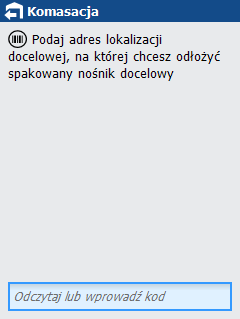
Rys. Odłożenie na lokalizację przepakowanego nośnika
Na kolejnym ekranie pojawi się pytanie o utworzenie paczki kurierskiej z informacją, że ostatnio utworzona etykieta nośnika zostanie dodana do paczki kurierskiej.
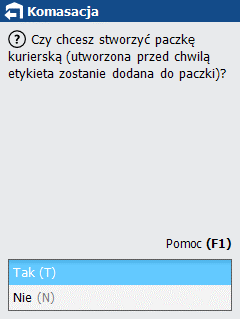
Rys. . Pytanie o utworzenie paczki kurierskiej
Kolejnym krokiem jest zamknięcie jednostki spedycyjnej (paczki kurierskiej). Można to zrobić za pomocą opcji F9 – Zamknij jednostkę spedycyjną.
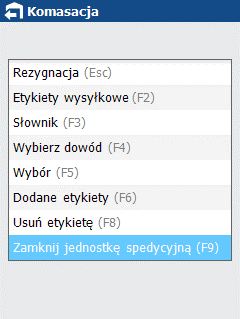
Rys. . Zamknięcie jednostki spedycyjnej
Po zamknięciu jednostki spedycyjnej nastąpi wydruk dokumentu wydania. Na tym ekranie użytkownik powinien wprowadzić nazwę drukarki, aby wykonać wydruk, bądź wcisnąć klawisz Esc, aby zrezygnować. Następnie użytkownik zostanie poinformowany o wydrukowaniu dokumentu wydania, jeśli zdecydował się na wydruk.
Kolejnym ekranem będzie wydruk z systemu Softlab etykiety spedycyjnej na paczkę kurierską.
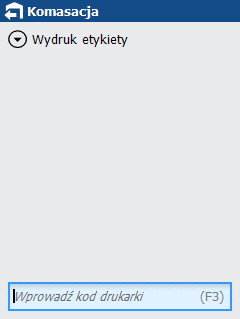
Rys. . Wydruk etykiety spedycyjnej na paczkę kurierską
Po wydrukowaniu etykiety system sprawdzi, czy istnieją etykiety wysyłkowe posiadające ten sam adres dostawy. Jeśli tak, to użytkownik zostanie zapytany, czy utworzyć kolejne paczki kurierskie dla tych etykiet.
Po utworzeniu paczki/paczek kurierskich użytkownik będzie tworzył list przewozowy, który następnie zostanie wysłany do Web Serwisu spedytora.