W systemie Softlab ERP wprowadzono funkcjonalność umożliwiającą zaimportowanie produktów, które zostały opublikowane na portalu sprzedażowym przed uruchomieniem integracji usługi Businesscommerce z wybraną platformą lub zostały utworzone tam po integracji, ale z pominięciem systemu ERP. Produkty te po zaimportowaniu są widoczne w systemie i mogą być obsługiwane w taki sam sposób jak produkty utworzone już w ramach integracji.
Zmiana umożliwia zachowanie spójności danych pomiędzy systemem Softlab ERP, a platformą zintegrowaną za pośrednictwem usługi Businesscommerce. Funkcjonalność pozwala na przeniesienie produktów z istniejącej bazy sprzedażowej do systemu ERP, co szczególnie ułatwia pracę użytkownikom posiadającym rozbudowany katalog towarowy. Dzięki temu wszystkie aktywne produkty niezależnie od momentu ich publikacji mogą być zarządzane z poziomu systemu.
Słownik Import produktów
Do systemu Softlab ERP dodano słownik Import produktów umożliwiający pobranie z platform sprzedażowych aktywnych produktów z wybranego konta powiązanego z usługą Businesscommerce. W kolejnych kolumnach tabeli słownika znajdują się szczegółowe informacje dotyczące importowanych produktów:
- Nazwa – nazwa produktu,
- EAN – kod kreskowy,
- Ilość – dostępna ilość produktu na platformie,
- Cena brutto – cena brutto produktu,
- Waluta – symbol waluty ceny produktu,
- Stawka VAT – symbol stawki VAT.
W słowniku Import produktów umożliwiono obsługę wariantów produktów, udostępniając informacje o ich strukturze i powiązaniach z produktami nadrzędnymi. Do przeglądania i analizy danych wariantów bezpośrednio w systemie służą następujące kolumny z grupy Wariant:
- Główny – znacznik informujący, że wybrany produkt jest nadrzędnym i posiada inne warianty,
- Jest – znacznik informujący, że wybrany produkt jest wariantem innego produktu głównego,
- Nadrzędny – wskazuje identyfikator nadrzędnego produktu dla wariantu (wartość z pola Produkt;Identyfikator).
W przypadku platform sprzedażowych obsługujących warianty produktów, procedury importu Pobierz oraz Pobierz wybrany produkt, uwzględniają zarówno pobranie danych produktu nadrzędnego, jak i wszystkich jego wariantów.
Uwaga! Platforma sprzedażowa Shopify domyślnie dla każdego produkty tworzy zawsze jeden wariant. W związku z tym, w przypadku produktów nieposiadających wariantów na platformie sprzedażowej, Shopify automatycznie tworzy strukturę obejmującą produkt główny oraz jeden wariant produktu.
Podczas importu produktów do systemu Softlab ERP odtwarzana jest analogiczna struktura danych. Poza produktem głównym system automatycznie tworzy dodatkowy produkt wariantowy powiązany z produktem głównym. Utworzony wariant posiada odrębny identyfikator produktu, jest oznaczany jako wariant produktu głównego oraz dziedziczy wartości parametrów kartoteki materiałowej z produktu nadrzędnego.
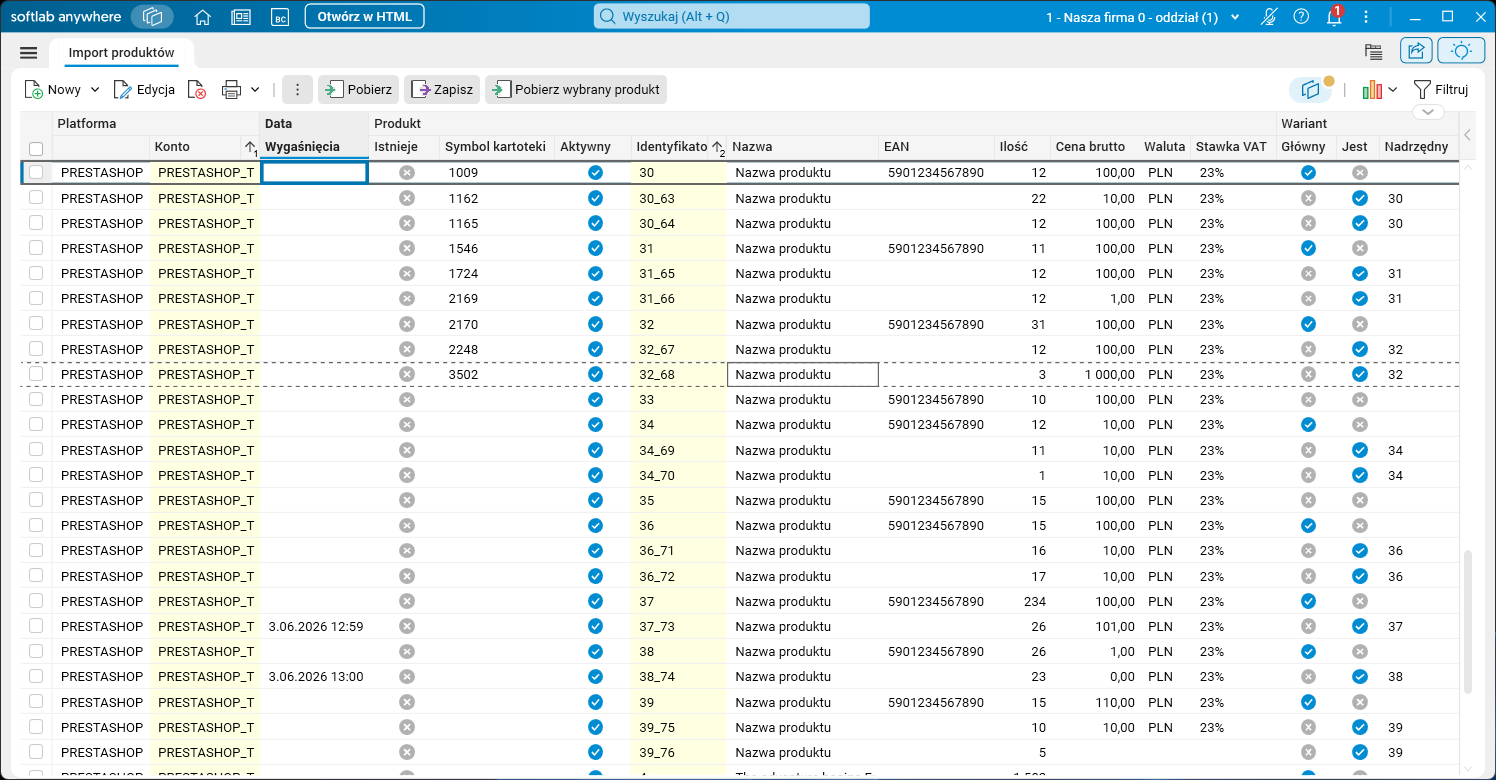
Rys. 1. Słownik Import produktów
Procedura importu produktów
Do importowania listy wszystkich dostępnych na platformie, produktów służy dostępna w słowniku procedura Pobierz produkty, po jej uruchomieniu wyświetlone zostanie okno parametrów, w którym należy wskazać konto Businesscommerce, dla którego uruchomiony zostanie import produktów.
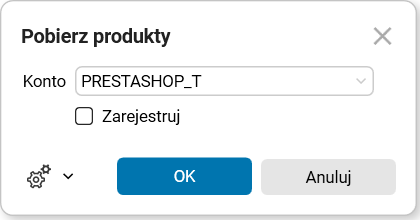
Rys. 2. Okno parametrów procedury Pobierz produkty
Poniżej pola wyboru konta znajduje się znacznik Zarejestruj, umożliwiający automatyczne rejestrowanie produktów w usłudze Businesscommerce podczas ich pobierania. W przypadku niezarejestrowania produktów na tym etapie istnieje również możliwość rejestrowania produktów bezpośrednio z poziomu słownika Import produktów za pomocą osobnej procedury Rejestruj.
Po wybraniu właściwego konta Businesscommerce i uruchomieniu procedury, do słownika załadowane zostaną aktywne produkty z platformy sprzedażowej. W słowniku widoczne będą wyłącznie produkty, które nie występują już w słowniku Produkty, co jest weryfikowane na podstawie pola Produkt;Identyfikator. Produkty istniejące już w systemie ERP oznaczone są znacznikiem w kolumnie Produkt;Istnieje i nie podlegają ponownemu importowi.
Procedura importu wybranego produktu
Do importowania pojedynczego produktu z wybranej platformy, służy dostępna w słowniku procedura Pobierz wybrany produkt, po jej uruchomieniu wyświetlone zostanie okno parametrów, w którym w polu Konto należy wskazać konto Businesscommerce, dla którego uruchomiony zostanie import produktu, natomiast w polu Identyfikator należy podać zewnętrzny numer identyfikacyjny produktu, pochodzący z platformy sprzedażowej.
Poniżej znajduje się znacznik Zarejestruj, umożliwiający automatyczne rejestrowanie produktów w usłudze Businesscommerce podczas ich pobierania. W przypadku niezarejestrowania produktów na tym etapie istnieje również możliwość rejestrowania produktów bezpośrednio z poziomu słownika Import produktów za pomocą osobnej procedury Rejestruj.
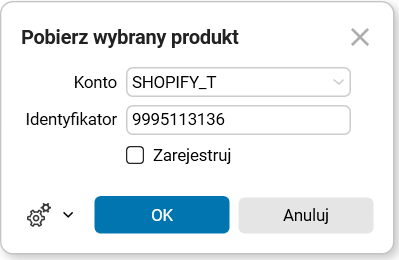
Rys. 3. Okno parametrów procedury Pobierz wybrany produkt
Zapisanie zaimportowanych produktów do systemu
W celu poprawnego dodania do systemu Softlab ERP, zaimportowane produkty powinny być powiązane z istniejącymi w systemie kartotekami materiałowymi. Przypisania dokonuje się korzystając z akcji Edycja i wskazując symbol materiałowy wybranego towaru wybierając, odpowiednią wartość z rozwijanej listy w kolumnie Produkt;Symbol kartoteki. W tabeli słownika Import produktów przedstawione są szczegółowe dane o sprzedawanym produkcie, co ułatwia operatorowi wybranie odpowiedniej kartoteki. Po przypisaniu właściwych kartotek materiałowych operator może uruchomić procedurę Zapisz, która przeniesie zaimportowane produkty do słownika Produkty. Po uruchomieniu procedury Zapisz, wyświetlony zostanie komunikat potwierdzający uruchomienie procedury dla wybranych produktów.
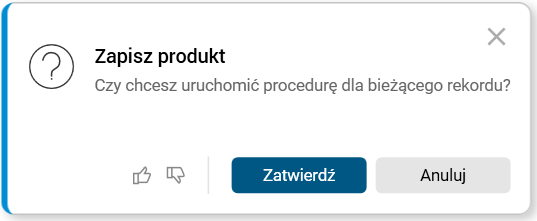
Rys. 4. Komunikat potwierdzający uruchomienie procedury zapisu produktów
Wspomaganie wyszukiwania Symbolu kartoteki materiałowej
W procedurze importu produktów istnieje mechanizm umożliwiający automatyczne wyszukiwanie i powiązanie importowanych produktów z istniejącymi kartotekami w systemie Softlab ERP na podstawie dostępnych identyfikatorów. Rozwiązanie ułatwia wyszukiwanie i powiązanie importowanych produktów z kartoteką materiałową, jednocześnie minimalizując ryzyko powstania duplikatów w bazie produktowej.
Mechanizm składa się z trzech etapów, w których porównywane są wartości wybranych pól ze słownika Import produktów z odpowiednimi wartościami pól ze słownika Kartoteka materiałowa. Poszczególne etapy procesu przedstawiają się następująco:
- Etap 1 – porównanie wartości kolumny Produkt;EAN do wartości Kod kreskowy,
- Etap 2 – porównanie wartości kolumny Produkt;SKU do wartości pola Symbol lub wartości pola Numer katalogowy,
- Etap 3 – porównanie wartości kolumny Identyfikator;Zewnętrzny (domyślnie ukryta) do wartości pola Symbol lub wartości pola Numer katalogowy.
Etapy wykonywane są sekwencyjnie, każdy kolejny uruchamiany jest tylko, jeśli poprzedni nie zwrócił wyniku. Istnieje możliwość wdrożeniowego wyłączenia poszczególnych etapów wspomagania wyszukiwania symbolu kartoteki materiałowej.
Konfiguracja
Funkcjonalność wymaga nadania uprawnień: TAK
Funkcjonalność wymaga skonfigurowania: TAK