System Softlab ERP by Asseco został dostosowany do wymagań wynikających ze zmian w Rozporządzeniu EUDR (ang. European Union Deforestation Regulation).
Zgodnie z tym rozporządzeniem produkty wprowadzane na rynek Unii Europejskiej nie mogą pochodzić z terenów, na których po 31 grudnia 2020 r. doszło do wylesiania lub degradacji lasów. Każda firma musi udowodnić, skąd pochodzą wybrane surowce (m.in. drewno, kawa, kakao, soja, kauczuk, olej palmowy i bydło. W spełnieniu wymogów tego rozporządzenia pomaga przejrzysta klasyfikacja towarów z wykorzystaniem kodów CN (ang. Combined Nomenclature – Nomenklatura Scalona) oraz kodów celnych HS (ang. Harmonized System).
W październiku 2025 r. rozporządzenie zostało znowelizowane. Celem tych zmian jest usprawnienie wdrożenia przepisów oraz zmniejszenie obciążeń administracyjnych dla firm. W ramach nowelizacji mikro i mali operatorzy (szczególnie ci prowadzący działalność w krajach niskiego ryzyka deforestacji) nie muszą składać pełnego Oświadczenia o należytej staranności (ang. DDS – Due Diligence Statement), czyli oświadczenia potwierdzającego, że wprowadzone na rynek UE towary pochodzą z legalnych źródeł i nie przyczyniły się do wylesiania ani degradacji lasów. Wystarczy uproszczona deklaracja, zawierająca podstawowe informacje takie jak m.in. tożsamość operatora i kody HS produktów. Zmiana rozporządzenia zakłada też zapewnienie pełnej operacyjności systemu informatycznego służącego do śledzenia i weryfikacji łańcuchów dostaw.
Uwaga! System Softlab ERP będzie na bieżąco dostosowywany do zmian i wymagań wprowadzanych w zakresie EUDR przez ustawodawcę. Niniejszy opis obejmuje pierwszy etap zmian udostępnionych w tym obszarze.
1. Rozszerzenie słownika kodów CN o znacznik HS i uzupełnienie brakujących wpisów HS
Istniejący w systemie słownik kodów CN (o nazwie Symbole CN) został rozszerzony o kolumnę, w której oznaczone są te z nich, które są jednocześnie kodami HS. Brakujące dotychczas kody HS zostały ponadto uzupełnione. Na ich podstawie użytkownik systemu może konfigurować indeksy materiałowe podlegające EUDR.
Podczas realizacji założeń EUDR wykorzystywane są systemy klasyfikacji towarów: CN (ang. Combined Nomenclature), czyli Nomenklatura scalona, i HS (ang. Harmonized System) – Zharmonizowany system. Zakres stosowania kodów HS jest szerszy niż kodów CN. Obejmuje on ponad 200 krajów, podczas gdy kody CN obowiązują tylko w Unii Europejskiej.
Budowa kodów HS i CN
Kody CN to zawężona wersja kodów HS. Dla obu rodzajów symboli 6 pierwszych cyfr jest wspólnych (HS składa się z tylko 6 cyfr), w kodzie CN dwie ostatnie cyfry są stosowanym w UE rozszerzeniem, uszczegóławiającym dodatkowo rodzaj objętych nim towarów. Dzięki temu zawężeniu można m.in. odróżniać warianty towarów, co ma znaczenie np. w taryfach celnych UE.
Budowa kodu HS: 2 pierwsze cyfry oznaczają dział, 2 kolejne – pozycję, 2 ostatnie – cyfrową podpozycję.
Budowa kodu CN: 2 pierwsze cyfry oznaczają dział, 2 kolejne – pozycję, 2 kolejne – cyfrową podpozycję, 2 ostatnie podpozycje specyficzne dla UE.
Zastosowanie kodów HS i CN
W praktyce kody HS stosowane są w dokumentach celnych międzynarodowych, danych statystycznych światowego handlu, certyfikatach i świadectwach pochodzenia. Kody CN są natomiast używane podczas importu i eksportu w UE (SAD, zgłoszenia celne), w statystyce unijnej Intrastat oraz stawkach celnych UE.
Kody HS i CN w systemie Softlab ERP
W systemie Softlab ERP w słowniku Symbole CN znajdują się wszystkie kody HS wymienione w Załączniku do wniosku w sprawie decyzji Rady [Unii Europejskiej] dotyczącej zawarcia Umowy o partnerstwie gospodarczym (UPG) między państwami partnerskimi Wspólnoty Wschodnioafrykańskiej (EAC), z jednej strony, a Unią Europejską i jej państwami członkowskimi, z drugiej strony.
Są one oznaczone w kolumnie Kod HS.
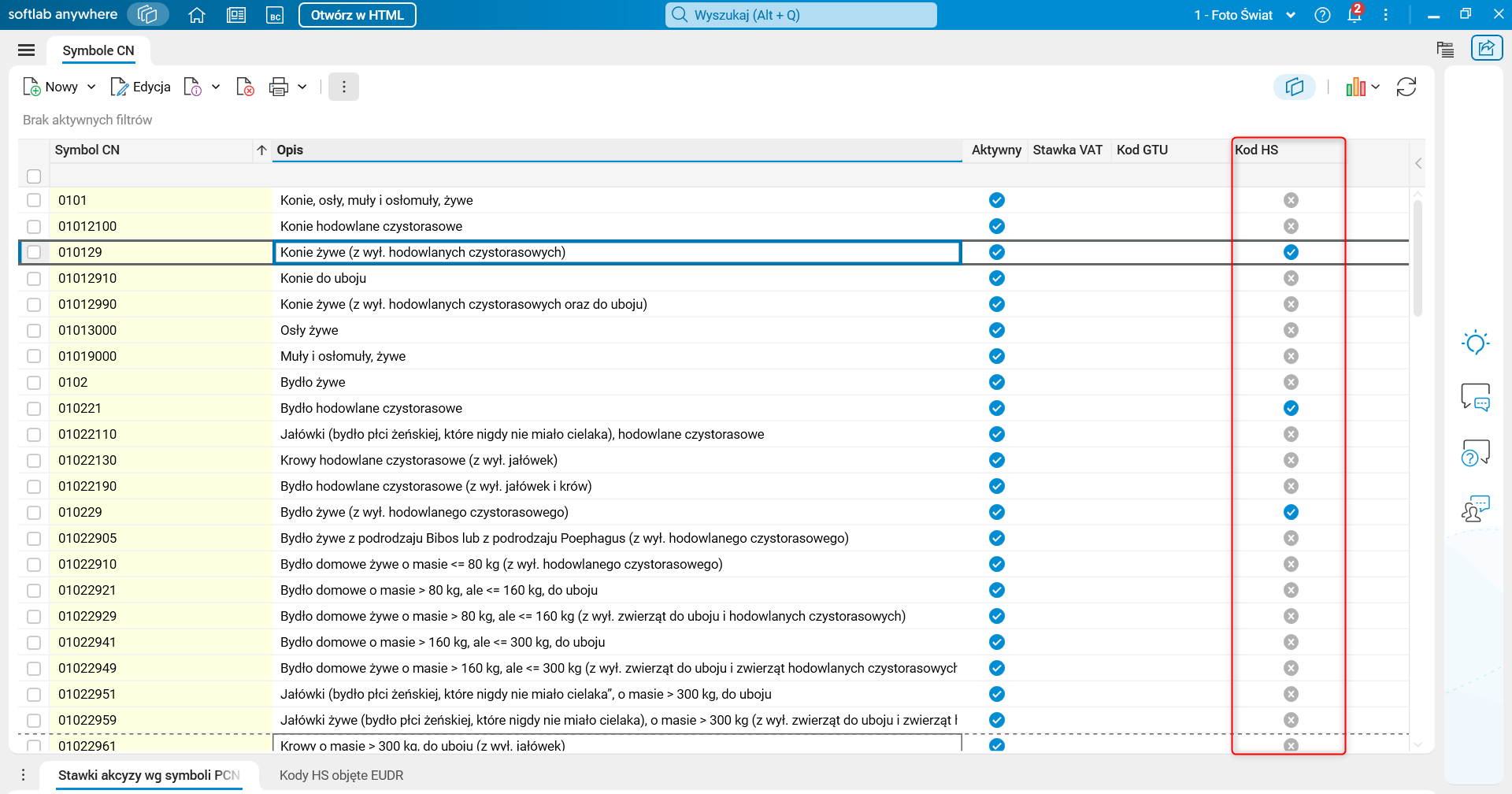
Rys. 1. Kolumna Kod HS w słowniku Symbole CN
W słowniku Symbole CN można też dodawać kody HS za pomocą akcji Nowy. W oknie dodawania, w polu Symbol CN wprowadzamy kod, opcjonalnie opisujemy go w polach Opis oraz Opis do Intrastat. Domyślnie kod od razu po dodaniu będzie aktywny.
W słowniku Symbole CN działa kontrola długości kodu podczas zaznaczania HS. Kodu, który ma więcej znaków niż 6, nie da się oznaczyć jako HS. Z kolei podczas dodawania nowego kodu do słownika kody sześcioznakowe automatycznie oznaczane są w polu Kod HS.
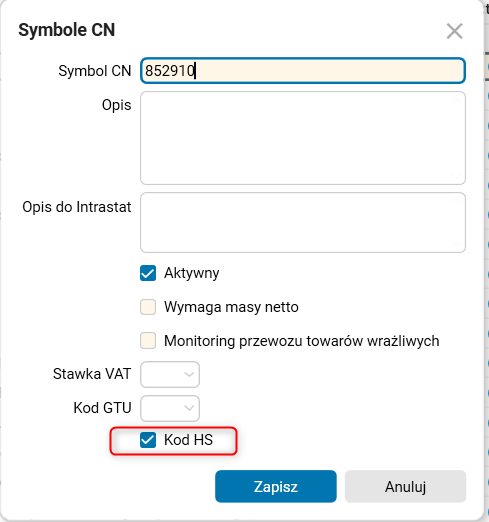
Rys. 2. Automatyczne zaznaczenie pola Kod HS po wprowadzeniu sześciocyfrowego kodu
2. Słownik kodów HS podlegających dyrektywie
Dyrektywa EUDR określa pewne kategorie surowców, które mogą mieć związek z wylesianiem. Należą do nich drewno, kawa, kakao, soja, kauczuk, olej palmowy, bydło oraz niektóre produkty pochodne. Pochodzenie tych towarów powinno być szczegółowo udokumentowane. Aby ułatwić identyfikację odpowiadających tym towarom kodów HS, w słowniku Symbole CN został utworzony szczegół Kody HS objęte EUDR.
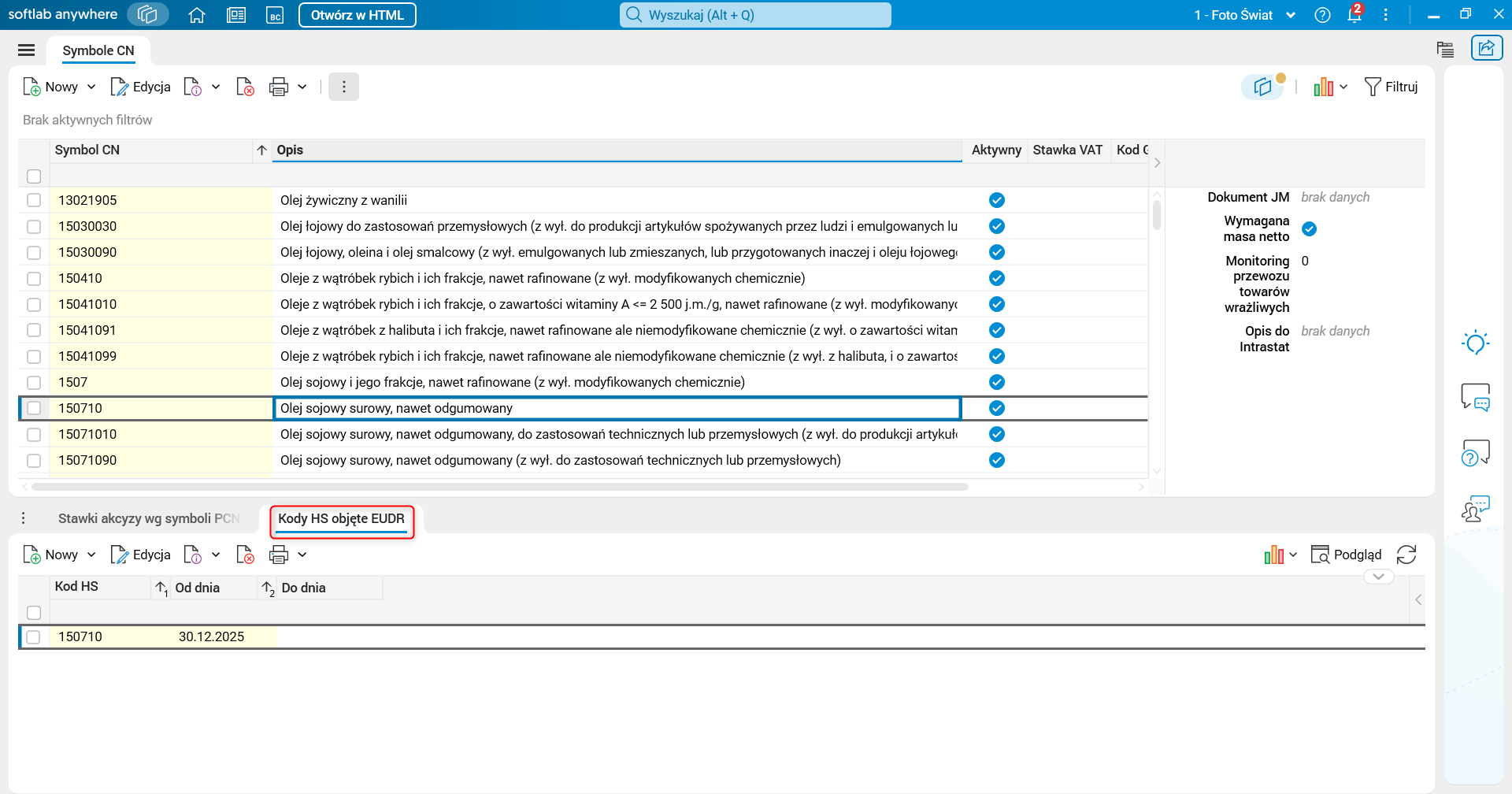
Rys. 3. Słownik Symbole CN, szczegół Kody HS objęte EUDR
W tym szczególe możemy dodawać ręcznie daty obowiązywania danego kodu HS. Aby to zrobić, w tabeli głównej słownika Symbole CN zaznaczamy wybrany kod HS, a w szczególe Kody HS objęte EUDR używamy akcji Nowy. W oknie, które się wtedy otworzy, wprowadzamy datę początku (informacja obowiązkowa) i końca obowiązywania danego kodu, a następnie zapisujemy. Każdy taki wpis można później edytować lub usunąć.
3. Procedura wspomagająca uzupełnienie słownika kodów HS
W słowniku kodów CN dodana została procedura umożliwiająca zbiorcze oznaczanie wybranych kodów HS jako podlegających EUDR. Na ich podstawie można potem konfigurować indeksy materiałowe podlegające EUDR oraz weryfikować poprawność danych w procesach sprzedaży i zakupów.
Aby oznaczyć kody HS jako podlegające EUDR, należy wybrać właściwe pozycje i uruchomić dla nich procedurę Przypisz kody HS do EUDR. Następnie trzeba wprowadzić początkową datę ich obowiązywania. Procedura zadziała tylko, jeśli żaden z zaznaczonych kodów nie ma wprowadzonej wcześniej daty początku obowiązywania. Ponadto kody muszą mieć 6 znaków. Po wprowadzeniu tych informacji i zatwierdzeniu ich kody wraz z datami staną się widoczne w szczególe Kody HS objęte EUDR i zaczną oddziaływać na procesy powiązane z EUDR.
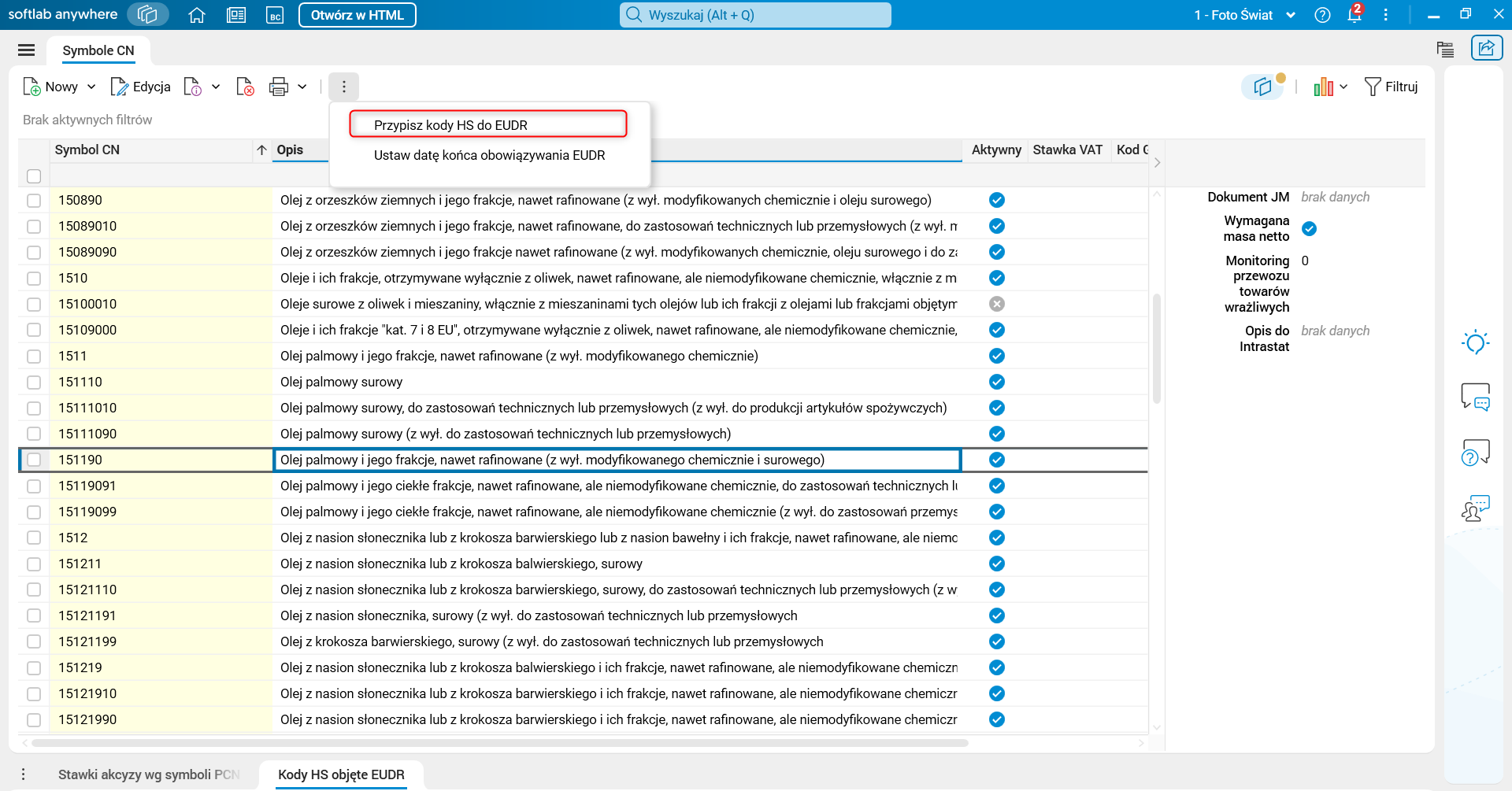
Rys. 4. Procedura Przypisz kody HS do EUDR
W słowniku Symbole CN dla kodów HS oznaczonych jako podlegające EUDR dostępna jest też procedura Ustaw datę końca obowiązywania EUDR. Pozwala ona przypisać datę końca obowiązywania kodom, dla których nie została ona wcześniej uzupełniona.
4. Dostęp do oświadczeń o należytej staranności (DDS) w słowniku Kontrahenci
W słowniku Kontrahenci dodany został szczegół DDS. Dzięki niemu użytkownik systemu Softlab ERP, który odpowiada za compliance z regulacją EUDR, ma dostęp do numerów DDS zarejestrowanych przez kontrahenta w centralnej bazie Oświadczeń o Należytej Staranności (DDS). Może w nim przeglądać oświadczenia własne oraz kontrahentów, a także rejestrować je i nimi zarządzać.
Dane dostępne w szczególe słownika Kontrahenci pochodzą z centralnego rejestru Oświadczeń Należytej Staranności EUDR. System ten usprawnia tworzenie oświadczeń należytej staranności w łańcuchach dostaw, umożliwia operatorom, handlowcom i ich przedstawicielom składanie elektronicznych oświadczeń o należytej staranności i przekazywanie ich odpowiednim organom w celu wykazania, że ich produkty nie powodują wylesiania.
Uwaga! W systemie Softlab ERP nie ma możliwości rejestracji i komunikacji poprzez API. Numery DDS widoczne w tym szczególe muszą zostać dodane ręcznie przez operatora.
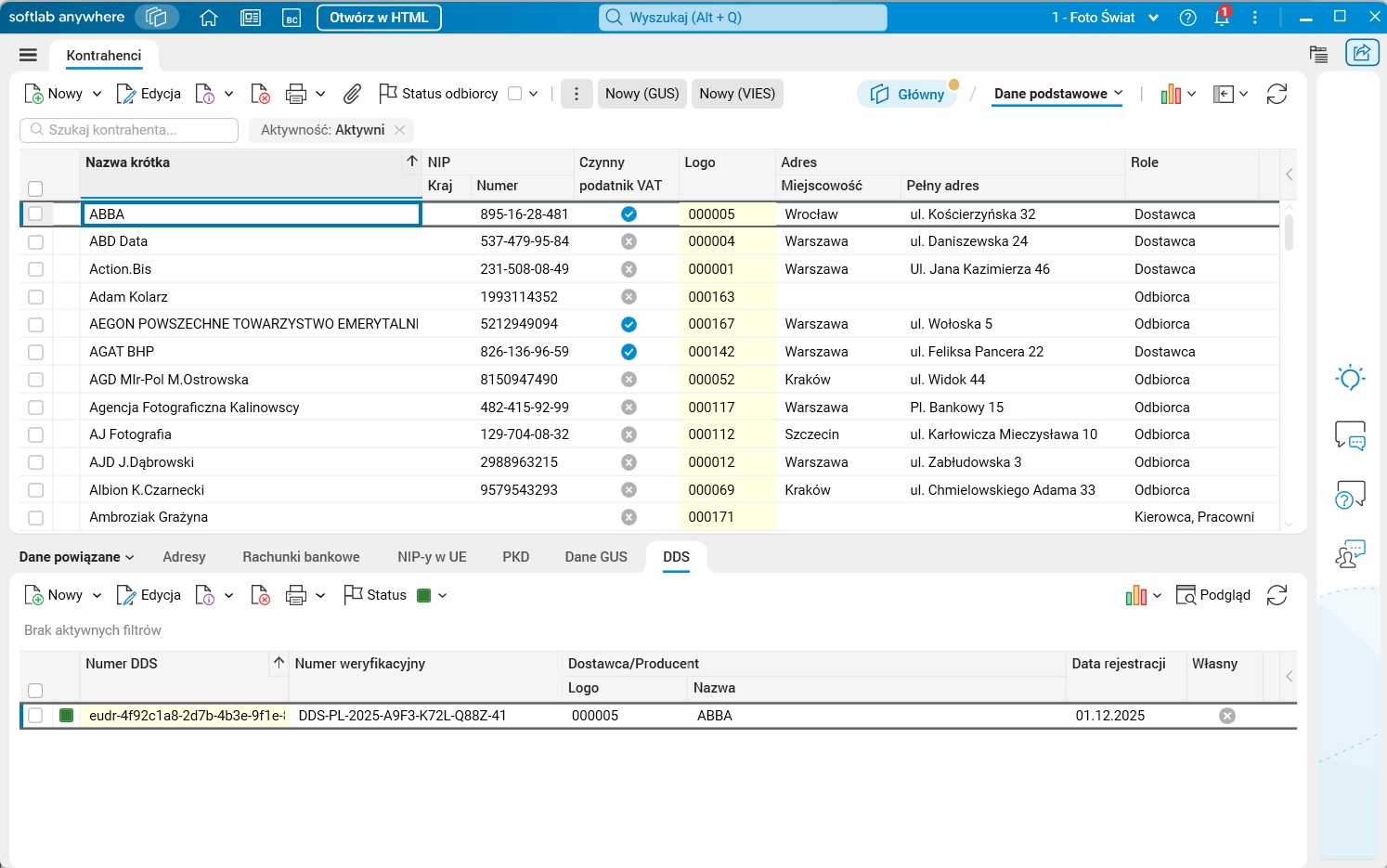
Rys. 5. Szczegół DDS w słowniku Kontrahenci
Aby dodać wpis w szczególe DDS, należy użyć przycisku akcji Nowy i uzupełnić następujące pola:
- Numer DDS – unikalny numer referencyjny oświadczenia wygenerowany przez system centralny,
- Numer weryfikacyjny – numer wygenerowany przez system centralny,
- Logo – logo, jakie dany dostawca lub producent ma w systemie,
- Data rejestracji – data zarejestrowania numeru DDS w centralnym systemie,
- Własny – to pole oznaczane jest ręcznie. Jeżeli DDS dotyczy jednej z firm założonych na bazie danych (w słowniku Firmy), na której pracuje operator, powinno być zaznaczone pole Własny. Dla kontrahentów zewnętrznych pole nie powinno być zaznaczone.
W szczególe dostępne są też statusy: Aktywny, Nieaktywny, Archiwalny, za pomocą których można sterować aktywnością wpisów DDS.
5. Informacja o DDS w linijce dokumentu
Umożliwiono pracownikom systemu magazynowego przypisywanie informacji o złożeniu przez dostawcę oświadczenia o należytej staranności do każdej linijki listu przewodowego dostawy (LPD) i przyjęcia zewnętrznego (PZ).
W słowniku Listy przewozowe od dostawcy możemy dodać list przewozowy dostawy za pomocą akcji Nowy. Po uzupełnieniu wymaganych danych dostawcy i wprowadzeniu linijek przechodzimy do szczegółu DDS. Tam za pomocą akcji Nowy przypisujemy numer DDS do konkretnej linijki. Numer DDS (wraz z numerem weryfikacyjnym) albo wybieramy z listy dostępnych, wcześniej wprowadzonych numerów, albo definiujemy go tutaj. Użyty tutaj po raz pierwszy numer zostanie dopisany do słownika Numery DDS i przypisany do kontrahenta (w słowniku Kontrahenci, w szczególe DDS). Do każdej linijki listu możemy przypisać więcej niż jeden numer DDS.
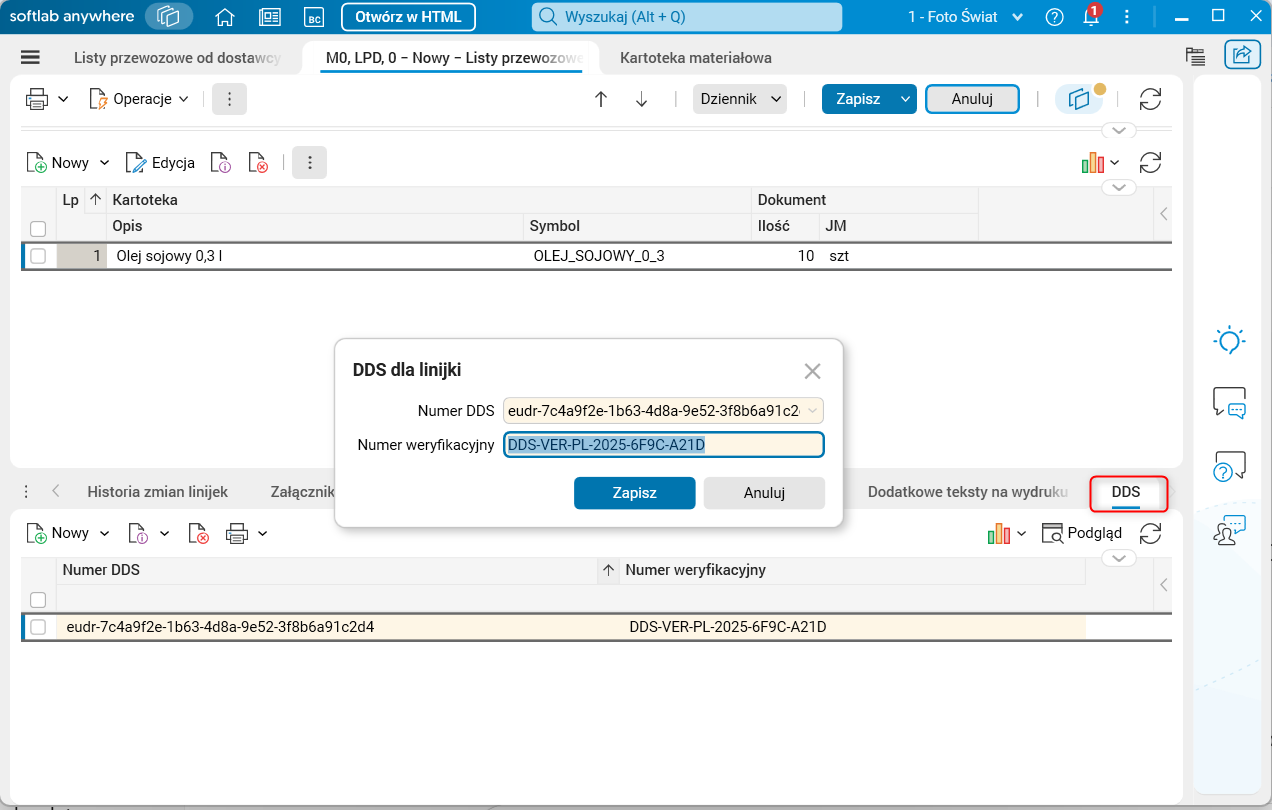
Rys. 6. Szczegół DDS dla linijki dowodu LPD
W momencie, kiedy przyjmiemy towar na podstawie listu przewozowego, w szczególe Cechy słownika Kartoteka materiałowa pojawia się nowa pozycja, a w szczególe DDS pojawia się właściwy numer DDS.
Jeśli rejestrujemy dowód PZ bez listu przewozowego, w słowniku Przychody zewnętrzne, w oknie dodawania nowego dowodu podajemy dane dostawcy i wprowadzamy linijki. Do każdej linijki w szczególe DDS możemy przypisać numer DDS (lub numery DDS).
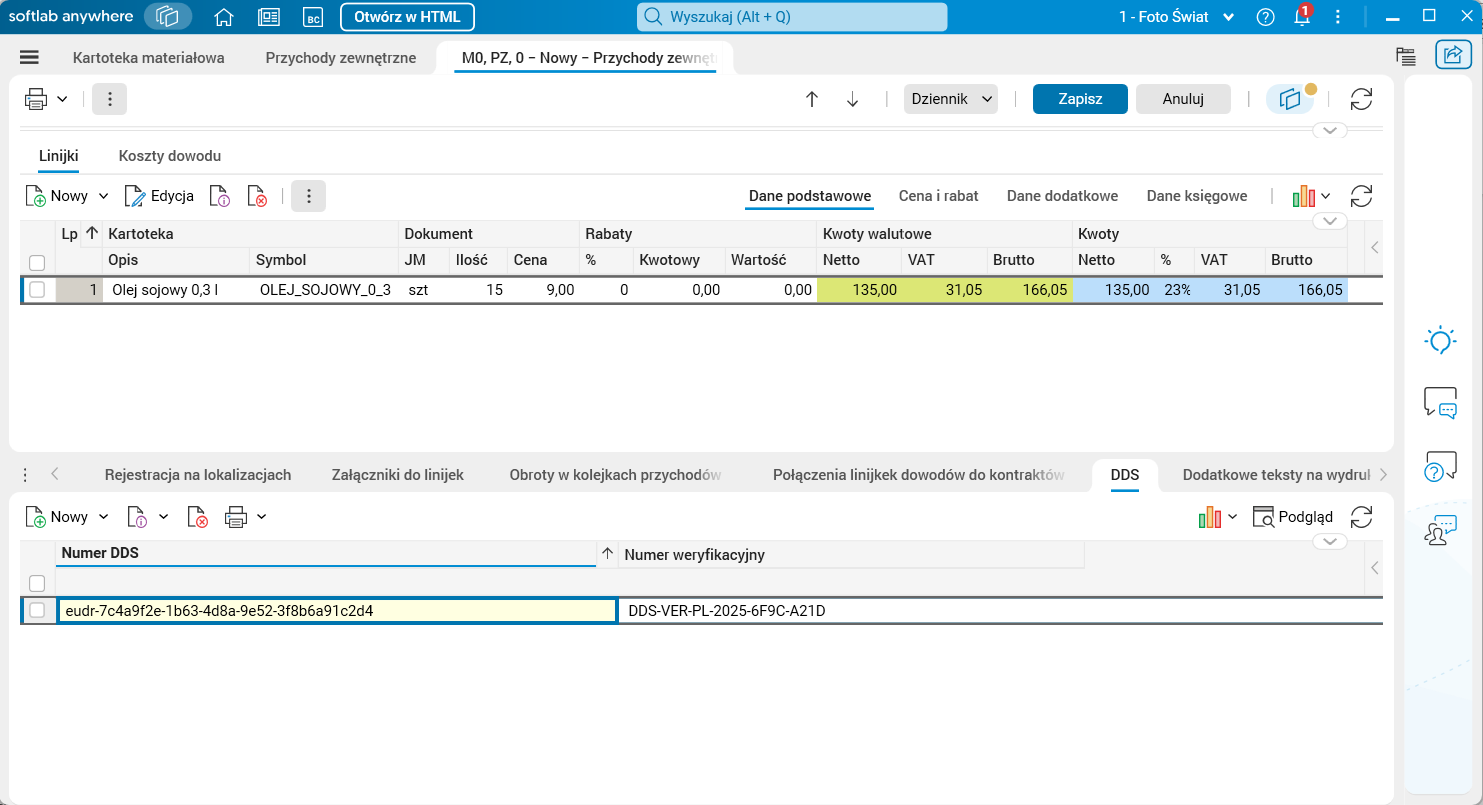
Rys. 7. Szczegół DDS dla linijki dowodu PZ
Podczas przenoszenia dowodu do dziennika numer DDS jest zapisywany w słowniku Kartoteka materiałowa, w szczegółach Cechy (jako cecha kartoteki materiałowej dodanej jako linijka dowodu) i DDS.
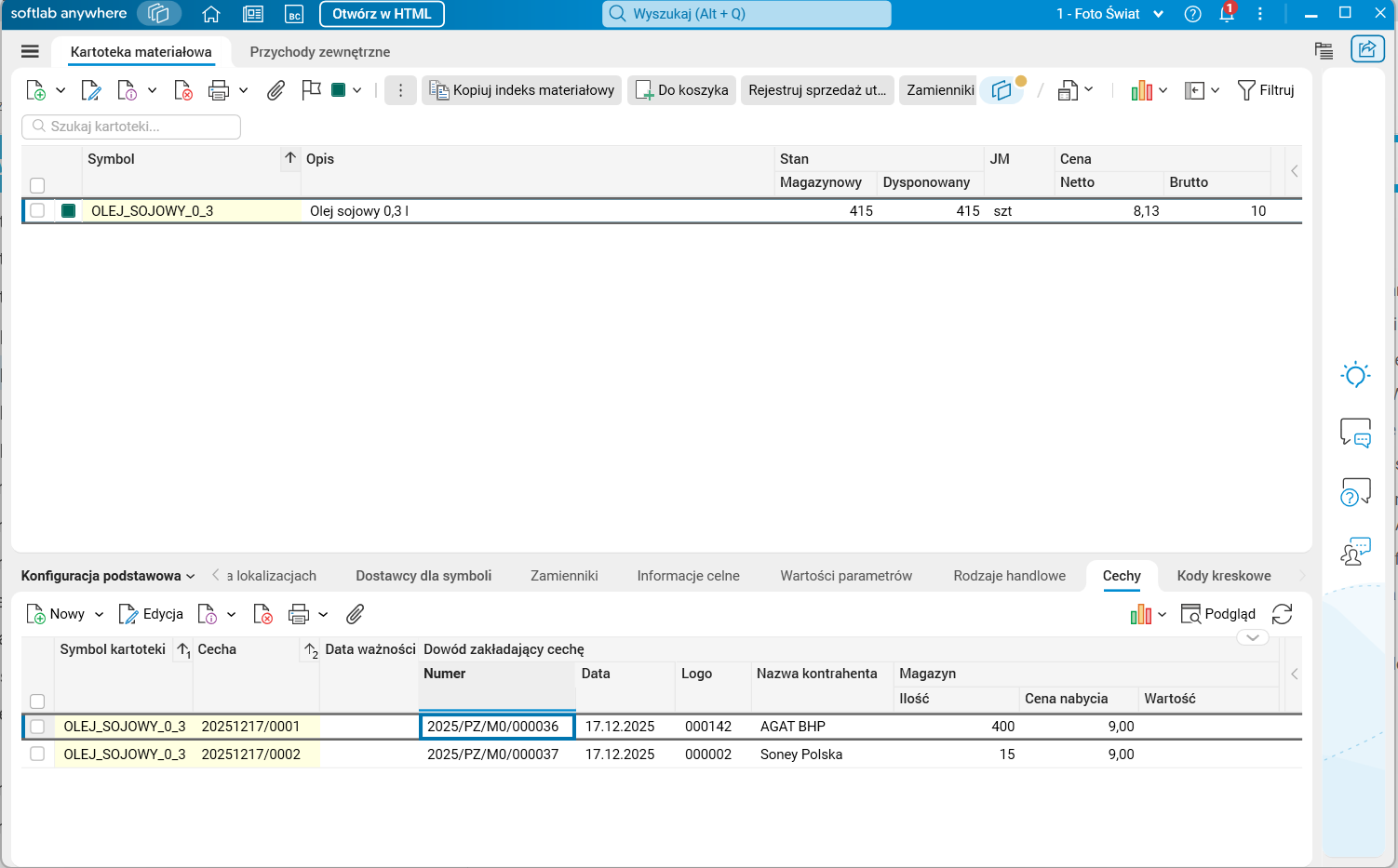
Rys. 8. Szczegół Cechy w słowniku Kartoteka materiałowa
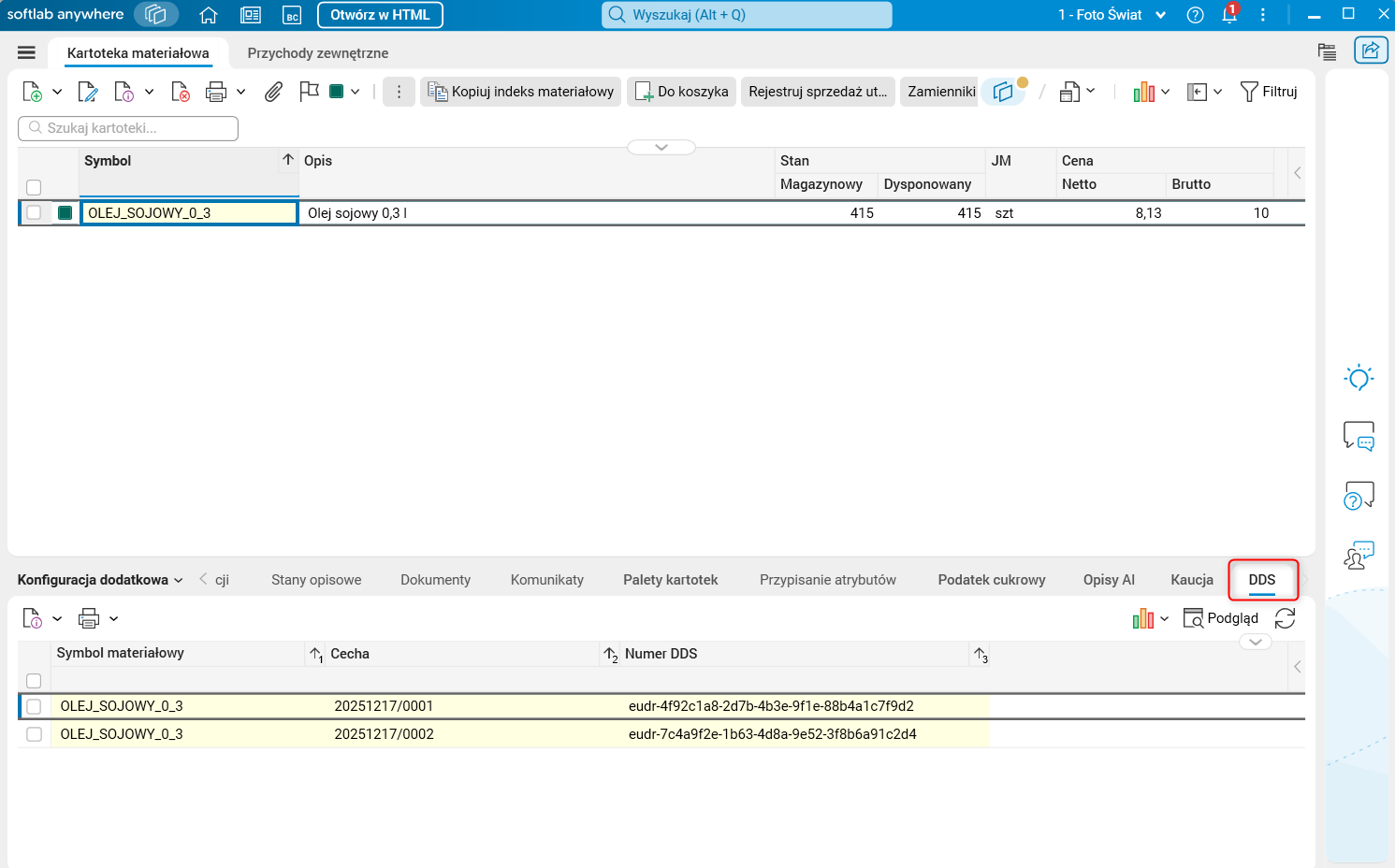
Rys. 9. Szczegół DDS w słowniku Kartoteka materiałowa
Konfiguracja
Funkcjonalność wymaga nadania uprawnień: TAK
Funkcjonalność wymaga skonfigurowania: NIE