Dla klientów realizujących sprzedaż kanałami e-commerce niezbędne jest wsparcie dla masowej obsługi zdjęć oraz możliwość przechowywania ich dużej ilości w różnych lokalizacjach systemowych. Obsługa zdjęć produktów ma bezpośredni wpływ na spójność prezentacji oferty.
Efektywne zarządzanie zdjęciami produktów jest kluczowe dla utrzymania kompletności i jakości danych produktowych. W systemach obsługujących wiele kanałów sprzedaży wymaga to elastycznych rozwiązań w zakresie importu, przechowywania i zarządzania zdjęciami.
Celem wprowadzonej zmiany jest usprawnienie zarządzania zdjęciami produktów w systemie oraz wsparcie procesów przygotowania danych produktowych na potrzeby obsługi kanałów sprzedaży e‑commerce. Nowe rozwiązanie ułatwia także sposób importu i powiązania zdjęć z kartotekami materiałowymi. W związku z wprowadzoną zmianą w systemie udostępniono możliwość przechowywania zdjęć produktowych na zasobach zewnętrznych za pośrednictwem integracji z usługą Businesscommerce, odnośnika do zasobów chmurowych lub połączeniem z serwerem plików.
1. Import pojedynczego zdjęcia
W słowniku Kartoteka materiałowa w szczególe Zdjęcia materiałów została dodana procedura Dodaj zdjęcie, służąca do przesłania do systemu pojedynczego zdjęcia dla wybranego towaru. W oknie parametrów procedury operator ma możliwość wskazania metody przechowywania plików. Za pomocą odpowiedniego znacznika, może określić, czy zdjęcie ma zostać zapisane w bazie danych, usłudze Businesscommerce czy na uprzednio skonfigurowanym serwerze plików. Operator może wybrać zapis nawet w trzech miejscach na raz.
W polu Ścieżka do zdjęcia należy wskazać lokalizację importowanego pliku, aby ułatwić jego znalezienie operator może skorzystać z przycisku Przeglądaj, który uruchomi systemowy eksplorator plików. Poniżej w polu Opis zdjęcia znajduje się miejsce na krótką informację opisową. Za pomocą rozwijanej listy w polu Kanał sprzedaży operator ma możliwość wskazania, dla którego kanału dostępne będzie importowane zdjęcie. Znacznik Główne zdjęcie służy do określenia, który plik będzie traktowany jako domyślne zdjęcie dla wybranej kartoteki, jednocześnie jako główne można oznaczyć tylko jedno zdjęcie. Za pomocą znacznika Dla WMS możliwe jest wskazanie dostępności zdjęcia dla procesu kontroli jakości wyświetlanym na terminalu radiowym w module WMS.
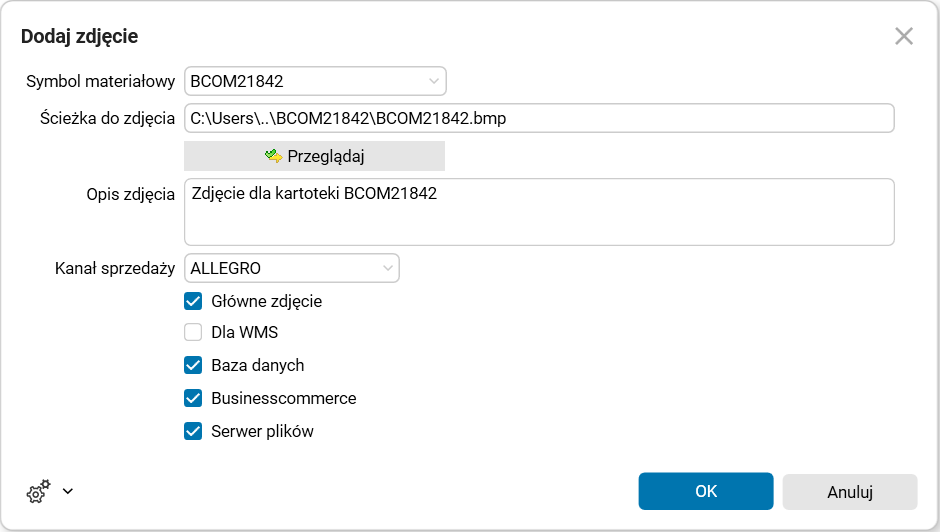
Rys. 1. Słownik Kartoteka materiałowa, szczegół Zdjęcia materiałów – okno parametrów procedury Dodaj zdjęcie
Znajdująca się w szczególe Zdjęcia materiałów procedura Dodaj link do zdjęcia służy przypisaniu do kartoteki materiałowej zdjęć umieszczonych na zewnętrznych hostingach i udostępnianych w formie bezpośrednich linków. W oknie parametrów procedury operator może dodać opis zapisywanego zdjęcia (pole Opis zdjęcia) oraz wskazać kanał sprzedaży, którego będzie dotyczyło (pole Kanał sprzedaży). Za pomocą znacznika Główne zdjęcie można określić, który plik będzie traktowany jako domyślne zdjęcie dla wybranej kartoteki, jednocześnie jako główne może być oznaczyć tylko jedno zdjęcie. Znacznik Dla WMS umożliwia wskazanie dostępności zdjęcia dla procesu kontroli jakości wyświetlanym na terminalu radiowym w module WMS. W polu Data ważności istnieje możliwość wskazania terminu wygaśnięcia zewnętrznego linku do zdjęcia. Poniżej w polu Link należy wkleić odnośnik do zewnętrznego hostingu.
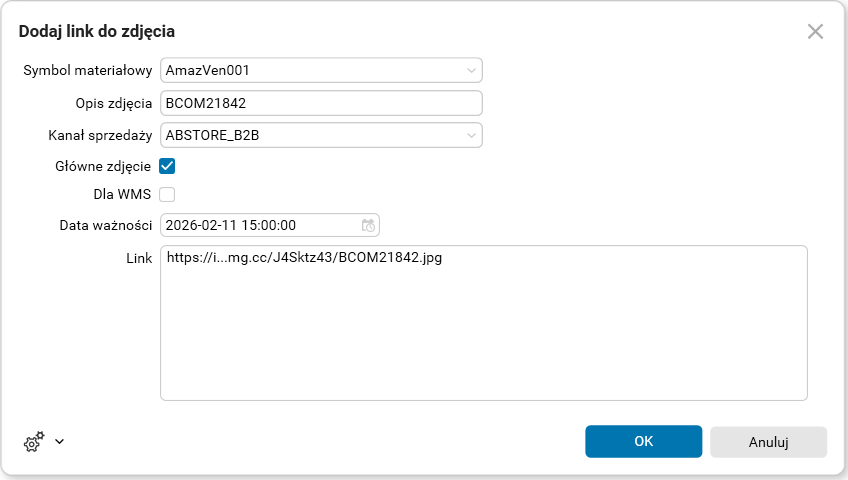
Rys. 2. Słownik Kartoteka materiałowa, szczegół Zdjęcia materiałów – okno parametrów procedury Dodaj link do zdjęcia
Import katalogu zdjęć dla wybranej kartoteki materiałowej
W słowniku Kartoteka materiałowa w szczególe Zdjęcia materiałów została dodana procedura Dodaj zdjęcia z katalogu, służąca do przekazania do systemu wielu zdjęć dla wybranego towaru, z dodatkową możliwością przypisania ich do wskazanego kanału sprzedaży.
W oknie parametrów procedury operator ma możliwość wskazania metody przechowywania zdjęć. Za pomocą odpowiedniego znacznika, może określić, czy zdjęcia mają zostać zapisane w bazie danych, usłudze Businesscommerce czy na uprzednio skonfigurowanym serwerze plików. Operator może wybrać zapis nawet w trzech miejscach na raz. W polu Katalog należy wskazać lokalizację folderu, z którego importowane będą pliki, aby ułatwić jego znalezienie operator może skorzystać z przycisku Przeglądaj, który uruchomi systemowy eksplorator plików. Za pomocą rozwijanej listy w polu Kanał sprzedaży operator ma możliwość wskazania, dla którego kanału dostępne będą importowane zdjęcia. Znacznik Dla WMS umożliwia wskazanie dostępności zdjęć dla procesu kontroli jakości wyświetlanym na terminalu radiowym w module WMS.
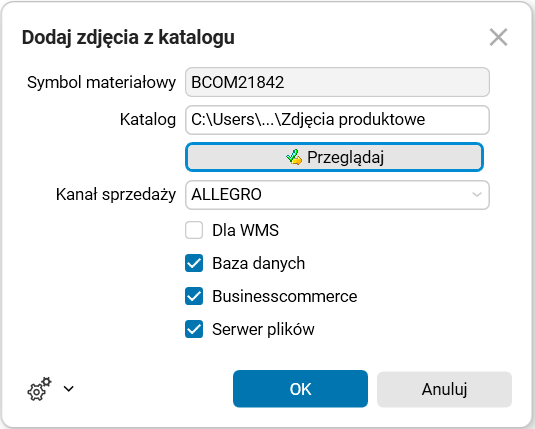
Rys. 3. Słownik Kartoteka materiałowa, szczegół Zdjęcia materiałów – okno parametrów procedury Dodaj zdjęcia z katalogu.
Procedura Dodaj zdjęcia z katalogu przeszukuje wskazany katalog, a także znajdujące się w nim podkatalogi i importuje wszystkie pliki w uprzednio skonfigurowanym formacie danych.
Jeżeli w oknie parametrów procedury operator wskaże Kanał sprzedaży to wszystkie importowane zdjęcia będą przypisane do tego kanału. W przypadku braku informacji o kanale sprzedaży procedura sprawdzi strukturę podkatalogów importowanego folderu:
- jeśli w katalogu znajdują się podkatalogi z nazwami odpowiadającymi kanałom sprzedaży, to zdjęcia zostaną przypisane do tych kanałów,
- jeśli nie ma żadnych podkatalogów lub katalogi mają nazwy niezwiązane z kanałami sprzedaży, zdjęcia zostaną zaimportowane bez żadnego przypisanego kanału sprzedaży.
Uwaga! Procedura ominie import zdjęć, jeżeli napotka plik o nazwie już istniejącej w kontekście danego towaru.
Import katalogu zdjęć dla biblioteki produktów
W słowniku Kartoteka materiałowa została dodana procedura Dodaj zdjęcia z katalogu, służąca do przesłania do systemu wielu zdjęć dla wielu towarów, z dodatkową możliwością przypisania ich do wskazanego kanału sprzedaży.
W oknie parametrów procedury operator ma możliwość wskazania metody przechowywania zdjęć. Za pomocą odpowiedniego znacznika, może określić, czy zdjęcia mają zostać zapisane w bazie danych, usłudze Businesscommerce czy na uprzednio skonfigurowanym serwerze plików. Operator może wybrać zapis nawet w trzech miejscach na raz. W polu Katalog należy wskazać lokalizację folderu, z którego importowane będą pliki, aby ułatwić jego znalezienie operator może skorzystać z przycisku Przeglądaj, który uruchomi systemowy eksplorator plików. Za pomocą rozwijanej listy w polu Kanał sprzedaży operator ma możliwość wskazania, dla którego kanału dostępne będą importowane zdjęcia. Znacznik Dla WMS umożliwia wskazanie dostępności zdjęć dla procesu kontroli jakości wyświetlanym na terminalu radiowym w module WMS.
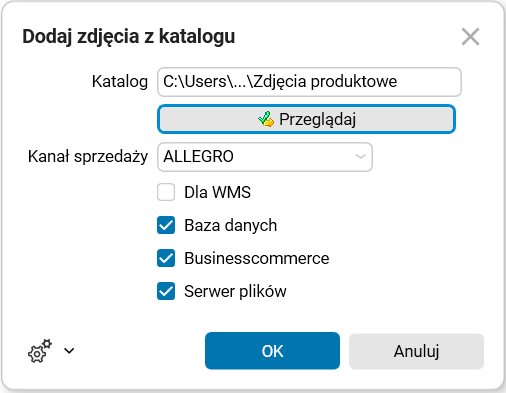
Rys. 4. Słownik Kartoteka materiałowa – okno parametrów procedury Dodaj zdjęcia z katalogu.
Procedura Dodaj zdjęcia z katalogu przeszukuje wskazany katalog, a także znajdujące się w nim podkatalogi i importuje wszystkie pliki w uprzednio skonfigurowanym formacie danych. Działa analogicznie do procedury importującej katalog zdjęć dla wybranego towaru jednak konieczność zastosowania w kontekście wielu kartotek, wymusza dodatkowo uwzględnienie struktury podkatalogów z nazwami towarów. Identyfikatorem dla powiązania katalogu zdjęć z wybranym towarem jest Symbol kartoteki materiałowej.
Jeżeli w oknie parametrów procedury operator wskaże Kanał sprzedaży to wszystkie importowane zdjęcia będą przypisane do tego kanału. W przypadku braku informacji o kanale sprzedaży procedura sprawdzi strukturę podkatalogów każdego importowanego towaru:
- jeśli w katalogu dla pojedynczego towaru, znajdują się podkatalogi z nazwami odpowiadającymi kanałom sprzedaży, to zdjęcia zostaną przypisane do tych kanałów,
- jeśli nie ma żadnych podkatalogów lub katalogi mają nazwy niezwiązane z kanałami sprzedaży, zdjęcia zostaną zaimportowane bez żadnego przypisanego kanału sprzedaży.
Uwaga! Procedura ominie import zdjęć, jeżeli napotka zdjęcie o nazwie już istniejącej w kontekście danego towaru oraz napotka katalog z błędną, nieistniejącą nazwą towaru lub katalog z nazwą nieistniejącego kanału sprzedaży.
3. Zarządzanie zdjęciami materiałowymi
W szczególe Zdjęcia materiałów, słownika Kartoteka materiałowa operator ma możliwość zarządzania wszystkimi zdjęciami przypisanymi do wybranej kartoteki materiałowej. Aby ułatwić zarządzanie zdjęciami w szczególe znajduje się boczny panel z podglądem aktualnie wybranego zdjęcia.
Z poziomu szczegółu, za pomocą akcji Edycja można edytować informacje o dodanym zdjęciu takie jak:
- opis zdjęcia,
- zaznaczenie pola wyboru Dla WMS,
- zaznaczenie pola wyboru Główne.
Za pomocą akcji Usuń możliwe jest usuwanie jedynie rekordów zawierających zdjęcia dodane za pośrednictwem linku do zewnętrznego zasobu.
Procedury do zarządzania zdjęciami dostępne w szczególe Zdjęcia materiałów:
- Procedura Usuń zdjęcia pozwala na usunięcie zdjęć przechowywanych w bazie danych oraz w usłudze Businesscommerce lub na serwerze plików. W oknie parametrów procedury, za pomocą odpowiednich znaczników, operator może wybrać czy wraz z rekordami z bazy danych usuwane będą także wpisy w usłudze Businesscommerce i pliki z serwera plików. Jest to procedura do usuwania masowego. Operator może zaznaczyć wiele rekordów zdjęć do usunięcia przed uruchomieniem procedury.
- Procedura Zmień zdjęcie służy do podmiany pliku istniejącego rekordu z zachowaniem wszystkich zapisanych w systemie parametrów, takich jak kanał sprzedaży czy metoda przechowywania zdjęcia.
- Procedura Zapisz zdjęcie na dysk umożliwia pobranie pliku na dysk lokalny operatora i zapisanie go w uprzednio skonfigurowanym folderze. Po uruchomieniu procedury możliwe jest również otworzenie pobranego pliku, w tym celu, w oknie parametrów procedury, należy zaznaczyć znacznik Otwórz po zapisaniu.
Konfiguracja
Funkcjonalność wymaga nadania uprawnień: TAK
Funkcjonalność wymaga skonfigurowania: TAK