Począwszy od roku 2025 podatnicy podatku dochodowego od osób prawnych są zobowiązani przesyłać dane z ewidencji środków trwałych oraz wartości niematerialnych i prawnych w postaci jednolitego pliku kontrolnego JPK_ST_KR.
Obowiązek ten jest rozłożony w czasie dla różnych grup podatników, a ponadto w drodze rozporządzenia odroczono konieczność raportowania danych ST o rok.
W związku z wprowadzeniem obowiązkowego raportowania ksiąg rachunkowych, w tym ewidencji środków trwałych i wartości niematerialnych, system Softlab ERP by Asseco dostosowano do nowych wymogów prawnych.
W menu Jednolity plik kontrolny dodano nową gałąź JPK Środki trwałe, a w niej dwa słowniki:
- ST – Dane nagłówkowe – słownik zawiera dane nagłówkowe plików kontrolnych dotyczących ewidencji środków trwałych i wartości niematerialnych i prawnych,
- ST – Ewidencja środków trwałych oraz wartości niematerialnych i prawnych – zawierający dane szczegółowe pliku kontrolnego.
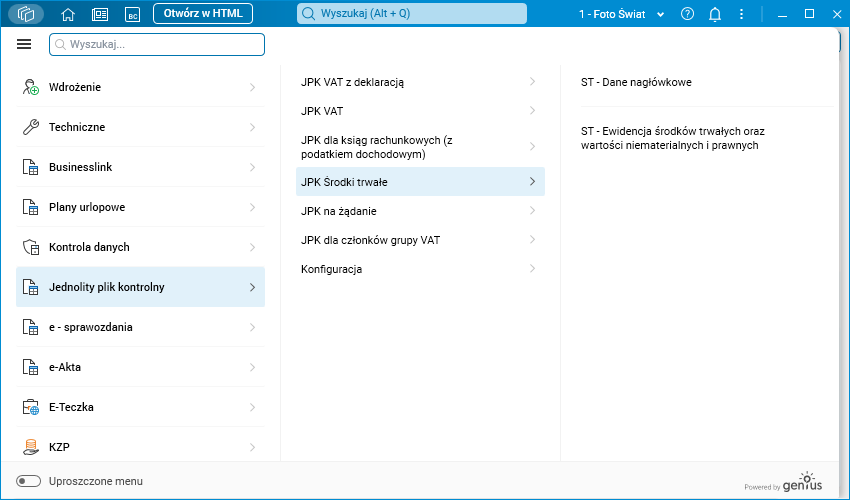
Rys. 1. Menu Jednolity plik kontrolny
1. Słownik ST – Dane nagłówkowe
Słownik ST – Dane nagłówkowe zawiera listę sporządzonych i wysłanych plików kontrolnych dotyczących środków trwałych. Każdy z rekordów posiada dane o okresie, za jaki został sporządzony plik, cel złożenia, kod urzędu, do którego ma zostać lub został wysłany, informacje o środowisku wysyłki oraz status przetwarzania. Widnieją tu również dane podmiotu składającego plik JPK_ST_KR.
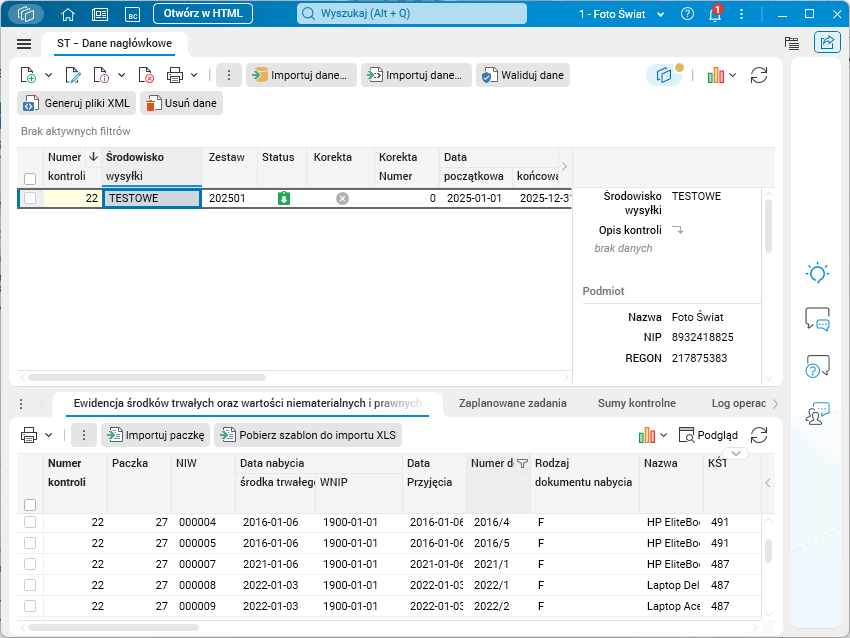
Rys. 2. Słownik ST – Dane nagłówkowe
Aby przygotować nowy plik, należy w słowniku ST – Dane nagłówkowe stworzyć nowy nagłówek pliku kontrolnego (akcja Nowy).
W oknie edycyjnym w sekcji Dane pliku podajemy przede wszystkim okres, za jaki sporządzony będzie plik JPK_ST_KR (pola Za okres od i do) i weryfikujemy zainicjowaną wartość w polu Zestaw danych.
W sekcji Informacje, po wskazaniu okresu, automatycznie zostaną wypełnione dane o roku obrotowym i podatkowym, którego dotyczy okres. Wypełniane są także takie pola jak cel złożenia, nr korekty czy kod urzędu. Dane o podmiocie składającym plik pobierane są z kartoteki kontrahentów.
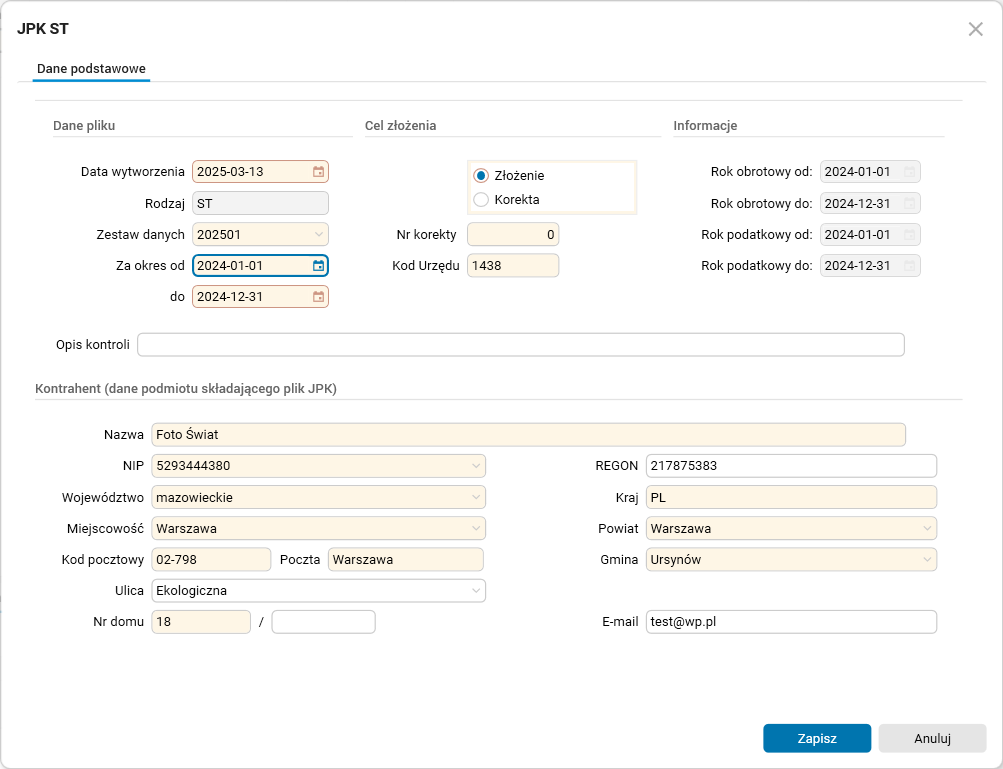
Rys. 3. ST – Dane nagłówkowe, okno edycyjne
Proces przygotowania pliku ST jest zbliżony do istniejących wcześniej typów, takich jak KR (księgi rachunkowe), WB (wyciągi bankowe), czy też VAT. W słowniku dostępne są analogiczne procedury, jak dla innych słowników z menu Jednolity Plik Kontrolny.
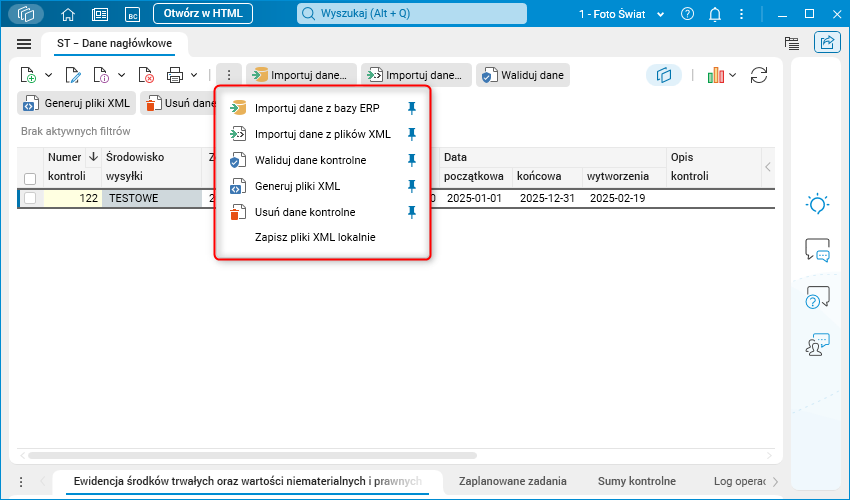
Rys. 4. ST – Dane nagłówkowe, procedury
- Importuj dane z bazy ERP – procedura pobiera dane z ewidencji środków trwałych i zapisuje je w tabelach o strukturze dostosowanej do tzw. schemy XSD (wzbogaconej o informacje dodatkowe) dla pliku JPK_ST_KR. Dane te można przeglądać w szczególe Ewidencja środków trwałych oraz wartości niematerialnych i prawnych lub w słowniku ST – Ewidencja środków trwałych oraz wartości niematerialnych i prawnych dostępnym z menu Jednolity plik kontrolny → JPK Środki trwałe.
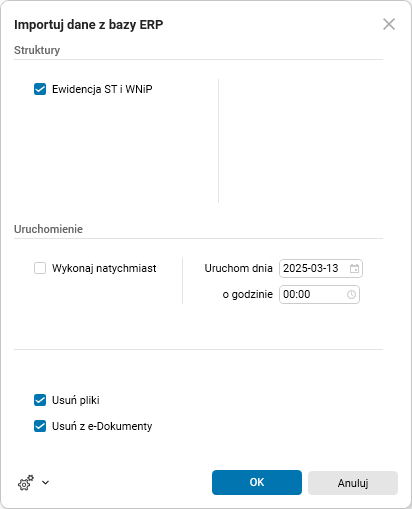
Rys. 5. Procedura Importuj dane z bazy ERP
- Importuj dane z plików XML – pozwala na zaimportowanie danych do raportu JPK_ST_KR z gotowego pliku XML, użytkownik ma możliwość wskazania kontroli oraz ścieżki importu. Import dla JPK_ST_KR odbywa się za pomocą importu jpk_ST.
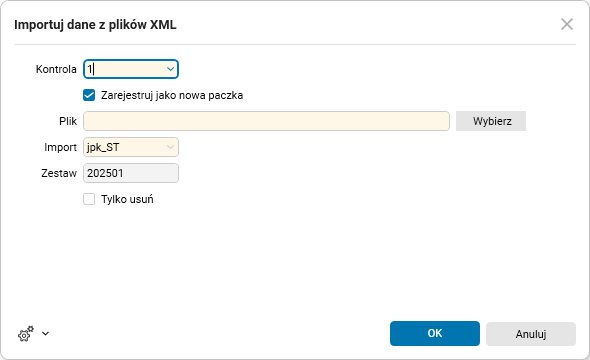
Rys. 6. Procedura Importuj dane z plików XML
- Waliduj dane kontrolne – procedura weryfikuje poprawność zaimportowanych danych, zgodnie z funkcjami sprawdzającymi. O wyniku walidacji informuje ikona w kolumnie Status. Informacje o przebiegu walidacji dostępne są w szczególe Log operacji na jednolitym pliku kontrolnym. Procedura Waliduj dane kontrolne umożliwia zaplanowanie zadania na wskazany termin lub uruchomienie walidacji od razu (zaznaczając opcję Wykonaj natychmiast).
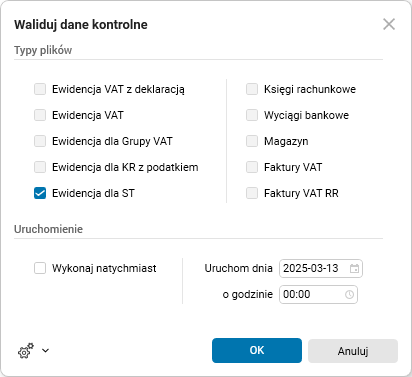
Rys. 7. Procedura Waliduj dane kontrolne
- Generuj pliki XML – procedura na podstawie danych zgromadzonych w tabeli JPK_ST_KR tworzy plik XML, który może zostać przekazany do ministerstwa.
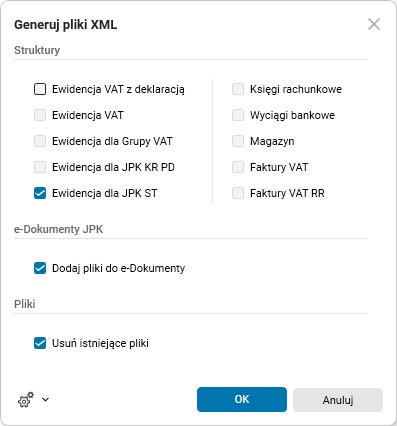
Rys. 8. Procedura Generuj pliki XML
- Usuń dane kontrolne – procedura usuwa dane z tabeli JPK_ST_KR (słownik ST – Ewidencja środków trwałych oraz wartości niematerialnych i prawnych).
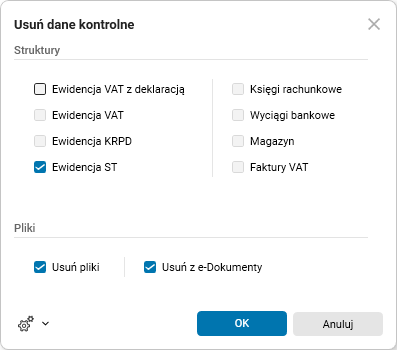
Rys. 9. Procedura Usuń dane kontrolne
- Zapisz pliki XML lokalnie – w przypadku, gdy został wygenerowany plik XML, procedura pozwala na jego zapisanie we wskazanym przez operatora miejscu na dysku lokalnym.
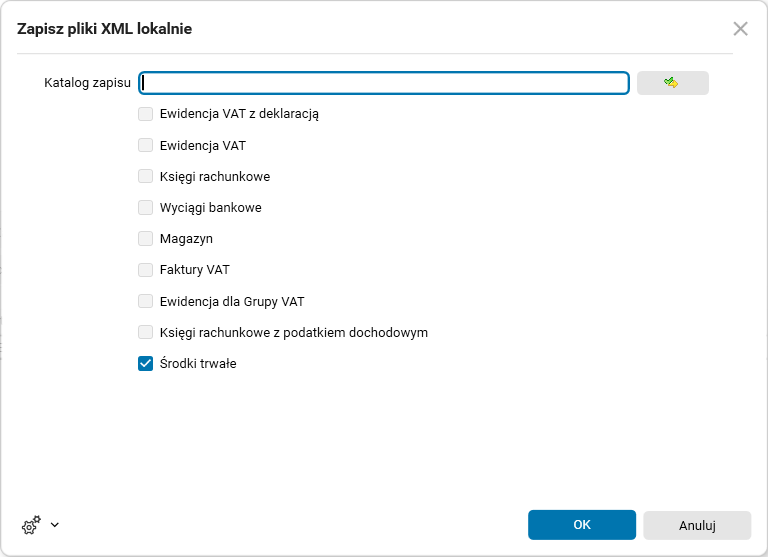
Rys. 10. Procedura Zapisz pliki XML lokalnie
2. ST – Ewidencja środków trwałych oraz wartości niematerialnych i prawnych
Słownik ST – Ewidencja środków trwałych oraz wartości niematerialnych i prawnych dostępny jest z menu lub jako szczegół w słowniku ST – Dane nagłówkowe.
Słownik jest odzwierciedleniem struktury JPK_ST_KR. Kolumny pokrywają się z polami, które zawiera plik XML (poza polami Numer kontroli i Paczka).
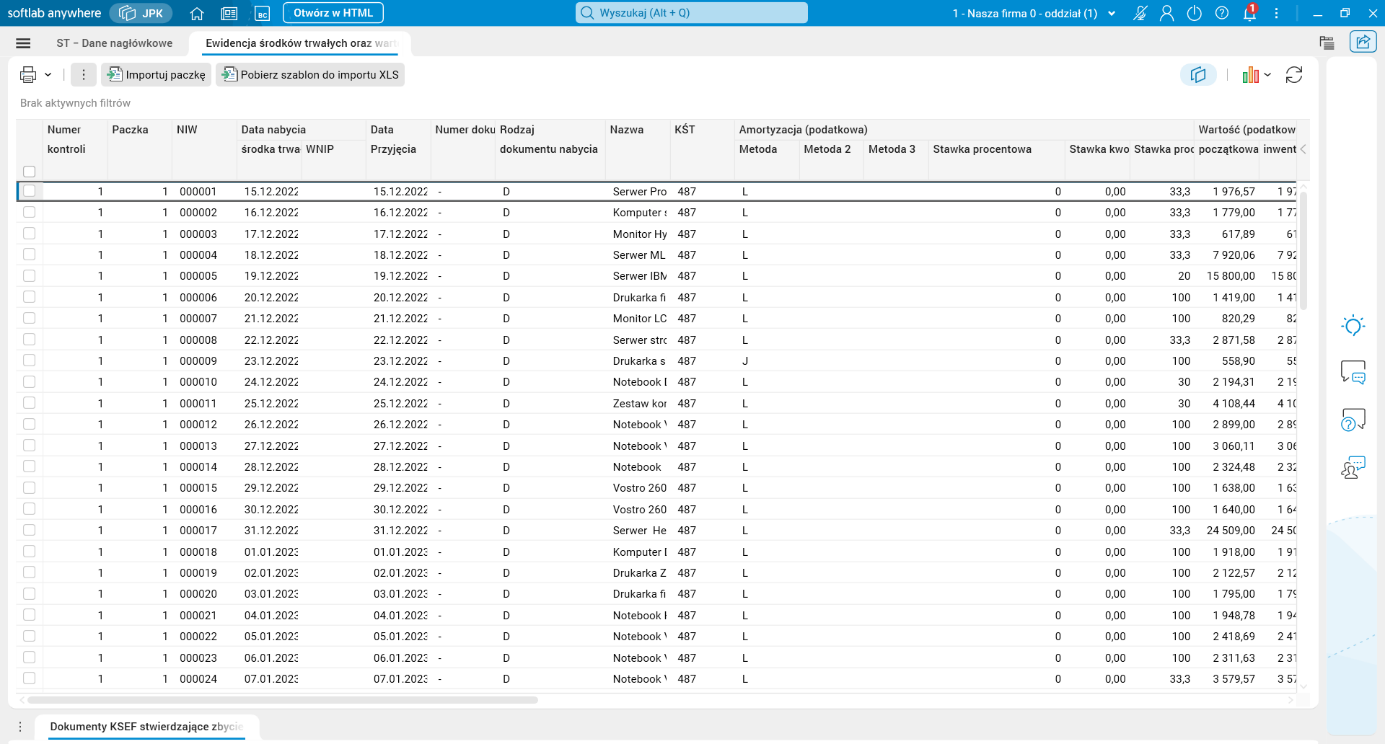
Rys. 11. Słownik ST – Ewidencja środków trwałych oraz wartości niematerialnych i prawnych
W słowniku są dostępne następujące procedury:
- Pobierz szablon do importu XLS – procedura umożliwia pobranie pliku, który zawiera informacje o polach, jakie należy wypełnić, aby móc zaimportować plik do słownika.
- Importuj paczkę – umożliwia import pliku excelowego do wybranego słownika.
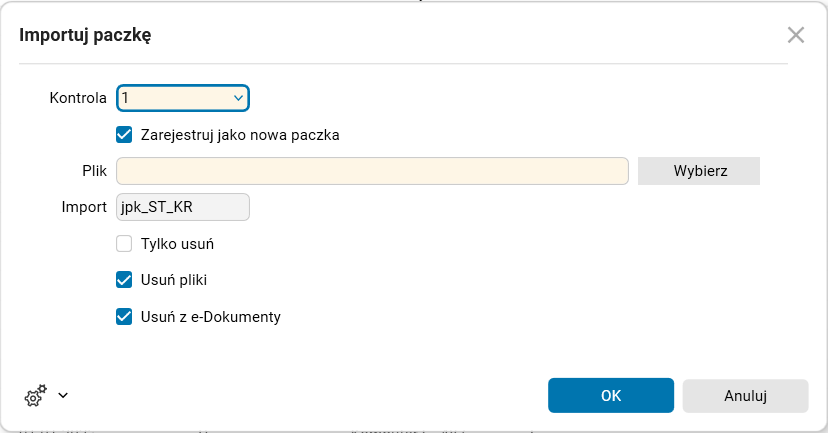
Rys. 12. Procedura Importuj paczkę
W słowniku oprócz przekroju głównego, dostępny jest przekrój Błędy walidacji danych. W przypadku niezgodności wyświetlany jest stosowny komunikat, który można zobaczyć w tym przekroju.
Słownik zawiera szczegół Dokumenty KSEF stwierdzające zbycie, który na chwilę obecną jest nieobsługiwany.
Konfiguracja
Funkcjonalność wymaga nadania uprawnień: TAK
Funkcjonalność wymaga skonfigurowania: TAK