Funkcjonalność importu dokumentów do Sekretariatu, dostępna w słowniku Import dokumentów sekretariatu, rozbudowano o możliwość nadania numeracji linijkom dokumentu oraz zaimportowania wymiarów kontrolingowych dla poszczególnych linijek dokumentu.
Do tej pory w systemie dostępna była jedynie możliwość zaimportowania wymiarów kontrolingowych dla nagłówka dokumentu. Nie było możliwości nadania numerów linijkom dokumentu podczas jego importu. Wprowadzenie możliwości zaimportowania wymiarów kontrolingowych dla linijek dokumentu ma na celu bardziej precyzyjne rozliczenie kosztów.
Plik XLS szablonu importu dokumentów do sekretariatu rozbudowano o dodatkową zakładkę MPKLin, w której można przygotować dane do rozbicia kosztów na linijki dokumentu. W porównaniu do zakładki MPK, zawiera ona dodatkową kolumnę Liczba porządkowa linijki dokumentu. Użytkownik, poprzez wpisanie wartości w tej kolumnie, precyzuje, do której linijki dokumentu ma być przypisany dany wymiar kontrolingowy.
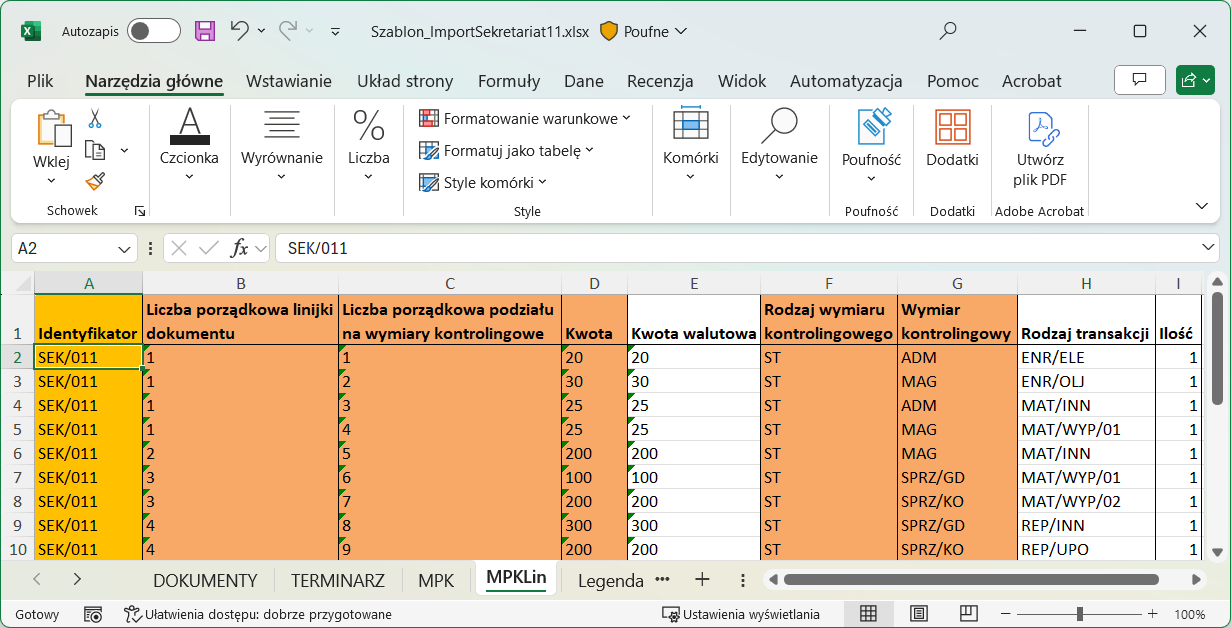
Rys. 1. Szablon XLS importu dokumentu z nową zakładką do ładowania wymiarów kontrolingowych dla linijek dokumentu
W celu powiązania linijek dokumentów z rozbiciem na wymiary kontrolingowe kosztów, w pliku XLS Szablon_ImportSekretariat w zakładce DOKUMENTY, również dodano nową kolumnę Liczba porządkowa linijki dokumentu.
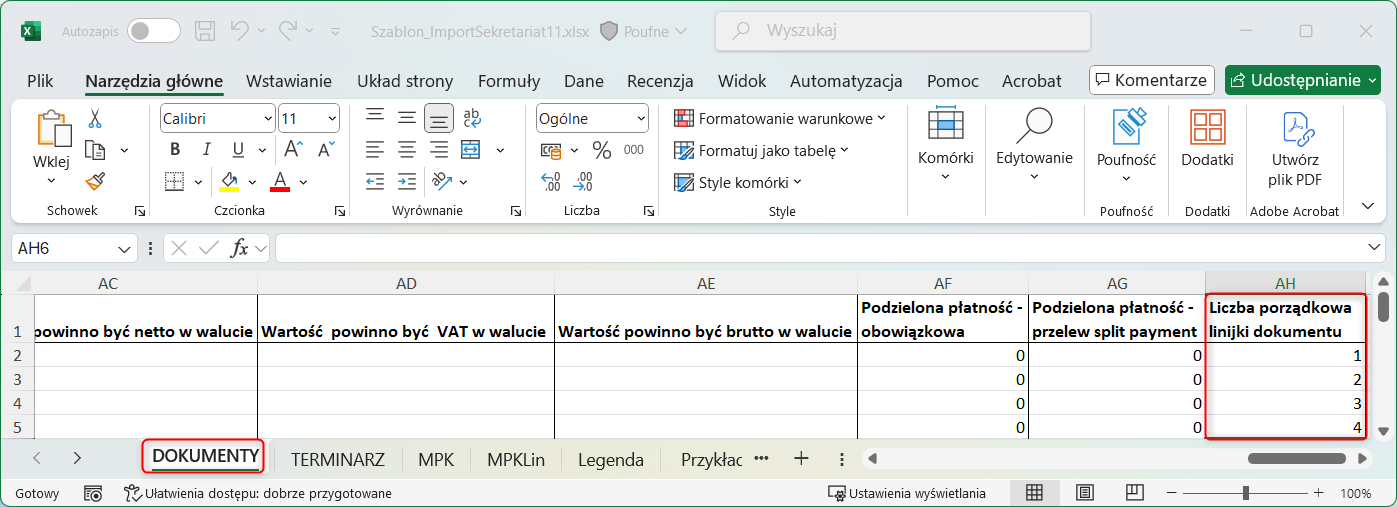
Rys. 2. Szablon XLS importu dokumentu z rozszerzoną listą kolumn w zakładce do ładowania linijek dokumentu
Wprowadzone w pliku XLS dane, dotyczące linijek dokumentu, importowane są do buforowego słownika Import dokumentów sekretariatu i prezentowane w szczególe Linijki dokumentów.
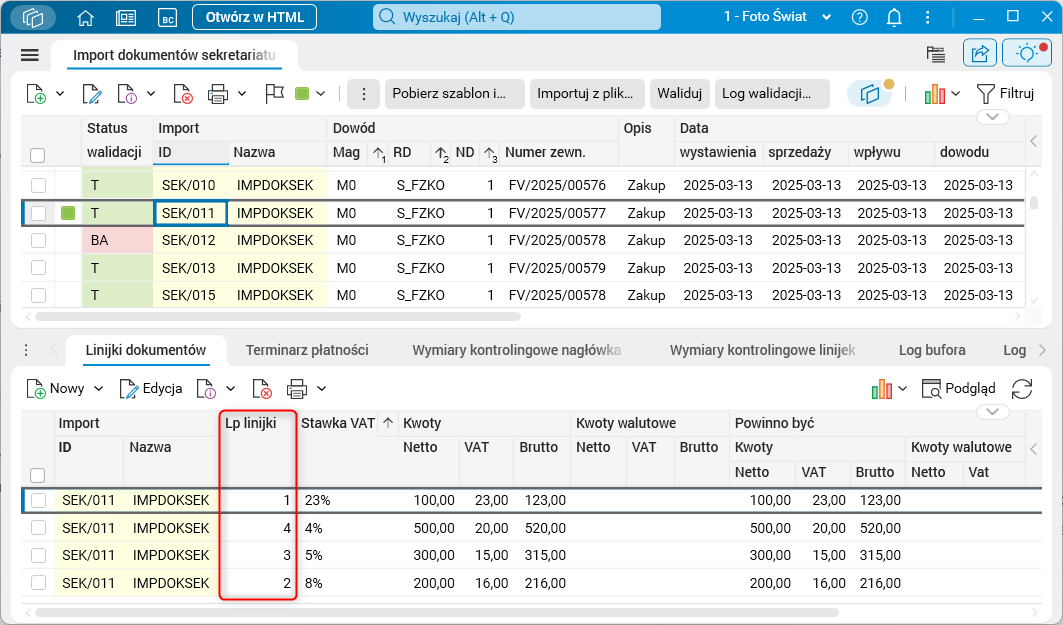
Rys. 3. Nowa kolumna w szczególe Linijki dokumentów słownika Import dokumentów sekretariatu
Dane zaimportowane z pliku XLS z nowej zakładki MPKLin podlegają walidacji, podobnie jak dane z innych zakładek. Dane te prezentowane są w słowniku Import dokumentów sekretariatu w nowym szczególe Wymiary kontrolingowe linijek. Dotychczasowemu szczegółowi Wymiary kontrolingowe, zawierającemu wymiary kontrolingowe dla nagłówka, zmieniono nazwę na Wymiary kontrolingowe nagłówka.
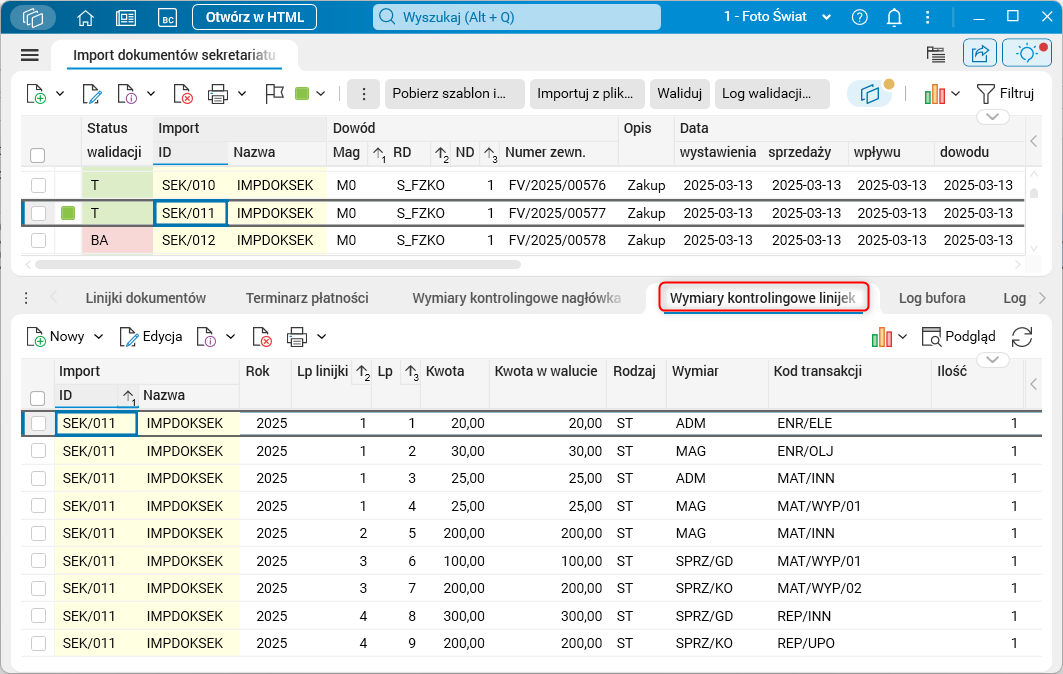
Rys. 4. Nowy szczegół w słowniku Import dokumentów sekretariatu prezentujący zaimportowane wymiary kontrolingowe dla linijek
Informacje o stanie przeniesienia danych z omawianej zakładki do słownika Import dokumentów sekretariatu prezentowane są w szczególe Log bufora.
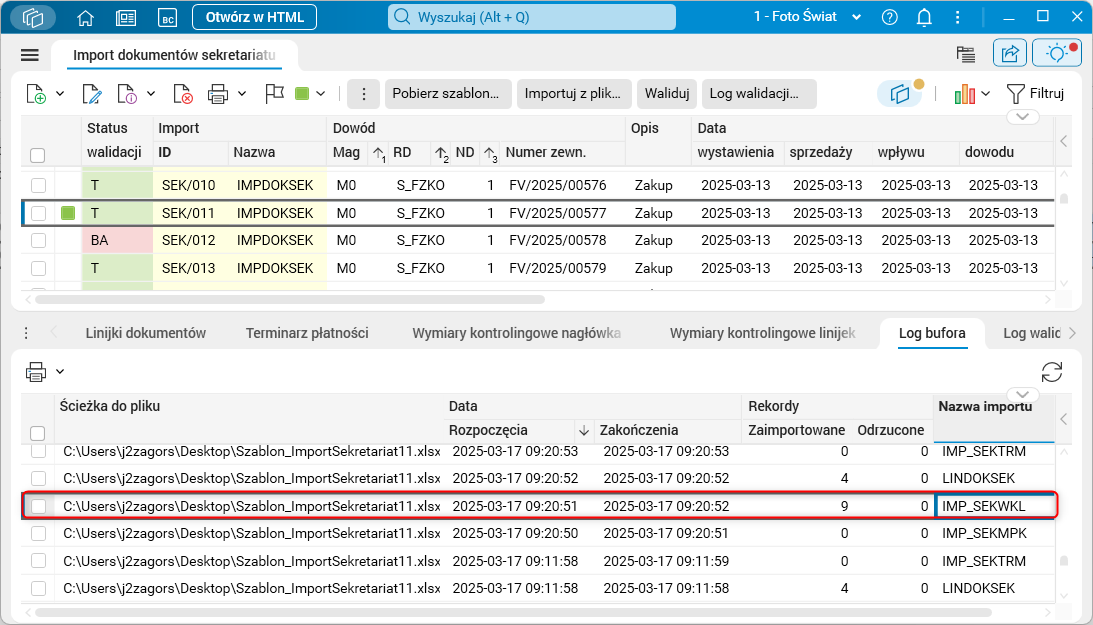
Rys. 5. Informacja o statusie załadowania do bufora danych z nowej zakładki MPKLin pliku importu XLS
Błędy wykryte w wyniku uruchomienia procedury Waliduj są widoczne w szczególe Log walidacji. Ponadto, nieprawidłowe dane są kolorowane w szczegółach Wymiary kontrolingowe linijek lub Linijki dokumentów, w zależności od rodzaju wykrytego błędu.
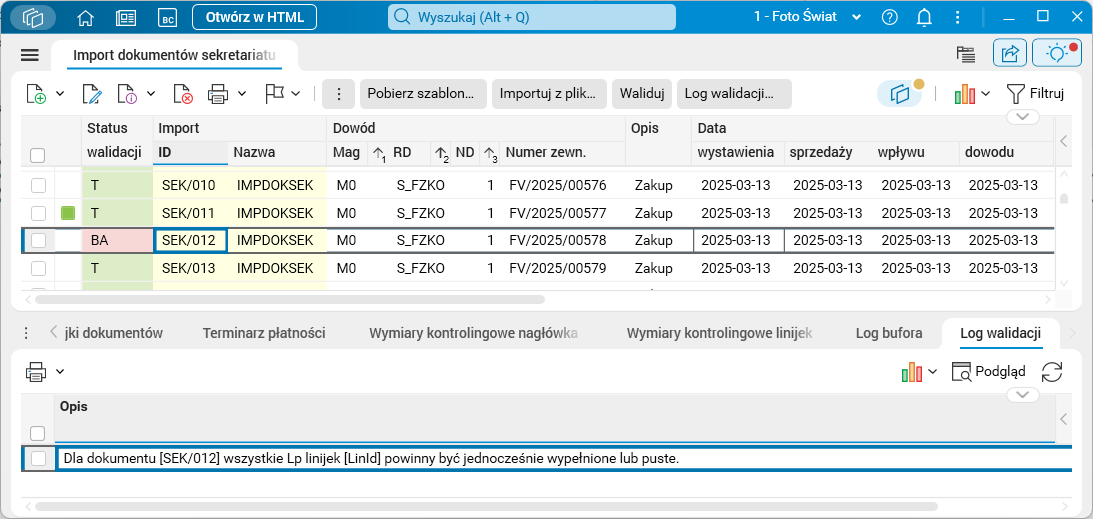
Rys. 6. Widok informacji z walidacji danych w buforze WK dla linijek dokumentu
Dodatkowo, w słowniku Import dokumentów sekretariatu dodano kolumnę Status walidacji, prezentującą status walidacji dokumentu. Mogą w niej wystąpić następujące wartości:
- N – dokument niezwalidowany,
- T – dokument zwalidowany poprawnie,
- BA – dokument z błędami walidacji z procedury walidacyjnej,
- BU – dokument oznaczony jako błędny przez operatora.
Eksport dokumentów do sekretariatu za pomocą opcji Status dokumentu rozszerzono o dodatkową walidację. Podczas zmiany statusu dokumentu na Wyeksportowany następuje sprawdzenie, czy w przypadku rozbicia wymiarów kontrolingowych na linijki dokumentu są uzupełnione wartości w kolumnie Lp linijki na wszystkich linijkach danego dokumentu w szczególe Linijki dokumentów. W przypadku braku tych wartości, system wyświetli odpowiedni komunikat i dokument nie zostanie wyeksportowany.
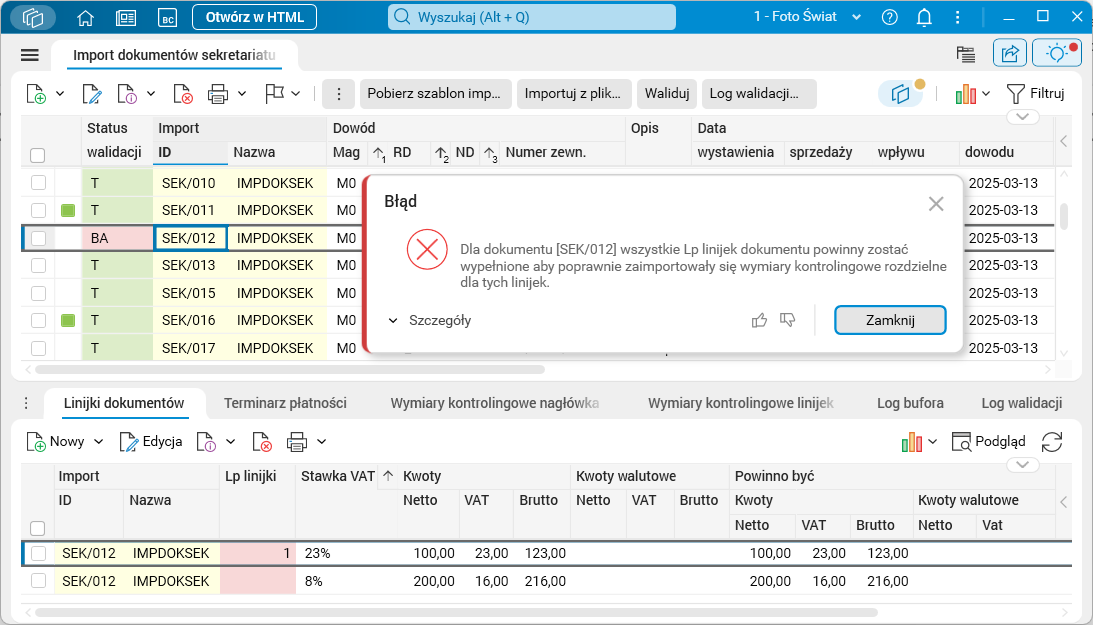
Rys. 7. Walidacja uzupełnienia liczby porządkowej linijek dokumentu przy rozbiciu wymiarów kontrolingowych na linijki dokumentu
W przypadku, gdy korzystamy z wymiarów kontrolingowych wyłącznie dla nagłówka, to nie musimy uzupełniać wartości w kolumnie Lp linijki. Jednak w takim przypadku nie uzupełniamy żadnej wartości, a system automatycznie ponumeruje linijki dokumentu. W sytuacji, gdy tylko niektóre wartości linijek są wypełnione, pojawi się odpowiedni komunikat o błędzie.
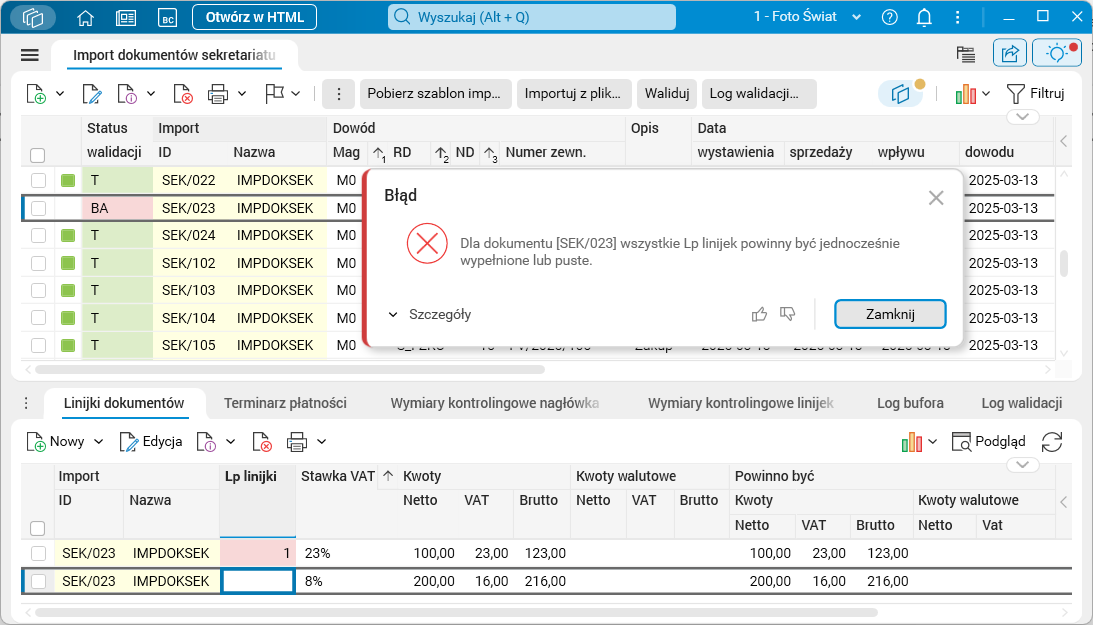
Rys. 8. Walidacja uzupełnienia liczby porządkowej linijek dokumentu przy braku rozbicia wymiarów kontrolingowych na linijki dokumentu
Jeśli numery linijek dokumentu ze szczegółu Linijki dokumentów nie będą zgodne (różnica lub brak) z numerami linijek ze szczegółu Wymiary kontrolingowe linijek, wtedy po uruchomieniu procedury Waliduj w szczególe Log walidacji jest widoczny odpowiedni komunikat błędu.
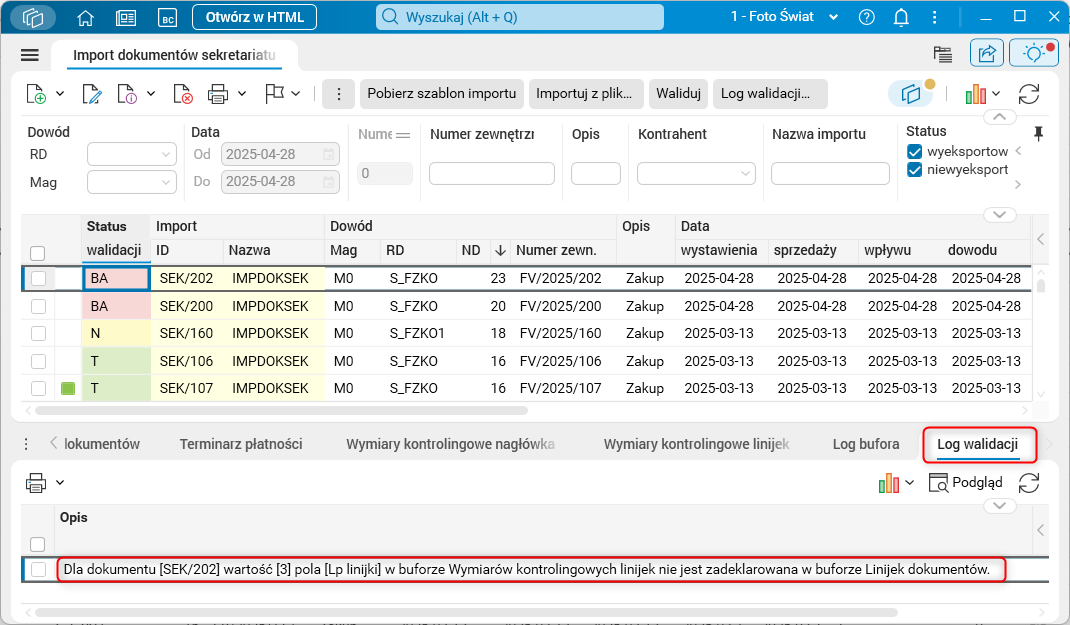
Rys. 9. Błąd walidacji numeracji linijek dokumentu w powiązaniu z rozbiciem wymiarów kontrolingowych na linijki
Przy próbie eksportu takiego dokumentu, pomimo błędu walidacji, pojawi się komunikat błędu o brakach wartości w tabeli rozbicia na wymiary kontrolingowe.
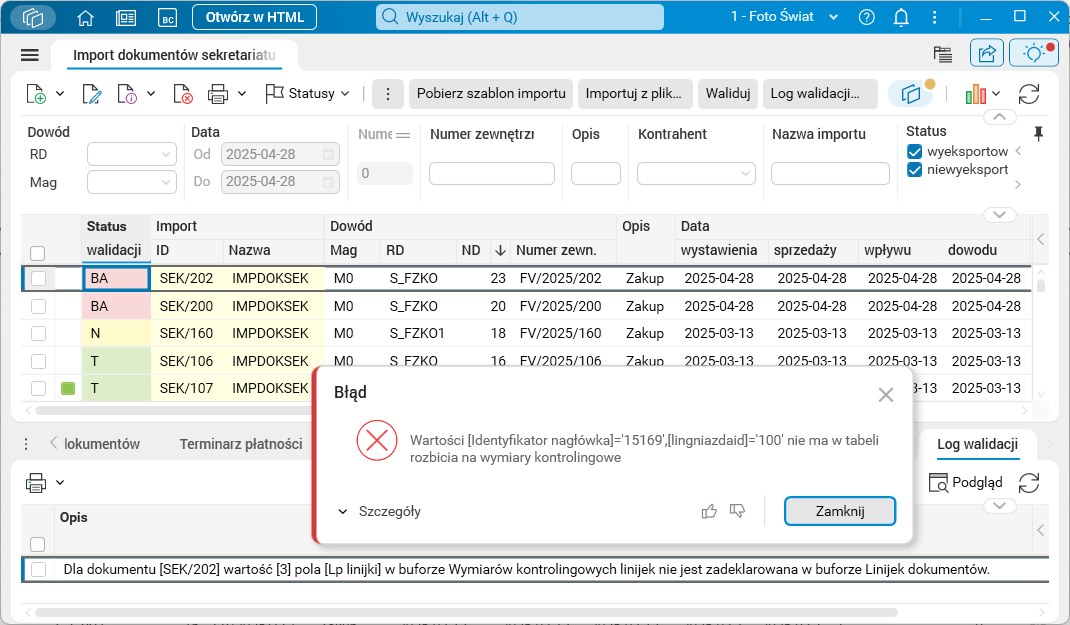
Rys. 10. Błąd walidacji numeracji linijek dokumentu w powiązaniu z rozbiciem wymiarów kontrolingowych na linijki
Po wyeksportowaniu dokumentu, dane rozbicia na wymiary kontrolingowe dla linijek prezentowane są w słowniku Dokumenty, w szczególe Wymiary kontrolingowe linijki okna edycyjnego dokumentu.
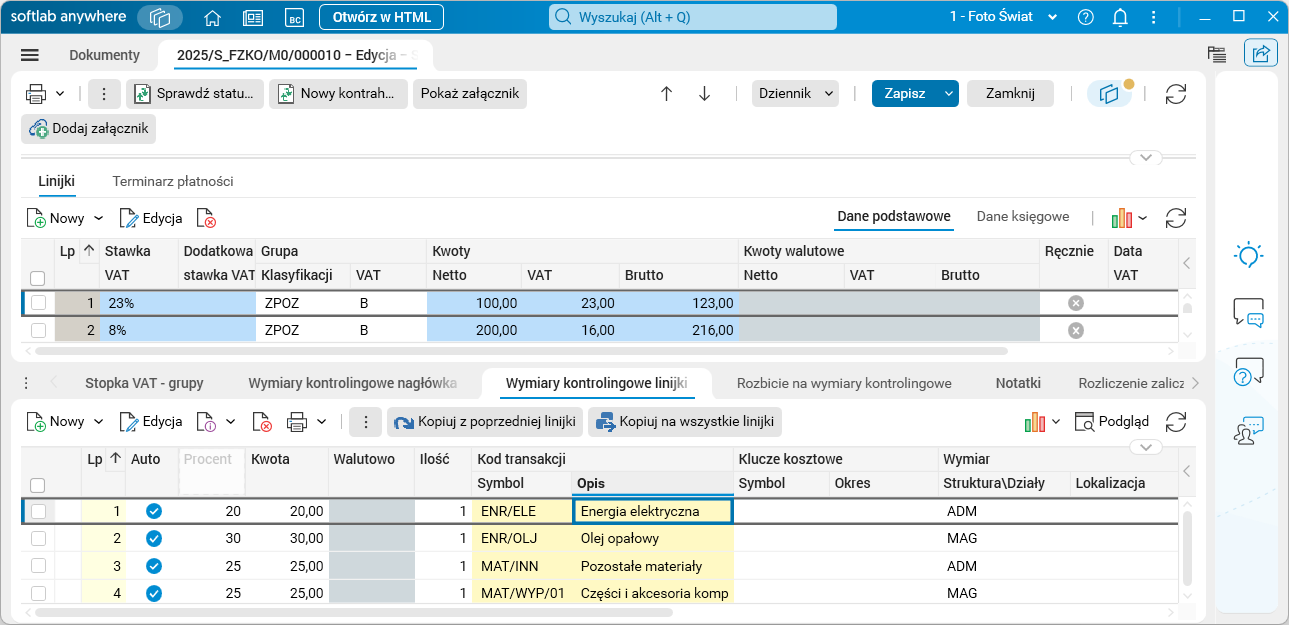
Rys. 11. Prezentacja danych rozbicia na wymiary kontrolingowe dla linijek dokumentu w rejestrach Sekretariatu
Natomiast po wyeksportowaniu dokumentu z Sekretariatu do modułu FK, dane te są widoczne w słowniku Rejestr zakupów, w szczególe Linijki dowodu okna edycyjnego dokumentu.
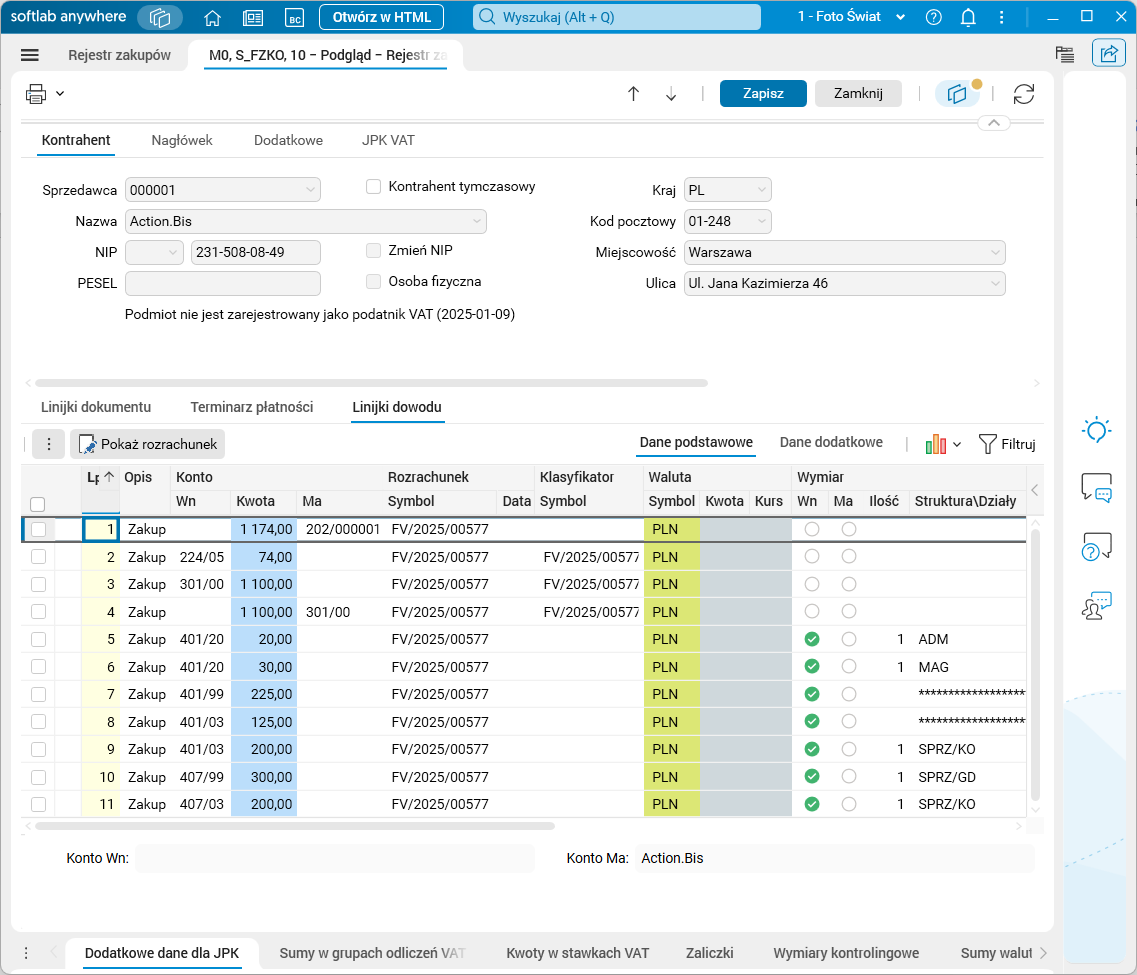
Rys. 12. Przeniesione rozbicie wymiarów kontrolingowych na linijki dokumentu przeniesione do modułu FK i widoczne w zakładce Linijki dowodu
Opisywana funkcjonalność jest dostępna tylko dla dokumentów z rejestrów rozszerzonych Sekretariatu.
Standardowe schematy księgowania mają zdefiniowany większy priorytet rozbicia wymiarów kontrolingowych na linijki niż dla nagłówka. Oznacza to, że w przypadku równoczesnego zaimportowania danych rozbicia wymiarów kontrolingowych dla nagłówka i rozbicia dla linijek, w rejestrze zakupów pojawi się rozbicie wymiarów kontrolingowych dla linijek.
Uzupełniając dane w pliku do importu należy zwrócić szczególną uwagę na wybrany rodzaj dowodu. Nie powinien on mieć zdefiniowanej ścieżki akceptacji. Nie ma możliwości eksportu takiego pliku (z wykorzystaniem rodzaju dowodu ze ścieżką akceptacji) ze słownika buforowego do modułu Sekretariat. W takiej sytuacji pojawi się odpowiedni komunikat o błędzie dotyczący zbyt niskiego poziomu autoryzacji.
Konfiguracja
Funkcjonalność wymaga nadania uprawnień: TAK
Funkcjonalność wymaga skonfigurowania: TAK