Zgodnie z informacjami opublikowanymi przez Ministerstwo Finansów, od 1 lipca 2018 r. wszyscy podatnicy, którzy prowadzą księgi podatkowe i wytwarzają dowody księgowe w formie elektronicznej, przekazują struktury JPK_KR na żądanie organów podatkowych.
Od 1 stycznia 2025 r. podatnicy prowadzący księgi rachunkowe są obowiązani prowadzić te księgi przy użyciu programów komputerowych i przesyłać je w formie jednolitego pliku kontrolnego JPK_KR_PD.
W menu Jednolity plik kontrolny dodano nową gałąź JPK dla ksiąg rachunkowych (z podatkiem dochodowym), a w niej nowe słowniki:
- KR PD – Dane nagłówkowe,
- KR PD – Kontrahent,
- KR PD – Zestawienie obrotów i sald,
- KR PD – Dziennik,
- KR PD – Zapisy na kontach księgi głównej i ksiąg pomocniczych,
- KR PD – Rozliczenie podatku dochodowego na zasadach ogólnych.
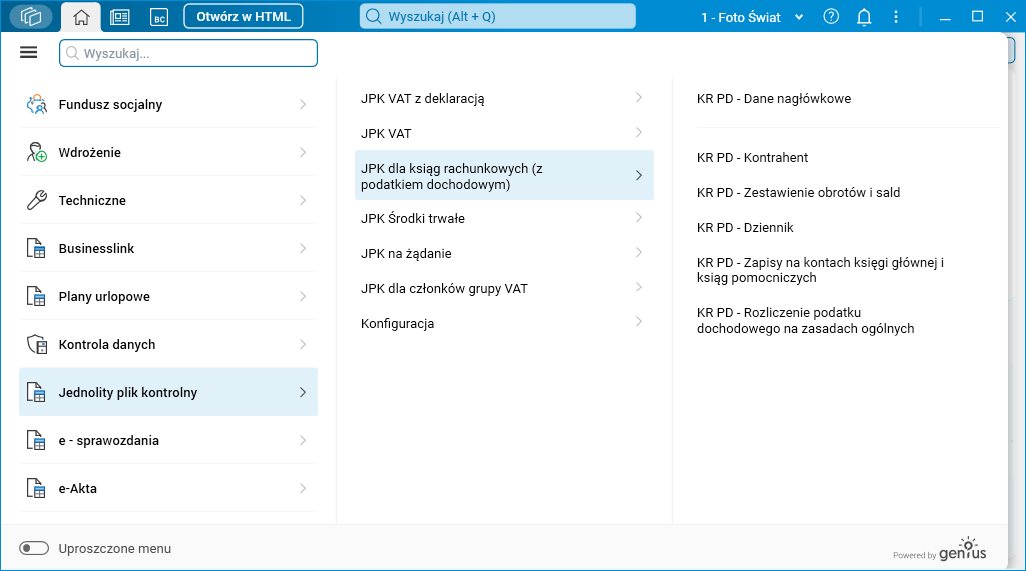
Rys. 1. Menu Jednolity plik kontrolny
1. Słownik KR PD – Dane nagłówkowe
Tworzenie nagłówka pliku kontrolnego odbywa się w słowniku KR PD – Dane nagłówkowe. Proces ten przebiega na takiej samej zasadzie jak w przypadku dostępnej już w systemie kontroli JPK na żądanie. Nowy nagłówek został rozszerzony o dodatkowe informacje o roku obrotowym i podatkowym, którego dotyczy okres, za który sporządzany jest plik JPK.
W nowym polu Symbol jednostki wpisujemy oznaczenie podmiotu. Wartość w tym polu inicjowana jest automatycznie, na podstawie parametru w słowniku Lata finansowe, a jeśli nie został on wypełniony, to możliwe jest wybranie symbolu z listy rozwijanej. Powyższe informacje znajdują się w oknie do tworzenia kontroli JPK w zakładce Dane podstawowe.
Dostępne są tu również nowe pola MSSF i EST (wartość ich pobierana jest ze słownika Lata finansowe ze szczegółu Parametry firmy) automatycznie wypełniane, jeśli podatnik stosuje MSSF lub rozlicza się według CIT estońskiego.
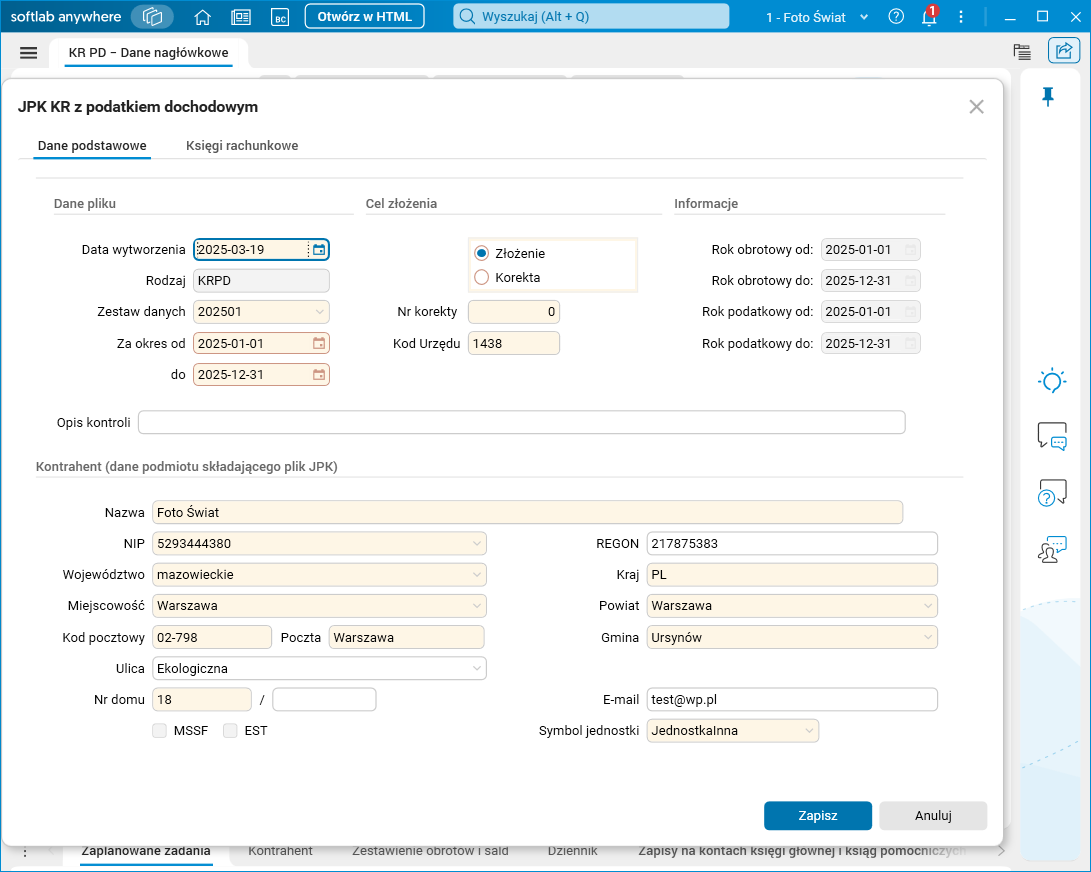
Rys. 2. Okno JPK KR z podatkiem dochodowym, zakładka Dane podstawowe
W oknie edycyjnym nagłówka dostępna jest zakładka Księgi rachunkowe. Można w niej ograniczyć dane importowane do danej kontroli poprzez wybranie elementów pliku, które mają zostać zaimportowane, a także zakres danych. Ograniczanie danych może być przydatne w celach testowych. Ostateczny plik JPK powinien zawierać wszystkie dane z ksiąg rachunkowych całego roku, łącznie z kontami pozabilansowymi. Okresy księgowe powinny być przeniesione do dziennika.
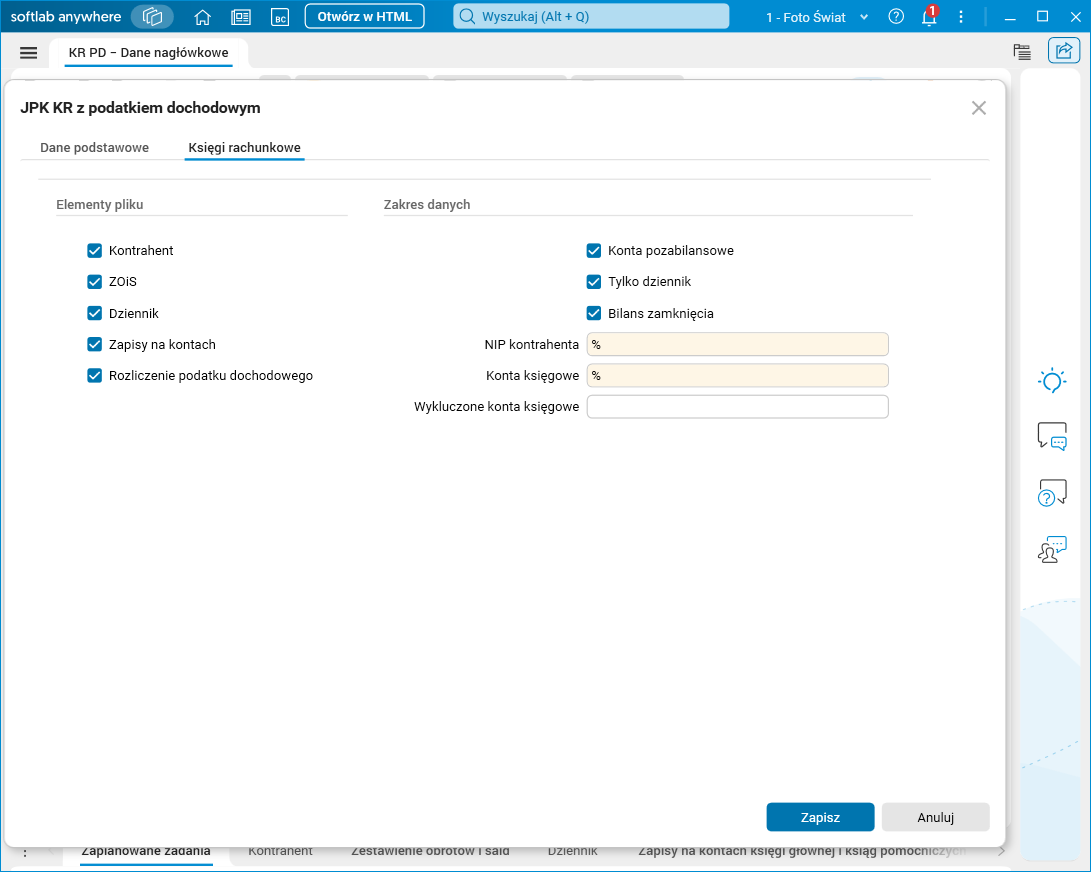
Rys. 3. Okno JPK KR z podatkiem dochodowym, zakładka Księgi rachunkowe
W słowniku KR PD – Dane nagłówkowe dostępne są procedury znane już ze wcześniejszych plików kontrolnych.
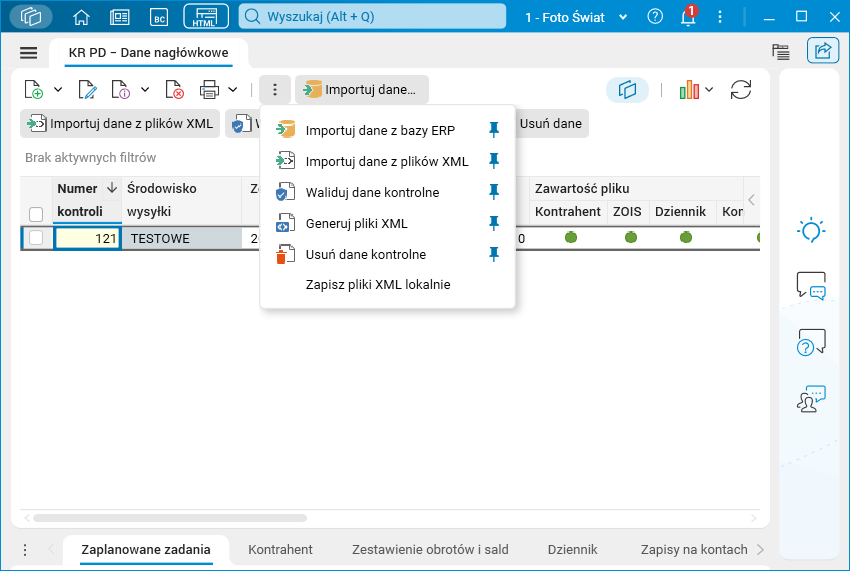
Rys. 4. Procedury w słowniku KR PD – Dane nagłówkowe
Procedura Importuj dane z bazy ERP przenosi zapisy zgodnie z założeniami uwzględnionymi w nagłówku w zakładce Księgi rachunkowe. Podstawowe ustawienia importują dane z bazy ERP do tabel JPK KR dostępnych w szczegółach słownika KR PD – Dane nagłówkowe. Szczegóły te dostępne są również z poziomu menu, jako słowniki: KR PD – Kontrahent, KR PD – Zestawienie obrotów i sald, KR PD – Dziennik, KR PD – Zapisy na kontach księgi głównej i ksiąg pomocniczych oraz KR PD – Rozliczenie podatku dochodowego (RPD).
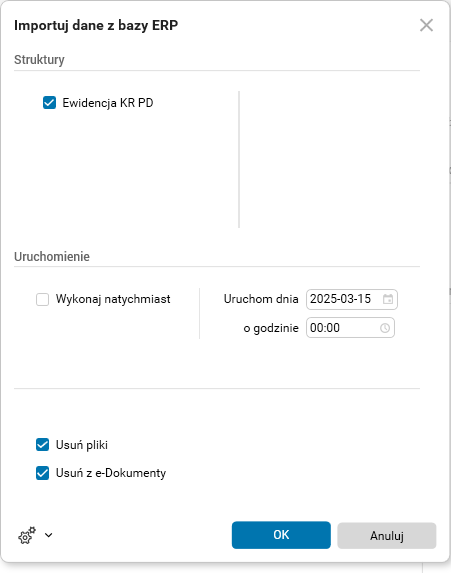
Rys. 5. Procedura Importuj dane z bazy ERP
Procedura Importuj dane z plików XML w słowniku KR PD – Dane nagłówkowe pozwala na zaimportowanie danych do kontroli JPK_KR_PD z gotowego pliku XML. W parametrach procedury użytkownik wskazuje numer kontroli dla importowanych danych oraz ścieżkę importu. Import dla JPK_KR_PD odbywa się poprzez import jpk_KRPD.
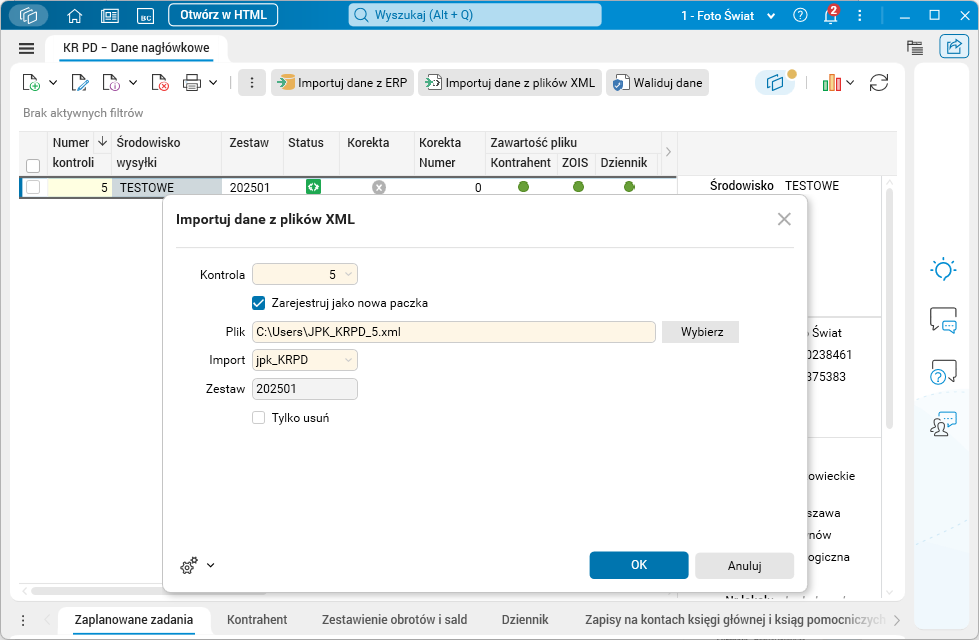
Rys. 6. Procedura Importuj dane z plików XML
Zaimportowane dane należy zwalidować w celu weryfikacji poprawności zaciągniętych informacji. Służy do tego procedura Waliduj dane kontrolne w słowniku KR PD – Dane nagłówkowe, która – zgodnie z funkcjami sprawdzającymi – weryfikuje poprawność zaimportowanych danych. O wyniku walidacji informuje ikona w kolumnie Status. Informacje o przebiegu walidacji dostępne są w szczególe Log operacji na jednolitym pliku kontrolnym. Procedura Waliduj dane kontrolne umożliwia zaplanowanie zadania na wskazany termin lub uruchomienie walidacji od razu (po zaznaczeniu opcji Wykonaj natychmiast).
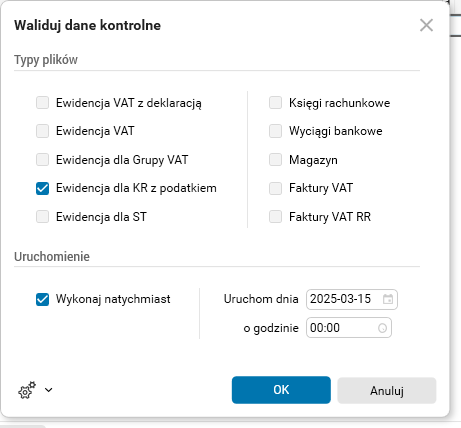
Rys. 7. Procedura Waliduj dane kontrolne
Szczegółowe informacje o błędach walidacji znajdziemy w dedykowanych słownikach szczegółowych, dostępnych również jako szczegóły w słowniku KR PD – Dane nagłówkowe, po wybraniu przekroju Błędy walidacji danych.
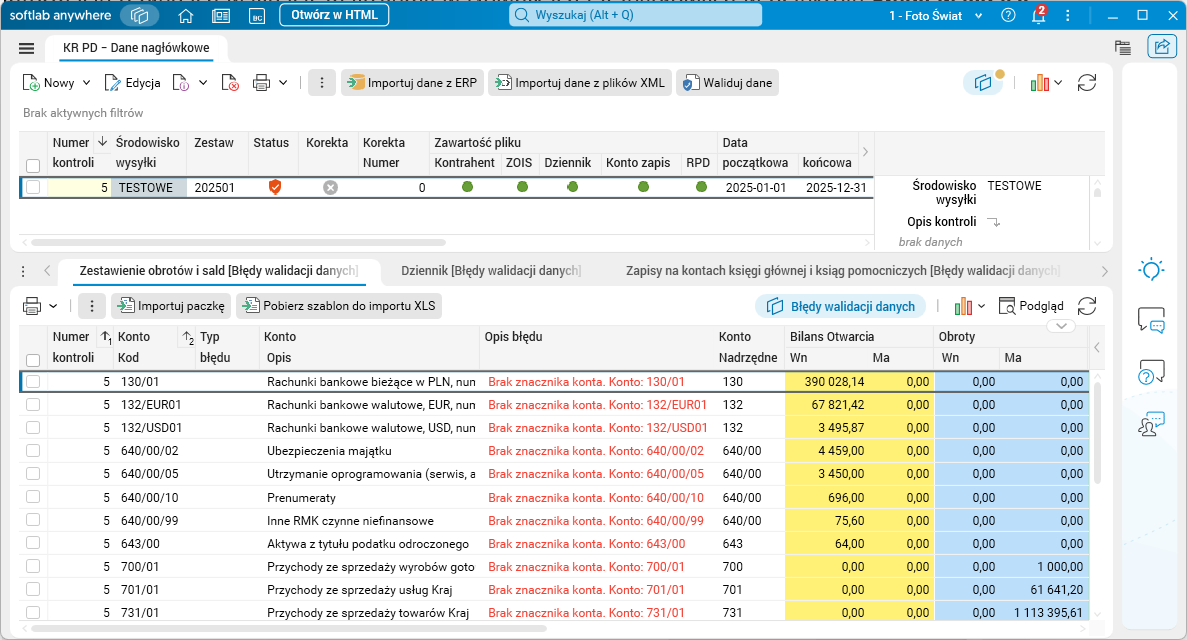
Rys. 8. Szczegół Zestawienie obrotów i sald, przekrój Błędy walidacji danych
Po pozytywnej weryfikacji należy wygenerować plik XML za pomocą procedury Generuj pliki XML w słowniku KR PD – Dane nagłówkowe. Procedura, na podstawie zgromadzonych danych w słownikach pomocniczych JPK_KR_PD, tworzy pliki XML zgodnie ze schematem. Utworzony plik może zostać przekazany do ministerstwa.
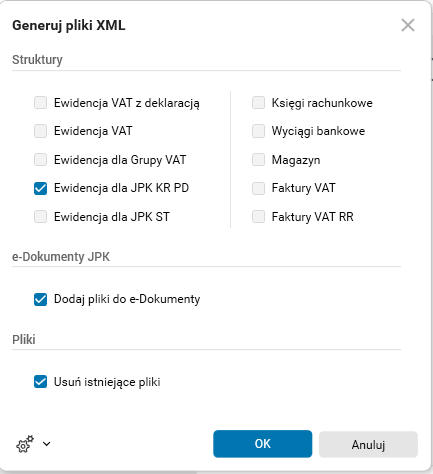
Rys. 9. Okno procedura Generuj pliki XML
Procedura Zapisz pliki XML lokalnie w słowniku KR PD – Dane nagłówkowe pozwala na zapisanie wygenerowanego pliku XML we wskazanym przez operatora miejscu na komputerze.
Informacje o przebiegu działań takich jak import, walidacja, generowanie pliku XML, są zawarte w słowniku KR PD – Dane nagłówkowe w szczególe Log operacji na jednolitym pliku kontrolnym. Po każdym etapie działań z jednolitym plikiem kontrolnym możemy zweryfikować efekt ich wykonania.
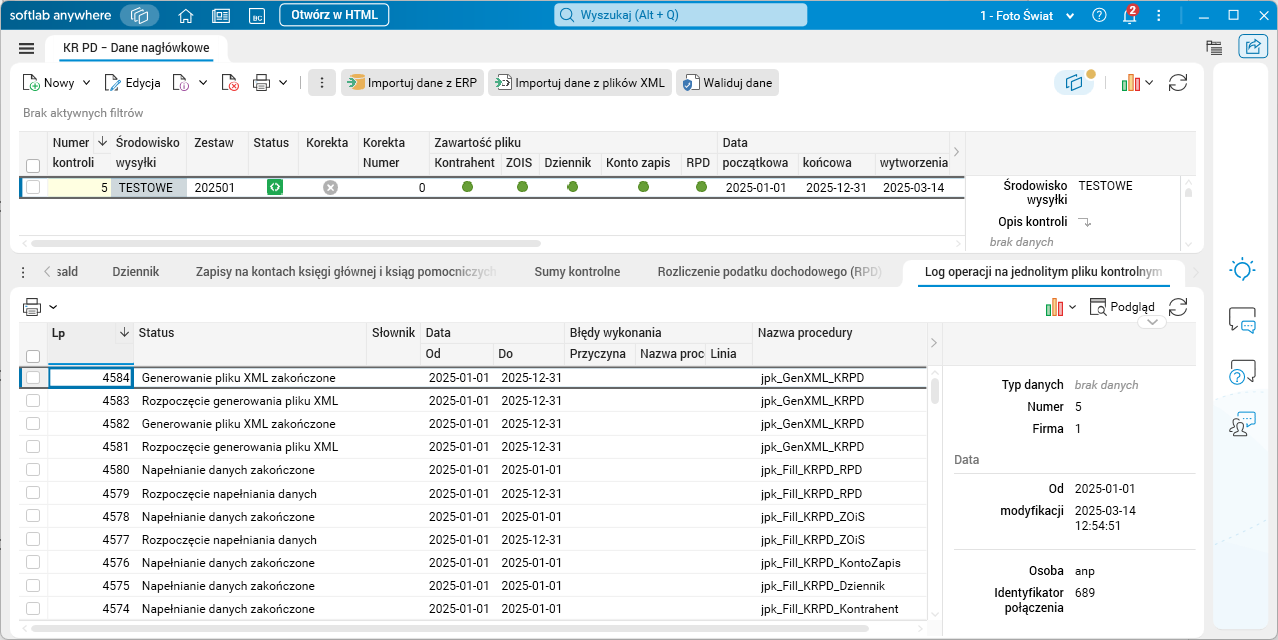
Rys. 10. Szczegół Log operacji na jednolitym pliku kontrolnym
Słownik KR PD – Kontrahent zawiera dane identyfikacyjne poszczególnych kontrahentów, którzy zostali wykazani w generowanym pliku kontrolnym we wskazanym okresie.
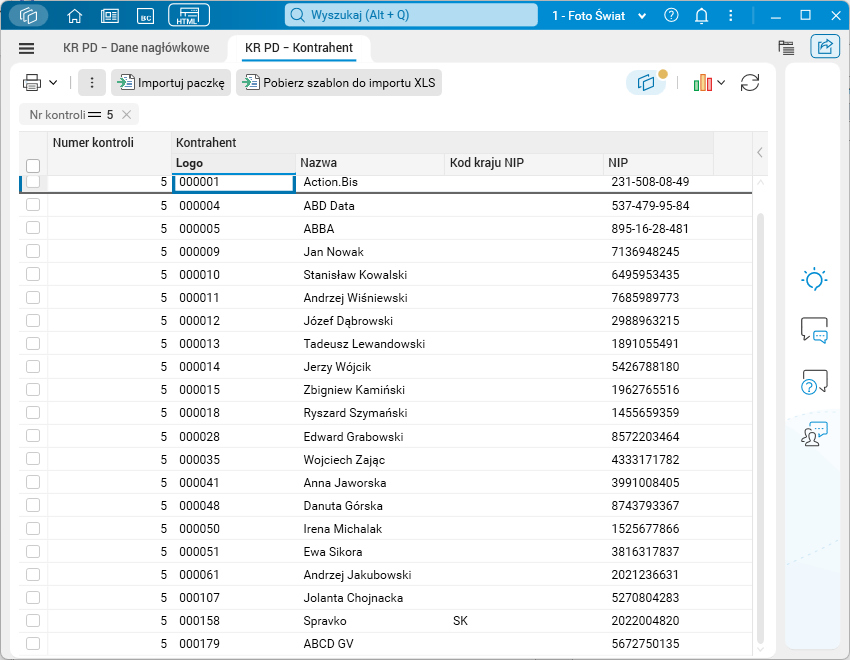
Rys. 11. Słownik KR PD – Kontrahent
Słownik KR PD – Zestawienie obrotów i sald zawiera dane dotyczące prowadzonych przez podmiot kont księgowych. Wartość w kolumnie Kod[1] jest wymagana i w przypadku braku uzupełnienia znacznika w słowniku Plan kont, pole to zostanie zaznaczone kolorem czerwonym.
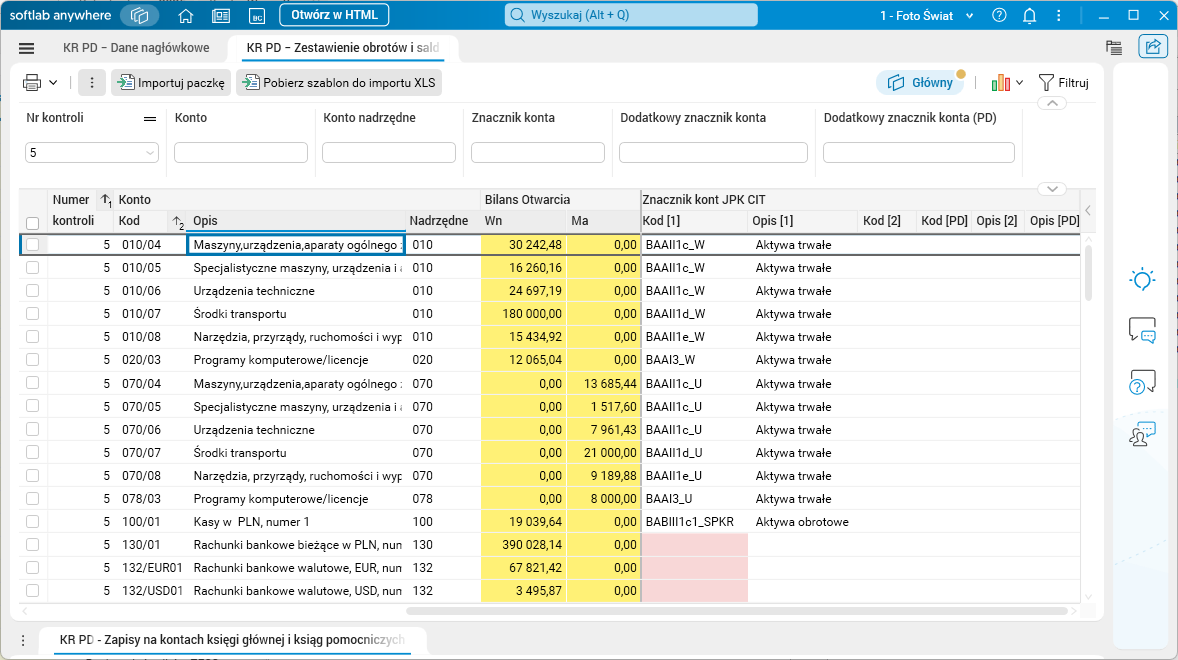
Rys. 12. Słownik KR PD – Zestawienie obrotów i sald
Słownik KR PD – Dziennik zawiera dane dotyczące dowodów księgowych.
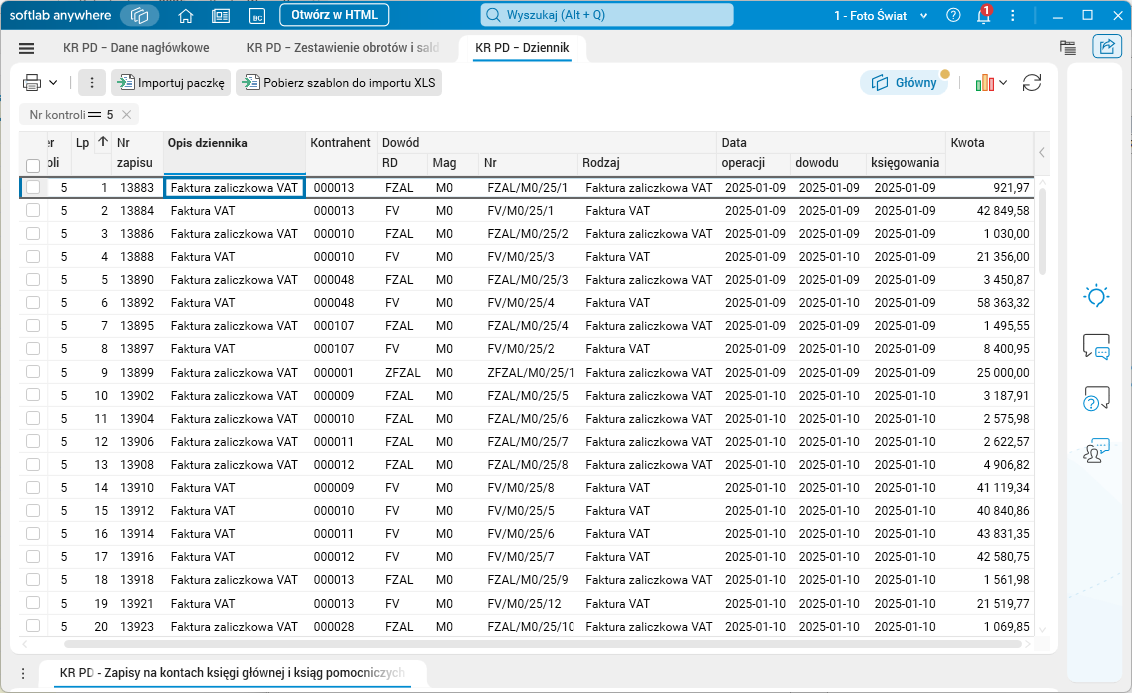
Rys. 13. Słownik KR PD – Dziennik
Zgodnie z przepisami, zapisy w dzienniku powinny być kolejno numerowane, a sumy zapisów (obroty) liczone w sposób ciągły. Przy prowadzeniu ksiąg rachunkowych przy użyciu komputera, zapis księgowy powinien posiadać automatycznie nadany numer pozycji, pod którą został wprowadzony do dziennika (art. 14 ust. 4 UoR), tzw. ślad rewizyjny. Zapisy w dzienniku dokonuje się w sposób trwały, bez pozostawienia miejsc pozwalających na późniejsze dopiski lub zmiany.
Słownik KR PD – Zapisy na kontach księgi głównej i ksiąg pomocniczych zawiera zapisy na kontach dla kontrolowanego okresu.
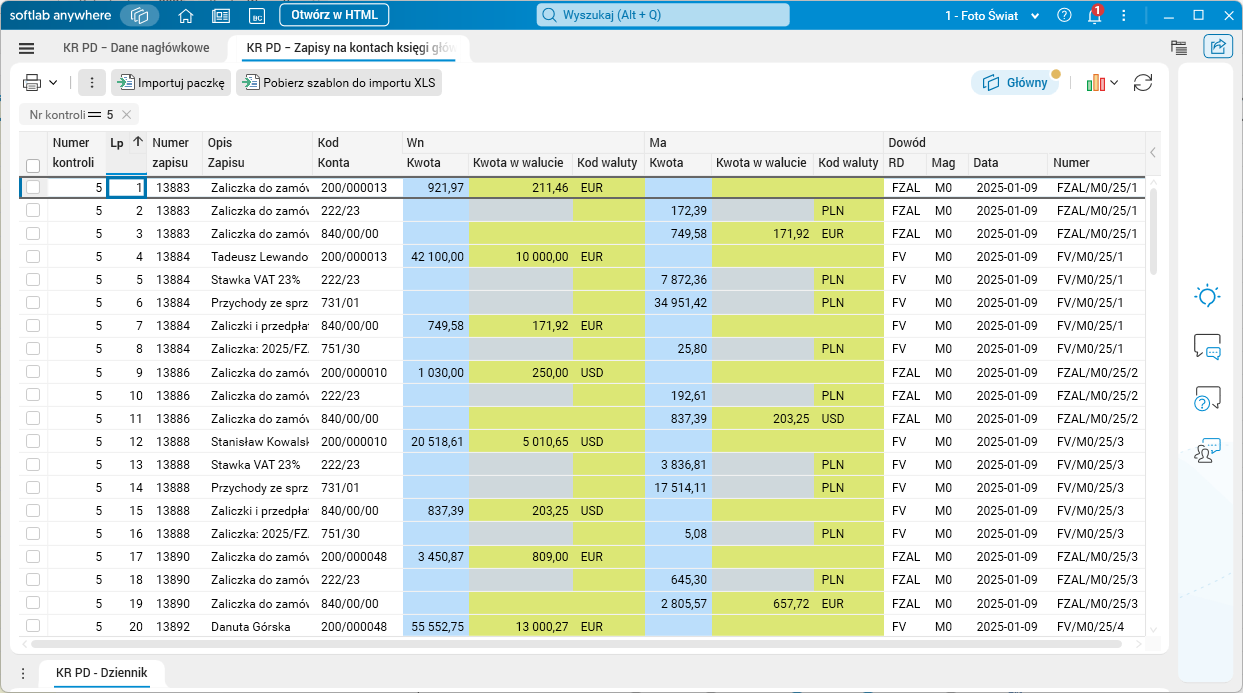
Rys. 14. Słownik KR PD – Zapisy na kontach księgi głównej i ksiąg pomocniczych
Słownik KR PD Rozliczenie podatku dochodowego zawiera zapisy sumaryczne z kont pozabilansowych przeznaczonych do ewidencji podatku dochodowego.
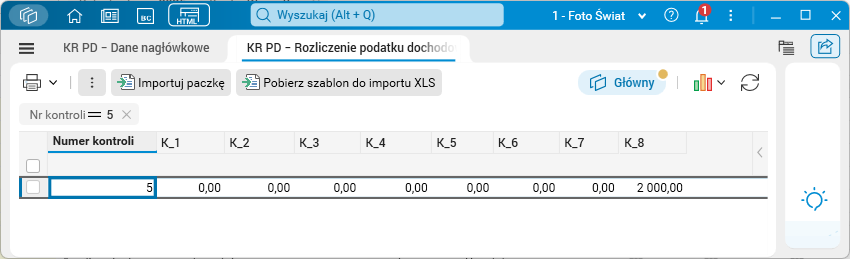
Rys. 15. Słownik KR PD – Rozliczenie podatku dochodowego na zasadach ogólnych
Poniżej znajduje się tabela zawierająca opis kolumn od K_1 do K_8 w słowniku KR PD – Rozliczenie podatku dochodowego.
| Nazwa pola | Opis pola |
| K_1 | Przychody zwolnione z opodatkowania (trwałe różnice pomiędzy zyskiem/stratą dla celów rachunkowych a dochodem/stratą dla celów podatkowych) (pole kwotowe) |
| K_2 | Przychody niepodlegające opodatkowaniu w roku bieżącym (pole kwotowe) |
| K_3 | Przychody podlegające opodatkowaniu w roku bieżącym, ujęte w księgach rachunkowych lat ubiegłych (pole kwotowe) |
| K_4 | Koszty niestanowiące kosztów uzyskania przychodów (trwałe różnice pomiędzy zyskiem/stratą dla celów rachunkowych a dochodem/stratą dla celów podatkowych) (pole kwotowe) |
| K_5 | Koszty nieuznawane za koszty uzyskania przychodów w bieżącym roku (pole kwotowe) |
| K_6 | Koszty uznawane za koszty uzyskania przychodów w roku bieżącym, ujęte w księgach lat ubiegłych (pole kwotowe) |
| K_7 | Przychody podlegające opodatkowaniu nieujmowane w księgach rachunkowych (pole kwotowe) |
| K_8 | Koszty uznawane za koszty uzyskania przychodów nieujmowane w księgach rachunkowych (pole kwotowe) |
Tabela 1. Opis kolumn od K_1 do K_8 w słowniku KR PD – Rozliczenie podatku dochodowego na zasadach ogólnych
Każdy ze słowników odpowiadających za poszczególne dane struktury JPK_KR_PD (węzły JPK) został wyposażony w procedury:
- Pobierz szablon do importu XLS – procedura tworzy szablon importu, do zapisania na dysku lokalnym. Plik zawiera informacje o polach, jakie należy wypełnić, aby móc zaimportować plik do słownika w systemie Softlab ERP.
- Importuj paczkę – umożliwia import pliku excelowego do wybranego słownika.
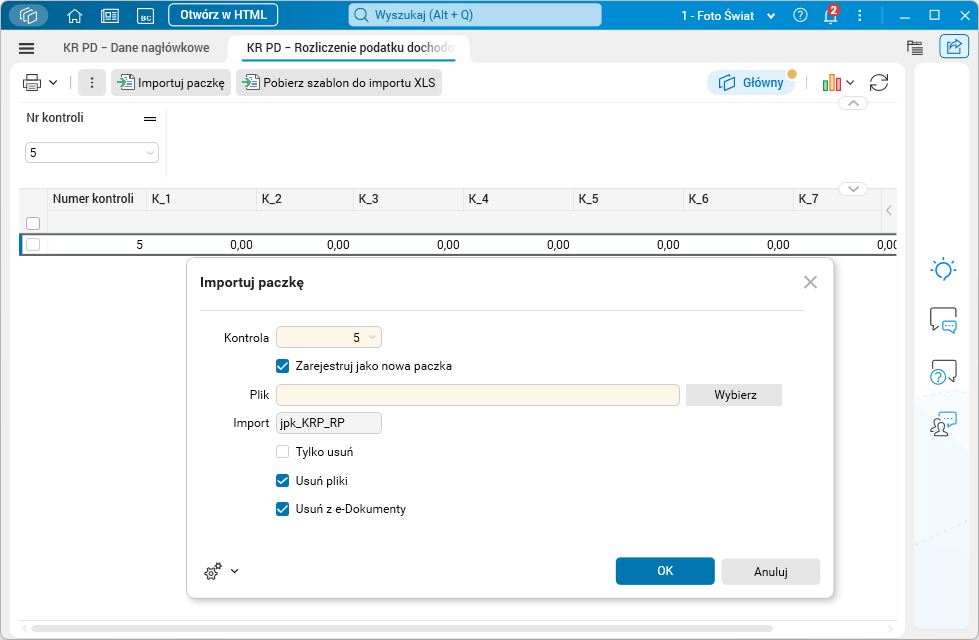
Rys. 16. Słownik KR PD – Rozliczenie podatku dochodowego na zasadach ogólnych, procedura Importuj paczkę
Konfiguracja
Funkcjonalność wymaga nadania uprawnień: TAK
Funkcjonalność wymaga skonfigurowania: NIE