Utworzono nową usługę Businessbank, która automatyzuje komunikację z bankami. Po jej uruchomieniu nie ma konieczności logowania się do programu bankowego, ponieważ serwis ten umożliwia pobieranie wyciągów bankowych i ich sald oraz wysyłanie przelewów do różnych banków.
Usługa jest odpowiedzią na potrzebę uruchomienia jednej platformy biznesowej, która obsługiwałaby systemy Asseco ERP i łączyła się z różnymi bankami pobierając wyciągi bankowe lub przesyłając przelewy. Wykorzystywane jest bezpośrednie połączenie do banku zgodnie z API, które udostępniają poszczególne banki.
Banki zintegrowane obecnie z usługą to:
- Alior Bank,
- BNP Paribas,
- mBank,
- PKO BP,
- PKO SA,
- Santander,
- Millennium,
- ING Bank Śląski.
Usługa Businessbank w systemie Softlab ERP by Asseco składa się z następujących elementów:
- Nowa procedura w słowniku Wyciągi bankowe Zleć pobranie wyciągu bankowego z Businessbanku, służąca do importu wyciągów bankowych.
- Nowa procedura słowniku Przelewy wychodzące Zleć eksport do Businessbanku, służąca do wysyłania przelewów bezpośrednio do banku.
- Nowe podmenu Businessbank, w którym umieszczono nowe słowniki. W wersji standardowej znajduje się ono w menu Kasa → Konfiguracja, a w konfiguracji START w menu Płatności → Konfiguracja.
- Nowy słownik konfiguracyjny Definicje banków, zawiera predefiniowany wykaz banków obsługiwanych przez usługę.
- Nowy słownik konfiguracyjny Profile bankowe, zawiera informacje o kontach bankowych, na których będą dokonywane operacje.
Pobranie wyciągu bankowego
Wyciąg bankowy pobierany jest w słowniku Wyciągi bankowe za pomocą nowej akcji Zleć pobranie wyciągu bankowego z Businessbanku.
Poniżej znajduje się okno procedury Zleć pobranie wyciągu bankowego z Businessbanku.
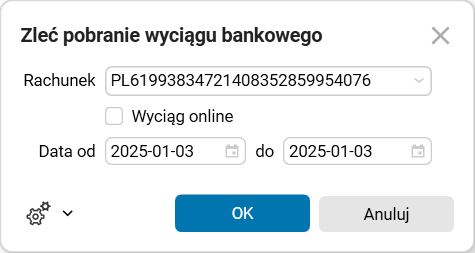
Rys. 1. Zlecenie pobrania wyciągu do Businessbanku
Po uruchomieniu należy wybrać rachunek bankowy i ustawić datę wyciągu. Jeżeli zlecono pobranie wyciągu bankowego, który już istnieje, otrzymamy komunikat, że wyciąg już został pobrany. Możemy pobrać wyciągi bankowe maksymalnie za okres siedmiu dni. Znacznik Wyciąg online pozwala na import wyciągu bankowego z dnia bieżącego. Jego zaznaczenie powoduje automatyczne ustawienie zakresu dat na dzień bieżący. W tym wypadku system sprawdza czy dana pozycja z wyciągu została już zaimportowana i importuje te które nie były.
Dodatkowo została dodana procedura Zleć pobranie wyciągu PDF z Businessbanku, która powoduje pobranie wyciągu w postaci pliku PDF. Pobieranie wyciągu PDF możliwe jest tylko do zaciągniętego nagłówka wyciągu, procedura podpina go jako załącznik do nagłówka. Czyli najpierw należy wykonać procedurę Zleć pobranie wyciągu z Businessbanku a następnie zlecamy pobranie PDF. Autoryzacja pobrania pdf jest identyczna jak przy pobieraniu wyciągu.
Zlecenie zostaje przesłane do Businessbanku. W zależności od tego, jak został zdefiniowany profil bankowy, sposoby wymaganej autoryzacji mogą być różne.
Dla banków Alior Bank i BNP Paribas wystarczy autoryzacja za pomocą certyfikatu zabezpieczonego hasłem.
Dla mBanku wymagana jest autoryzacja za pomocą aplikacji mobilnej.
Dla PKO BP wymagana jest autoryzacja poprzez dostarczany przez bank czytnik kart, tzw. token lub za pomocą podpisu kwalifikowanego.
Prośby o autoryzację pojawiają się na ekranie.
W zależności od konfiguracji mogą nastąpić poniższe sposoby autoryzacji:
Autoryzacja hasłem do certyfikatu
Przy tak skonfigurowanym sposobie autoryzacji, pojawi się prośba o podanie hasła do certyfikatu.
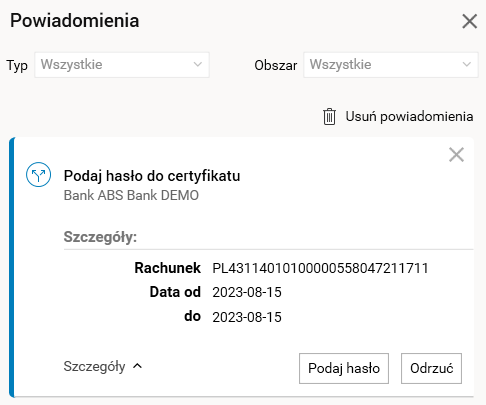
Rys. 2. Prośba o podanie hasła do certyfikatu
Użycie przycisku Podaj hasło otwiera okno, w którym należy podać hasło. Wpisywanie hasła jest ukryte. Po kliknięciu przycisku Odrzuć rezygnujemy z autoryzacji, a wyciąg nie zostanie pobrany lub przelew nie zostanie wysłany.
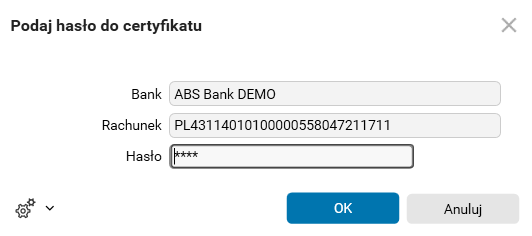
Rys. 3. Podaj hasło do certyfikatu
Autoryzacja za pomocą podpisu kwalifikowanego
Przy tak skonfigurowanym sposobie autoryzacji z banku otrzymujemy treść oświadczenia. Po zapoznaniu się z nim i akceptacji za pomocą przycisku OK, pojawi się okno, w którym możemy złożyć podpis kwalifikowany.
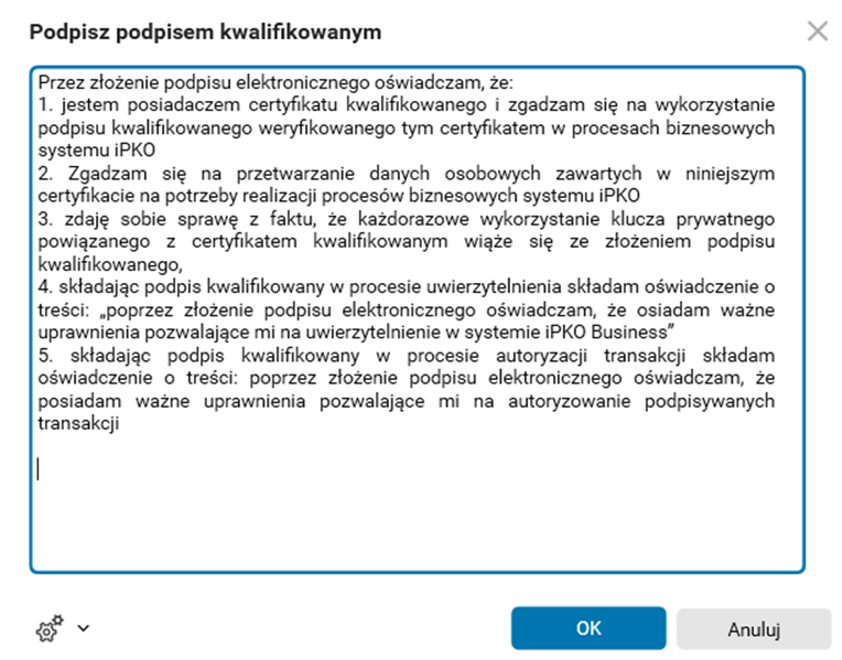
Rys. 4. Treść oświadczenia otrzymanego z banku
Użytkownik musi posiadać podpis kwalifikowany. Po kliknięciu przycisku Podpisz pokaże się okno do wpisania PIN-u do karty. Wpisywanie PIN-u jest ukryte. Po kliknięciu Odrzuć rezygnujemy z autoryzacji. Wyciąg nie zostanie pobrany lub przelew nie zostanie wysłany.
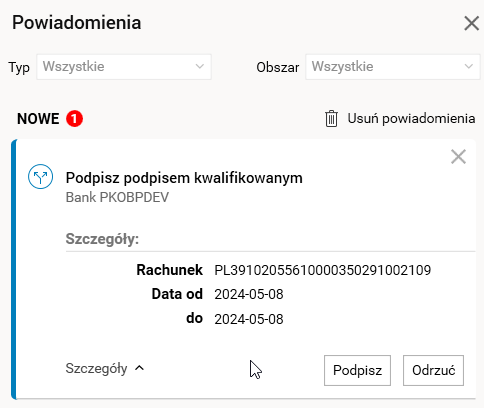
Rys. 5. Powiadomienie z informacją o konieczności podpisania podpisem kwalifikowanym
Autoryzacja za pomocą tokena
Przy tym sposobie autoryzacji, w powiadomieniach pojawi się prośba o podpisanie za pomocą dostarczonego przez bank i podłączonego do komputera czytnika ACS z kartą.
Po użyciu przycisku Podpisz pokaże się okno, w którym należy podać PIN do karty. Wpisywanie PIN-u jest ukryte. Po kliknięciu Odrzuć rezygnujemy z autoryzacji, a wyciąg nie zostanie pobrany lub przelew nie zostanie wysłany.
Należy zwrócić uwagę na czas odpowiedzi. Zbyt długi czas podpisywania skutkuje odrzuceniem transakcji przez bank.
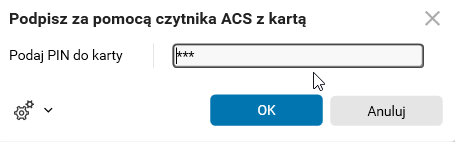
Rys. 6. Wprowadzanie PIN-u do karty
W słowniku Wyciągi bankowe w przekroju Log z pobrania wyciągów bankowych można podejrzeć logi komunikatów:
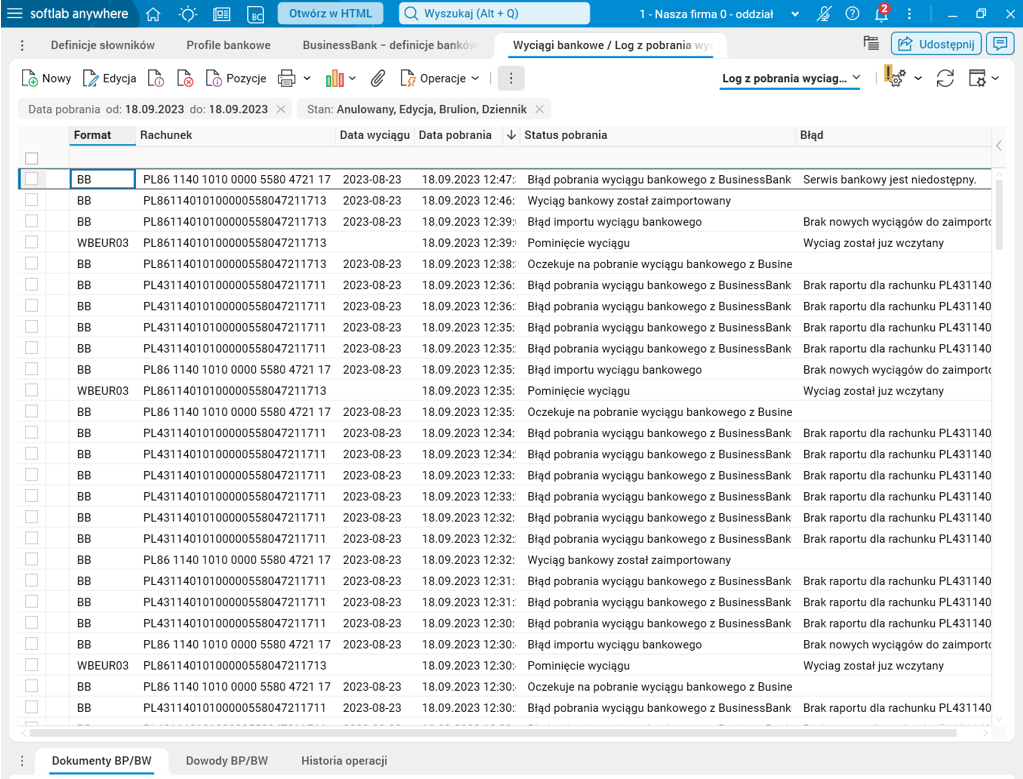
Rys. 7 Słownik Wyciągi bankowe, przekrój Log z pobrania wyciągów bankowych
Natomiast w przekroju Zlecone akcje do Businessbank można zobaczyć podgląd akcji zleconych do Businessbanku. W kolumnie Status możemy podejrzeć aktualny stan przetwarzania.

Rys. 8. Przekrój Zlecone akcje do Businessbank
W słowniku Wyciągi bankowe dodano również procedurę Odrzuć transakcje w Businessbanku umożliwiającą odrzucenie prośby o pobranie wyciągu, która nie została potwierdzona w banku.
Wysyłka przelewów
W słowniku Przelewy wychodzące dodano nową akcję Zleć eksport do Businessbanku. Po wybraniu jednego lub wielu przelewów uruchamiamy akcję. W otwartym oknie możemy zaznaczyć pole Czy tworzyć przelewy zbiorcze, co sprawi, że przelewy dla tego samego kontrahenta i rachunku będą zagregowane w jeden przelew.
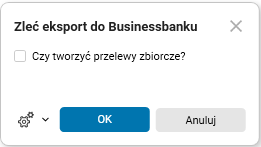
Rys. 9. Akcja Zleć eksport do Businessbanku
Następnie należy dokonać autoryzacji połączenia z bankiem.
Autoryzacja przebiega identycznie, jak w przypadku pobierania wyciągów bankowych, opisanym powyżej.
Po zleceniu wysłania przelewu bankowego, przelew zostaje wysłany do Businessbank, a następnie Businessbank wysyła przelew do banku. Można śledzić status zlecenia, sprawdzając wpisy w szczególe Historia z Web Service.
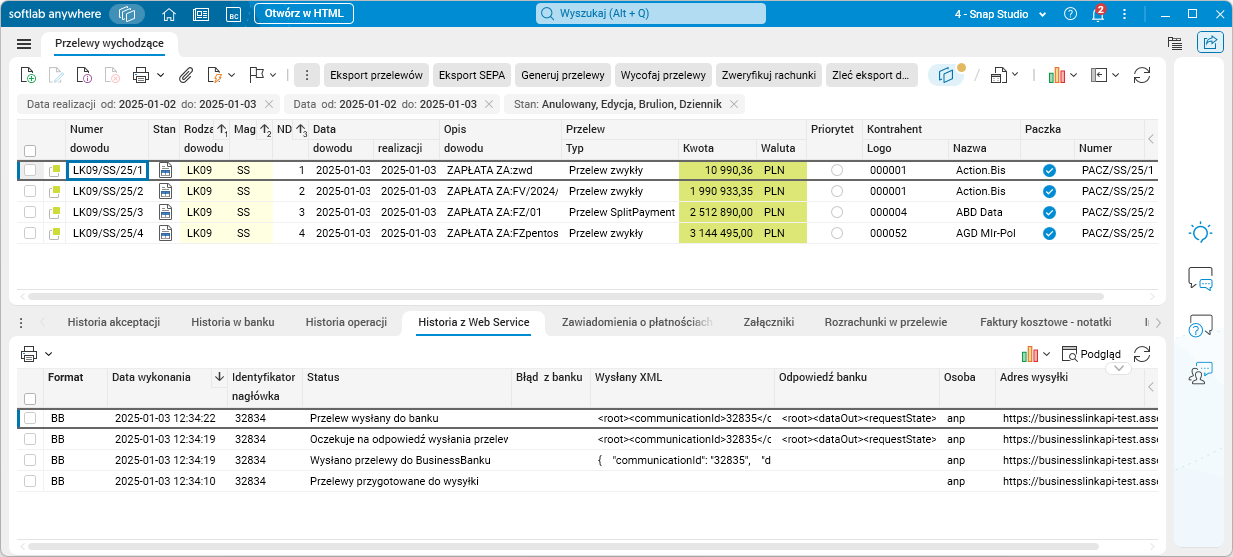
Rys. 10. Szczegół Historia z Web Service
W przekroju Zlecone akcje do Businessbank można zobaczyć podgląd akcji zleconych do Businessbanku.
Dodano również procedurę Odrzuć transakcje w Businessbanku umożliwiającą odrzucenie prośby o wysłanie przelewu dla transakcji, która nie została potwierdzona w banku.
Definicje banków
W systemie Softlab ERP dodano nowy słownik konfiguracyjny Definicje banków, w którym znajduje się predefiniowana konfiguracja banków, które mogą być obsługiwane w usłudze Businessbank. Słownik dostępny jest dla uprawnionych użytkowników. Nie jest zalecana modyfikacja tych wpisów poza wartością w kolumnie Nazwa importu.
Słownik zawiera następujące informacje:
- Bank;Identyfikator – kod identyfikujący bank nadawany automatycznie.
- Bank;Kod – symbol banku w systemie Softlab ERP. Każdy bank zintegrowany z usługą posiada swój kod.
- Bank;Nazwa – nazwa banku zintegrowanego z usługą.
- Bank;SWIFT – SWIFT banku.
- Certyfikat – informacja czy certyfikat banku jest wymagany.
- Identyfikator klienta – informacja, czy przy zakładaniu profilu bankowego wymagany jest login klienta z banku.
- PDF – informacja, czy możliwe jest pobieranie pliku w formacie PDF.
- Online – informacja, czy możliwe jest pobieranie wyciągu on-line.
- MassCollect – informacja, czy możliwe jest pobieranie wyciągów MassCollect.
- Nazwa importu – format nazwy importu zdefiniowanej w słowniku Importy wyciągów bankowych, wartość z pola używana podczas importu wyciągu bankowego. Słownik ten zawiera predefiniowane sposoby importów wyciągów bankowych dla różnych banków.
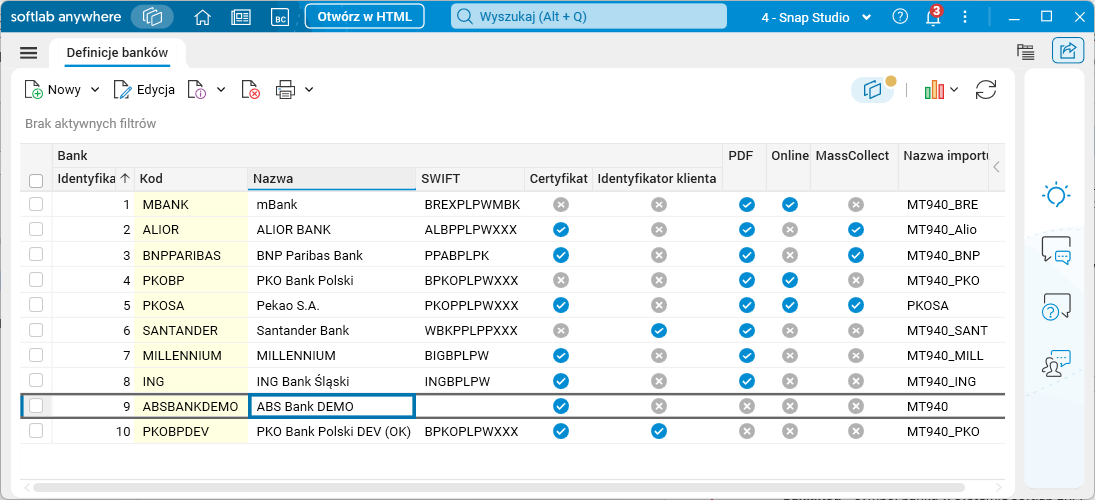
Rys. 11. Słownik Definicje banków
Profile bankowe
W systemie Softlab ERP dodano nowy słownik konfiguracyjny Profile bankowe. Słownik dostępny jest dla uprawnionych użytkowników. W słowniku tym odbywa się konfiguracja użytkowników i ich dostępu do zdefiniowanych kont bankowych. Profil bankowy jest niezbędny do wykonania operacji bankowej. Wskazuje on jednoznacznie na konto w danym banku oraz na użytkownika mającego do niego dostęp.
Wymagane jest, aby każdy użytkownik posiadał co najmniej jeden profil bankowy, zawierający informacje o koncie bankowym, na którym będą dokonywane operacje. Jeśli numer rachunku bankowego ma być przypisany do wielu użytkowników, to dla każdego z tych użytkowników konieczne jest utworzenie osobnego profilu bankowego z tym samym numerem rachunku.
Brak użytkownika skutkuje tym, że profil będzie widoczny dla wszystkich użytkowników.
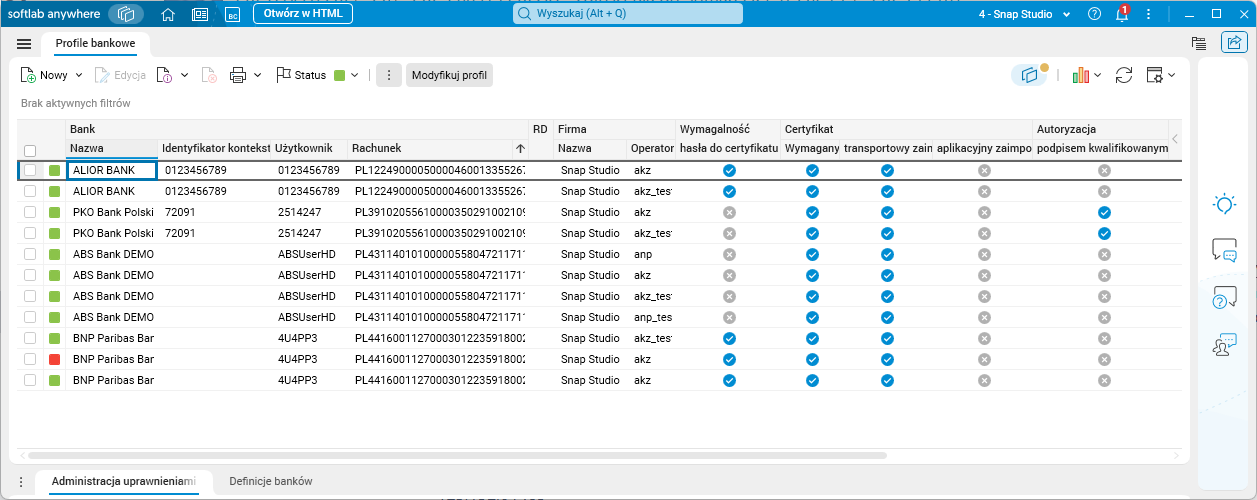
Rys. 13 Słownik Profile bankowe
Aby utworzyć taki profil, konieczne jest, aby w słowniku Definicje banków istniała predefiniowany definicja banku, dla którego tworzymy profil. Jeśli nie ma takiej definicji, oznacza to, że usługa Businessbank nie jest zintegrowana z tym bankiem. W takim przypadku należy skontaktować się z opiekunem klienta.
Profil bankowy zakładany jest w słowniku Profile bankowe za pomocą akcji Nowy. W otwartym oknie należy uzupełnić parametry.
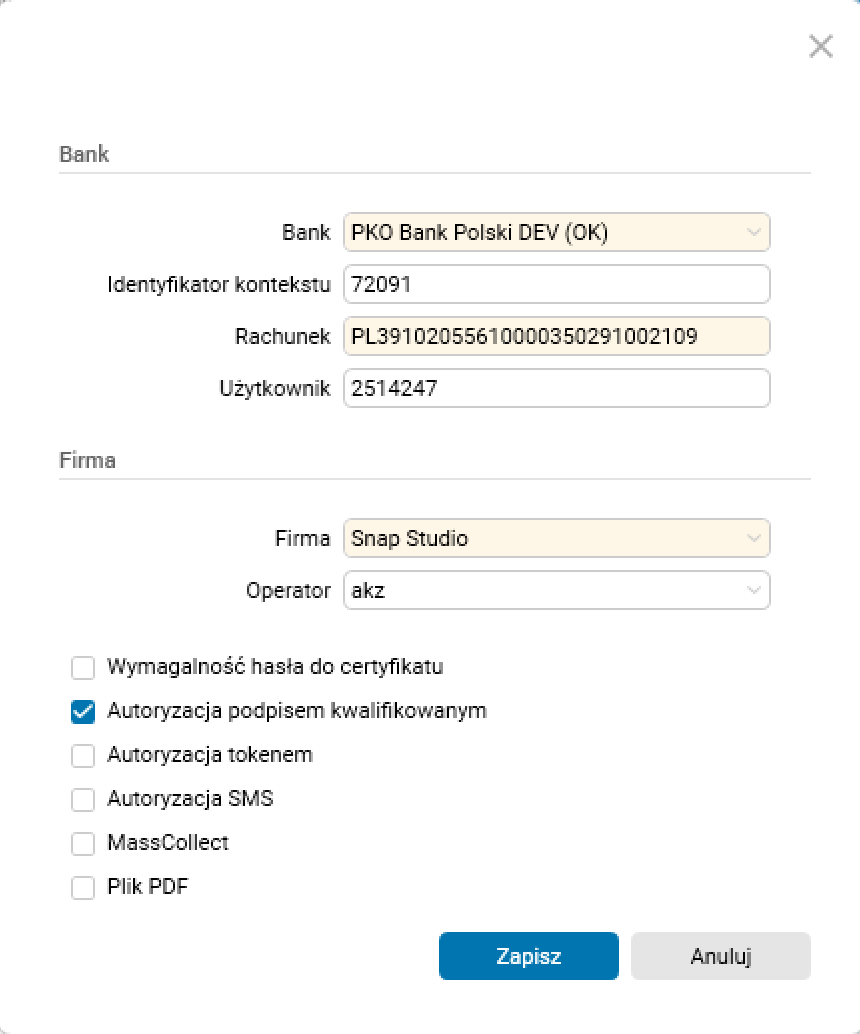
Rys. 14. Okno Zakładanie profili bankowych
- Bank – nazwa banku wybierana z rozwijanej listy.
- Identyfikator kontekstu – identyfikator klienta (firmy) w banku. Identyfikator dostajemy od banku.
- Rachunek – numer rachunku bankowego z prefiksem.
- Użytkownik – identyfikator użytkownika bankowego, dane dostajemy z banku.
- Firma – nazwa firmy posiadającej komunikację z bankiem.
- Operator – login operatora systemowego.
Konfigurację usługi dostępu do konta bankowego poprzez API wykonuje klient z ewentualnym wsparciem konsultanta wdrożeniowego. W zależności od banku mogą być dostępne do konfiguracji różne funkcjonalności. Które z tych funkcjonalności powinno być włączone należy ustalić przed konfiguracją funkcjonalności w systemie ERP. W zależności od ustaleń, należy zaznaczyć lub odznaczyć poniższe funkcjonalności:
- Wymagalność hasła do certyfikatu – zaznaczamy, jeśli hasło do certyfikatu ma być podawane przy pobieraniu wyciągu lub wysyłaniu przelewu (np. dla PKOBP wg opinii banku nie musimy podawać hasła do certyfikatu, wystarczy autoryzacja za pomocą podpisu kwalifikowanego lub tokena).
- Autoryzacja podpisem kwalifikowanym – zaznaczamy, jeśli autoryzacja połączenia z bankiem ma się odbywać za pomocą podpisu kwalifikowanego.
- Autoryzacja tokenem – zaznaczamy, jeśli autoryzacja połączenia z bankiem ma się odbywać za pomocą czytnika ACS z kartą (tzw. token).
- Autoryzacja SMS – zaznaczamy, jeśli autoryzacja przelewów ma odbywać się za pomocą SMS.
- MassCollect – zaznaczamy, jeśli do wyciągów bankowych mają być dodane zapisy MassCollect.
- Plik PDF – zaznaczamy, jeśli do wyciągu bankowego ma być dodany plik PDF.
Po utworzeniu wpisu, należy zmienić status profilu na aktywny przy pomocy procedury Aktywuj w Businessbanku. Jeżeli w definicji banków zaznaczyliśmy wymagalność certyfikatu, to należy taki certyfikat wczytać za pomocą procedury Wczytaj certyfikat. Certyfikat powinien być w formacie PFX (z rozszerzeniami .pfx lub .p12). Standardowo dla jednej firmy jest jeden certyfikat. Jeżeli certyfikat był wymagany, to aplikacja poprosi o podanie hasła do certyfikatu.
Status profilu bankowego zaznaczony jest kolorami w pierwszej kolumnie słownika:
- Zielony – aktywny,
- Czerwony – anulowany,
- Szary – w przygotowaniu.
Konfiguracja
Funkcjonalność wymaga nadania uprawnień: TAK
Funkcjonalność wymaga skonfigurowania: TAK