W ramach funkcjonalności Softlab Anywhere wprowadzono mechanizm, który pozwala uprawnionym użytkownikom autoryzować przelew do kontrahenta, który ma przekroczony ustalony limit nieuregulowanych należności.
Dotychczas każdy użytkownik uprawniony do wystawiania przelewów mógł wystawić przelew do kontrahentów bez względu na ich nieuregulowane należności.
Zmiana ma na celu wzmocnienie nadzoru nad realizacją przelewów do kontrahentów z zaległościami finansowymi. Przy odpowiedniej konfiguracji systemu, taki przelew może być wygenerowany przez dowolnego użytkownika z dostępem do wystawiania przelewów, ale zatwierdzić (przenieść do dziennika) może go tylko użytkownik z odpowiednimi uprawnieniami.
Mechanizm ten został wykorzystany podczas tworzenia przelewów i przenoszenia ich do brulionu. Jest wykorzystywany w słownikach: Przelewy wychodzące, Rejestr zakupów, Zakupy w ramach UE oraz Rejestr zakupów importowych.
W zależności od konfiguracji system weryfikuje saldo należności przeterminowanych, należności ogółem lub oba limity. Uwzględnia faktury, które są w stanie Brulion. Saldo należności jest weryfikowane w chwili generowania przelewu. Jeśli w okresie pomiędzy wygenerowaniem przelewu a przeniesieniem go do brulionu zaszły jakiekolwiek zmiany wpływające na saldo, to nie są one uwzględniane.
Podczas przenoszenia wygenerowanego przelewu do brulionu system automatycznie sprawdza, czy wybrany kontrahent przekracza określony w słowniku Kontrahenci limit należności. Jeśli waluta dla limitu jest tożsama z walutą dokumentu, to kontrola limitu odbywa się bez przeliczania. W przeciwnym przypadku wartość przelewu przeliczana jest na wskazaną walutę limitu po kursie z dnia bieżącego. W przypadku waluty limitu różnej od waluty bazowej i różnej od waluty z dokumentu, system w celu kontroli dokona podwójnego przewalutowania: najpierw kwoty z faktury do waluty bazowej, a następnie z przeliczonej kwoty do waluty limitu.
Jeśli limit dla danego kontrahenta został przekroczony, podczas próby przeniesienia wygenerowanego przelewu do brulionu pojawi się formularz z prośbą o akceptację przekroczonego limitu należności.
Na formularzu znajdują się następujące informacje:
- Magazyn – symbol i opis magazynu związanego z dowodem,
- Rodzaj dowodu – symbol rodzaju dowodu,
- Kontrahent – logo kontrahenta,
- Waluta – symbol waluty przelewu,
- Kwota przelewu – kwota wygenerowanego przelewu,
- Data realizacji – data realizacji przelewu,
- Saldo należności – wartość salda należności ogółem, bazująca na rozrachunkach księgowych,
- Limit należności – wartość, jaką może osiągnąć saldo należności ogółem, bazująca na rozrachunkach księgowych,
- Saldo należności przeterminowanych – wartość salda należności przeterminowanych, bazująca na rozrachunkach księgowych,
- Limit należności przeterminowanych – wartość, jaką może osiągnąć saldo należności przeterminowanych, bazująca na rozrachunkach księgowych,
- Wybierz osoby upoważnione – pole wyboru osób upoważnionych do autoryzacji operacji,
- Komentarz – dodatkowa wiadomość, która będzie widoczna dla osoby autoryzującej.
Poniżej znajduje się przykładowy formularz, wyświetlany w przypadku przekroczenia limitu wszystkich należności.
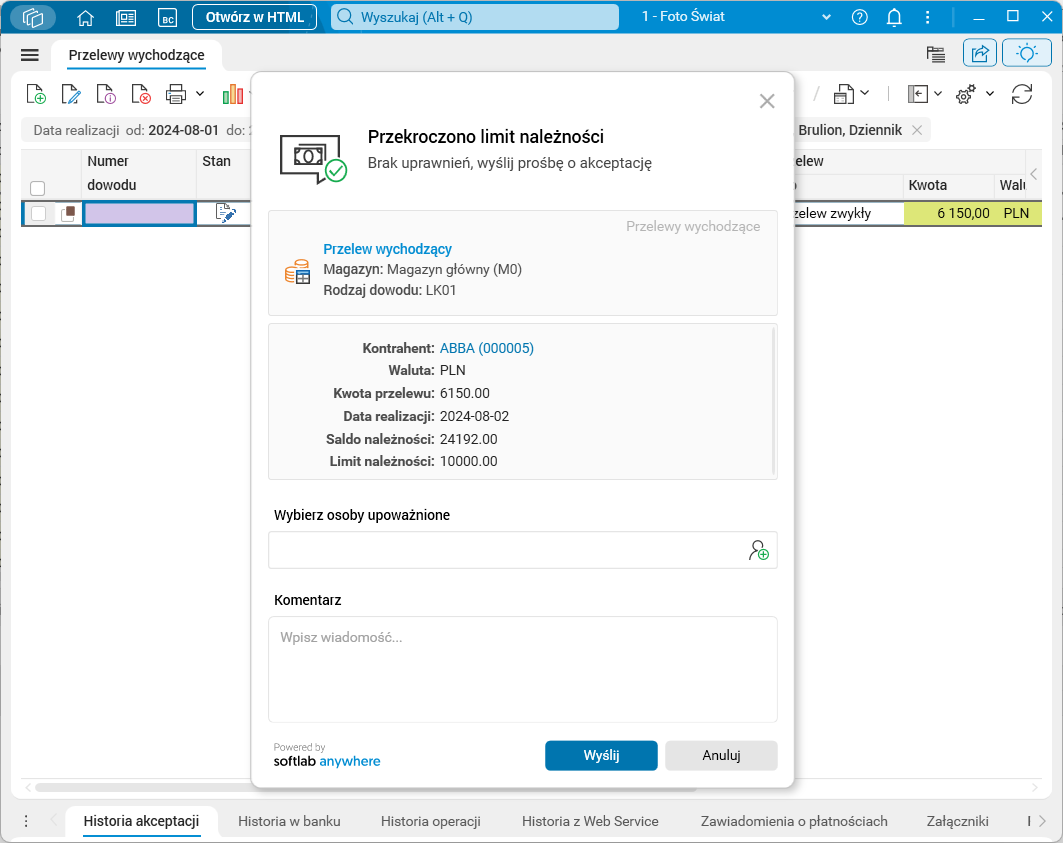
Rys. 1. Formularz z prośbą o akceptację zaksięgowania przelewu w przypadku przekroczenia limitu należności ogółem
Poniżej znajduje się przykładowy formularz, wyświetlany w przypadku przekroczenia limitu należności przeterminowanych.
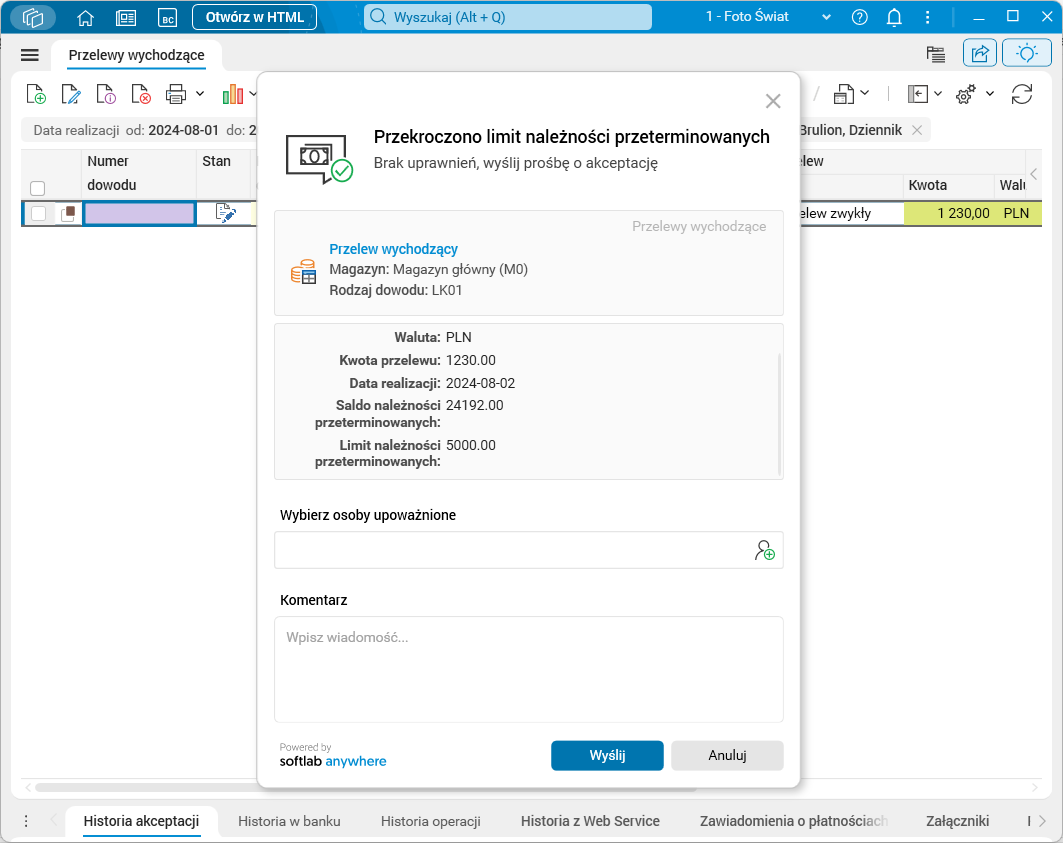
Rys. 2. Formularz z prośbą o akceptację przelewu w przypadku przekroczenia limitu należności przeterminowanych
Po wysłaniu prośby o akceptację dokument przyjmuje status akceptacji Prośba o zatwierdzenie. Status ten blokuje możliwość edytowania i przeniesienia przelewu do brulionu. W szczególe Historia zmian autoryzacji pojawia się wpis ze statusem zmiany Propozycja (pokolorowany na żółto). Ponadto, w zależności od tego jaki limit został przekroczony, pole w kolumnie Limity płatności;Wszystkich lub Limity płatności;Przeterminowanych jest kolorowane na żółto. Po zatwierdzeniu przesłanej prośby przez upoważnioną osobę, zaproponowane zmiany automatycznie zostają wczytane.
Użytkownik, który wysłał prośbę o akceptację, może zmienić status dokumentu oczekującego na akceptację na Niezatwierdzone, co spowoduje wycofanie prośby i przywrócenie możliwości edycji przelewu. Przy każdej następnej próbie przeniesienia do brulionu przelewu przekraczającego limit system wygeneruje kolejny formularz z prośbą o zatwierdzenie zmiany.
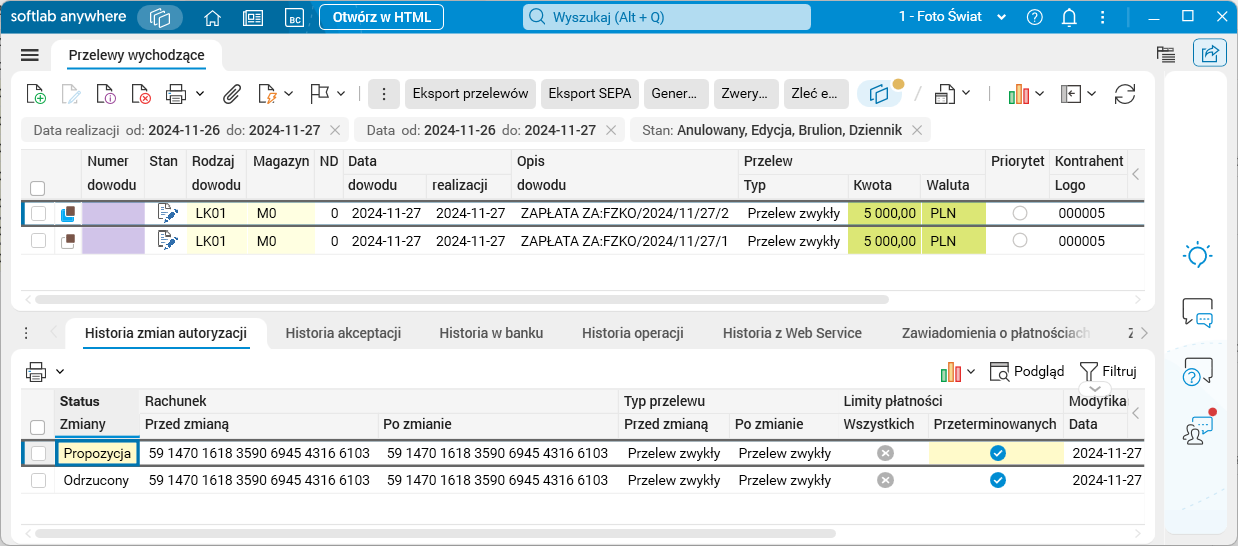
Rys. 3. Dokument ze statusem Prośba o zatwierdzenie
Osoba autoryzująca może zatwierdzić lub odrzucić autoryzację danego dokumentu. W obydwu przypadkach użytkownik wysyłający prośbę otrzyma informację zwrotną o wykonanej czynności autoryzującego.
Zatwierdzenie dokumentu przez uprawnioną osobę skutkuje zaksięgowaniem dokumentu wraz ze zmianą statusu akceptacji na Zatwierdzone. Odrzucenie prośby o akceptację skutkuje pozostawieniem dokumentu w stanie edycji oraz zmianą statusu akceptacji na Niezatwierdzone. Dodatkowo, w szczególe Historia zmian autoryzacji pojawia się wpis z informacjami o każdej podjętej akcji dotyczącej autoryzacji przekroczenia limitu. Zatwierdzenie prośby powoduje pojawienie się wpisu ze statusem Zatwierdzony, natomiast odrzucenie prośby skutkuje pojawieniem się wpisu ze statusem Odrzucony.
Poniżej znajduje się przykładowy widok otrzymanej prośby o akceptację przelewu przy przekroczeniu limitu należności.
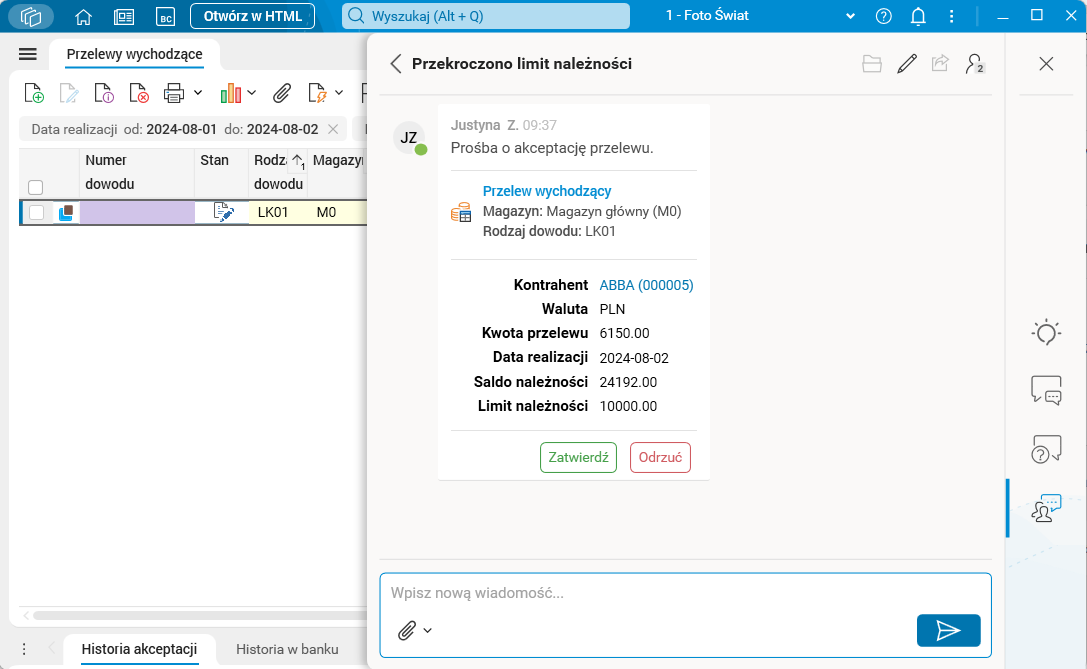
Rys. 4. Widok otrzymanej prośby o akceptację przelewu w przypadku przekroczenia limitu należności ogółem
Poniżej znajduje się przykładowy widok otrzymanej prośby o akceptację przelewu przy przekroczeniu limitu należności przeterminowanych.
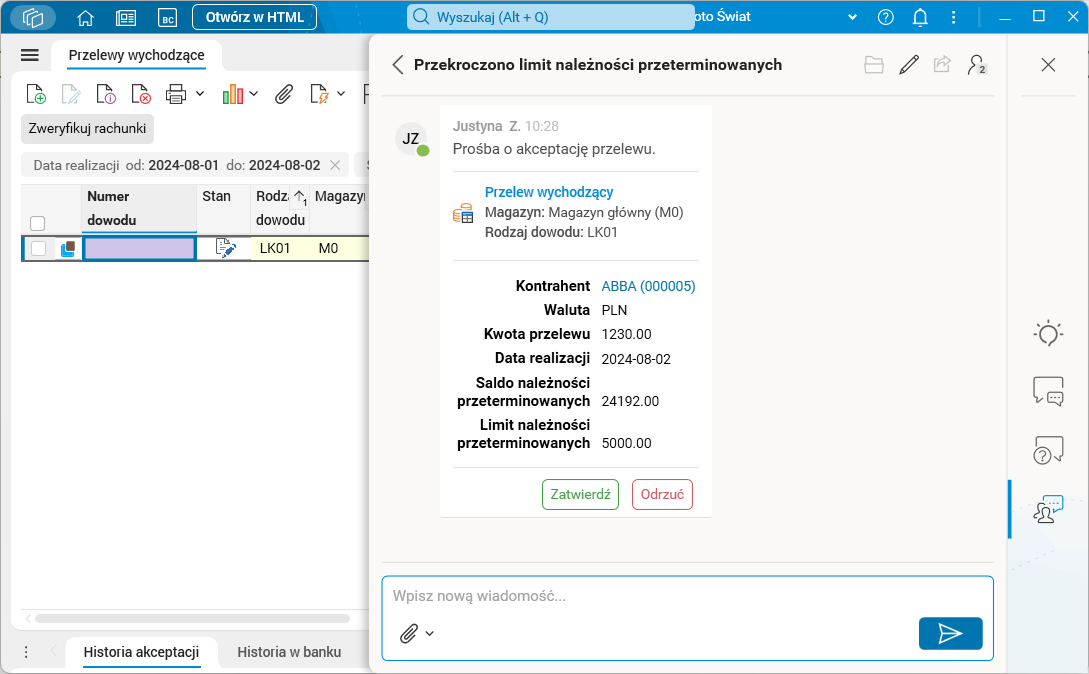
Rys. 5. Widok otrzymanej prośby o akceptację przelewu w przypadku przekroczenia limitu należności przeterminowanych
Może zaistnieć potrzeba modyfikacji już zatwierdzonego przelewu. W przypadku, gdy użytkownik bez uprawnień do autoryzacji przeniesie taki przelew do edycji i zwiększy jego kwotę, konieczna będzie ponowna akceptacja przelewu.
Osoby posiadające uprawnienia do autoryzacji mogą wykonywać księgowanie dokumentów dla kontrahentów z przekroczonym limitem płatności bez konieczności wysyłania prośby o autoryzację. W takiej sytuacji użytkownik otrzyma tylko komunikat o przekroczonym limicie należności, bez konieczności akceptacji.
Istnieje możliwość, że prośba o autoryzację zmiany została wysłana lub dokument został utworzony przez nieuprawnionego użytkownika i zapisany w stanie Edycja. W takim przypadku, gdy osoba uprawniona do autoryzacji będzie przenosić dokument do brulionu, również otrzyma komunikat z informacją o przekroczonym limicie płatności dla kontrahenta.
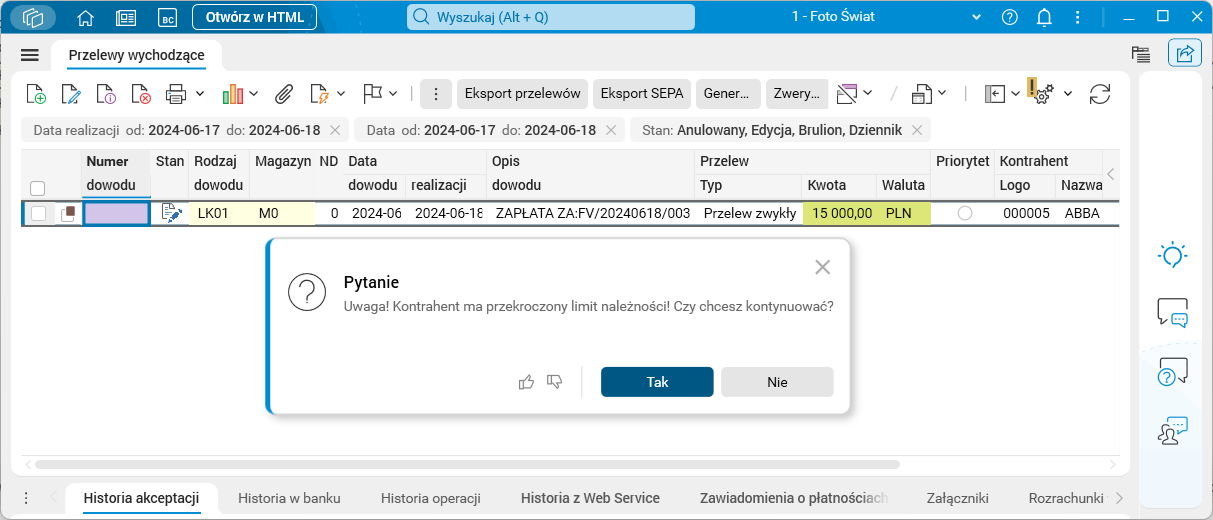
Rys. 6. Komunikat informujący użytkownika z uprawnieniami o przekroczonym limicie płatności kontrahenta
Może się zdarzyć, że użytkownik uprawniony odrzuci prośbę o autoryzację, a następnie zmieni swoją decyzję. W takim przypadku musi on ustawić status akceptacji na Zatwierdzone. Wtedy edycja dowodu zostanie odblokowana i będzie możliwość przeniesienia go do brulionu.
Weryfikacja podczas generowania przelewu w rejestrach zakupów
Podczas generowania przelewu w słownikach Rejestr zakupów, Zakupy w ramach UE oraz Rejestr zakupów importowych użytkownik ma możliwość zaznaczenia opcji Przenieść do brulionu. W sytuacji, gdy wygenerowany przelew dotyczy kontrahenta z przekroczonym limitem należności, pozostanie on w stanie edycji (pomimo zaznaczonego znacznika Przenieść do brulionu). Ponadto, w oknie Podsumowanie generowania przelewów, w zakładce Błędy generowania przelewów, pojawi się informacja o konieczności autoryzacji przez mechanizm Anywhere. Przelewy generowane są w ten sposób bez względu na to, czy użytkownik posiada uprawnienia do autoryzacji czy też nie.
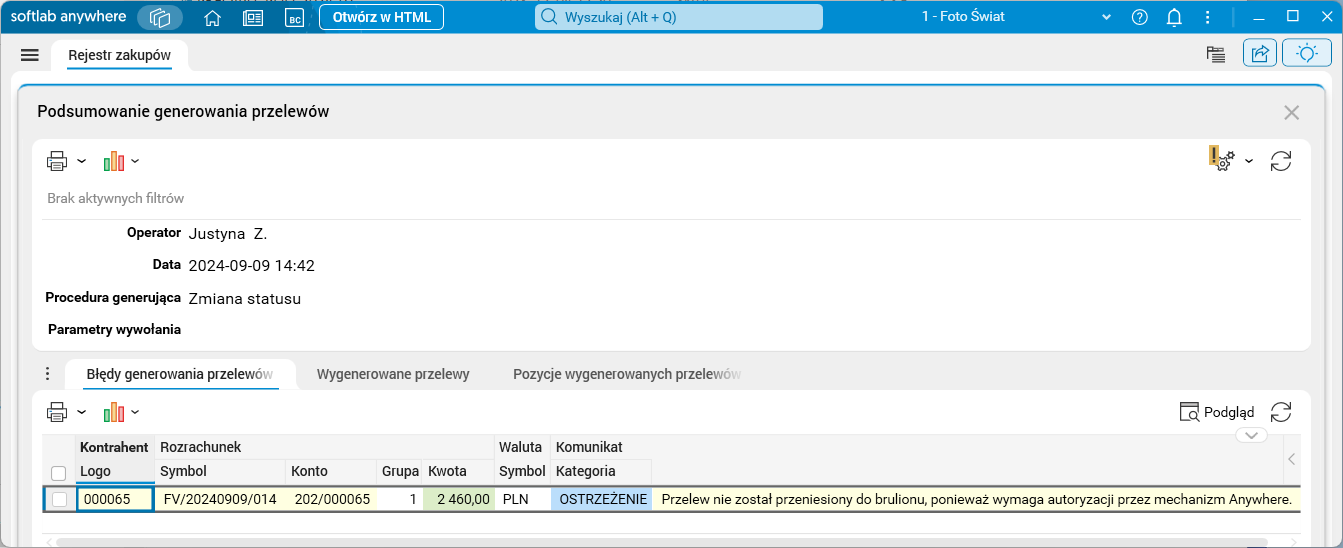
Rys. 7. Podsumowanie generowania przelewów
Wygenerowany w ten sposób przelew jest dostępny w słowniku Przelewy wychodzące w stanie edycji. Przy próbie przeniesienia przelewu do brulionu przez użytkownika bez uprawnień pojawi się okno z informacją o konieczności wysłania prośby o akceptację. Z kolei, gdy użytkownik z uprawnieniami podejmie próbę przeniesienia takiego przelewu do brulionu, pojawi się okno z informacją o przekroczonym limicie należności. Użytkownik z uprawnieniami może przenieść taki przelew do brulionu bez konieczności dodatkowej akceptacji.
Ustawienie limitów płatności
Aby zdefiniować limity płatności dla kontrahenta należy w słowniku Kontrahenci, w szczególe Warunki handlowe uzupełnić limity płatności dla roli Odbiorca:
- Limit przeterminowanych – maksymalna wartość salda przeterminowanych należności, oparta na zaksięgowanych rozrachunkach księgowych. Można ustalić liczbę dni do odroczenia przeterminowanych płatności (wartość pola Dni). Jeżeli wskazana liczba dni nie będzie przekroczona, mechanizm Anywhere nie zostanie aktywowany.
- Limit wszystkich – limit, jaki może osiągnąć saldo wszystkich należności bazujące na zaksięgowanych rozrachunkach księgowych.
- Waluta dla limitów – waluta, w której są liczone limity należności.
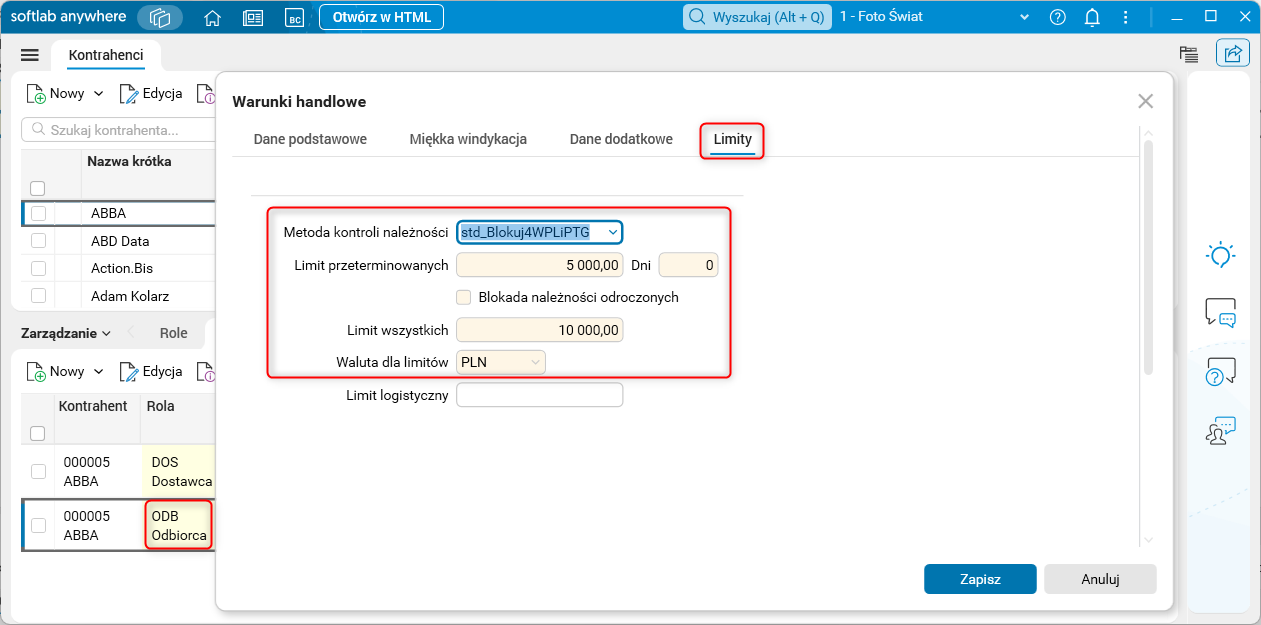
Rys. 8. Słownik Kontrahenci, szczegół Warunki handlowe – ustalenie wartości limitów
Ustalone limity są widoczne w słowniku Kontrahenci, w szczególe Warunki handlowe, w zakładce Limity.
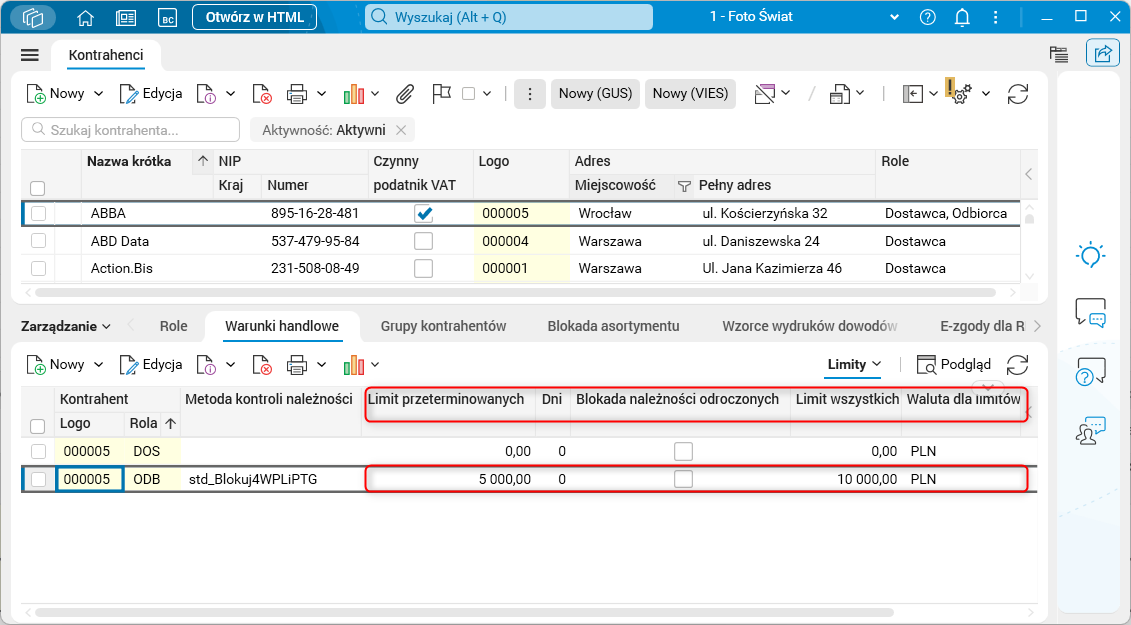
Rys. 9. Słownik Kontrahenci, szczegół Warunki handlowe, zakładka Limity
Konfiguracja
Funkcjonalność wymaga nadania uprawnień: TAK
Funkcjonalność wymaga skonfigurowania: TAK