Celem zmiany jest umożliwienie zaimportowania wartości dla sprawozdań finansowych z pliku XLS. Funkcjonalność może być wykorzystana w momencie rozpoczynania pracy z systemem Softlab ERP lub przy przenoszeniu danych z innych systemów.
Modyfikacje w systemie obejmują:
- Definicję nowego importu IMP_SPR.
- Zmiany w słowniku Sprawozdania finansowe – wybrany okres, nowe procedury do pobrania szablonu oraz do importu danych z pliku XLS.
- Zmiany w technicznym słowniku buforowym Zaimportowane nagłówki sprawozdań polegające na:
- umożliwieniu pobrania szablonu do importu danych z pliku XLS,
- dodaniu procedury do importu danych z pliku XLS,
- dodaniu procedury eksportującej dane do modułu Kontroling w systemie FK.
1. Import wartości dla sprawozdań w module Kontroling
Pobranie szablonu do importu oraz zaimportowanie danych z pliku XLS odbywa się w słowniku Sprawozdania finansowe – wybrany okres. Szablon jest wypełniony zarówno identyfikatorem importu, jak i symbolami pozycji wraz z ich opisami. Dlatego też ten sposób pobierania szablonu jest zalecany, bo ułatwia pracę i zabezpiecza przed popełnieniem błędów w oznaczaniu pozycji.
Aby pobrać szablon, należy w filtrach słownika wpisać symbol sprawozdania, wersję, wymiar oraz okres, a następnie uruchomić procedurę Pobierz szablon do importu z pliku XLS.
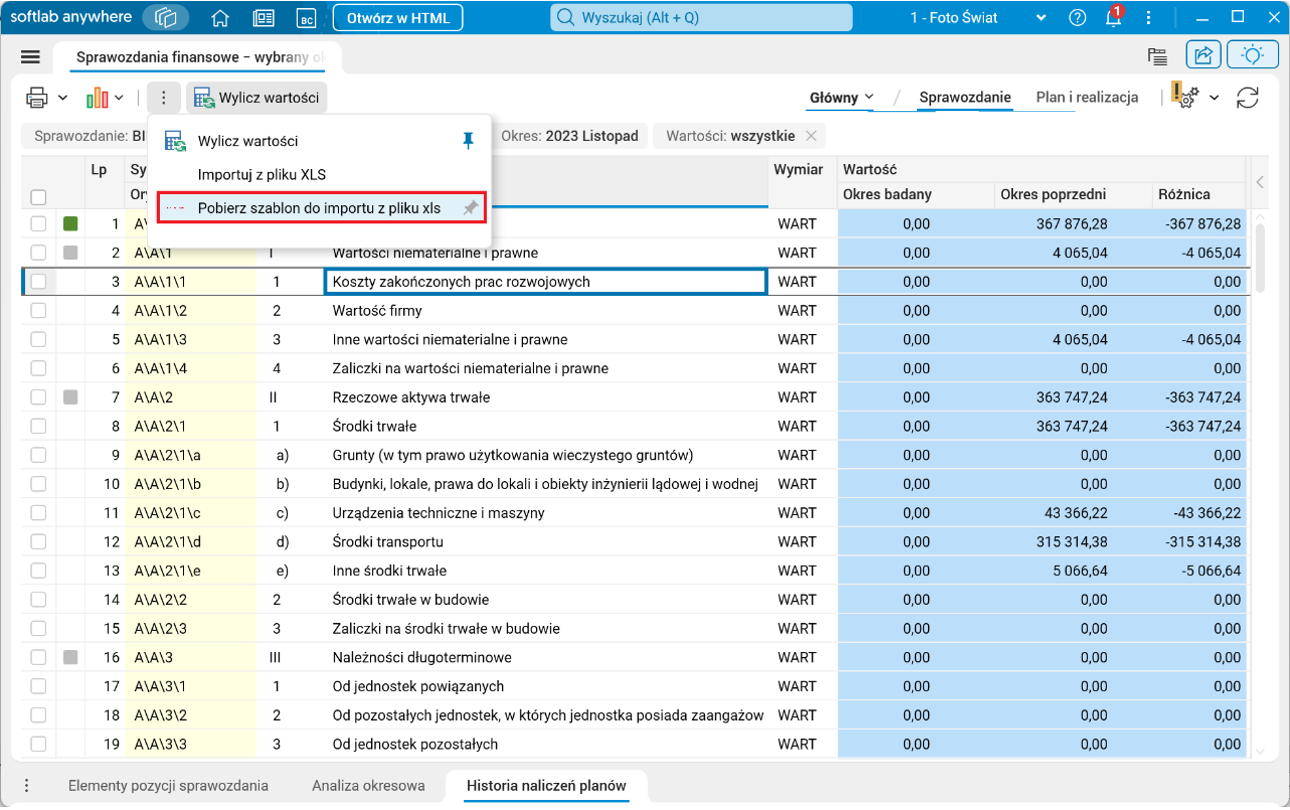
Rys. 1. Uruchomienie procedury Pobierz szablon do importu z pliku XLS
Procedura ma następujące parametry:
- Sprawozdanie – kod sprawozdania, pobierany z filtrów, brak możliwości edycji,
- Okres – okres sprawozdania, ustawiany z filtrów, brak możliwości edycji,
- Wersja – wersja sprawozdania, ustawiana z filtrów, brak możliwości edycji,
- Identyfikator – domyślny identyfikator importu inicjowany z firmy, symbolu sprawozdania, wersji i okresu finansowego,
- Nazwa pliku – inicjowana podobnie jak identyfikator importu,
- Ścieżka do pliku – lokalizacja, w której będzie zapisany plik, podpowiadana jest na podstawie ostatniego pobrania szablonu przez użytkownika,
- Eksportuj wartości – po zaznaczeniu tej opcji w szablonie znajdą się aktualne wartości sprawozdania,
- Wymiary – wyświetlana jest lista wymiarów zdefiniowanych dla sprawozdania, należy zaznaczyć, które z nich mają się znaleźć w szablonie.
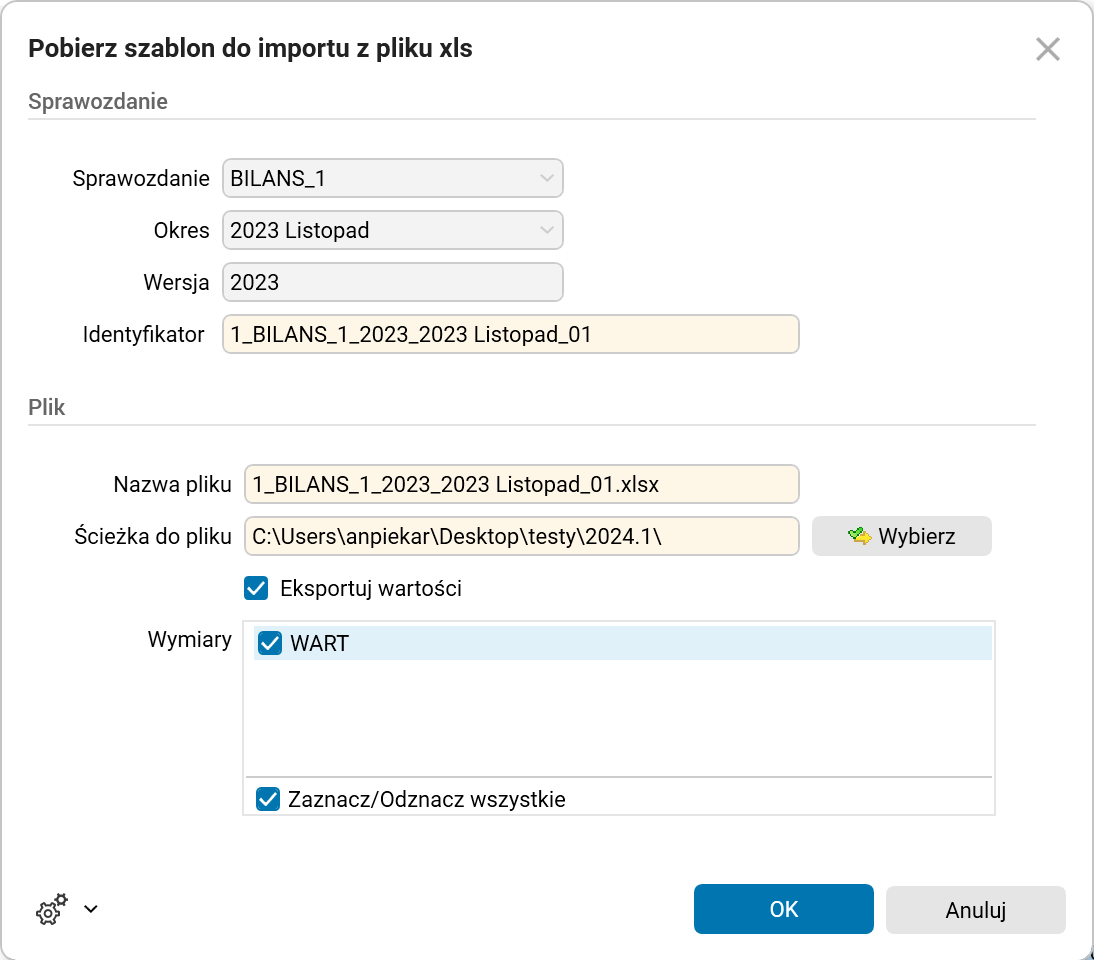
Rys. 2. Parametry procedury Pobierz szablon do importu z pliku XLS
Przykładowy szablon wygenerowany opisywaną procedurą znajduje się poniżej.
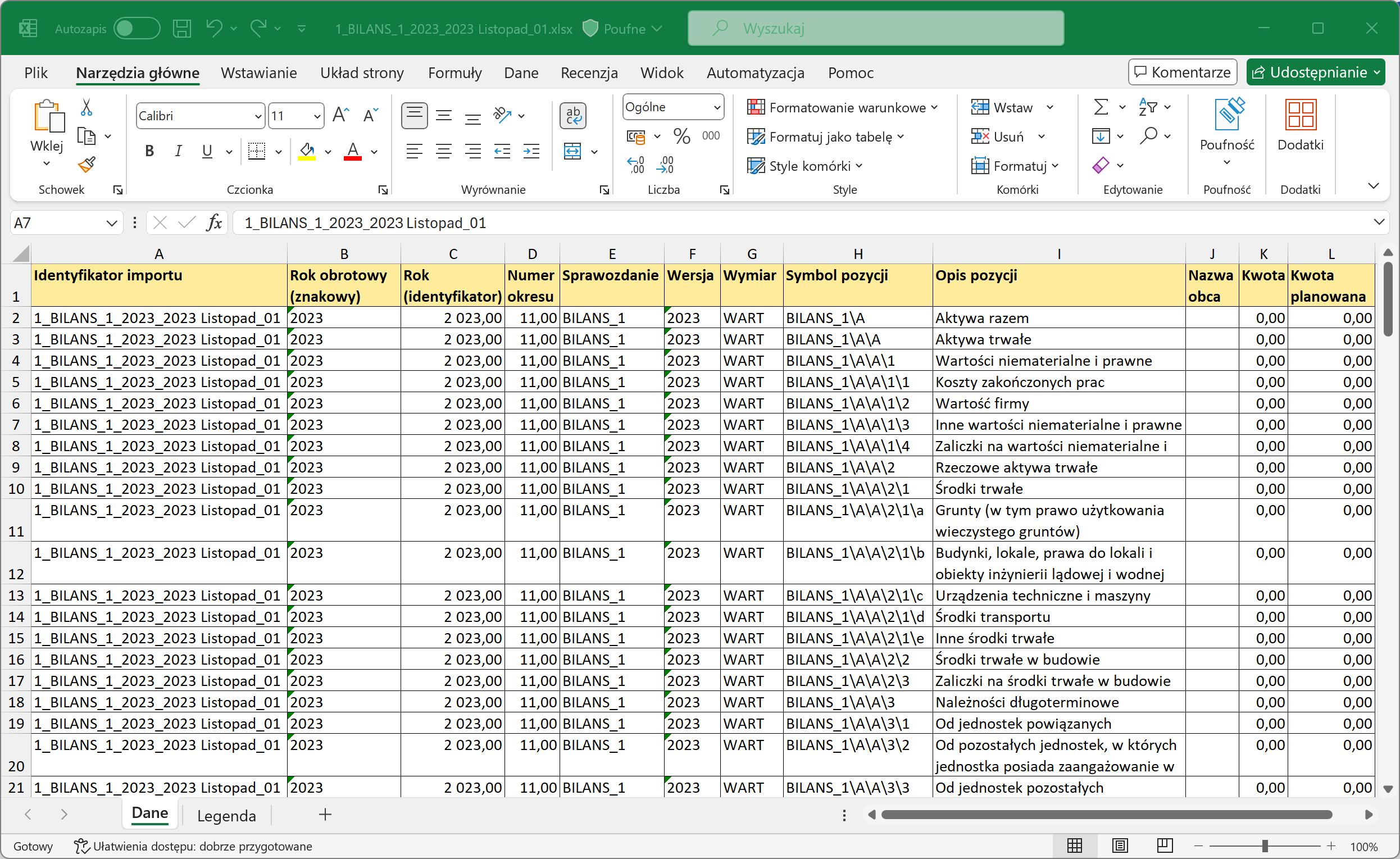
Rys. 3. Przykładowy szablon importu utworzony procedurą Pobierz szablon do importu z pliku XLS
Po uzupełnieniu/poprawieniu danych w szablonie można go wczytać procedurą Importuj z pliku XLS.
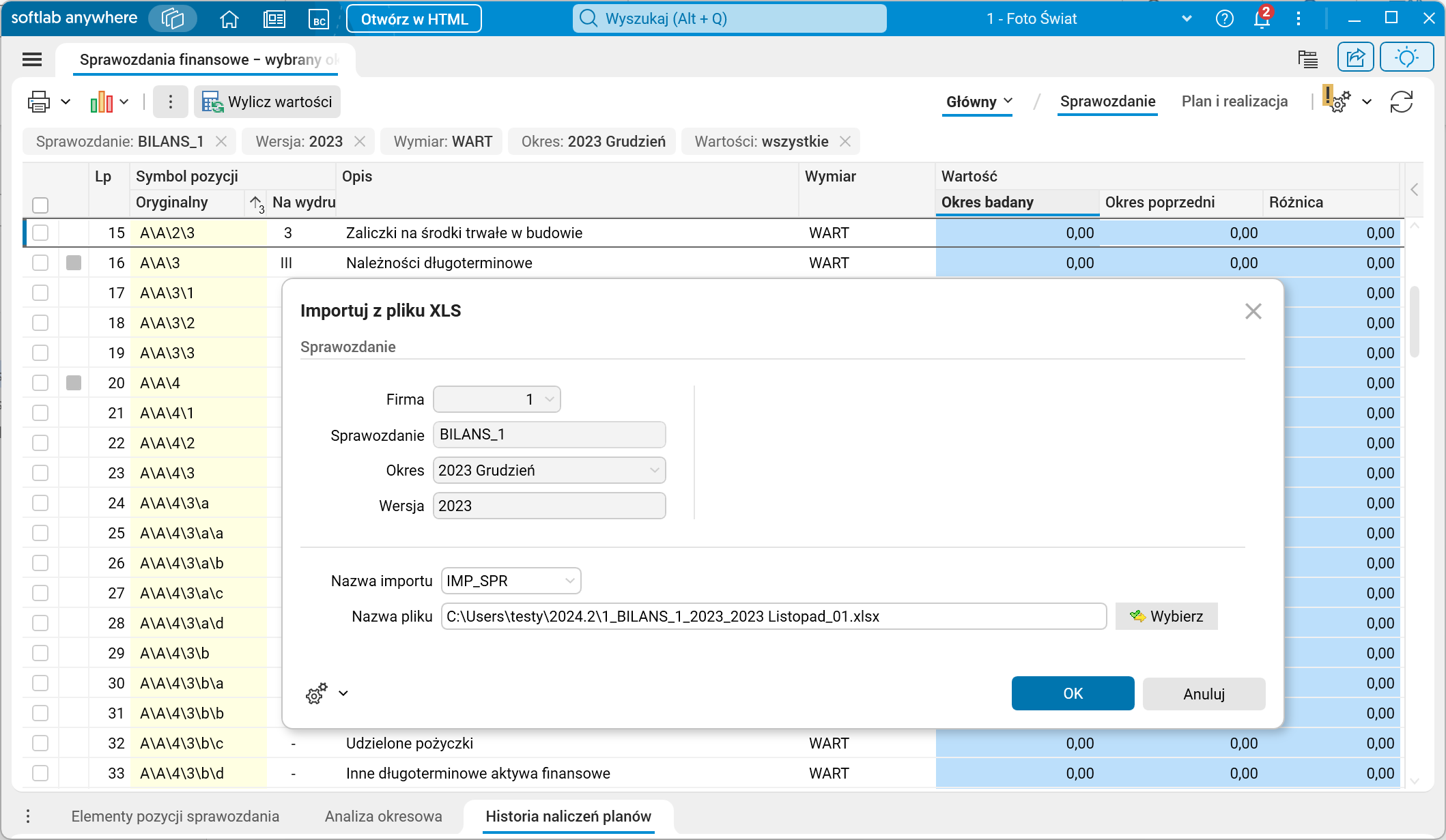
Rys. 4. Parametry procedury Importuj z pliku XLS
Procedura składa się z dwóch etapów:
- Import danych z pliku XLS do bufora importu sprawozdań. Słowniki będące buforem importu opisane są w kolejnym rozdziale.
- Eksport z bufora importu do bieżącego słownika Sprawozdania finansowe – wybrany okres.
Jeśli zaimportowane dane zostaną poprawnie zwalidowane, to tworzy się nagłówek importu w buforze w słowniku Zaimportowane nagłówki sprawozdań, a następnie dane są przepisywane na bieżące sprawozdanie. Jeśli status walidacji będzie niepoprawny, to import albo nie zostanie wykonany albo zatrzyma się na buforze.
Import zostanie przerwany także w przypadku, gdy istnieje już taki sam identyfikator importu w buforze. Wówczas należy zmienić identyfikator importu w pliku XLS albo usunąć zdublowany import z bufora.
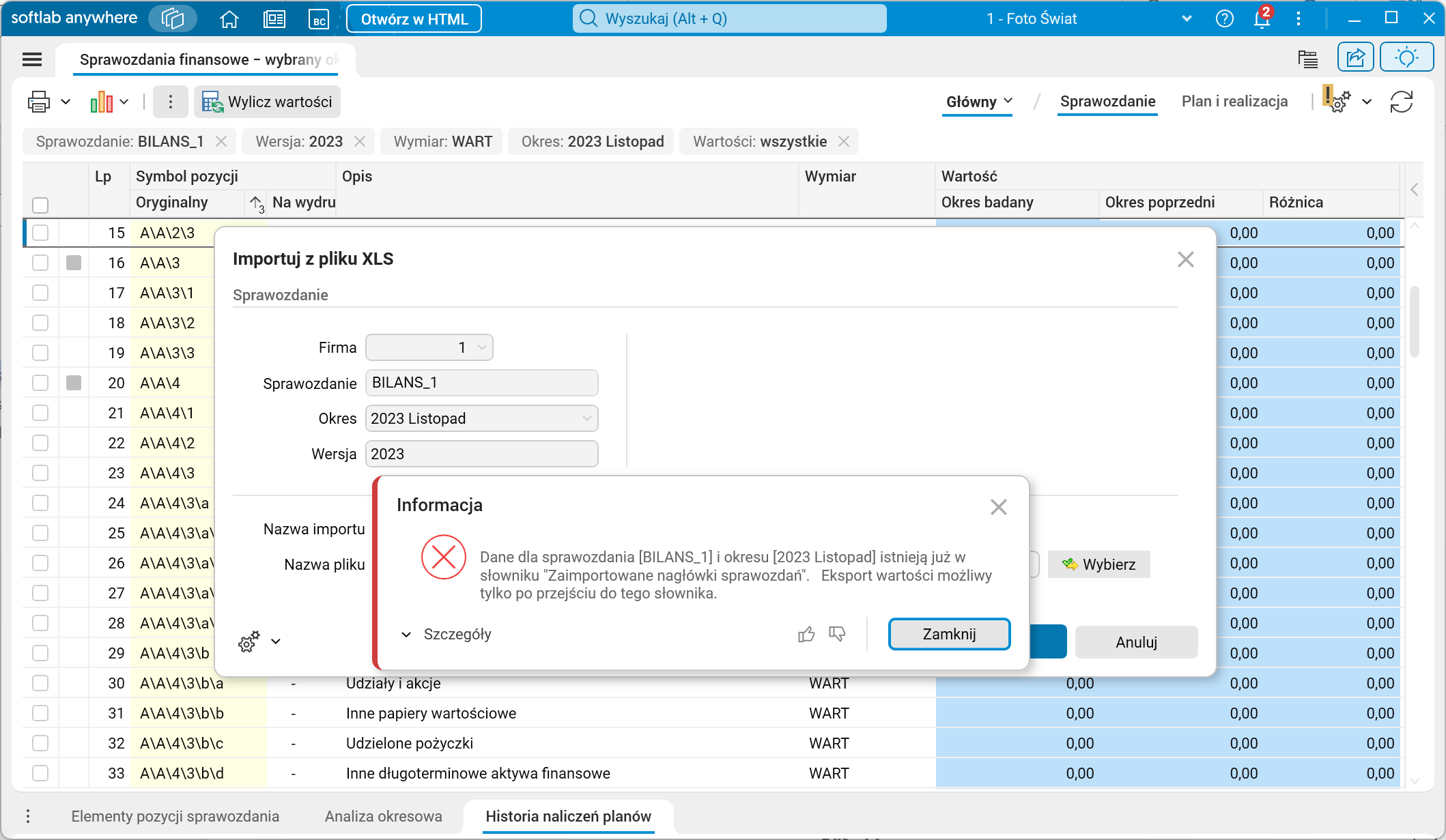
Rys. 5. Komunikat przy próbie ponownego importu pliku
2. Import wartości dla sprawozdań w module Importy
W systemie Softlab ERP by Asseco dodano nową funkcjonalność, która umożliwia zaimportowanie wartości dla pozycji sprawozdania finansowego dla jednego, wskazanego w pliku, okresu finansowego. Dane, które zostały zaimportowane w słowniku Sprawozdania finansowe – wybrany okres za pomocą procedury Importuj z pliku XLS, można oglądać w słowniku technicznym (buforowym) Zaimportowane nagłówki sprawozdań.
Dodatkowo w słowniku tym zostały dodane procedury do pobrania szablonu sprawozdań finansowych, importu danych za pomocą szablonu oraz eksportu zaimportowanych danych do słownika Sprawozdania finansowe – wybrany okres.
W słowniku dostępne są procedury:
- Pobierz szablon importu XLS – służy do pobrania szablonu importu.
- Importuj z pliku XLS – służy do zaimportowania danych z pliku XLS. Format pliku musi być zgodny z pobranym szablonem.
- Waliduj – służy do walidacji zaimportowanych danych.
- Log walidacji bufora – wyświetla słownik z błędami.
- Eksportuj – pozwala przesłać dane z bufora do modułu Kontroling.
- Wycofaj – umożliwia wycofanie eksportu danych (nie przywraca poprzednich danych).
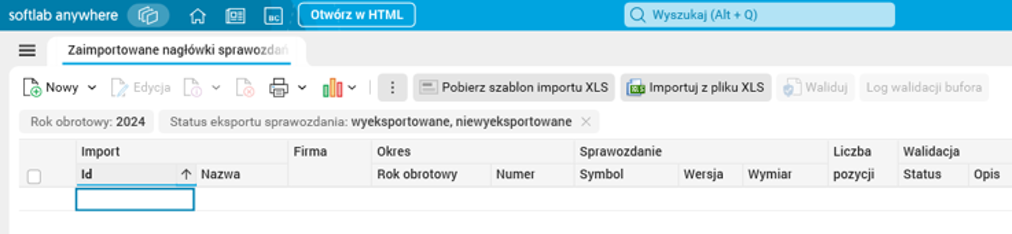
Rys. 6. Słownik Zaimportowane nagłówki sprawozdań – dostępne procedury
Aby zaimportować dane, na początku należy pobrać szablon importu procedurą Pobierz szablon importu XLS. Plik zawiera 3 arkusze, czyli Sprawozdanie, Legenda oraz Przykładowe dane.
Dane muszą zawierać następujące kolumny (opisane w legendzie):
| Nazwa pola w tabeli | Opis pola | Znaczenie pola | Typ i długość pola | Wymagane | Gdy puste |
| RapID | Identyfikator importu | Unikalny identyfikator importu – numer używany w Softlabie w roli identyfikatora np. BILANS/2024/02_1 oznacza bilans za okres 2 z roku 2024 (1 wersja) | varchar(255) | TAK | |
| FinRok | Rok obrotowy (znakowy) | Rok obrotowy (znakowy) | varchar(10) | NIE | Taki sam jak w polu Rok |
| Rok | Rok (identyfikator) | Identyfikator roku obrotowego | int | TAK | |
| Numer | Numer okresu | Numer okresu finansowego | int | TAK | |
| RootPlan | Sprawozdanie | Symbol sprawozdania (bez prefiksu firmy) np. BILANS | varchar (512) | TAK | |
| Wersja | Wersja | Wersja sprawozdania np. 2024 | varchar(100) | TAK | |
| Wymiar | Wymiar | Wymiar sprawozdania np. WART | varchar (20) | TAK | |
| SymbolPlan | Symbol pozycji | Symbol pozycji sprawozdania (bez prefiksu firmy) np. WYNIKP_1\A\1 | varchar(512) | TAK | |
| Opis | Opis pozycji | Opis pozycji sprawozdania | varchar(255) | NIE | |
| NazwaObca | Nazwa obca | Nazwa obca pozycji sprawozdania | varchar(255) | NIE | |
| KwotaRealizacja | Kwota | Kwota realizacji (dane dla okresu) | money | NIE | 0 |
| KwotaPlan | Kwota planowana | Kwota planowana (dane dla okresu) | money | NIE | 0 |
Po przygotowaniu pliku z danymi należy go wczytać procedurą Importuj z pliku XLS – w parametrach procedury należy podać nazwę importu (IMP_SPR) oraz wskazać plik z danymi.
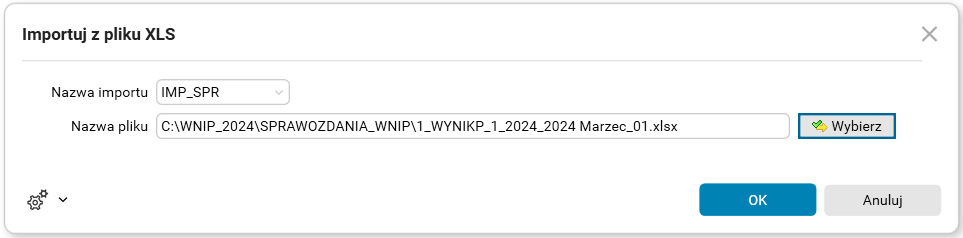
Rys. 7. Parametry procedury Importuj z pliku XLS
Jeśli dane zostaną zaimportowane, wówczas w słowniku pojawi się rekord z nagłówkiem sprawozdania, a w szczegółach dostępne będą jego pozycje wraz z wartościami.
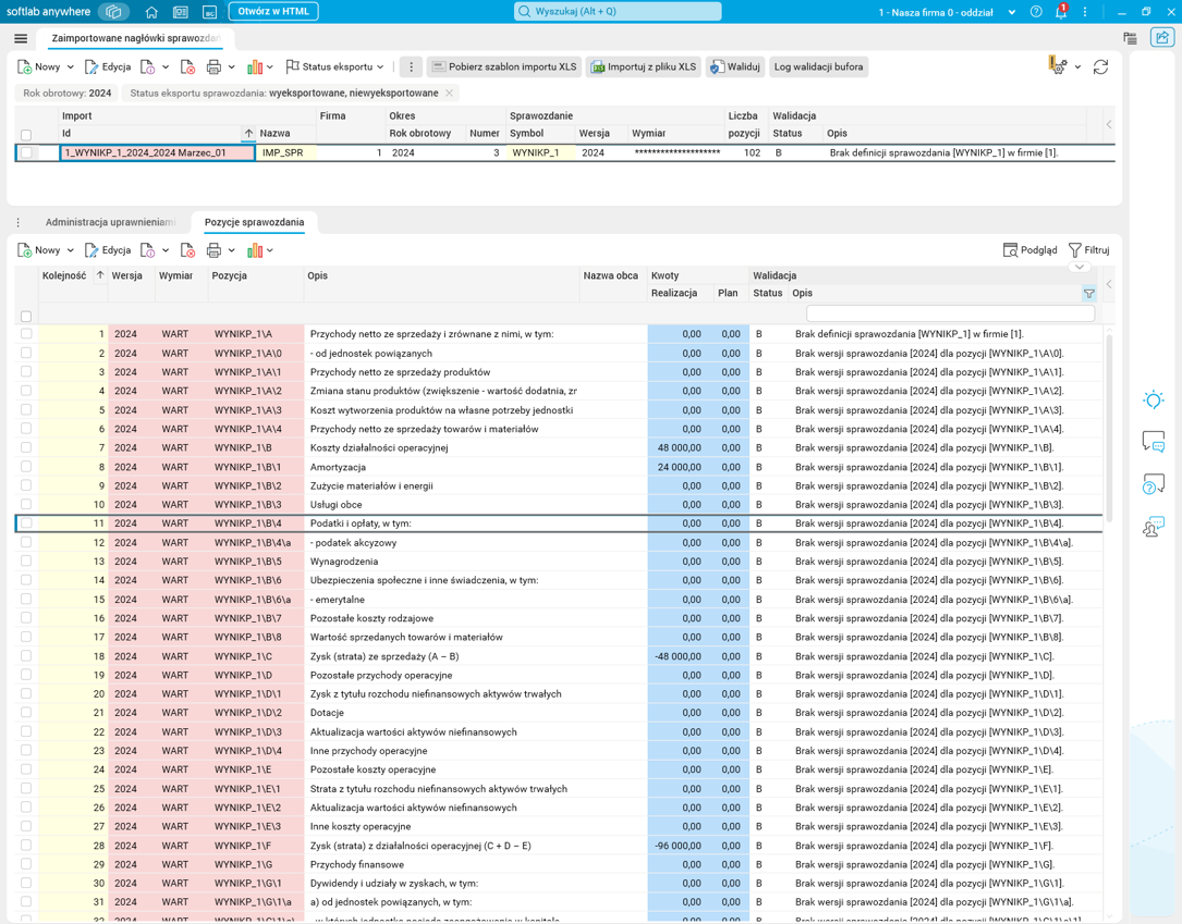
Rys. 8. Zaimportowane sprawozdanie WYNIKP_1
Dane w słowniku są walidowane pod kątem istnienia okresu finansowego i definicji sprawozdania w bieżącej firmie. Jeśli dane w pliku XLS wskazują na nieistniejący okres, import zostanie zakończony niepowodzeniem i nagłówek sprawozdania nie pojawi się w słowniku.
Jeśli w bieżącej firmie nie będzie definicji sprawozdania, to import zostanie wykonany, lecz rekord w nagłówku zostanie oznaczony jako błędny (wartość B w kolumnie Status walidacji oraz czerwony kolor w kolumnie Identyfikator importu). Rekord zostanie oznaczony jako błędny także w przypadku, gdy dane sprawozdanie nie będzie miało zdefiniowanej wersji, wymiaru lub pozycji zawartej w zaimportowanych pozycjach.
Sprawozdania z błędami nie będzie można wyeksportować do modułu FK.
Dane można poprawić albo w pliku XLS i ponownie go zaimportować albo edytując dane w słowniku. W przypadku braku definicji sprawozdania, wersji, wymiaru lub pozycji należy uzupełnić definicję w module Kontroling, a następnie uruchomić procedurę Waliduj.
Jeśli status walidacji będzie miał wartość T (dane zwalidowane poprawnie), to wartości sprawozdania będzie można wyeksportować do modułu Kontroling – pojawi się procedura Eksportuj.
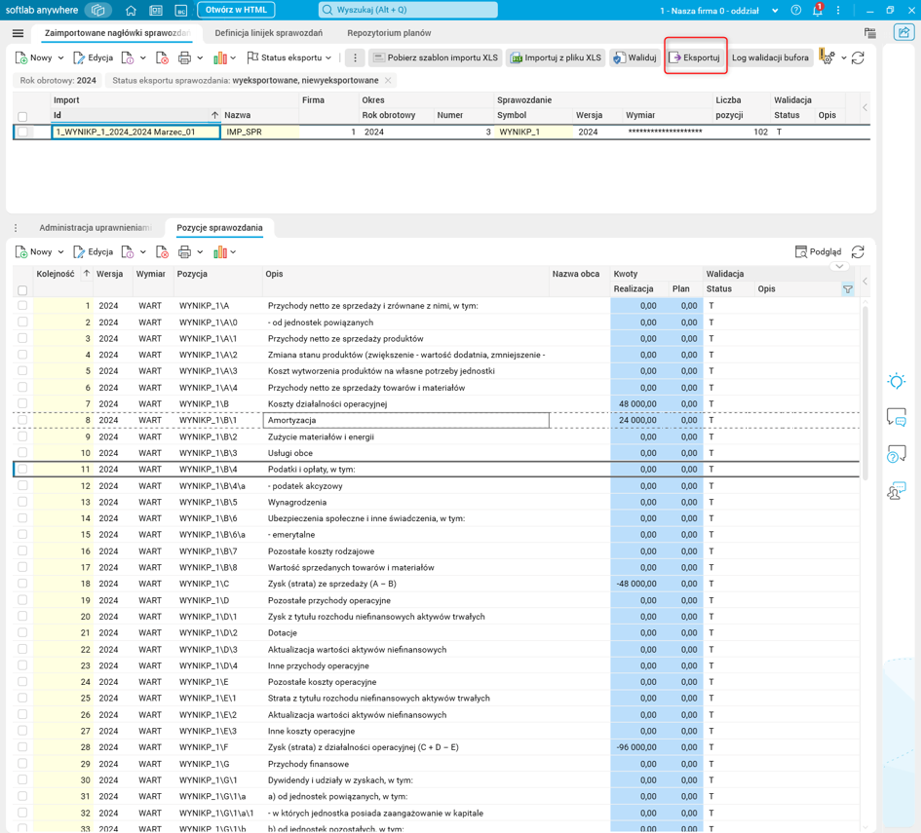
Rys. 9. Słownik zaimportowane nagłówki sprawozdań – procedura Eksportuj
Procedura Eksportuj kopiuje wartości z bufora dla poszczególnych pozycji sprawozdania, wersji i wymiaru do wartości sprawozdania w module Kontroling. Rekord w słowniku Zaimportowane nagłówki sprawozdań jest oznaczany jako wyeksportowany.
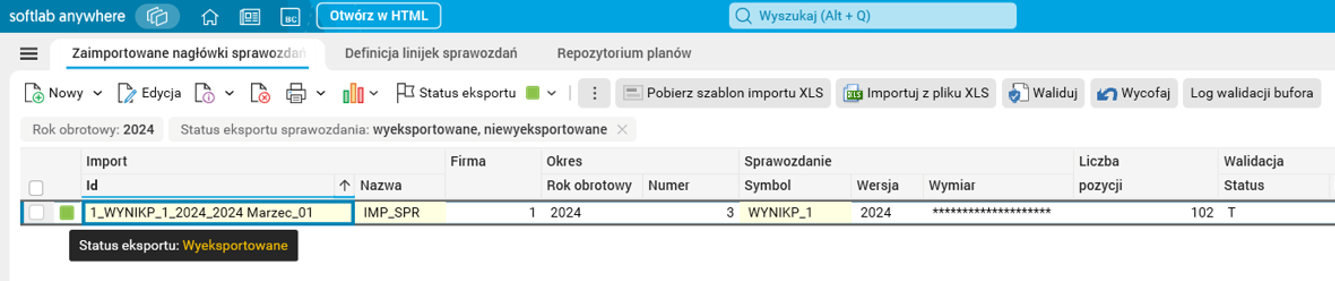
Rys. 10. Rekord o statusie Wyeksportowany
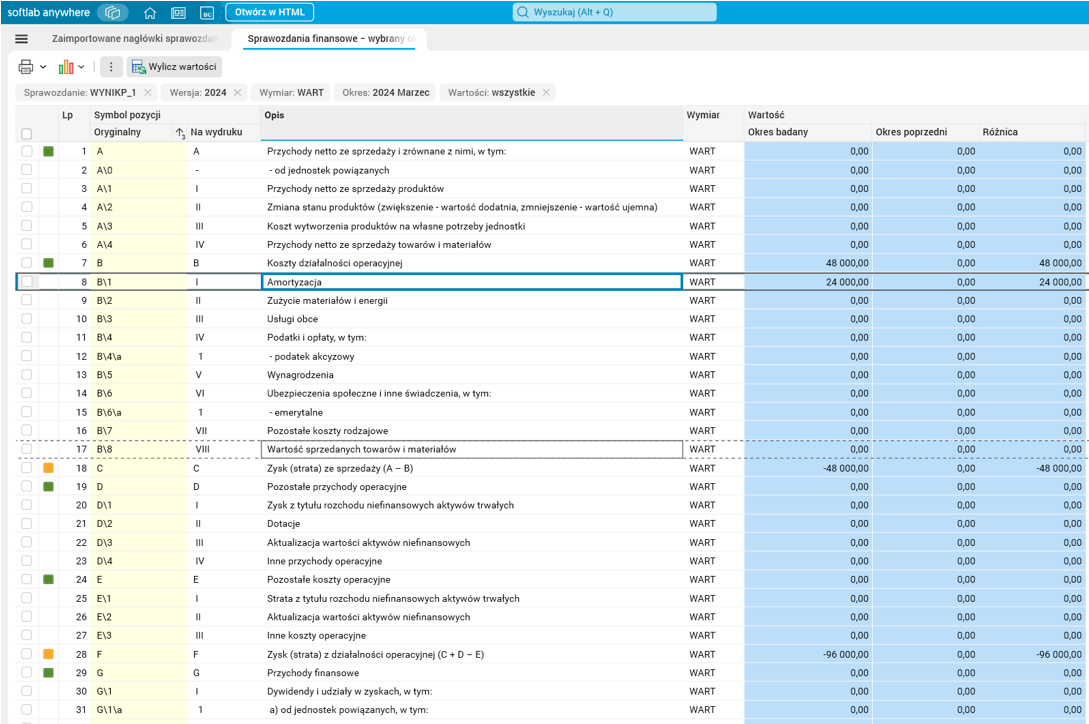
Rys. 11. Słownik Sprawozdanie finansowe – wybrany okres – z wartościami z pliku XLS dla okresu 2024 Marzec
Sprawozdanie, dla którego wartości zostały zaimportowane (a nie wyliczone), jest specjalnie oznaczane. Przy próbie nadpisania tych wartości procedurą Wylicz wartości dostajemy komunikat jak poniżej.
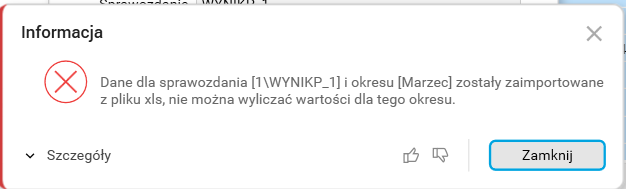
Rys. 12. Komunikat blokujący wyliczanie
Odblokowanie możliwości wyliczenia danych wymaga uruchomienia procedury Wycofaj dostępnej w słowniku Zaimportowane nagłówki sprawozdań.
Ponadto dla pozycji takiego sprawozdania nie są prezentowane jego składowe (konta).
Konfiguracja
Funkcjonalność wymaga nadania uprawnień: TAK
W przypadku używania funkcjonalności w słowniku Sprawozdania finansowe – wybrany okres, dodatkowe uprawnienia nie są wymagane. Ale jeśli użytkownika ma korzystać z funkcjonalności w słowniku buforowym Zaimportowane nagłówki sprawozdań, wówczas musi posiadać uprawnienia do tego słownika.
Funkcjonalność wymaga skonfigurowania: NIE