W Portalu SEOD usprawniono przesyłanie wniosków i dokumentów kosztowych do akceptacji. Obecnie już na etapie wprowadzania dokumentu można zdecydować, czy dokument ma zostać przesłany do akceptacji.
W Portalu SEOD, w formularzach wprowadzania wniosków oraz dokumentów kosztowych, dodano pole wyboru Wyślij do akceptacji. Zaznaczenie tego pola i zatwierdzenie formularza przyciskiem OK sprawi, że dokument zostanie przesłany do akceptacji.
Do tej pory, aby przesłać dokument do akceptacji, po uzupełnieniu danych na formularzu wprowadzania, należało zapisać formularz, a następnie wyszukać go na odpowiednim pulpicie i użyć akcji Wyślij.
Poniżej znajduje się przykładowy formularz wprowadzania dokumentu z nowym polem wyboru Wyślij do akceptacji.
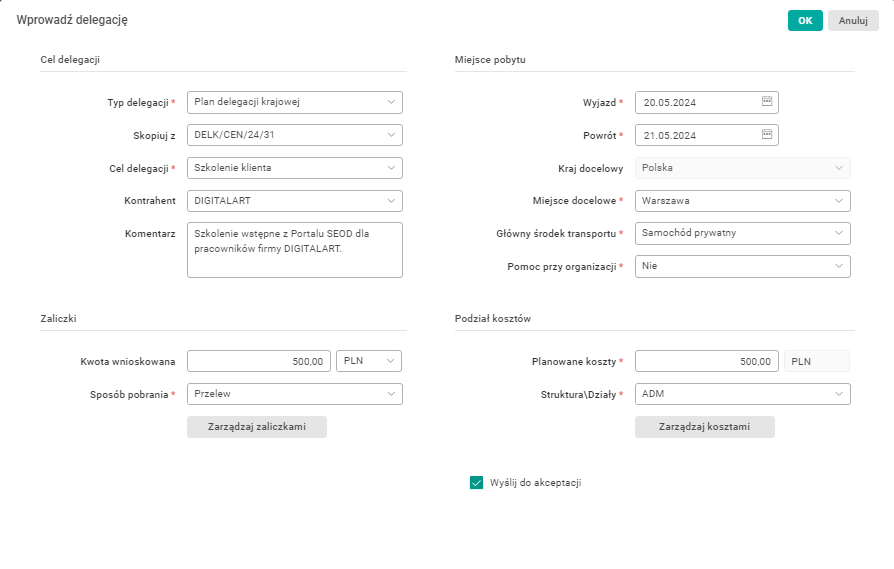
Rys. 1. Formularz edycyjny planu delegacji
Pole wyboru Wyślij do akceptacji (które domyślnie nie jest zaznaczone) znajduje się w na dole formularza wprowadzania.
Pole zostało dodane do wszystkich formularzy wprowadzania dokumentów z wyjątkiem rozliczenia delegacji krajowej i rozliczenia delegacji zagranicznej. W przypadku tych dokumentów dane rozliczeniowe można wprowadzić tylko podczas ich edycji. W związku z powyższym pole znajduje się w następujących miejscach:
- Na pulpicie Wnioski w:
- Formularzach wprowadzania z kategorii Delegacje:
- Plan delegacji krajowej,
- Plan delegacji zagranicznej.
- Formularzach wprowadzania z kategorii Zakupy:
- Zapotrzebowanie.
- Na pulpicie Dokumenty kosztowe:
- W formularzu wprowadzania faktury – okno wywołujemy akcją Wprowadź fakturę.
- W formularzu wprowadzania rachunku kosztowego – okno wywołujemy akcją Wprowadź wydatek.
Jeśli na koniec wprowadzania danych w formularzu wprowadzania wybranego dokumentu zaznaczymy pole wyboru Wyślij do akceptacji, po zatwierdzeniu danych przyciskiem OK dokument przechodzi w status Akceptacja w trakcie przetwarzania. Następnie, po zsynchronizowaniu danych z systemem ERP, pojawia się status Akceptacja przedmiotu zapotrzebowania, Akceptacja kosztów lub Akceptacja przełożonego, w zależności od tego, jaki dokument wprowadzaliśmy. Następnie dokument trafia do osoby, która znajduje się na kolejnym etapie w ścieżce akceptacji.
Konfiguracja
Funkcjonalność wymaga nadania uprawnień: NIE
Funkcjonalność wymaga skonfigurowania: NIE