W wersji 24.2 aplikacji HTML zmodyfikowano działanie oraz nazwę funkcjonalności wydruków dokumentów, a także zostały dodane dodatkowe parametry w wydrukach raportów. Wprowadzone zmiany zależne są od działania aplikacji w trybie HCS oraz Asystenta Sprzętu HTML.
Akcje wydruku
Możliwe są trzy rodzaje przypadków, dotyczące funkcjonalności wydruków dokumentów, które zostały opisane w dalszej części dokumentu:
- aplikacja HTML działa w trybie HCS, Asystent Sprzętu HTML nie jest uruchomiony na stacji roboczej,
- aplikacja HTML działa w trybie HCS, Asystent sprzętu jest uruchomiony na stacji roboczej,
- aplikacja HTML nie działa w trybie HCS.
Domyślną akcją wydruku dostępną po kliknięciu ikony drukarki  jest teraz Wydruk pozycji z podglądem.
Pełna lista dostępnych akcji związanych z drukowaniem wyświetla się po kliknięciu strzałki obok ikony drukarki – zależy ona od trybu działania aplikacji HTML:
- Gdy aplikacja HTML działa w trybie HCS, mamy do wyboru następujące opcje wydruku:
- Wydruk pozycji z podglądem,
- Wydruk,
- Wydruk z użyciem wzorca…
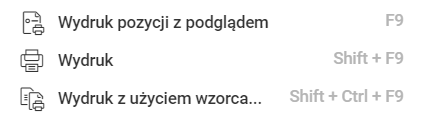
Rys. 1. Dodatkowe opcje wydruku
- Gdy aplikacja HTML nie działa w trybie HCS, do wyboru następujące opcje wydruku:
- Wydruk pozycji z podglądem,
- Wydruk z użyciem wzorca…
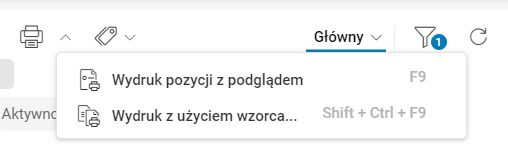
Rys. 2. Dostępne opcje wydruku w przypadku wyłączonego trybu HCS
Po użyciu jednej z akcji wydruku otworzy się okno parametrów wydruku. W górnej części okna znajdują się parametry zależne od słownika, w którym wydruk jest uruchamiany (parametry biznesowe). Pod parametrami biznesowymi znajdują się nowe parametry techniczne.
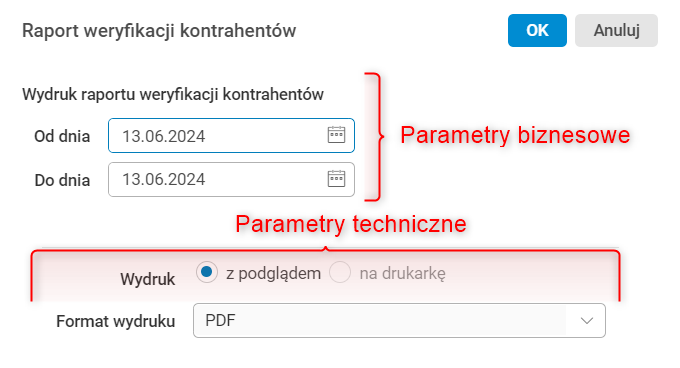
Rys. 3. Przykładowe okno parametrów wydruku w słowniku Kontrahenci
W celu wydrukowania dokumentu należy wybrać opcję wydruku na drukarkę oraz wybrać format wydruku PDF. Wówczas dokument zostanie wydrukowany na domyślnej drukarce, a dodatkowo pojawi się okno podglądu wydrukowanego dokumentu. Jeśli wybierzemy inny format niż PDF, dokument zostanie wydrukowany oraz zapisany w domyślnym dla przeglądarki folderze pobierania.
W przypadku wyboru opcji z podglądem i formatu PDF, wyświetlone zostanie okno podglądu dokumentu, w którym będziemy mogli pobrać plik lub wydrukować dokument.
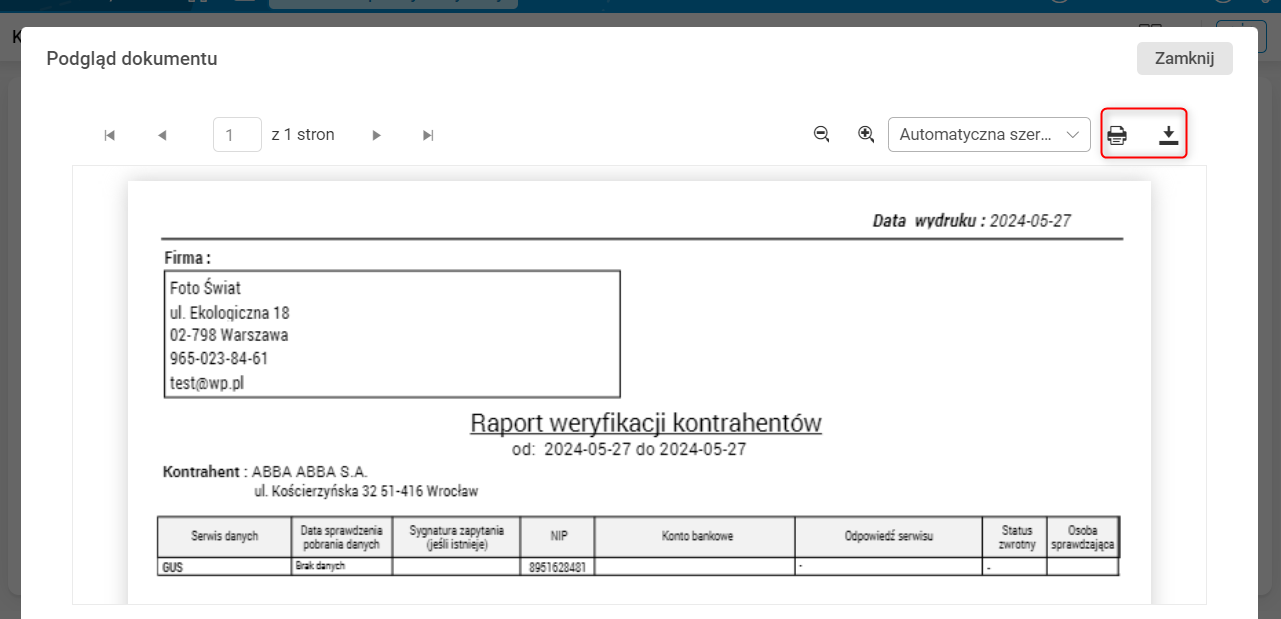
Rys. 4. Okno podglądu dokumentu ze wskazanymi akcjami Drukuj i Pobierz
Gdy aplikacja HTML działa w trybie HCS i Asystent sprzętu jest uruchomiony na stacji roboczej
Po użyciu akcji Wydruk pozycji z podglądem pojawi się okno parametrów wydruku z zaznaczoną domyślnie opcją wydruku z podglądem. Możemy zmienić opcję na wydruk na drukarkę zaznaczając znajdujące się przy nim pole.
W przypadku użycia akcji Wydruk pojawi się okno parametrów wydruku z zaznaczoną domyślnie opcją wydruku na drukarkę, którą możemy zmienić na wydruk z podglądem.
W przypadku użycia akcji Wydruk z użyciem wzorca… uruchomione zostanie okno z wzorcami wydruków. Akcja Drukuj w sekcji Wydruk na domyślą drukarkę będzie aktywna.
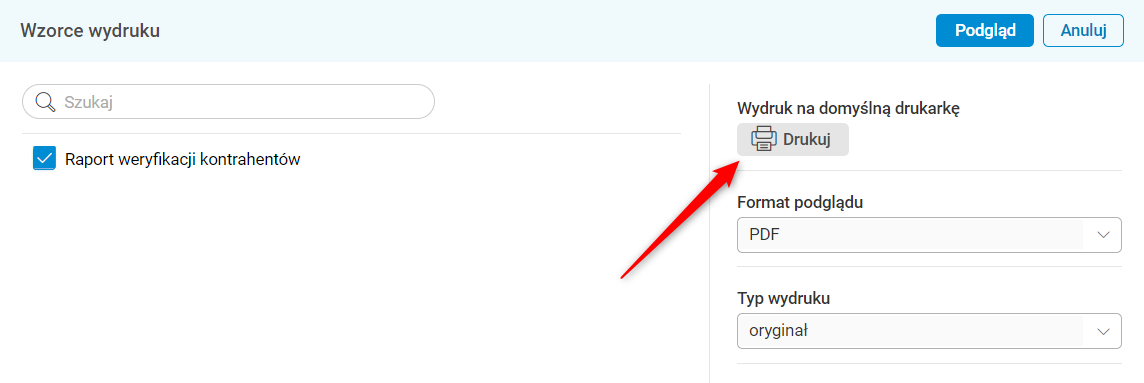
Rys. 5. Przykładowe okno Wydruku z użyciem wzorca wydruku, z przyciskiem Drukuj
Po wyborze wzorca i użyciu akcji Drukuj znajdującej się w oknie Wzorce wydruku, pojawi się okno parametrów wydruku opisane na początku niniejszego dokumentu, to samo co przy wyborze akcji Wydruk dostępnej z rozwijanej listy opcji.
Gdy aplikacja działa w trybie HCS a Asystent Sprzętu HTML nie jest uruchomiony
Po użyciu akcji Wydruk pozycji z podglądem wyświetlone zostanie okno parametrów, w którym zaznaczona domyślnie będzie opcja wydruku z podglądem, a opcja wydruku na drukarkę nie będzie aktywna.
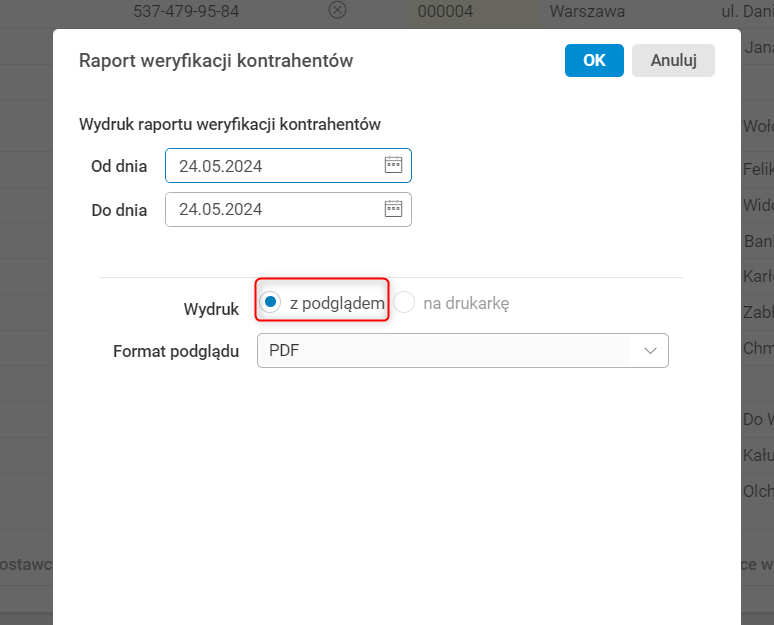
Rys. 6. Okno ze wskazanym sposobem wydruku po użyciu akcji Wydruk3
W przypadku użycia akcji Wydruk pojawi się okno z komunikatem informującym o konieczności integracji funkcjonalności z aplikacją Asystent Sprzętu HTML. Jeśli użytkownik kliknie link Jak zainstalować i uruchomić? na końcu komunikatu, w nowej karcie zostanie otwarta instrukcja, która poprowadzi go krok po kroku przez proces instalacji i uruchomienia Asystenta Sprzętu HTML. Jeżeli natomiast użyje przycisku OK, okno z komunikatem zostanie zamknięte i powróci on do słownika.
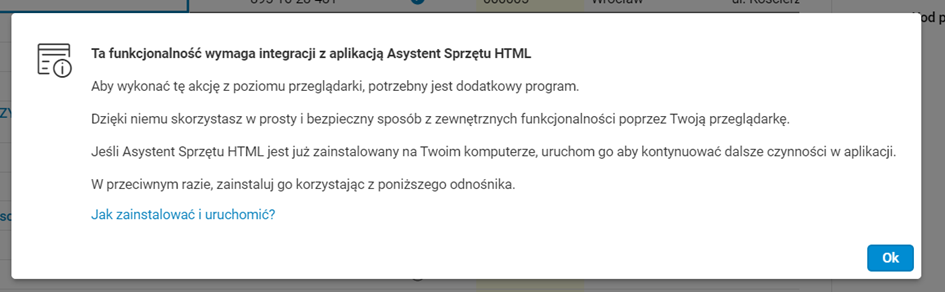
Rys. 7. Komunikat informujący o konieczności instalacji Asystenta Sprzętu po użyciu akcji Wydruk z listy rozwijanej dodatkowych opcji wydruku
W przypadku gdy nie ma aktualnie uruchomionego na stacji roboczej Asystenta Sprzętu HTML, po wyborze opcji Wydruk z użyciem wzorca… opcja Wydruk na domyślą drukarkę nie będzie aktywna.
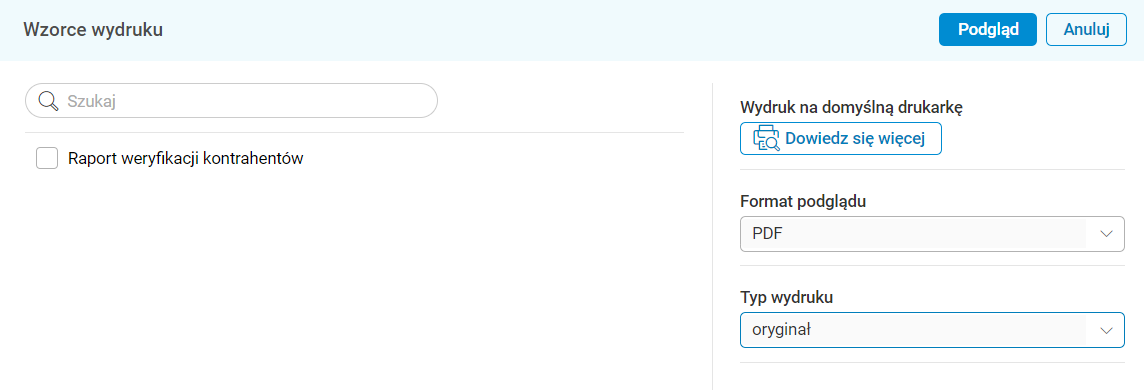
Rys. 8. Przykładowe okno Wydruku z użyciem wzorca wydruku, z nieaktywnym przyciskiem Drukuj
Po użyciu przycisku Dowiedz się więcej wyświetli się takie samo okno z komunikatem informującym o konieczności integracji funkcjonalności z aplikacją Asystent Sprzętu HTML, jak po użyciu akcji Wydruk z rozwijanej listy dostępnych wydruków.
Gdy aplikacja nie działa w trybie HCS
W przypadku gdy wyłączony zostanie tryb HCS, akcja Wydruk pozycji z podglądem zadziała tak samo, jak dla aplikacji działającej w trybie HCS bez uruchomionego Asystenta Sprzętu HTML.
Użycie akcji Wydruk z użyciem wzorca uruchomi okno Wzorce wydruku, jednak bez dostępnej opcji Wydruk na domyślną drukarkę.
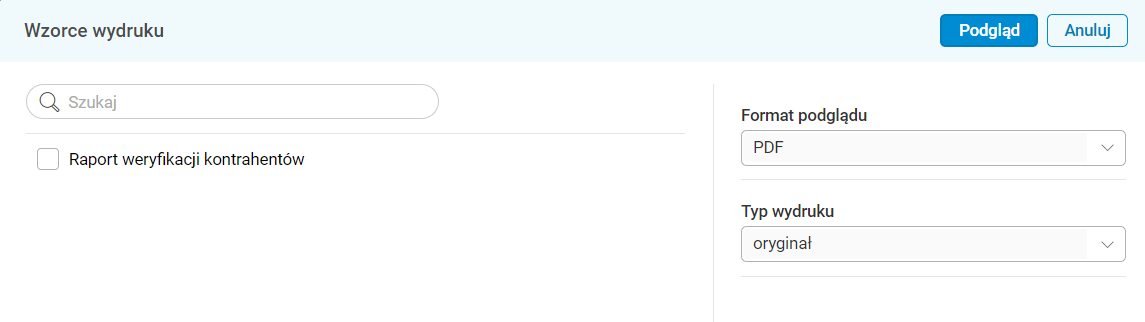
Rys. 9. Przykładowe okno Wydruku z użyciem wzorca wydruku, bez dostępnej opcji Wydruk na domyślną drukarkę.
W oknie Wzorce wydruku możemy określić format podglądu oraz typ wydruku.
W polu Typ wydruku możemy wybrać:
- Oryginał – wydruk z określeniem, że jest to oryginał dokumentu,
- Kopia – wydruk z określeniem, że jest to kopia dokumentu.
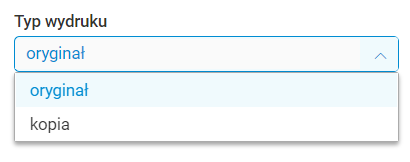
Rys. 10. Lista z wyporem typu dokumentu
Po użyciu akcji Podgląd w oknie Wzorce wydruku zostanie wyświetlony podgląd dokumentu z oznaczeniem typu.
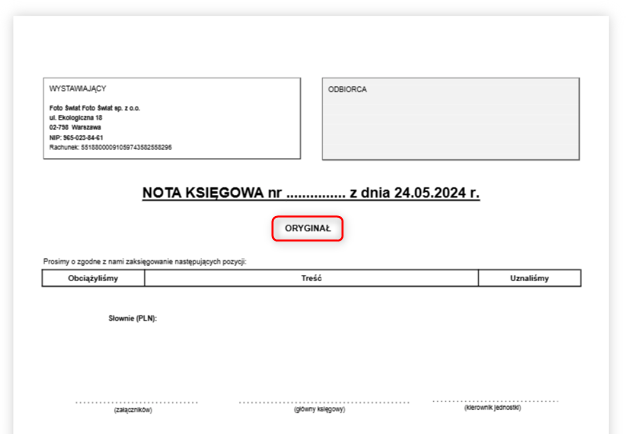
Rys. 11. Przykładowy dokument z oznaczeniem, że jest to Oryginał
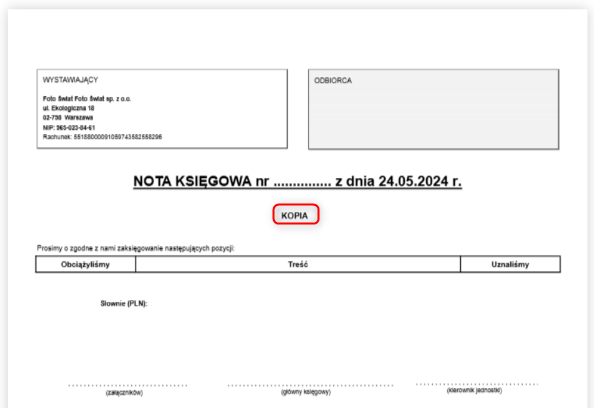
Rys. 12. Przykładowy dokument z oznaczeniem, że jest to Kopia
Wydruki raportów
W oknie wydruku raportów XLS (np. wydruku deklaracji VAT-7) zostały dodane następujące parametry:
- Utwórz wpis w E-Deklaracjach,
- Raport testowy,
- Pokaż wartości składników.

Rys. 13. Dodatkowe parametry znajdujące się na dole okna wydruku deklaracji VAT-7
Po zaznaczeniu parametru Utwórz wpis w E-Deklaracjach automatycznie zostaje zaznaczony parametr Dane zatwierdzone, który decyduje, czy dane z deklaracji będą brane jako dane źródłowe do kolejnych deklaracji. Jako deklaracja źródłowa będzie brana ostatnia deklaracja dla danego okresu z zaznaczonym parametrem.

Rys. 14. Zaznaczony parametr Dane zatwierdzone
W aplikacji HTML została również dodana obsługa opcji w parametrach konfiguracyjnych raportów. W zależności od ustawień wymienionych opcji, w oknie konfiguracyjnym raportu będą dostępne dodatkowe grupy parametrów:
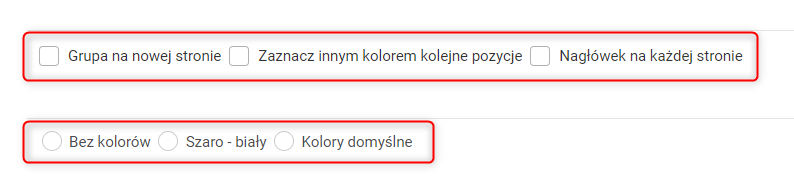
Rys. 15. Grupy parametrów dostępne po zaznaczeniu wszystkich czterech nowododanych opcji w oknie konfiguracyjnym raportu
W przykładzie poniżej został zaprezentowany wydruk Zestawienie sald należności i zobowiązań.
Po zaznaczeniu parametru Nagłówek na każdej stronie nagłówek zostanie wyświetlony na każdej kolejnej stronie dokumentu, a wydruk Zestawienie sald należności i zobowiązań będzie wyglądać w sposób przedstawiony poniżej na ilustracji.
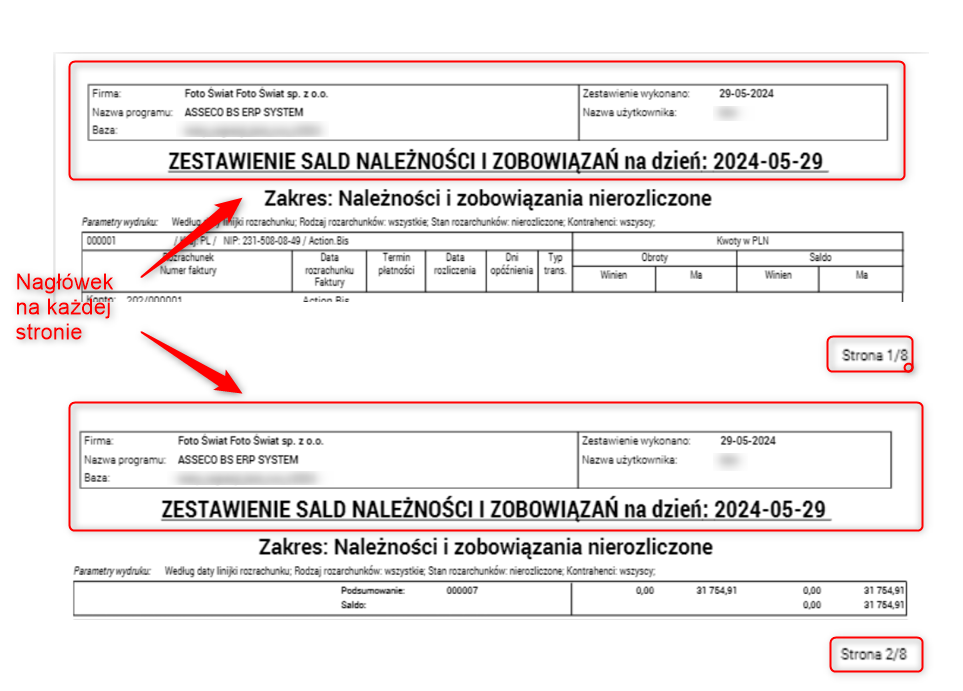
Rys. 16. Zestawienie sald należności i zobowiązań po zaznaczeniu parametru Nagłówek na każdej stronie
Po zaznaczeniu parametru Grupa na nowej stronie, strona dokumentu Zestawienie sald należności i zobowiązań będzie wyglądać w sposób przedstawiony poniżej.
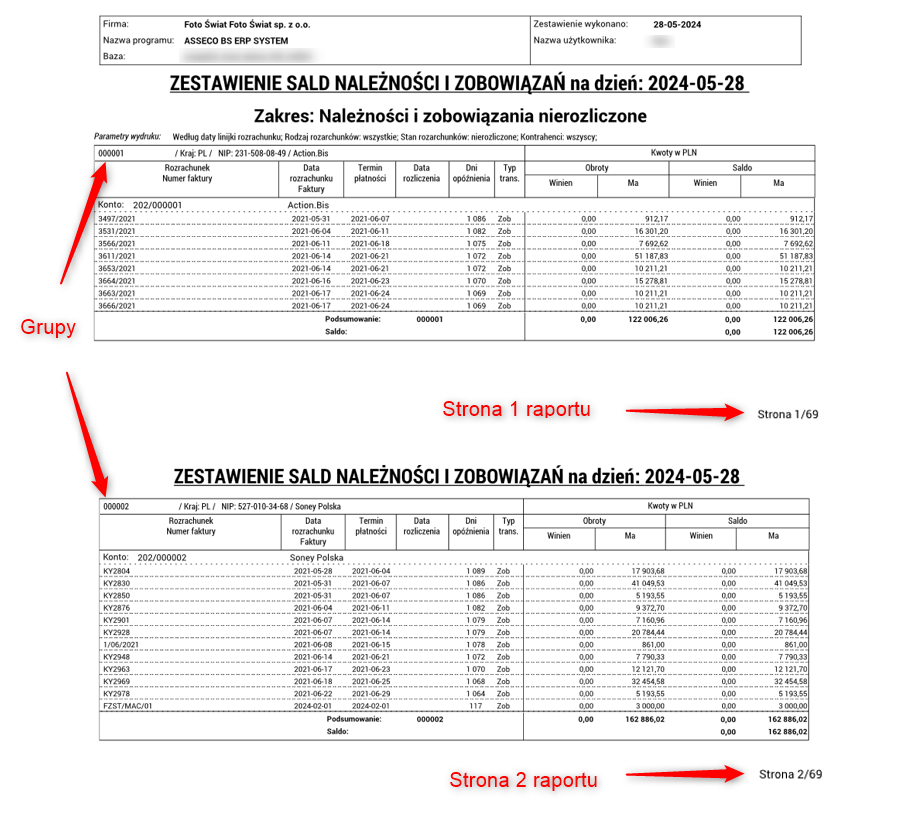
Rys. 17. Zestawienie sald należności i zobowiązań z grupą na nowej stronie
Po zaznaczeniu parametru Bez kolorów, strona dokumentu Zestawienie sald należności i zobowiązań będzie wyglądać w sposób przedstawiony poniżej.
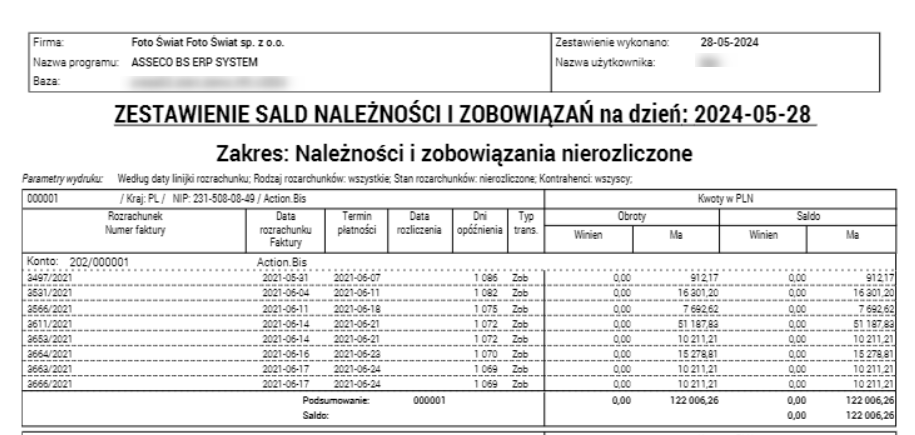
Rys. 18. Zestawienie sald należności i zobowiązań z włączonym parametrem Bez kolorów
Po zaznaczeniu parametru Szaro – biały, strona dokumentu Zestawienie sald należności i zobowiązań będzie wyglądać w sposób przedstawiony poniżej.
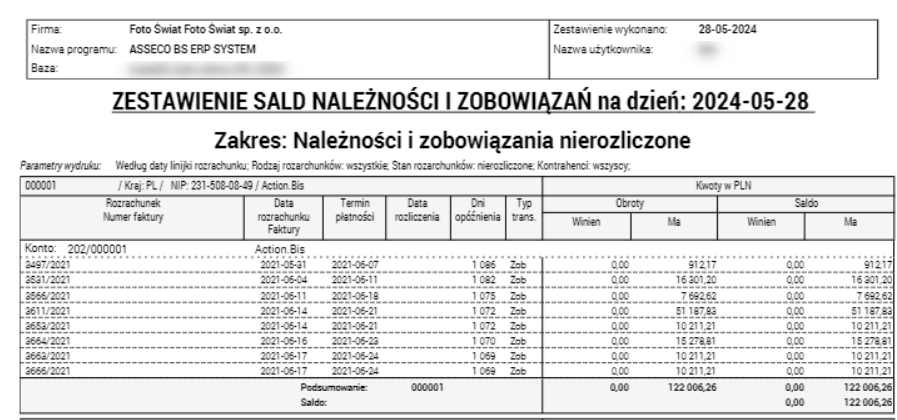
Rys. 19. Zestawienie sald należności i zobowiązań z włączonym parametrem Szaro – biały
Po zaznaczeniu parametru Kolory domyślne, strona dokumentu Zestawienie sald należności i zobowiązań będzie wyglądać w sposób przedstawiony poniżej.
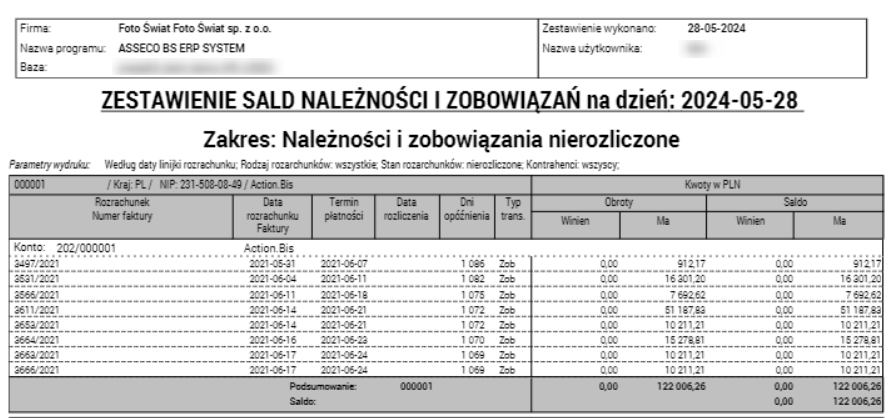
Rys. 20. Zestawienie sald należności i zobowiązań z włączonym parametrem Kolory domyślne
Po zaznaczeniu parametru Zaznacz innym kolorem kolejne pozycje, dokument Zestawienie sald należności i zobowiązań będzie wyglądać w sposób przedstawiony poniżej.
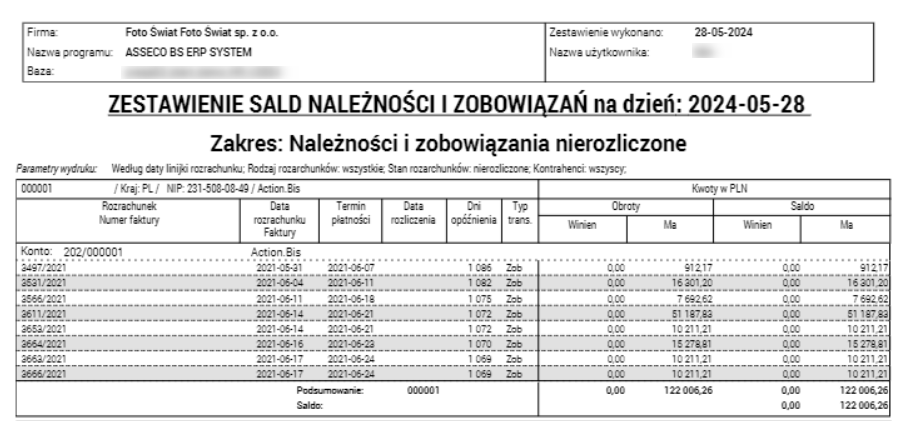
Rys. 21. Zestawienie sald należności i zobowiązań z włączonym parametrem Zaznacz innym kolorem kolejne pozycje
Konfiguracja
Funkcjonalność wymaga nadania uprawnień: NIE
Funkcjonalność wymaga skonfigurowania: TAK