W aplikacji WPF zmodyfikowano funkcjonalność tworzenia grup zakładek poprzez wprowadzenie do niej szeregu zmian w interfejsie i wyglądzie.
- Przycisk otwierający zarządzanie został przeniesiony z paska zakładek na belkę tytułową aplikacji oraz została zmieniona jego nazwa z Grupowanie zakładek na Obszary robocze.
- Zakładki umieszczone w danym obszarze roboczym widoczne są dopiero po przełączeniu obszaru.
- Usunięcie zakładki z obszaru jest możliwe poprzez zamknięcie jej na panelu zakładek lub z poziomu głównego menu aplikacji.
- W menu zarządzania obszarami roboczymi nie można już wyszukiwać zakładek.
- Obszary robocze można wyróżniać za pomocą różnych motywów kolorystycznych.
Funkcjonalność tworzenia zakładek została wprowadzona w celu uproszczenia i przyspieszenia pracy w aplikacji na cyklicznie wykorzystywanym przez użytkownika zestawie zakładek. Wprowadzone zmiany w funkcjonalności mają na celu poprawę jej ergonomii. Natomiast możliwość oznaczania obszarów za pomocą wybranych kolorów pozwoli na wygodniejsze rozdzielanie przestrzeni, w której w danym momencie trwa praca.
W ramach wprowadzonych zmian przycisk otwierający zarządzanie obszarami został przeniesiony z paska zakładek na górną belkę aplikacji. Zmieniła się również nazwa samego przycisku na Obszary robocze.
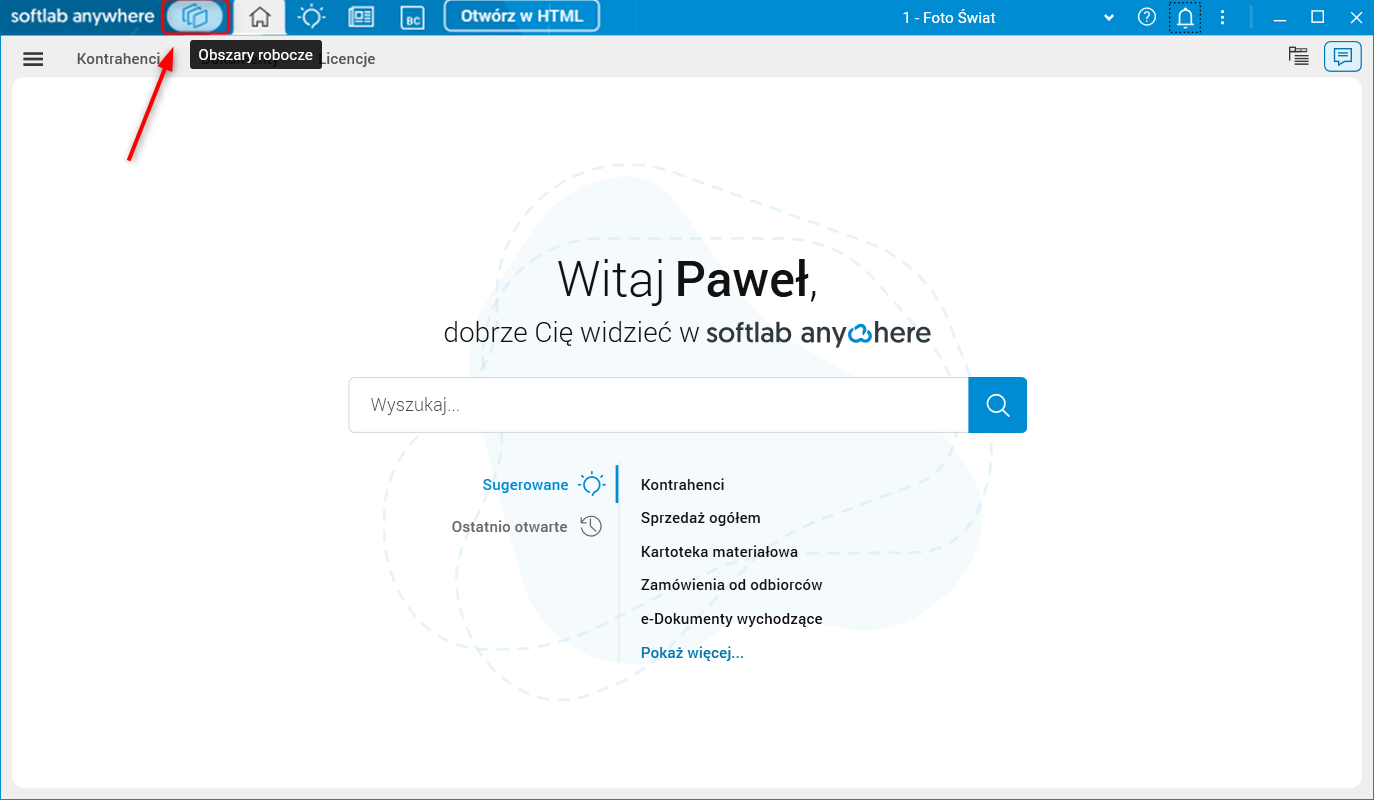
Rys. 1. Okno aplikacji z zaznaczonym położeniem przycisku do zarządzania obszarami roboczymi
W przypadku gdy użytkownik nie posiada jeszcze żadnego utworzonego obszaru roboczego, po użyciu przycisku Obszary robocze zostanie wyświetlona informacja zachęcająca do jego utworzenia.
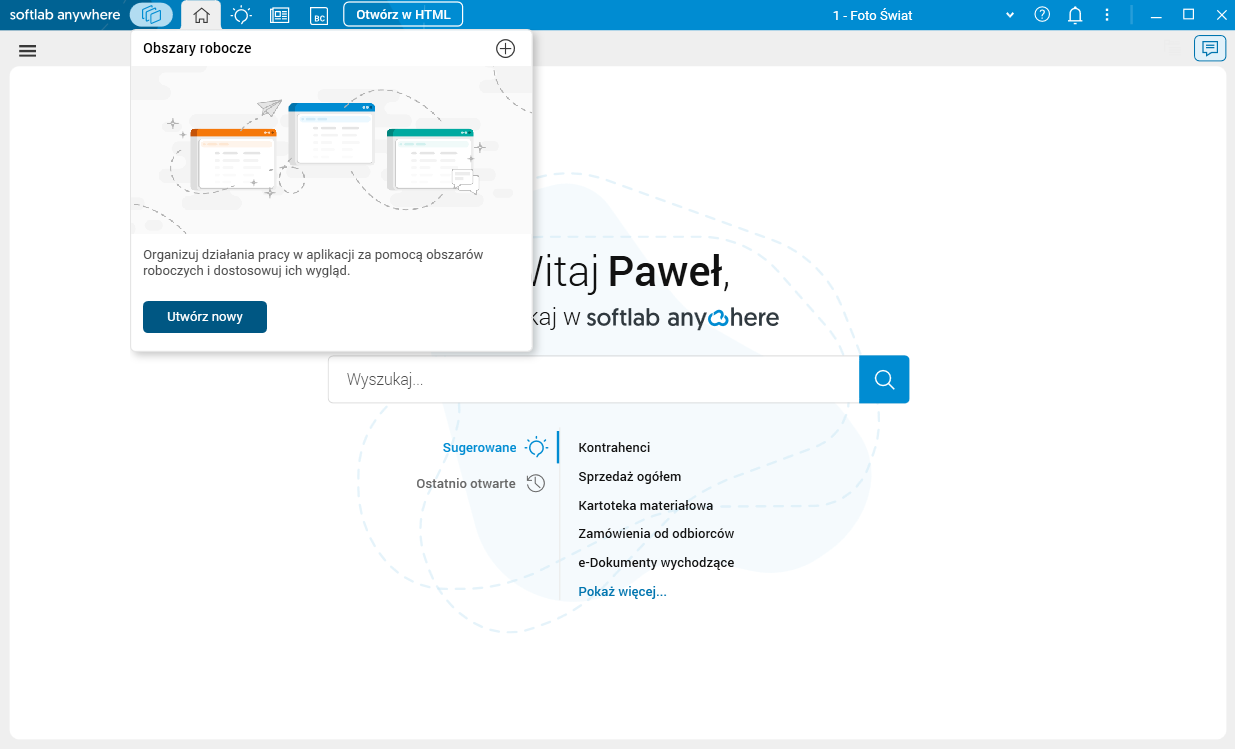
Rys. 2. Okno zarządzania obszarami roboczymi z widoczną informacją zachęcającą do utworzenia pierwszego obszaru
W przypadku gdy użytkownik nie utworzył żadnego obszaru zakładek, to każda otwarta zakładka zostanie umieszczona w domyślnym obszarze Podstawowy.
Nowy obszar można utworzyć na dwa sposoby:
- w menu zarządzania obszarami roboczymi za pomocą akcji Utwórz nowy,
- w menu kontekstowym otwartej zakładki za pomocą akcji Nowy obszar roboczy.
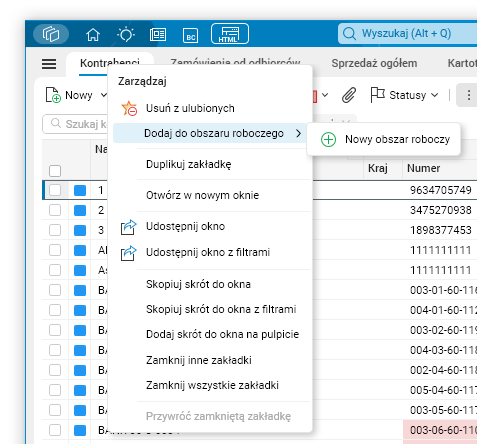
Rys. 3. Opcja Nowy obszar roboczy widoczna w menu kontekstowym zakładki
Po użyciu jednej z tych akcji wyświetlone zostanie okno Dodaj nowy obszar roboczy, w którym podajemy nazwę nowego obszaru. Po wpisaniu nazwy zatwierdzamy jego dodanie przyciskiem Dodaj. Uwaga! Nie możemy dodać więcej niż jednego obszaru o tej samej nazwie.
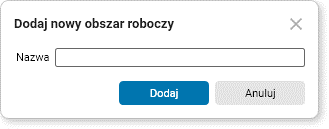
Rys. 4. Okno Dodaj nowy obszar roboczy
Jeśli użytkownik utworzy nowy obszar roboczy korzystając z menu kontekstowego zakładki, to automatycznie zostanie dodana ona do nowego obszaru.
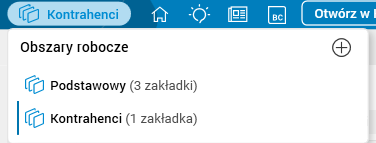
Rys. 5. Rozwinięte menu z widocznymi obszarami roboczymi
Między obszarami roboczymi można przełączać się, klikając na poszczególny obszar na liście. Możliwość zmiany obszarów jest zablokowana w takcie edycji i wykonywania operacji.
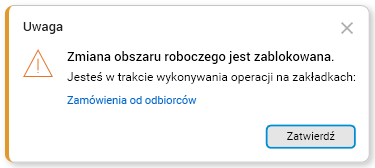
Rys. 6. Okno informujące, że zmiana obszaru roboczego jest zablokowana
Otwartą zakładkę można dodać również do istniejącego obszaru roboczego z menu kontekstowego.
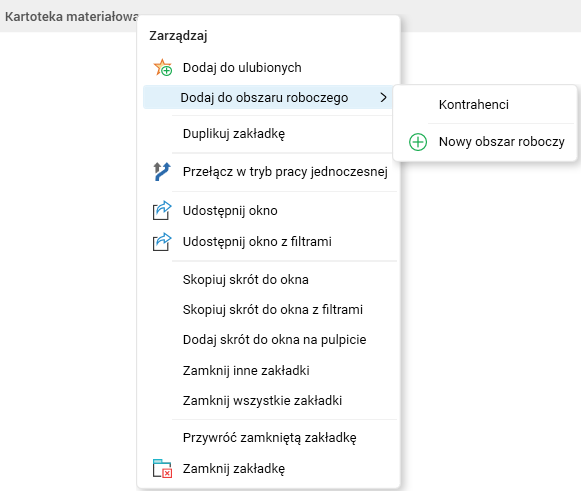
Rys. 7. Istniejący obszar roboczy widoczny w menu kontekstowym zakładki
Utworzonymi obszarami roboczymi możemy zarządzać w menu Obszary robocze, np. możemy zmienić nazwę lub usunąć obszar. Zakładkę przypisaną do obszaru można zaś usuwać jedynie poprzez zamknięcie jej na panelu zakładek lub w menu głównym aplikacji.
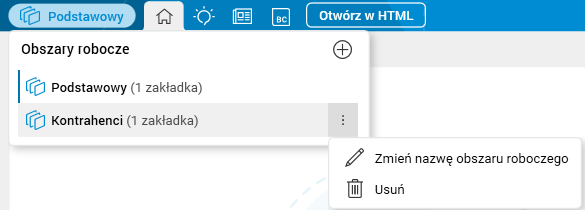
Rys. 8. Menu zarządzania obszarami roboczymi z widocznym przyciskiem do usuwania obszaru
Zawartość poszczególnych obszarów roboczych dostępna jest w głównym menu aplikacji.
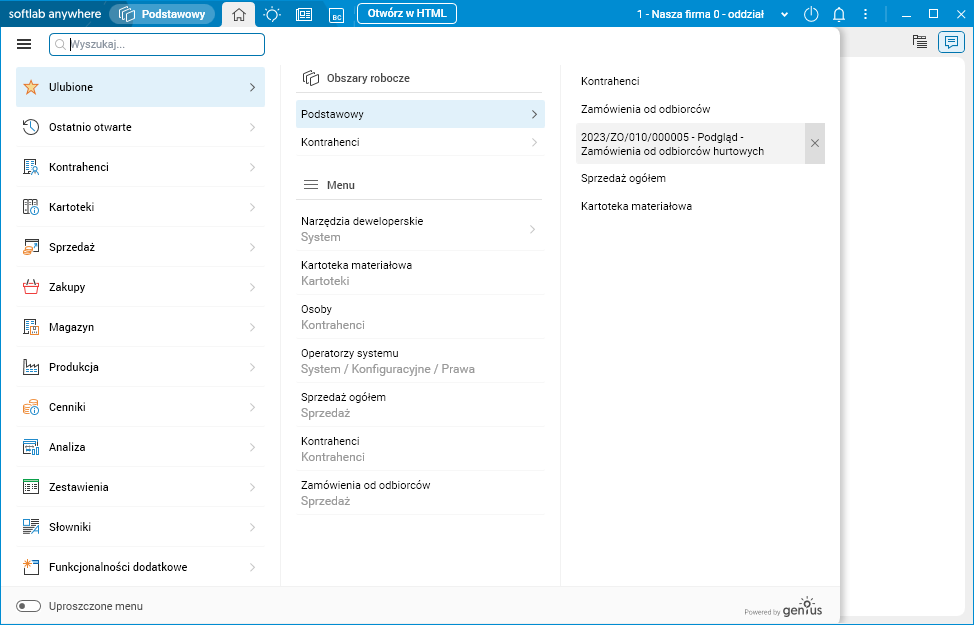
Rys. 9. Główne menu aplikacji z widocznymi obszarami roboczymi
Po przełączeniu się na wybrany obszar roboczy i zmianie jego motywu kolorystycznego, zapisze się on dla tego obszaru. Motyw główny, wybierany dla nowych obszarów, jest taki sam jak motyw obszaru podstawowego.
O tym, jaki motyw został przypisany do danego obszaru, informuje nas kolor ikony umieszczonej w menu zarządzania obszarami roboczymi.
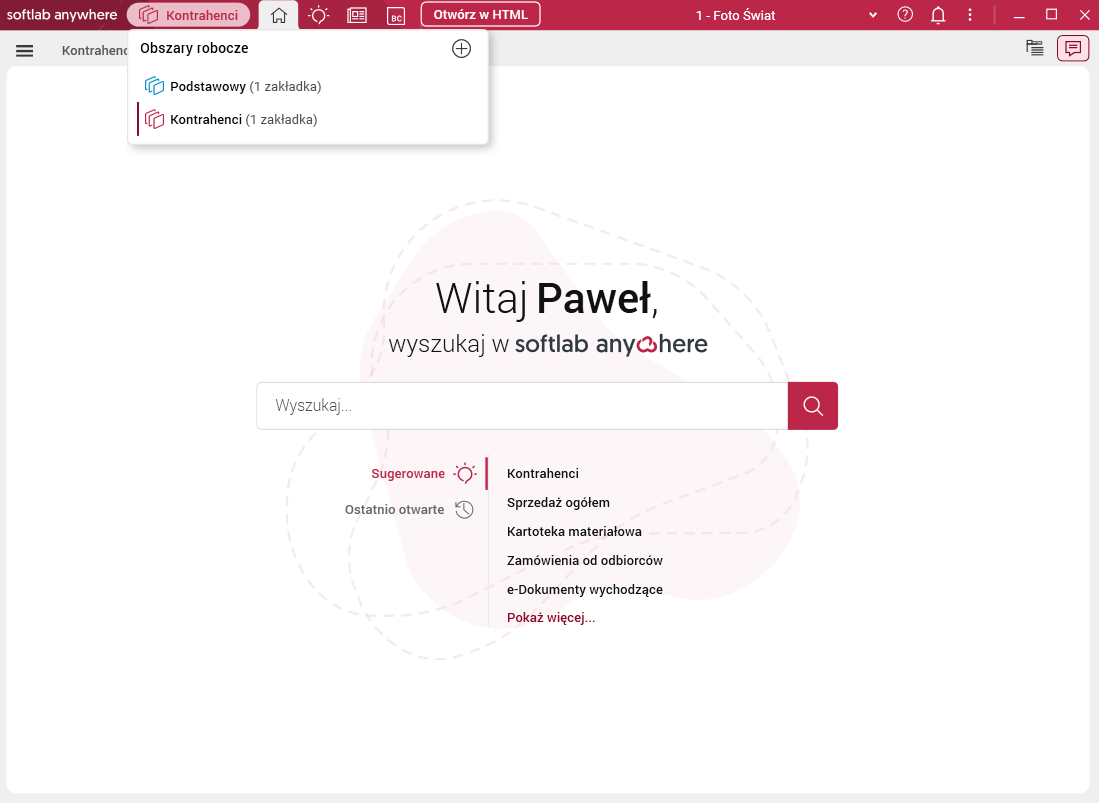
Rys. 10. Menu zarządzania obszarami roboczymi z widocznymi wybranymi dla obszarów motywami kolorystycznymi
Wszystkie obszary robocze wraz z otwartymi i aktywnymi zakładkami zapisują się automatycznie przy wylogowaniu lub zamknięciu aplikacji. Zapisywane są także wybrane dla obszarów motywy kolorystyczne.
Konfiguracja
Funkcjonalność wymaga nadania uprawnień: NIE
Funkcjonalność wymaga skonfigurowania: NIE