Aby szybko zaksięgować płatność w obszarze e-commerce sklepy internetowe korzystają z tzw. operatorów płatności umożliwiających płatność różnymi metodami. Każdy operator wspiera trzy główne rodzaje operacji płatniczych:
- pobieranie płatności,
- dokonywanie zwrotów płatności,
- generowanie transakcji płatniczych (linków, poprzez które klient opłaca zamówienie).
Softlab ERP wspiera integrację z systemem operatora Przelewy24. Dotychczas obsłużone były dwa pierwsze rodzaje operacji. Opisywana zmiana wprowadza obsługę trzeciego rodzaju operacji. Dodatkowo umożliwiono automatyzację procesu sprawdzania statusu transakcji, weryfikacji i pobierania płatności.
System ERP potrzebuje niekiedy mechanizmów do wystawiania transakcji płatniczych. Zwykle to sklepy internetowe odpowiadają za ten obszar, a systemy ERP tylko pobierają dane i na ich podstawie na przykład księgują płatność. Czasami zachodzi sytuacja, kiedy klient kupił w sklepie towar, zapłacił poprzez link wystawiony przez sklep, ale chce zmienić zamówienie (np. zwiększyć ilość kupionego towaru z jednej na dwie sztuki). Aby móc zapłacić za dodatkową sztukę przelewem internetowym zachodzi potrzeba wygenerowania nowego linku do transakcji. Nie zawsze jest możliwość zrobienia tego przez sklep, dlatego Softlab ERP udostępnia mechanizmy generujące transakcje płatnicze poprzez operatora Przelewy24.
W słowniku Zamówienia od odbiorców w szczególe Płatności internetowe dodano przekrój Przelewy24 – Generowanie transakcji. Zawiera on zestawienie transakcji płatniczych konkretnego zamówienia wygenerowanych w systemie Przelewy24.

Rys. Szczegół Płatności internetowe, Przekrój Przelewy24 – Generowanie płatności
W przekroju są dostępne m.in. następujące kolumny:
- Identyfikator;Softlab, Identyfikator;Przelewy24 – identyfikatory płatności w systemach Softlab i w Przelewy24,
- Link – dane wygenerowane dla płatności przez operatora systemu Softlab,
- Data – data wygenerowania linka płatności,
- Transakcja –dane dokonanej płatności (Status, Kwota, Waluta, Weryfikacja). Uwaga! Klient mógł wpłacić inną kwotę niż miał do zapłaty.
- Nabywca – dane nabywcy towaru, który powinien dokonać płatności.
Przekrój Główny szczegółu Płatności internetowe może pokazywać płatności z kilku kanałów. Przykładowo: zamówienie z platformy Allegro pokazuje płatności z Allegro. Do takiego zamówienia istnieje możliwość wygenerowania dodatkowego, własnego linku do płatności w systemie Przelewy24. Wówczas w tym przekroju będą widoczne obydwa rodzaje transakcji.
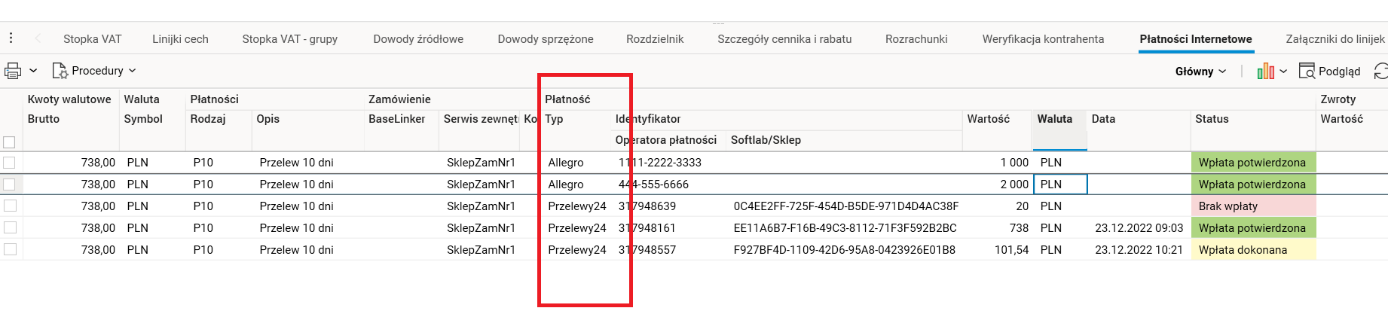
Rys. Słownik Płatności internetowe, przekrój Główny
Generowanie transakcji
Została dodana nowa procedura Przelewy24 – Generuj transakcję dostępna w słowniku Płatności internetowe oraz w szczególe o tej nazwie w słowniku Zamówienia od odbiorców. Procedura jest widoczna z obydwu przekrojów Główny i Przelewy24 – Generowanie transakcji, dostępna dla zamówienia w każdym stanie oprócz Anulowane. Procedura ta generuje nową transakcję (płatność) w systemie Przelewy24. Uruchamia się tylko na zamówieniu z kanału sprzedaży obsługującego integrację z Przelewy24. Na formatce parametrów procedury system inicjuje wartości wszystkich pól, które zostają pobrane z zamówienia.
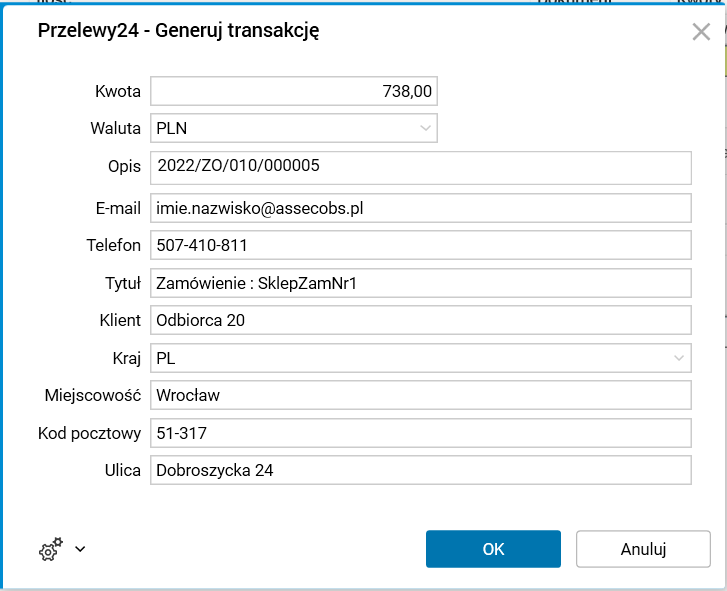
Rys. Okno parametrów procedury Przelewy24 – Generuj transakcję
Zainicjowane wartości można dowolnie zmieniać. Najważniejsze z nich to Kwota, ponieważ na wartość z tego pola wygeneruje się transakcja płatnicza. W zależności od ustawień systemu możliwe jest generowanie:
- na podstawie wartości brutto z nagłówka dowodu (minus dokonane już transakcje i zaliczki),
- na podstawie Terminarza płatności (różnica między wpłatą a deklaracją wpłaty).
Telefon i e-mail na potrzeby transakcji płatniczej pobierane są z danych zamówienia od odbiorcy dostępnych w zakładce Dane dostawy.
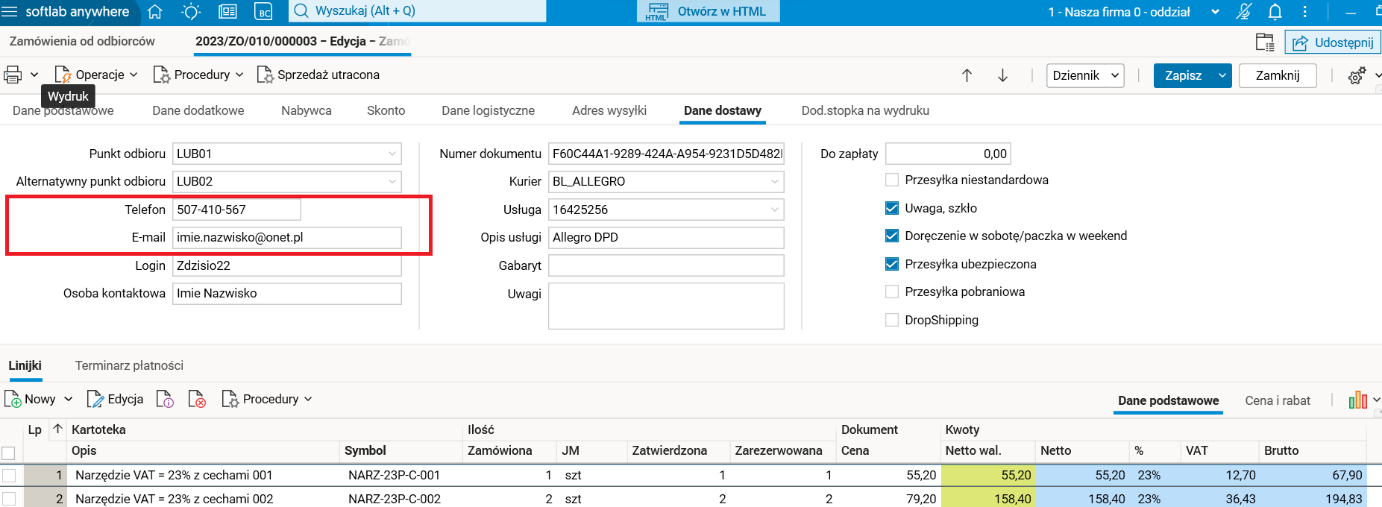
Rys. Informacje kontaktowe w Zamówieniu od odbiorcy: Telefon i E-mail
Jeśli na zamówieniu nie ma potrzebnych danych kontaktowych, pobierane one są ze szczegółu Kontakty dostępnego w słowniku Kontrahenci.
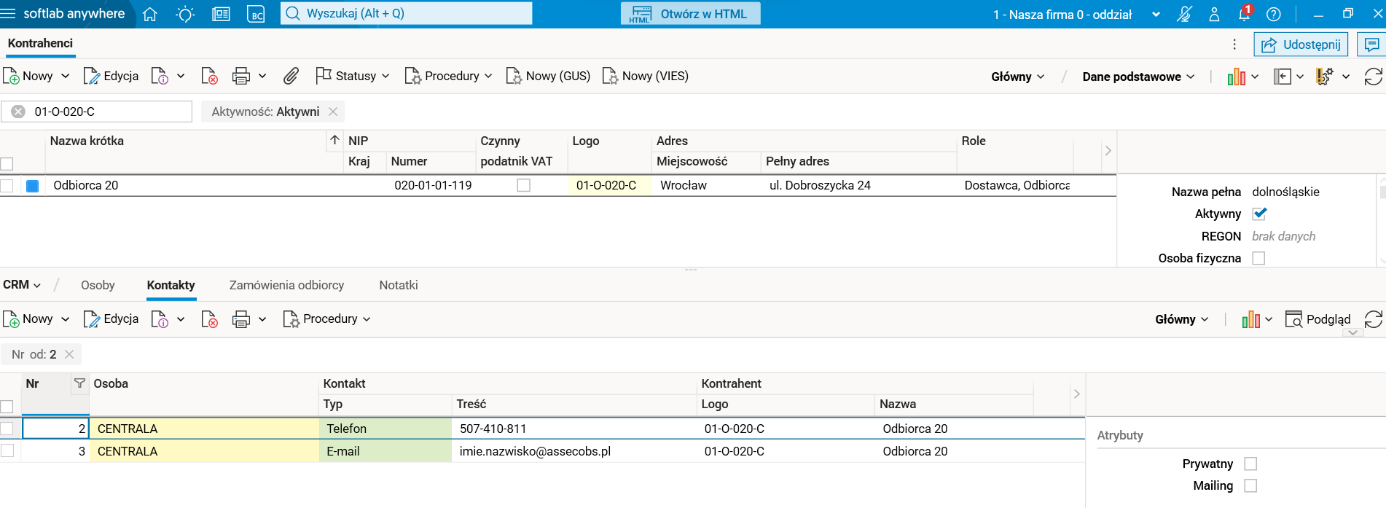
Rys. Szczegół Kontakty słownika Kontrahenci
Dane adresowe są pobierane z adresu dostawy zamówienia. Tytuł i opis są budowane na podstawie numeru zamówienia.
Po zatwierdzeniu przyciskiem OK wartości wprowadzonej w oknie parametrów procedury, operator dostaje potwierdzenie wygenerowania linku płatności, pod którym można opłacić transakcję.
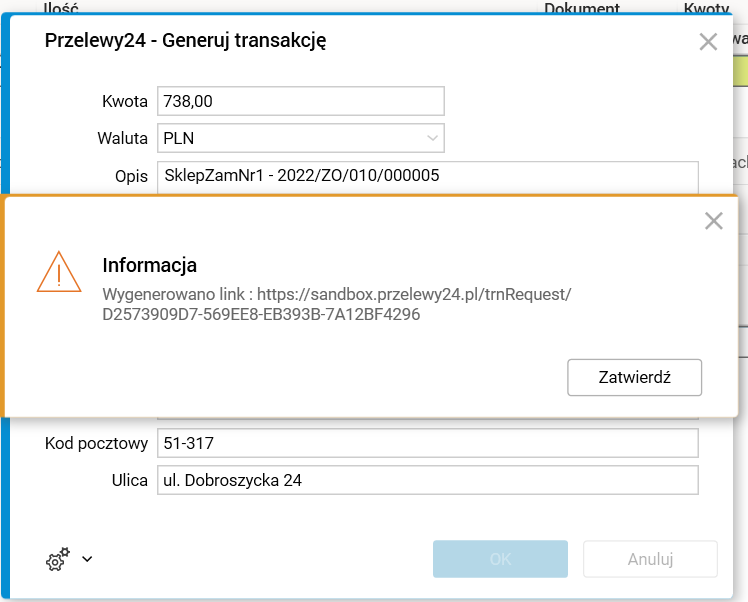
Rys. Link do opłacenia przez klienta
Link będzie dostępny w szczególe Płatności internetowe. Procedura ta nadaje transakcji identyfikator w systemie Softlab ERP (jest on widoczny w kolumnie Identyfikator;Softlab). Identyfikator po stronie systemu Przelewy24 zostaje nadany później. Operator Softlab ERP nie musi wysyłać kontrahentowi linka do płatności, ponieważ robi to system Przelewy24. Mimo to Softlab ERP oferuje możliwość wysłania linka płatności na wskazany adres e-mailowy za pomocą procedury Przelewy24 – Wyślij link.
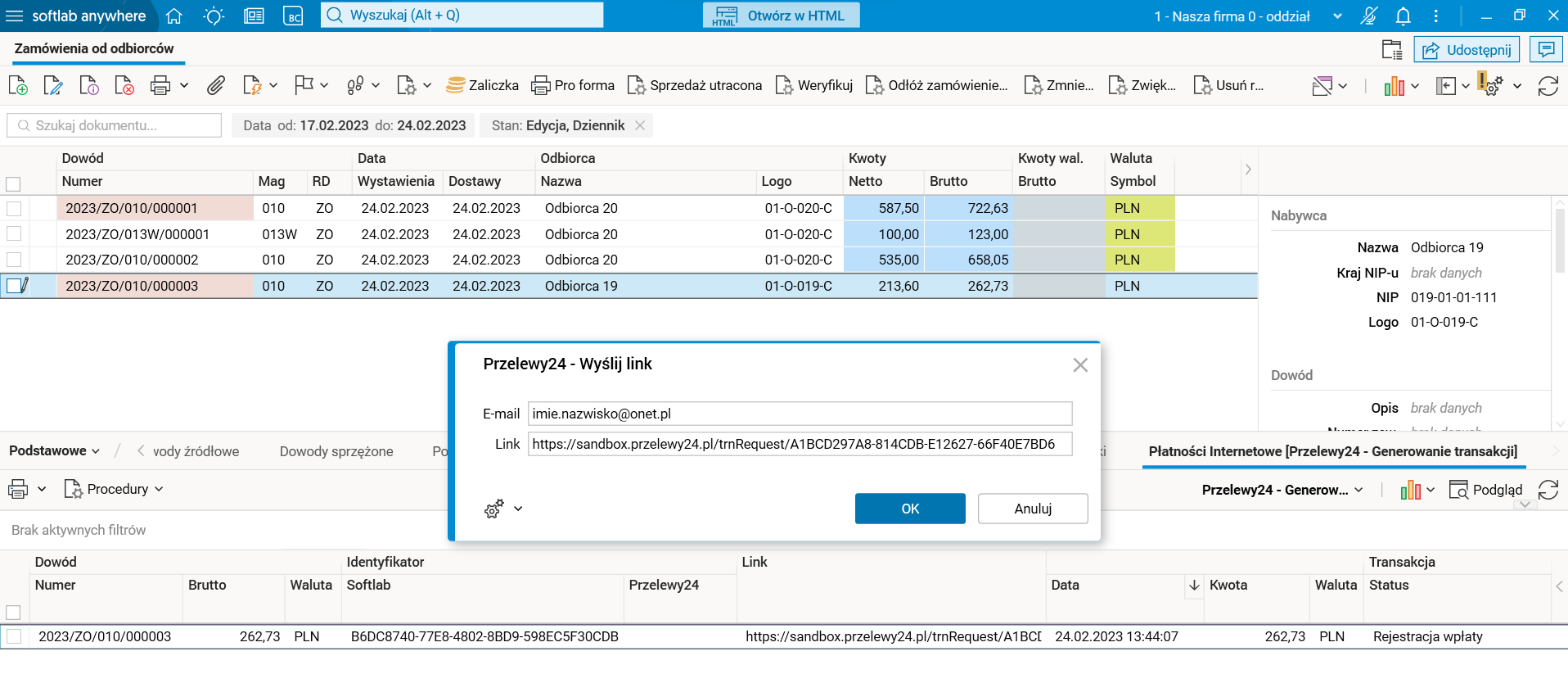
Rys. Procedura Przelewy24 – Wyślij link
Klient po odebraniu linka może za jego pomocą przejść na stronę płatności i opłacić zamówienie.
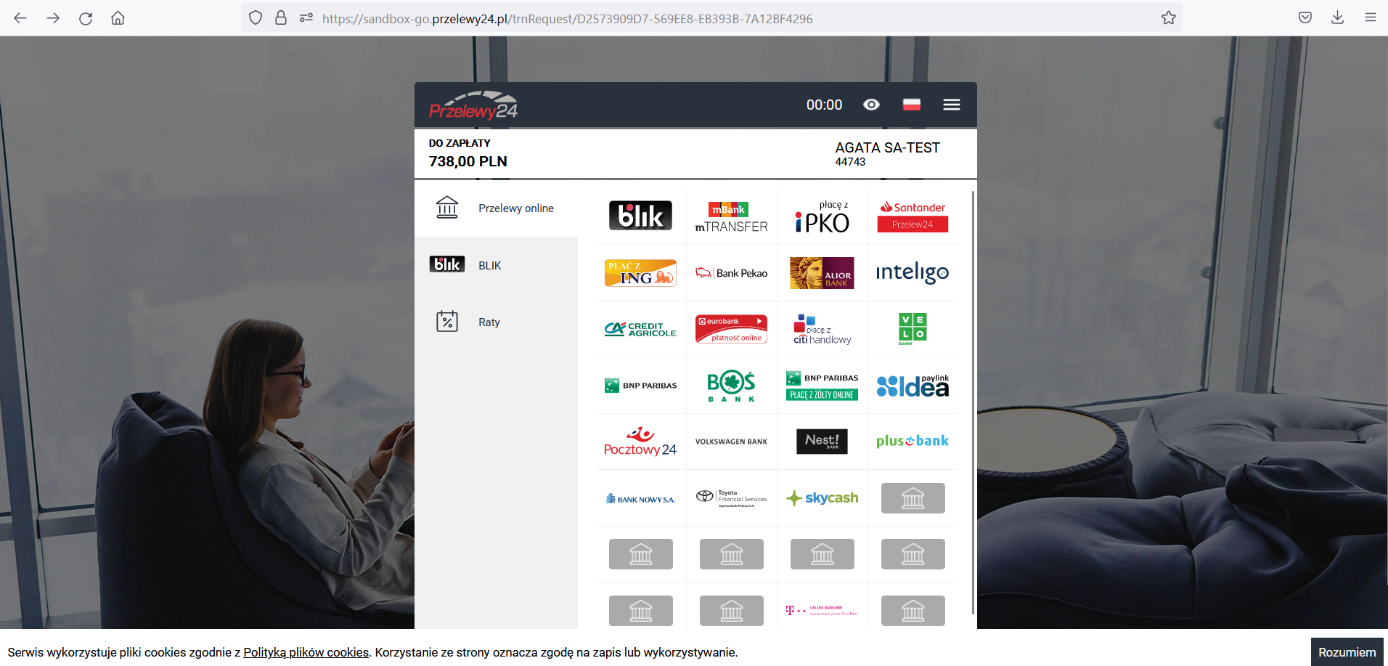
Rys. Strona płatności zamówienia przez system Przelewy24
Pobieranie statusu transakcji
Po opłaceniu transakcji sprzedawca (operator Softlab ERP) może sprawdzić jej status. Służy do tego procedura Przelewy24 – Pobierz status transakcji. Jeśli klient opłacił zamówienie, po użyciu procedury zostanie wyświetlony komunikat o treści: Transakcja opłacona.

Rys. Informacja dotycząca transakcji opłaconej
Jeśli klient nie opłacił zamówienia, komunikat będzie miał treść: Transakcja zainicjowana.

Rys. Informacja dotycząca transakcji nieopłaconej
W tym momencie zostanie nadany identyfikator płatności po stronie Przelewy24. Można go zobaczyć w kolumnie Identyfikator;Przelewy24. Wynikiem operacji będzie także odpowiednia zmiana statusu w kolumnie Transakcja;Status.
Sprawdzanie statusu (w zależności od ustawień systemu) może odbywać się także w sposób automatyczny, bez potrzeby używania akcji z menu Procedury. W takim przypadku, gdy klient opłaci transakcję, Przelewy24 powiadamiają Softlab o tej sytuacji zmieniając jej status.
Weryfikacja transakcji
Jeśli transakcja została opłacona przez klienta, wtedy sprzedawca musi zweryfikować transakcję za pomocą procedury Przelewy24 – Weryfikacja transakcji. Tej procedury można użyć tylko wtedy, jeśli transakcja została opłacona, w przeciwnym razie operator dostanie odpowiedni komunikat z informacją o błędzie. W przekroju Przelewy24 – Generowanie płatności w kolumnie Transakcja;Weryfikacja znajduje się informacja, czy nastąpiła weryfikacja (znacznik włączony) czy nie (brak znacznika). Pole to jest zaznaczone na czerwono dla transakcji, która oczekuje na weryfikację. Po umieszczeniu kursora na rekordzie pokaże się również informacja dotycząca jego weryfikacji.

Rys. Szczegół Płatności Internetowe, kolumna Transakcja;Weryfikacja
Po uruchomieniu procedury Przelewy24 – Weryfikacja transakcji zostanie wyświetlone potwierdzenie kwoty transakcji.

Rys. Procedura Przelewy24 – Weryfikacja transakcji
Może zdarzyć się sytuacja, w której klient pomylił się i wpłacił mniejszą kwotę (np. do zapłaty było 100 zł, a wpłacił 90zł). Wtedy zostanie wyświetlona wpłacona kwota (w tym przykładzie 90 zł), a na pozostałą kwotę (czyli 10 zł) należy wygenerować nową transakcję.
Operator po potwierdzeniu przyciskiem OK otrzyma potwierdzenie weryfikacji transakcji.

Rys. Potwierdzenie procedury Przelewy24 – Weryfikacja transakcji
Po poprawnej weryfikacji znacznik w polu Weryfikacja będzie włączony oraz zostanie nadany nowy status transakcji. W tym momencie warto ponownie użyć procedury Przelewy24 – Pobierz status transakcji, aby sprawdzić status po weryfikacji. Powinien on zmienić się na Wpłata potwierdzona. Po tej operacji system automatycznie ustali wartości w polu Wpłata w terminarzu płatności dowodu zamówienia. Zmieniamy także status płatności zamówienia od odbiorcy w kolumnie Status płatności;Wartość na jedną z wartości:
- PTW (Potwierdzona),
- ZP (Zapłacone),
- DZ (Do zapłaty),
- NDP (Nadpłacone).
Ponowne generowanie transakcji
Może się zdarzyć, że klient (z różnych przyczyn) nie dokonał wpłaty do wysłanego mu linku. Wtedy operator systemu może jeszcze raz wygenerować transakcję płatniczą za pomocą akcji Przelewy24 – Generuj transakcję. Jeżeli system wykryje inną transakcję do tego samego zamówienia i ta transakcja jest niezrealizowana (ma status Nieopłacona, albo Identyfikator Przelewy24 nie jest nadany), wówczas zostanie wyświetlony komunikat z informacją o istnieniu tej transakcji.

Rys. Informacja o niezrealizowanej transakcji
Pomimo informacji, operator zostanie przeniesiony do wykonania tej procedury z zainicjowanymi danymi i dopiero z tego poziomu może zadecydować o anulowaniu operacji lub wygenerowaniu nowej transakcji.
Pobieranie transakcji
Akcją Przelewy24 – Pobierz płatności można pobrać płatności zarejestrowane w Przelewy24. Będą to transakcje zarejestrowane przez operatora Softlab ERP, jak i transakcje dokonane z poziomu sklepu internetowego. Ta procedura istniała już wcześniej i jest dostępna na obu przekrojach. Transakcje wygenerowane przez Softlab ERP dopiero po użyciu tej procedury pojawią się w przekroju Główny (będą się tutaj znajdować wszystkie płatności, nie tylko z Przelewy24, ale również innych operatorów np. PayU).
Pobieranie płatności może być również wykonywane automatycznie za pomocą tzw. joba.
Błędne kwoty
Mogą zdarzyć się sytuacje, w których klient dokona wpłaty o błędnej wartości (np. do zapłaty było 100 zł, ale wpłacił 101,54 zł). W takim przypadku po pobraniu statusu (automatycznie lub procedurą Przelewy24 – Pobierz status transakcji) status transakcji będzie informował, że wpłata została wykonana. Jednak pole w kolumnie Transakcja;Kwota będzie miało kolor czerwony, a po umieszczeniu na nim kursora myszki wyświetli się informacja: Wpłata jest różna od kwoty bazowej. Szczegóły można sprawdzić porównując wartości dwóch kolumn:
- Link;Kwota – będzie zawierała kwotę wygenerowaną dla linku,
- Transakcja;Kwota – pokaże rzeczywistą kwotę wpłaconą przez klienta.

Rys. Błędne kwoty
Przy weryfikacji należy potwierdzić kwotę wpłaconą, a nie bazową dla linku.
Statusy
Na przekroju Przelewy24 – Generowanie płatności kolumna Transakcja;Status informuje o statusie płatności. Taką samo rolę pełni na przekroju Główny kolumna Płatność;Status. Przyjmują one następujące statusy:
- Rejestracja wpłaty
- Nadawany po wygenerowaniu transakcji procedurą Przelewy24 – Generuj transakcję.
- Brak wpłaty
- Klient nie opłacił transakcji z linku,
- Rekord przechodzi w ten status po użyciu procedury Przelewy24 – Pobierz status transakcji, lub automatycznie, gdy mamy własny WS.
- Wpłata dokonana
- Klient opłacił transakcję z linku,
- Rekord przechodzi w ten status po użyciu procedury Przelewy24 – Pobierz status transakcji, lub automatycznie, gdy mamy własny WS.
- Wpłata potwierdzona
- Status informuje o wpłacie dokonanej i weryfikacji transakcji,
- Przelewy24 odnotowują taką transakcję jako zakończoną.
Słownik Płatności internetowe jako osobny słownik.
Do tej pory słownik Płatności internetowe był szczegółem słownika Zamówienia od odbiorców. Obecnie można go także używać jako osobnego słownika. W obydwu przekrojach jest sekcja Dowód, gdzie w polu Numer jest widoczny numer dowodu w Softlab.
W słowniku dostępny jest szczegół Zamówienia od odbiorców, gdzie operator może podejrzeć dane zamówienia. Słownik ten z obu poziomów działa identycznie, a jedyna różnica, na jaką trzeba zwrócić uwagę, to procedura Przelewy24 – Generuj transakcję. Gdy słownik jest używany jako szczegół rejestru zamówień, wtedy transakcja jest generowana do wybranego zamówienia. W słowniku używanym bezpośrednio można wygenerować transakcję płatniczą tylko do istniejącej transakcji dla wybranego dowodu ZO. Innymi słowy: można zrobić kolejną transakcję do tego samego ZO, nie można natomiast wygenerować z tego poziomu pierwszej transakcji do danego ZO. Generowanie pierwszej transakcji płatniczej należy przeprowadzać z poziomu szczegółu Płatności internetowe w słowniku Zamówienia od odbiorców.
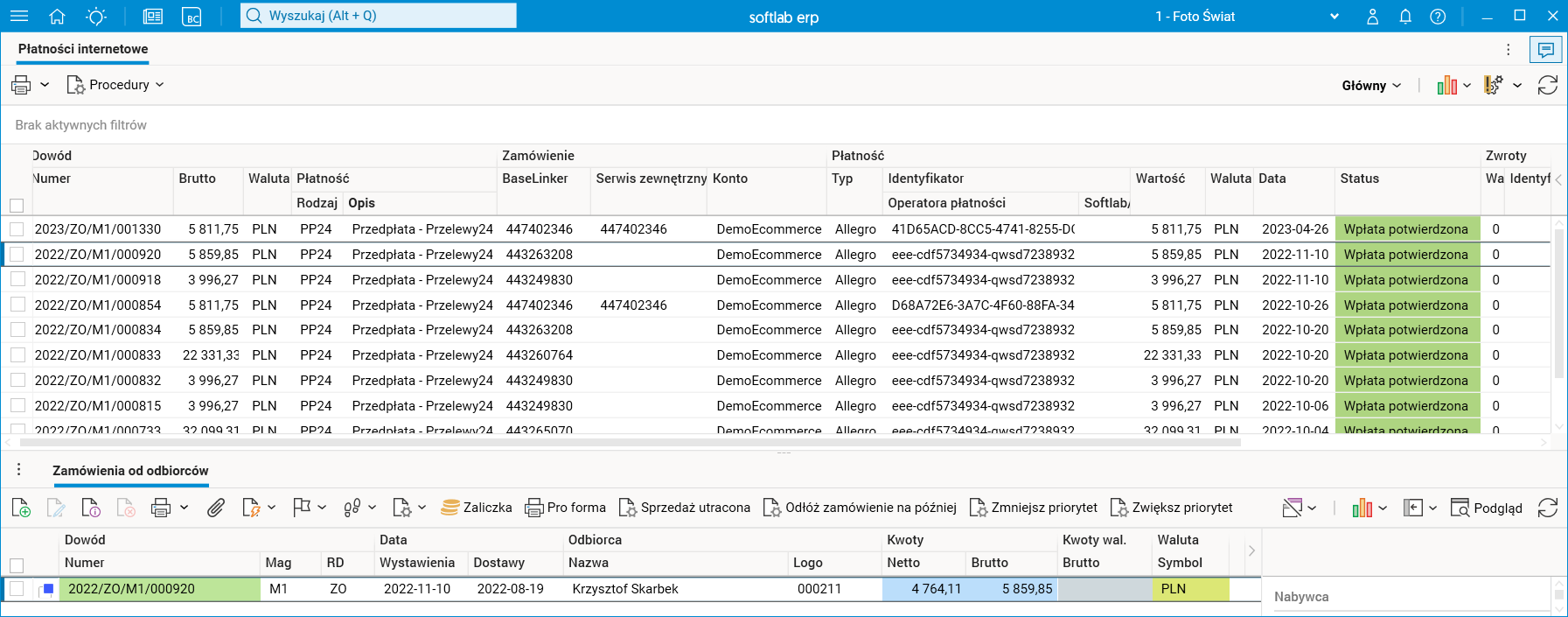
Rys. Słownik Płatności internetowe jako osobny słownik
W słowniku Płatności internetowe w przekroju dla Przelewy24 dodano filtr Status.

Rys. Filtr Status
Używając filtra można wyszukać odpowiednie transakcje:
- 2 – Wpłata potwierdzona – płatności zweryfikowane i zakończone,
- 1 – Wpłata dokonana – płatności opłacone, ale niezweryfikowane przez operatora,
- 0 – Brak wpłaty – transakcje, których klient nie opłacił,
- -1 – Rejestracja wpłaty –transakcje, do których został wygenerowany link, ale klient nigdy go nie użył.
Transakcje można dowolnie wyszukiwać za pomocą filtrów, np. po dacie.
Konfiguracja
Funkcjonalność wymaga nadania uprawnień: TAK
Funkcjonalność wymaga skonfigurowania: TAK