W aplikacji WPF dodano możliwość modyfikowania aktywnego filtra bez konieczności rozwijania panelu filtrów.
Zmiana znacząco przyśpiesza pracę związaną z filtrowaniem danych, co jest szczególnie przydatne w przypadku częstego wyszukiwania informacji przez użytkownika.
Aktywne filtry są pokazane w postaci kafelków nad słownikiem.
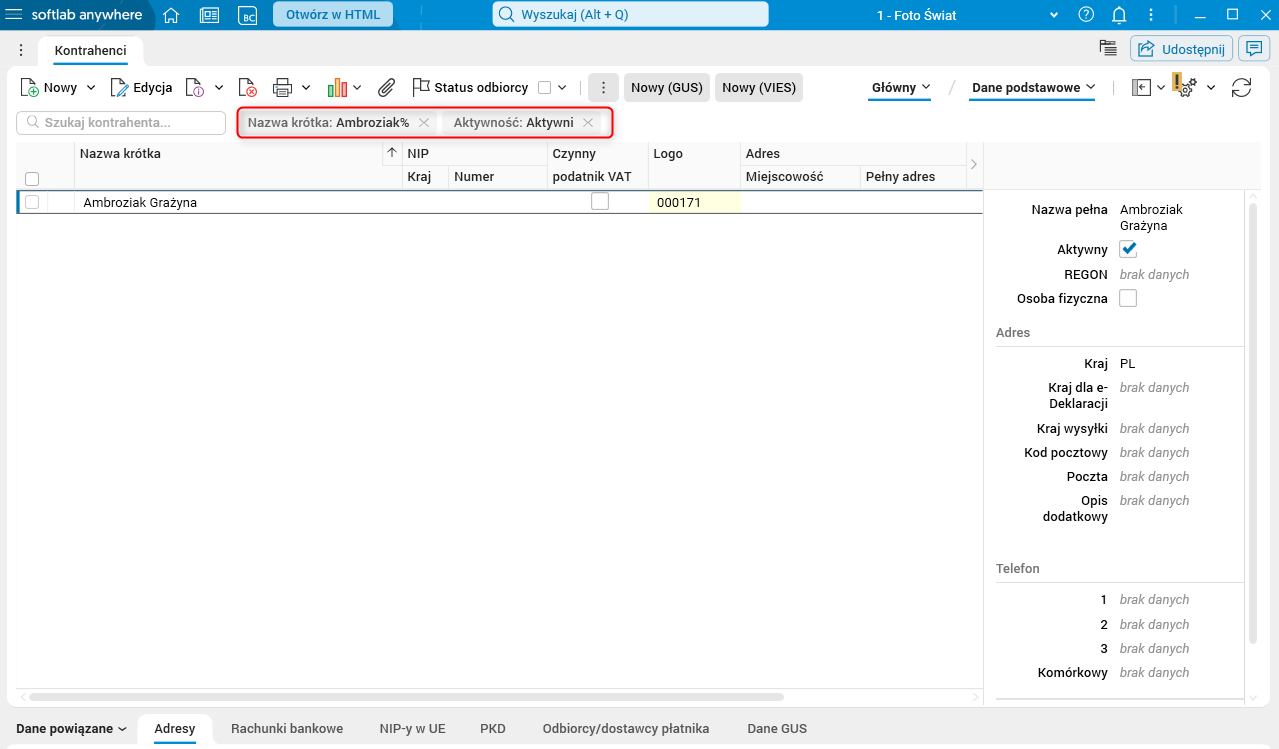
Rys. Kafelki z uzupełnionymi maskami w słowniku
Po wybraniu myszą aktywnego kafelka filtra wyświetli się okno edycyjne. Umożliwia ono zmianę wartości filtra oraz zmianę jego operatora. Po wpisaniu nowej wartości zatwierdzamy ją za pomocą akcji Zastosuj lub używając klawisza <Enter>. Zamknięcie okna akcją Zamknij lub kliknięcie poza oknem edycji maski nie zaktualizuje filtra.
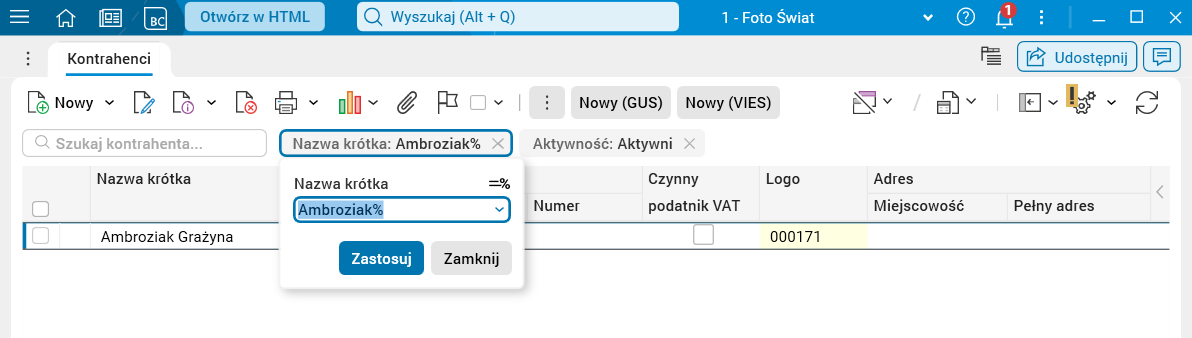
Rys. Okno edycyjne filtra
Użytkownik może także skorzystać z podręcznego menu filtra, który zawiera dodatkowe akcje. Menu rozwijamy za pomocą kliknięcia prawym przyciskiem myszy PPM na oknie edycyjnym zwiniętego filtra.
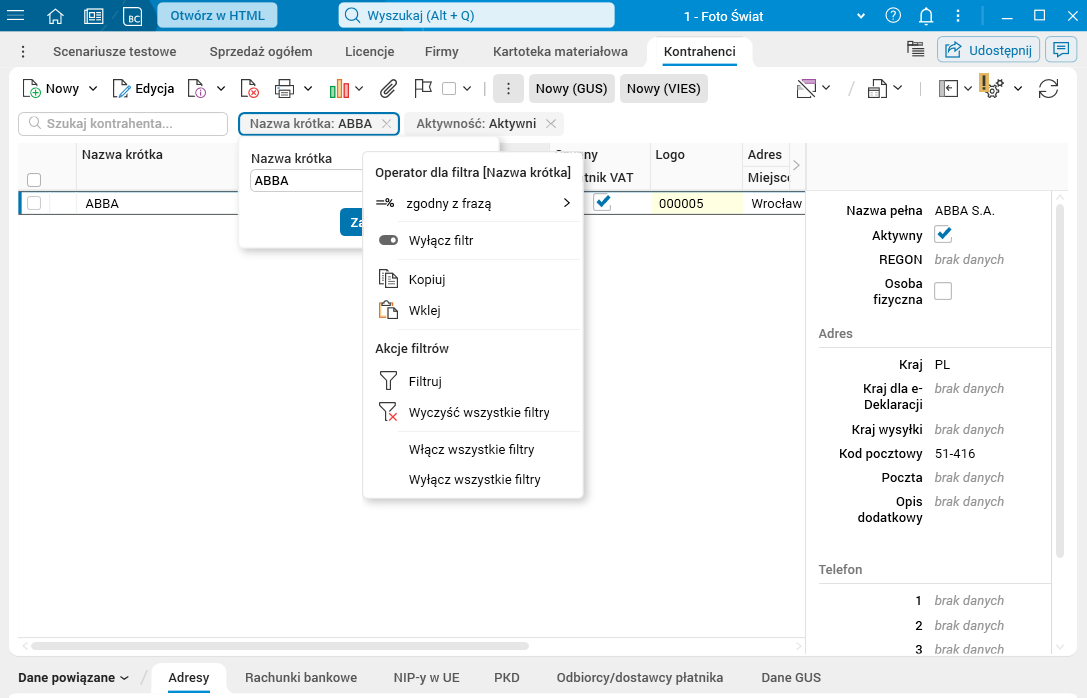
Rys. Podręczne menu filtrów dostępne w oknie edycyjnym zwiniętego filtra
Menu podręczne filtra składa się z następujących akcji:
- Akcje dotyczące aktualnego filtra:
- Operator dla filtra – pozwala wybrać operatora dla filtra, widoczny jest aktualnie wybrany operator,
- przełącznik Wyłącz\Włącz filtr – włącza lub wyłącza filtr,
- Kopiuj – kopiuje wartość filtra,
- Wklej – wkleja wartość filtra.
- Akcie dotyczące wszystkich filtrów:
- Filtruj – odświeża wyświetlaną zawartość słownika i aplikuje aktywne filtry,
- Wyczyść wszystkie filtry – usuwa wartość z wszystkich filtrów,
- Włącz wszystkie filtry – włącza wszystkie filtry,
- Wyłącz wszystkie filtry – wyłącza wszystkie filtry.
Szybka edycja obejmuje tylko te filtry, które znajdują się w panelu filtrów. Jeśli zdefiniujemy wartość filtra w kolumnie tabeli to pokaże się filtr uproszczony, jednak po kliknięciu w tę wartość nie otworzy się edytor.