W aplikacji HTML została dodana możliwość grupowania danych w kolumnach.
Dzięki niej użytkownik może uzyskać podsumowanie najważniejszych informacji umieszczonych w tabeli, co może pomóc w podejmowaniu decyzji biznesowych i planowaniu strategii.
W celu pogrupowania danych po danej kolumnie, w słowniku klikamy prawym klawiszem myszy PPM na nagłówku kolumny, a następnie wybieramy akcję Grupuj po tej kolumnie. Do aktywnego grupowania można dodać kolejne pola, przeciągając kolejne nagłówki na pasek grupowania, tworząc tym samym hierarchię grupowania.
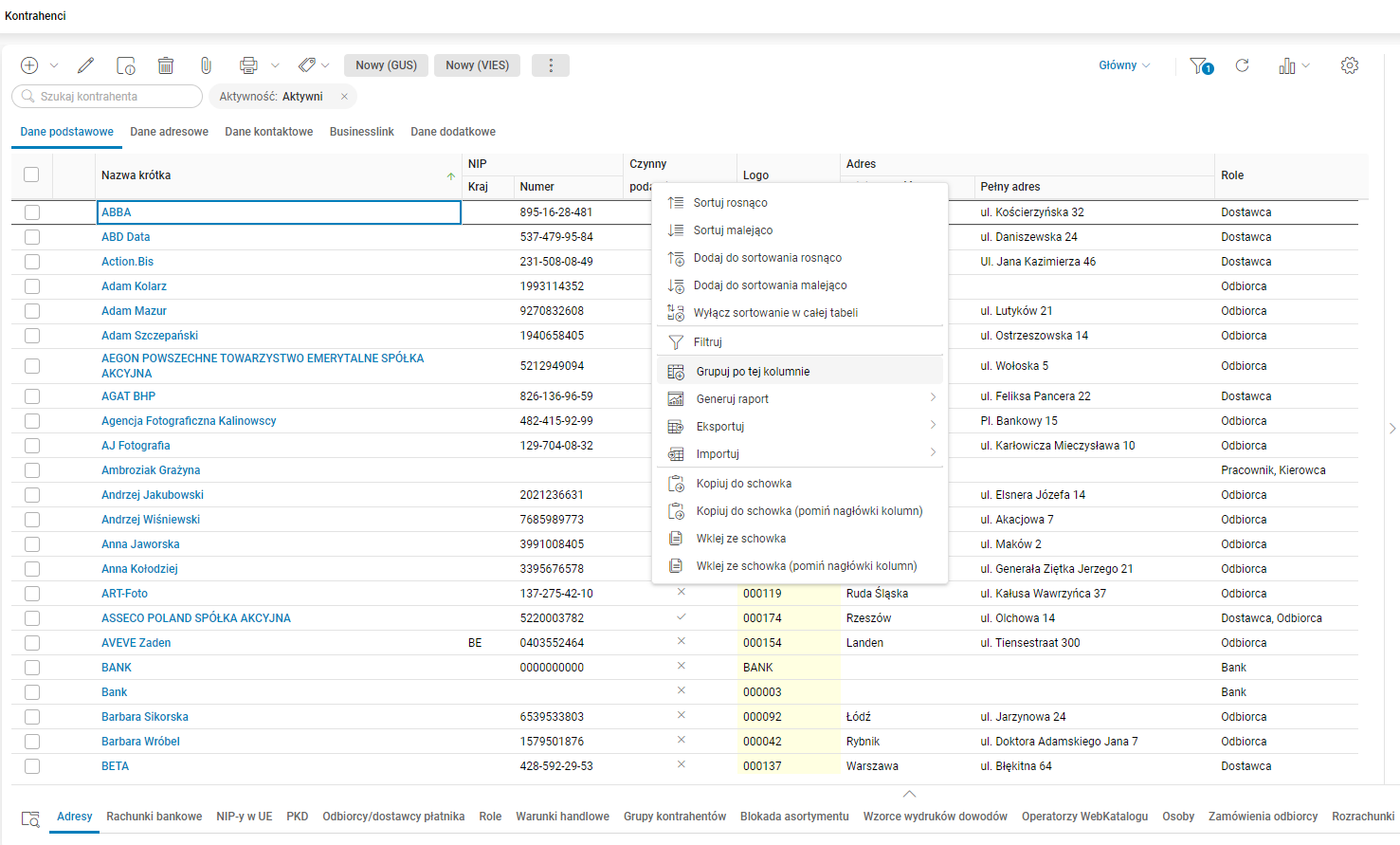
Rys. 1. Słownik Kontrahenci z widoczną akcją Grupuj po tej kolumnie
Grupowanie polega na łączeniu ze sobą wierszy według wskazanego przez użytkownika kryterium. Na przykład, w słowniku Kontrahenci możemy pogrupować kontrahentów według kraju (kolumna Kraj). Pozwala to uzyskać informację, ilu kontrahentów pochodzi z poszczególnych krajów.
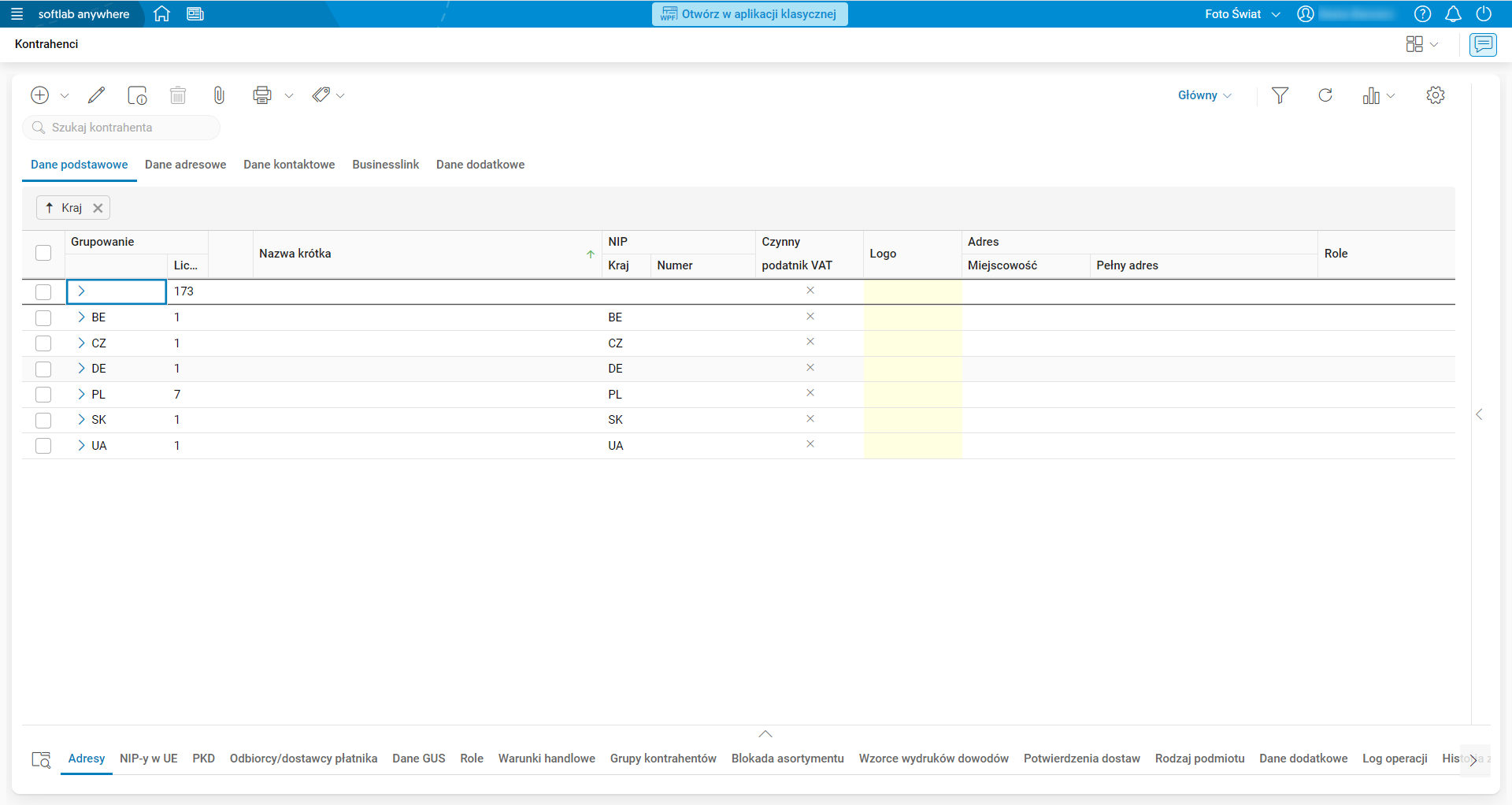
Rys. 2. Przykład grupowania danych w słowniku Kontrahenci po kraju
Aktywne grupowanie jest sygnalizowane w dodatkowym pasku nad tabelą danych słownika (obszar grupowania), tu wyświetlane są pola grupowania.
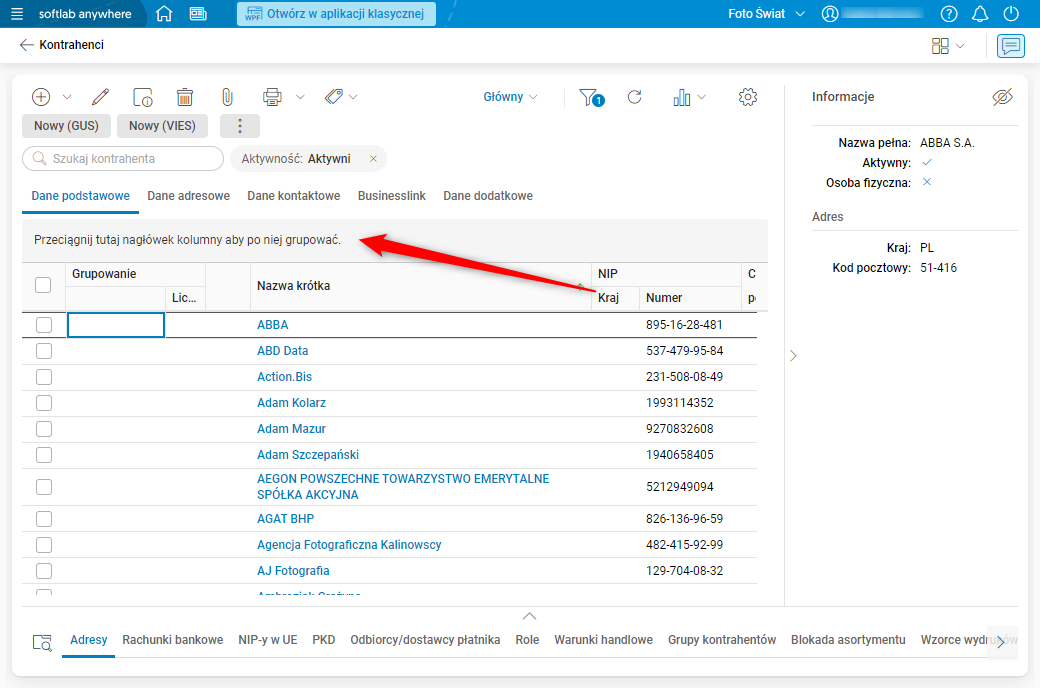
Rys. 3. Obszar grupowania, do którego przeciągamy nagłówek
Po zgrupowaniu danych użytkownik może rozwijać lub zwijać grupy, aby dotrzeć do szczegółowych danych (np. jacy kontrahenci pochodzą z danego kraju). Zgrupowane dane domyślnie prezentowane są w kolejności rosnącej. Jeśli chcemy zmienić sposób ich prezentowania na malejący, należy kliknąć w pole kluczowe grupowania, przez co sposób wyświetlania danych ulegnie zmianie. Sortowanie rosnące symbolizowane jest strzałką w górę, a malejące – strzałką w dół.
Funkcjonalność grupowania danych może zostać użyta razem z funkcjonalnością sumowania, pozwalając na uzyskanie dodatkowych informacji, np. dotyczących wartości faktury wystawionych przez danego kontrahenta lub wartości towarów na magazynie.
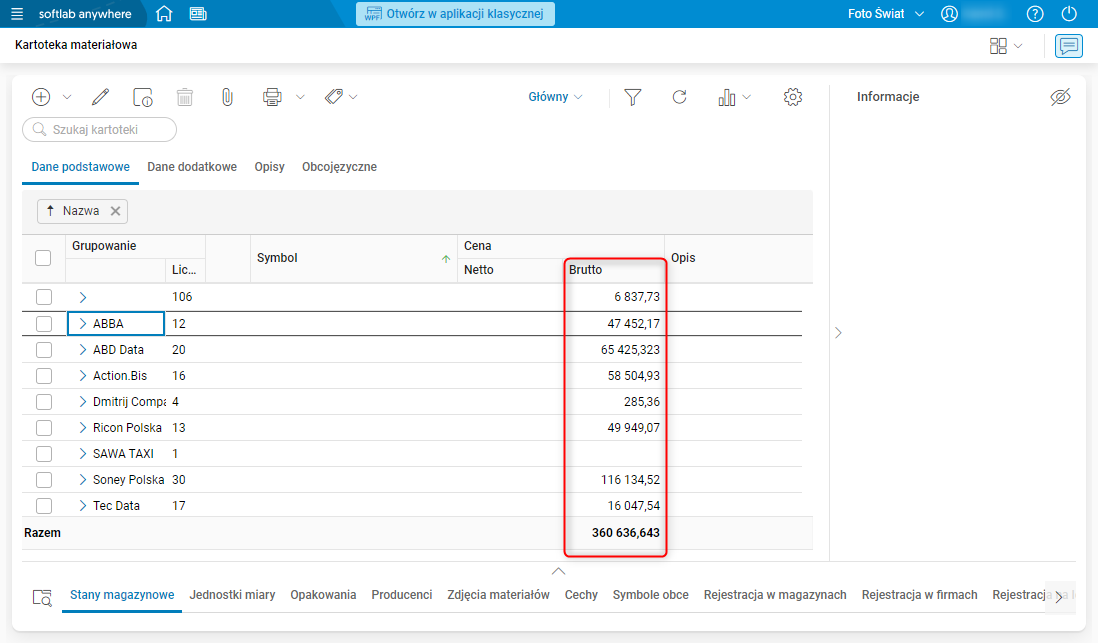
Rys. 4. Przykład zsumowanych wartości brutto produktów w zgrupowanych danych
W celu włączenia sumowania dla zgrupowanych danych, na wybranej kolumnie z danymi liczbowymi klikamy prawym klawiszem myszy PPM na nagłówku kolumny i wybieramy akcję Dodaj kolumnę do podsumowań. W celu wyłączenia sumowania w analogiczny sposób używamy akcji Usuń kolumnę z podsumowań.
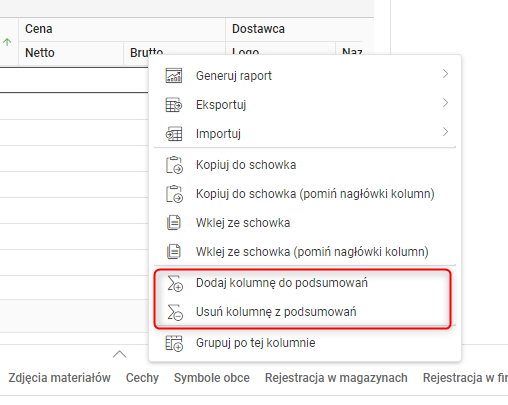
Rys.5 . Zaznaczone akcje Dodaj kolumnę do podsumowań i Usuń kolumnę z podsumować
Grupowanie można wyczyścić na dwa sposoby:
- klikając w przycisk krzyżyka umieszczonego w polu grupowania,
- przeciągając pole grupowania poza obszar grupowania i obszar tabeli z nagłówkami kolumn.
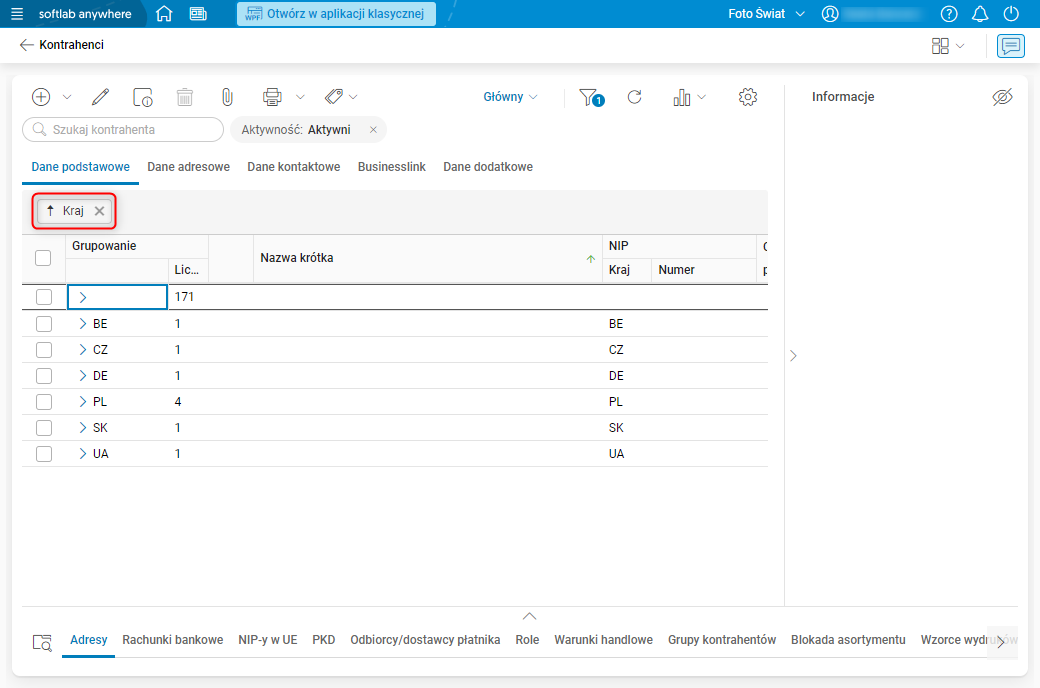
Rys. 6. Obszar grupowania z zaznaczonym polem grupowania – Kraj
Aby zmienić sposób grupowania, należy najpierw wyczyścić aktualne kryteria grupowania (pola grupowania w obszarze grupowania).