W aplikacji HTML zmodyfikowano mechanizm sortowania danych na kolumnach słownika, umożliwiając sortowanie danych na wielu kolumnach, wyłączenie sortowania w kolumnie oraz wyłączenie sortowania z poziomu tabeli.
Zmiana jest związana z dostosowaniem funkcjonalności aplikacji HTML do funkcjonalności aplikacji WPF.
Sortowanie danych możemy uruchomić na dwa sposoby. Jeżeli klikniemy na nagłówku kolumny lewym klawiszem myszy (LPM) to wyświetli się menu dostępnych akcji sortowania i filtrowania.
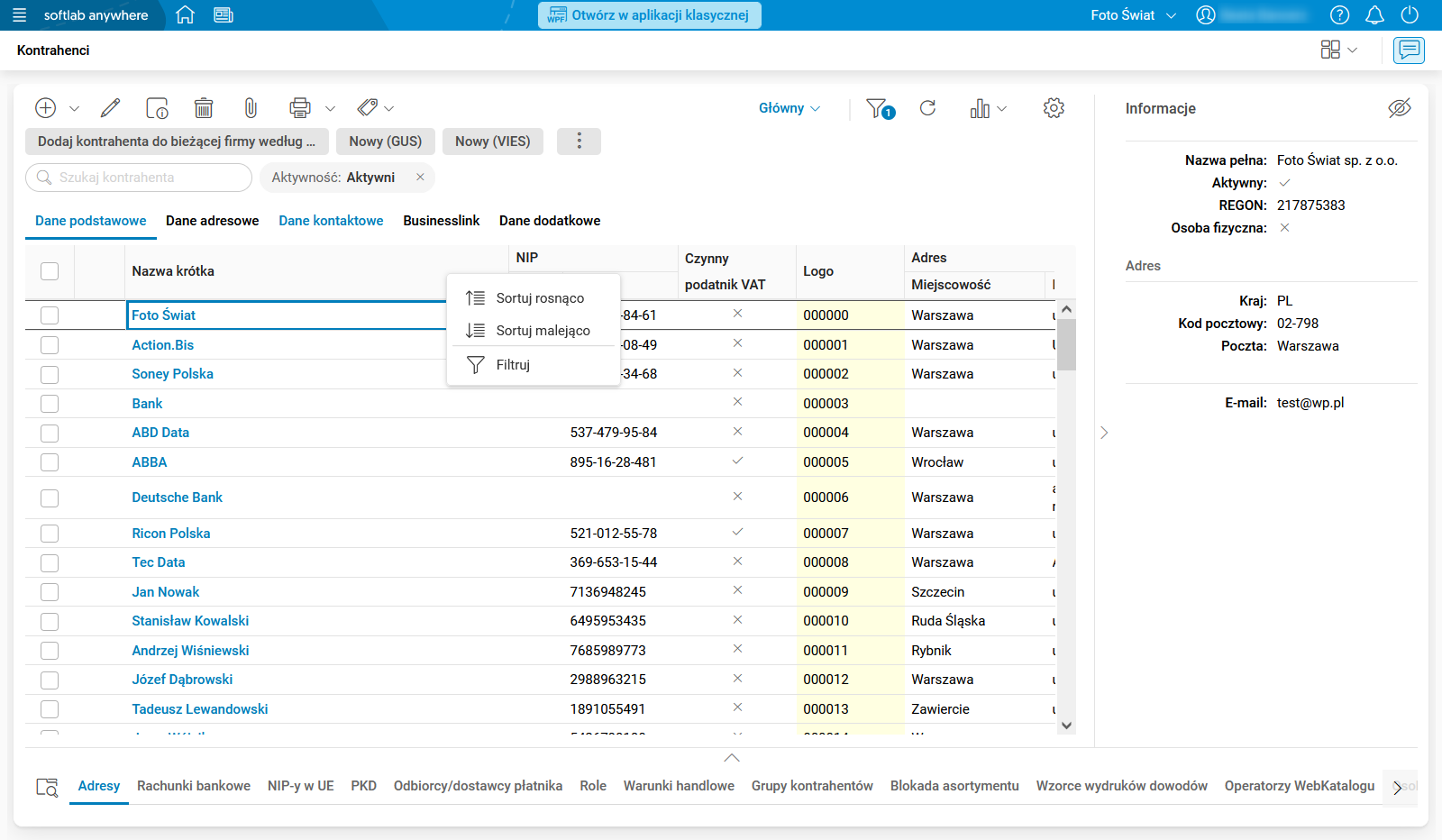
Rys. 1. Menu z widocznymi opcjami sortowania
Jeżeli klikniemy na nagłówku kolumny prawym klawiszem myszy (PPM) to wyświetli się menu akcji na kolumnie, wśród nich będą akcje sortowania.
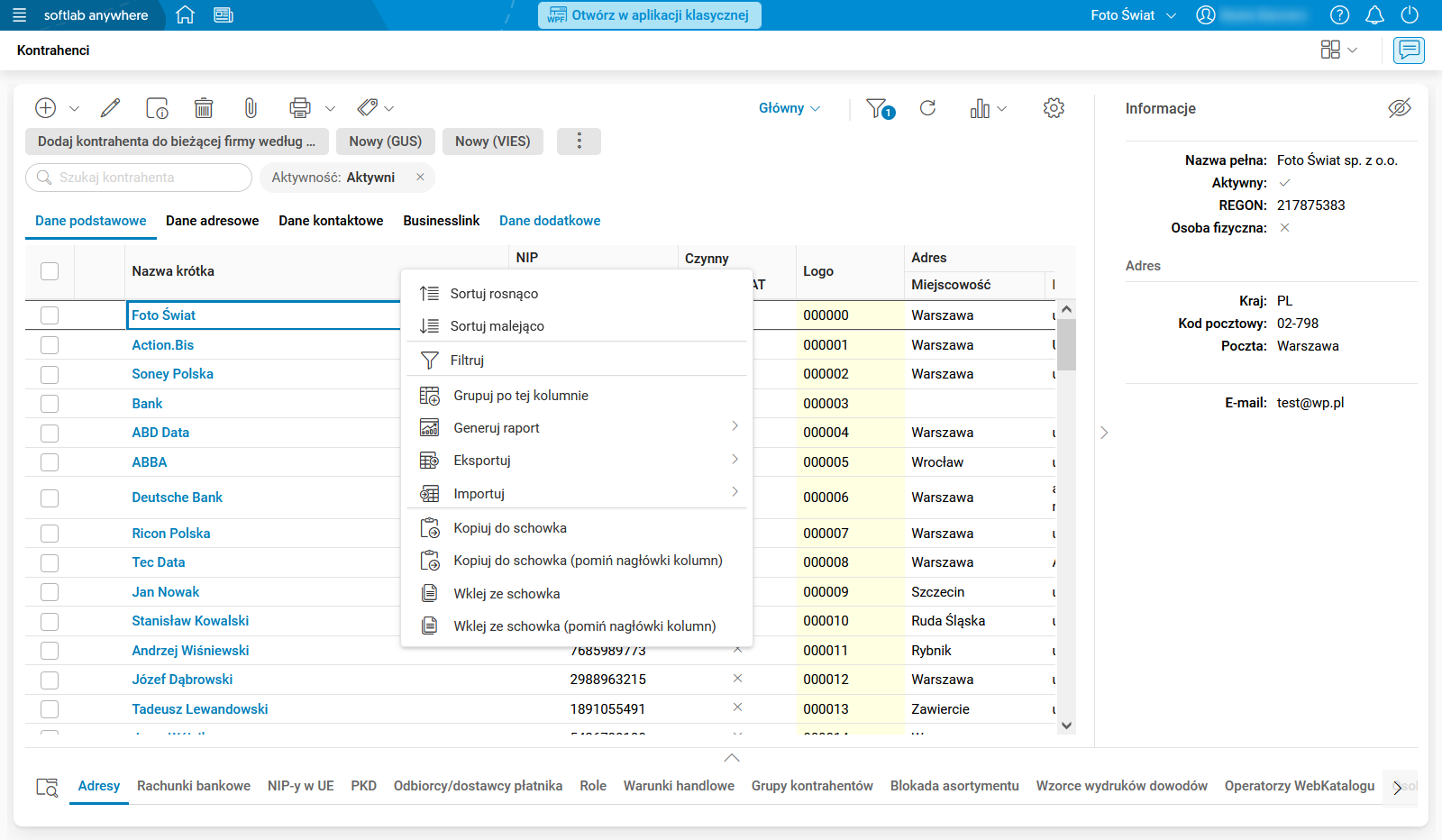
Rys. 2. Menu kontekstowe z widocznymi opcjami sortowania
Po uruchomieniu sortowania, po prawej stronie nazwy kolumny pojawi się zielona strzałka z kierunkiem określającym sposób sortowania (sortowanie malejące  i sortowanie rosnące
  ). Dodatkowo, rozwijając menu na nagłówkach kolejnych kolumn, pojawią się dodatkowe akcje, takie jak:
- Dodaj do sortowania rosnąco – pozwala na dodanie do sortowania kolejnej kolumny w sposób rosnący (od A do Z, od najmniejszych do największych lub od najwcześniejszej do najpóźniejszej daty).
- Dodaj do sortowania malejąco – pozwala na dodanie do sortowania kolejnej kolumny w sposób malejący (od Z do A, od największych do najmniejszych lub od najpóźniejszej do najwcześniejszej daty).
- Wyłącz sortowanie w całej tabeli – akcja wyłącza wszystkie sortowania kolumn w całej tabeli.
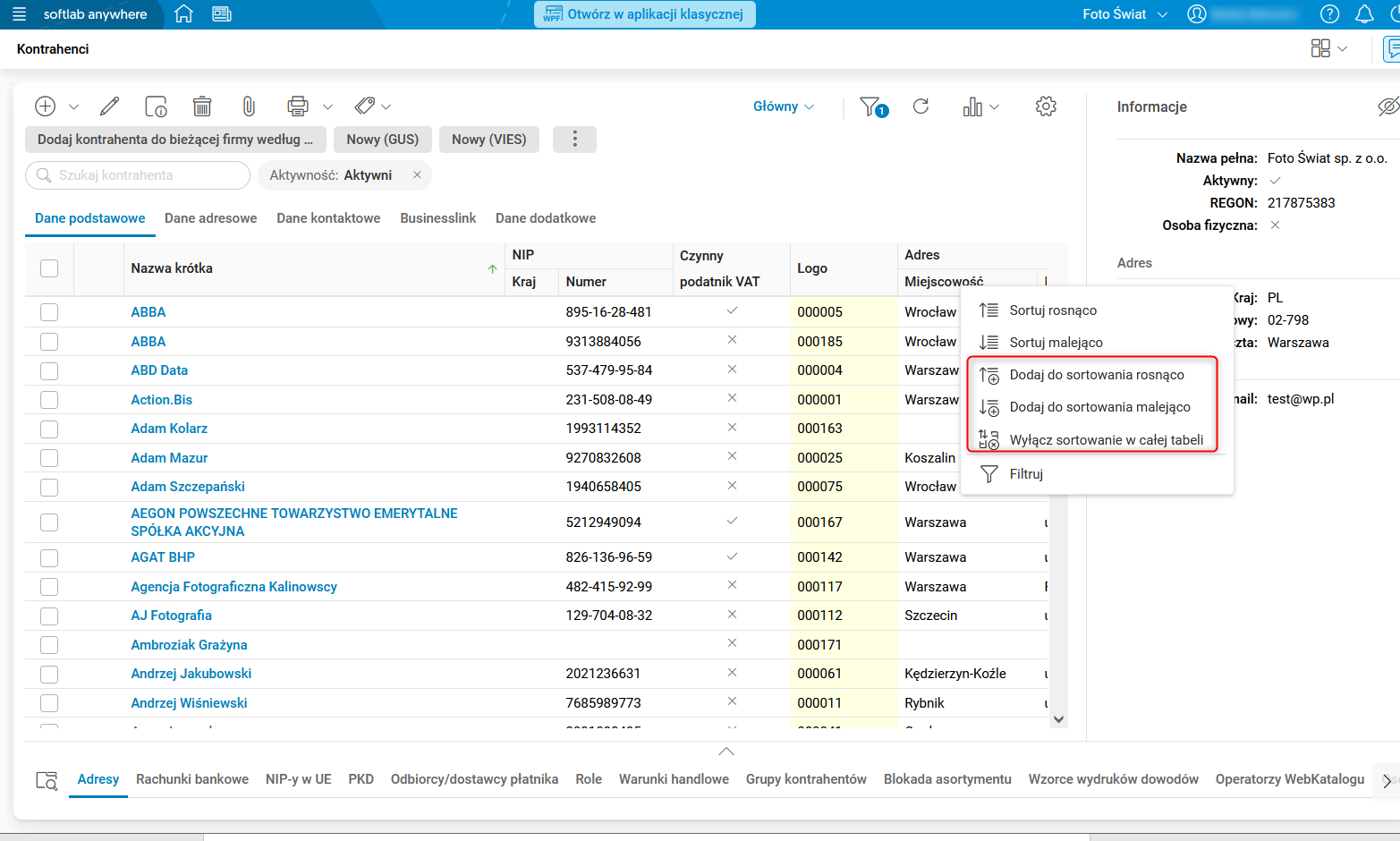
Rys. 3. Dodatkowe opcje sortowania na kolejnym nagłówku kolumny
Po dodaniu kolumny do sortowania, przy strzałkach określających kierunek sortowania pojawia się oznaczenie kolejności, w jakiej dokonano sortowania na poszczególnych kolumnach tabeli. W zależności od wybranej kolumny, po rozwinięciu menu pojawi się dodatkowa akcja Wyłącz sortowanie w kolumnie i/lub Wyłącz sortowanie w całej tabeli.
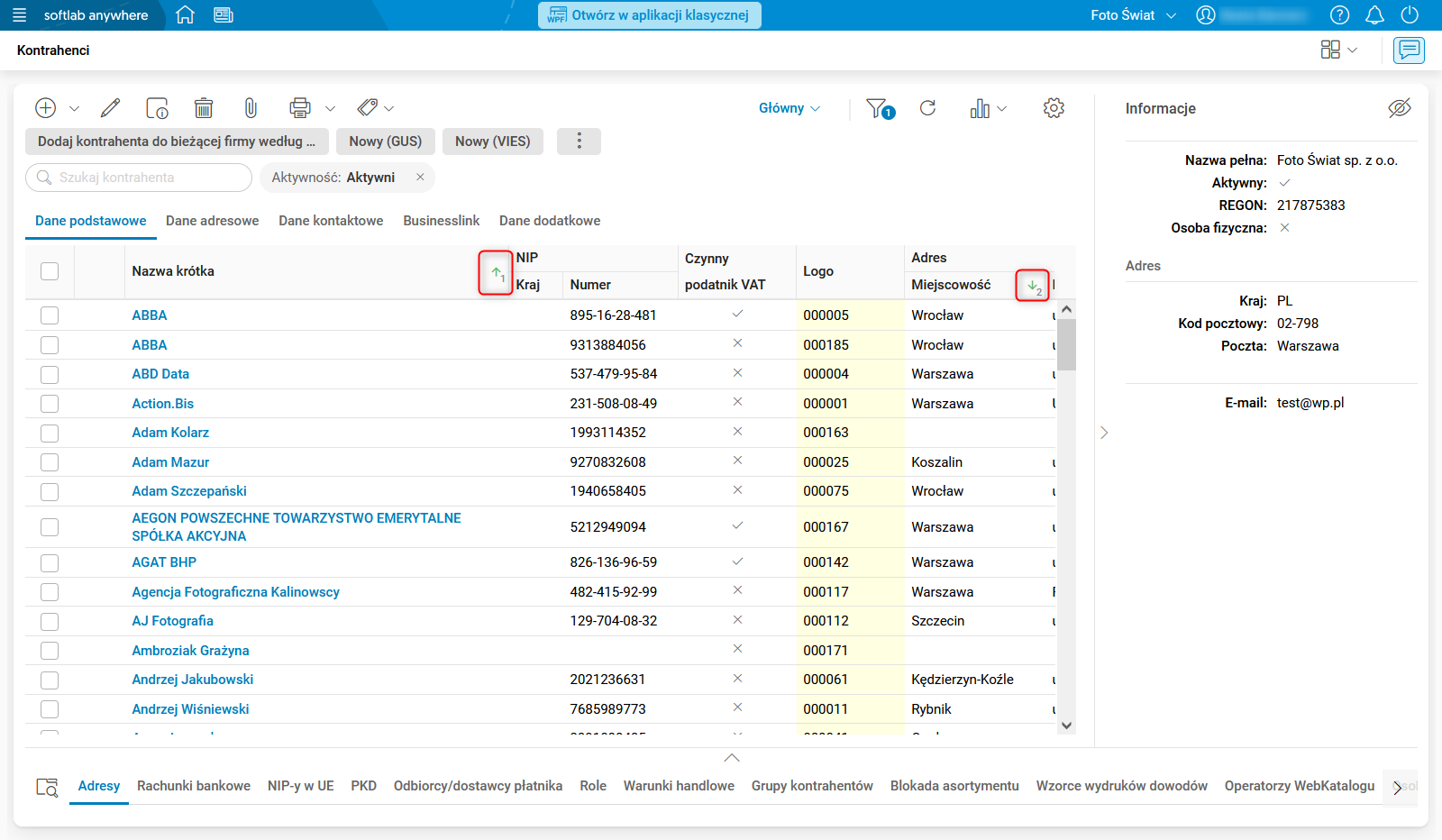
Rys. 4. Oznaczenie kolejności sortowania w kolumnach tabeli
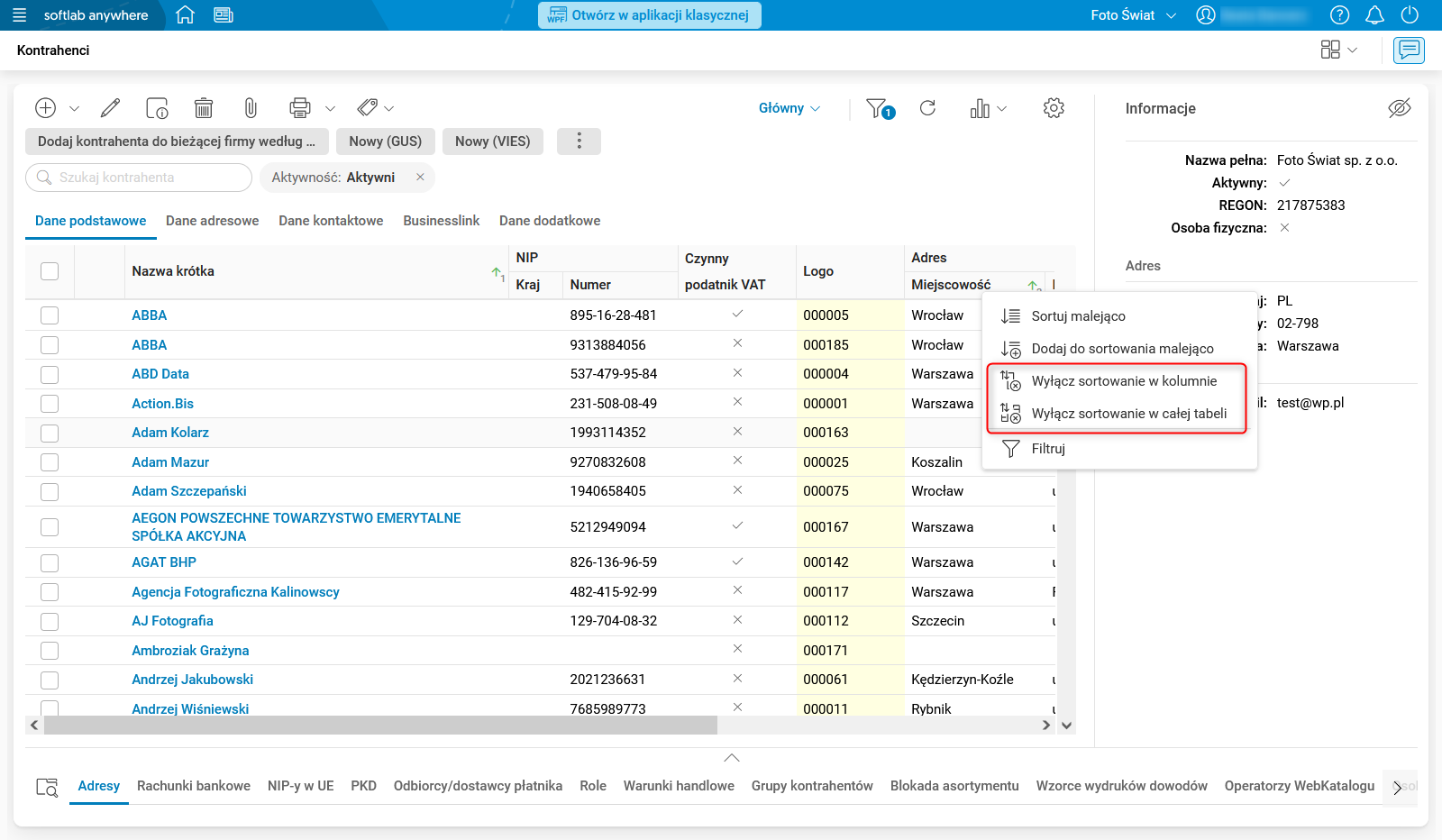
Rys. 5. Akcje Wyłącz sortowanie w kolumnie i Wyłącz sortowanie w całej tabeli