W aplikacji HTML dodano możliwość włączenia filtrowania wartości bezpośrednio na kolumnie słownika.
Zmiana ma na celu przyspieszenie wyszukiwania informacji w słowniku, gdyż użytkownik nie musi już uruchamiać bocznego panelu filtrów, by odfiltrować informacje.
Użytkownik może włączyć filtrowanie na kolumnie na dwa sposoby:
- użyć lewego przycisku myszy LPM na nagłówku tabeli i w menu sortowania i filtrowania wybrać akcję Filtruj,
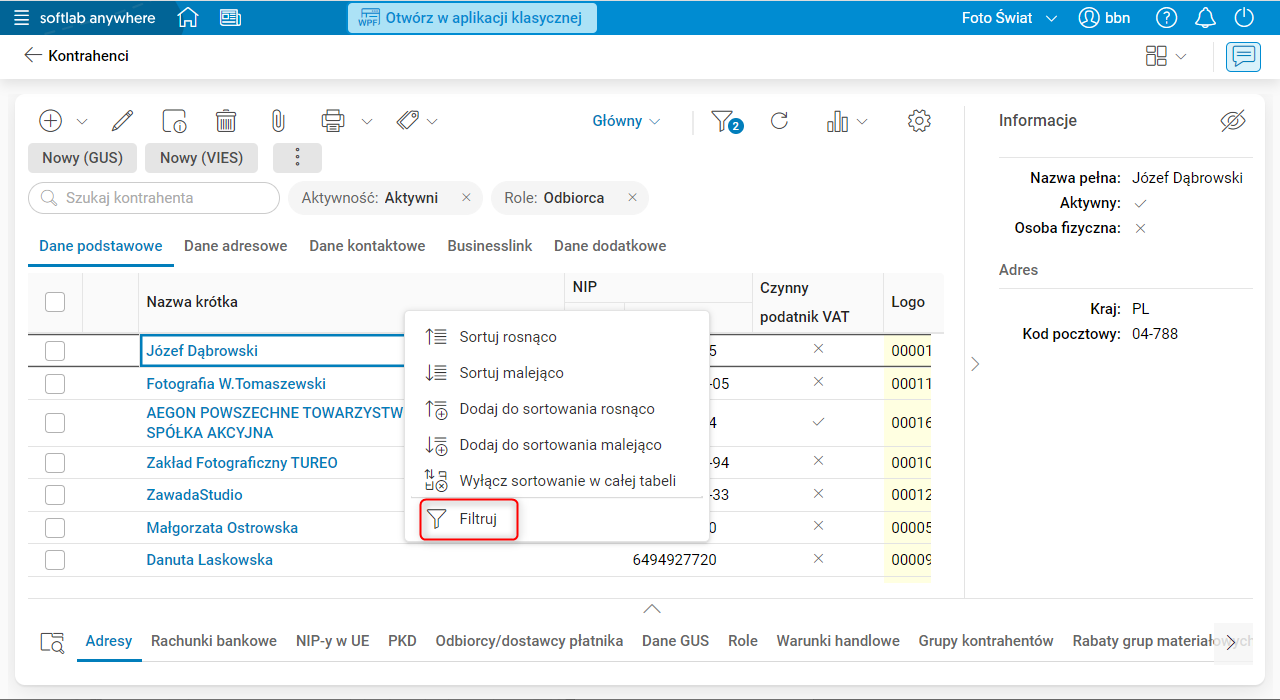
Rys. 1. Uruchomienie filtrowania na kolumnie LPM
- użyć prawego przycisku myszy PPM na nagłówku tabeli i w menu kontekstowym wybrać akcję Filtruj.
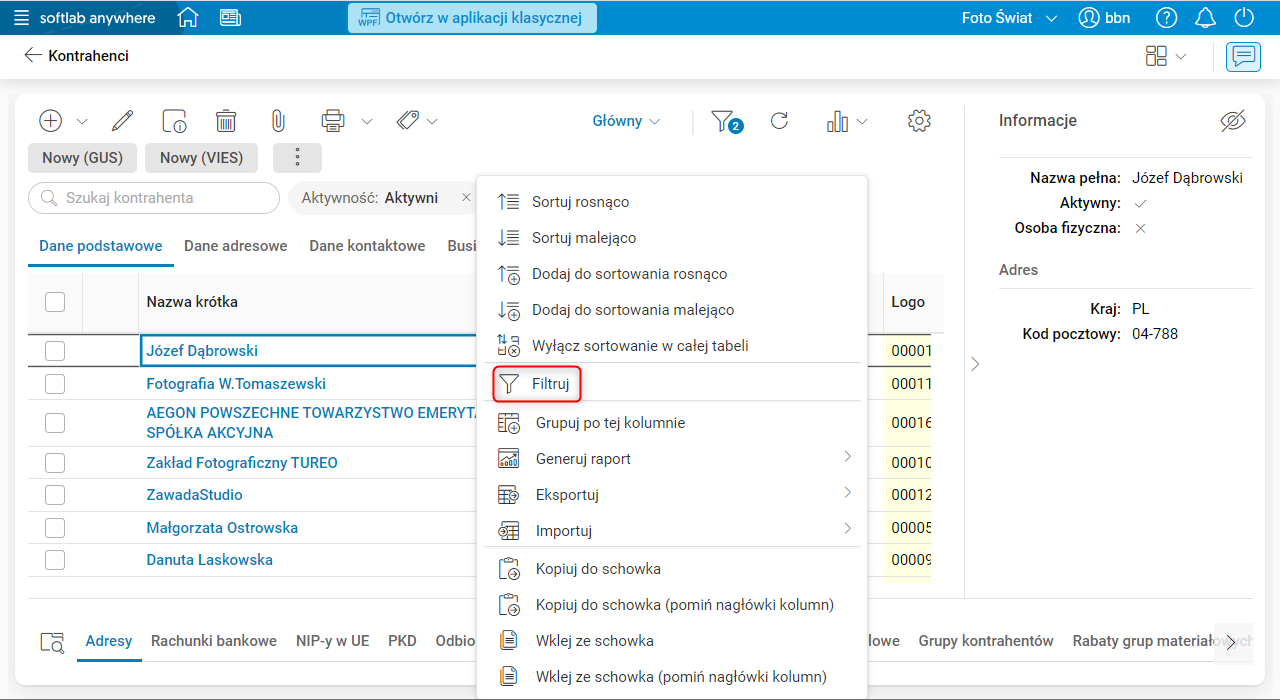
Rys. 2. Uruchomienie filtrowania na kolumnie PPM
W obu przypadkach, po użyciu akcji Filtruj na kolumnie, wyświetlone zostanie okno filtra umożliwiające wyszukanie rekordu.
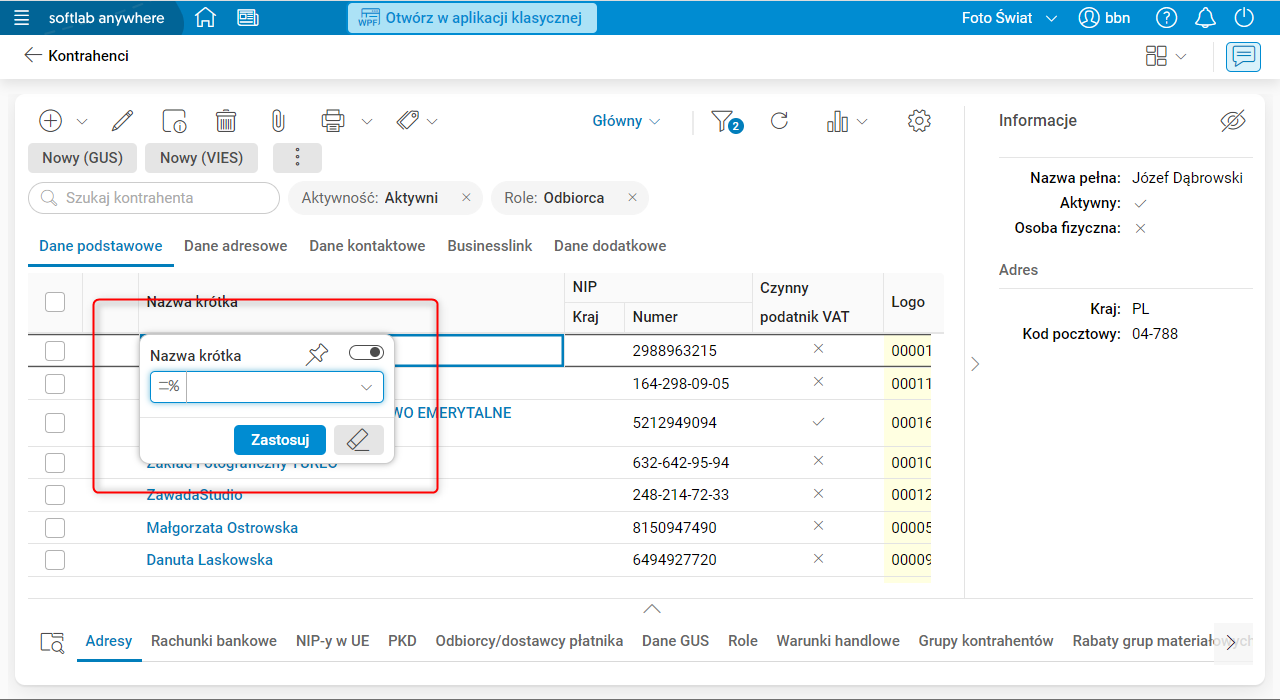
Rys. 3. Filtrowanie uruchomione na rekordzie tabeli
Po uzupełnieniu maski w oknie filtra i użyciu akcji Zastosuj, analogiczne pole w bocznym panelu filrtrów zostanie uzupełnione taką samą wartością.
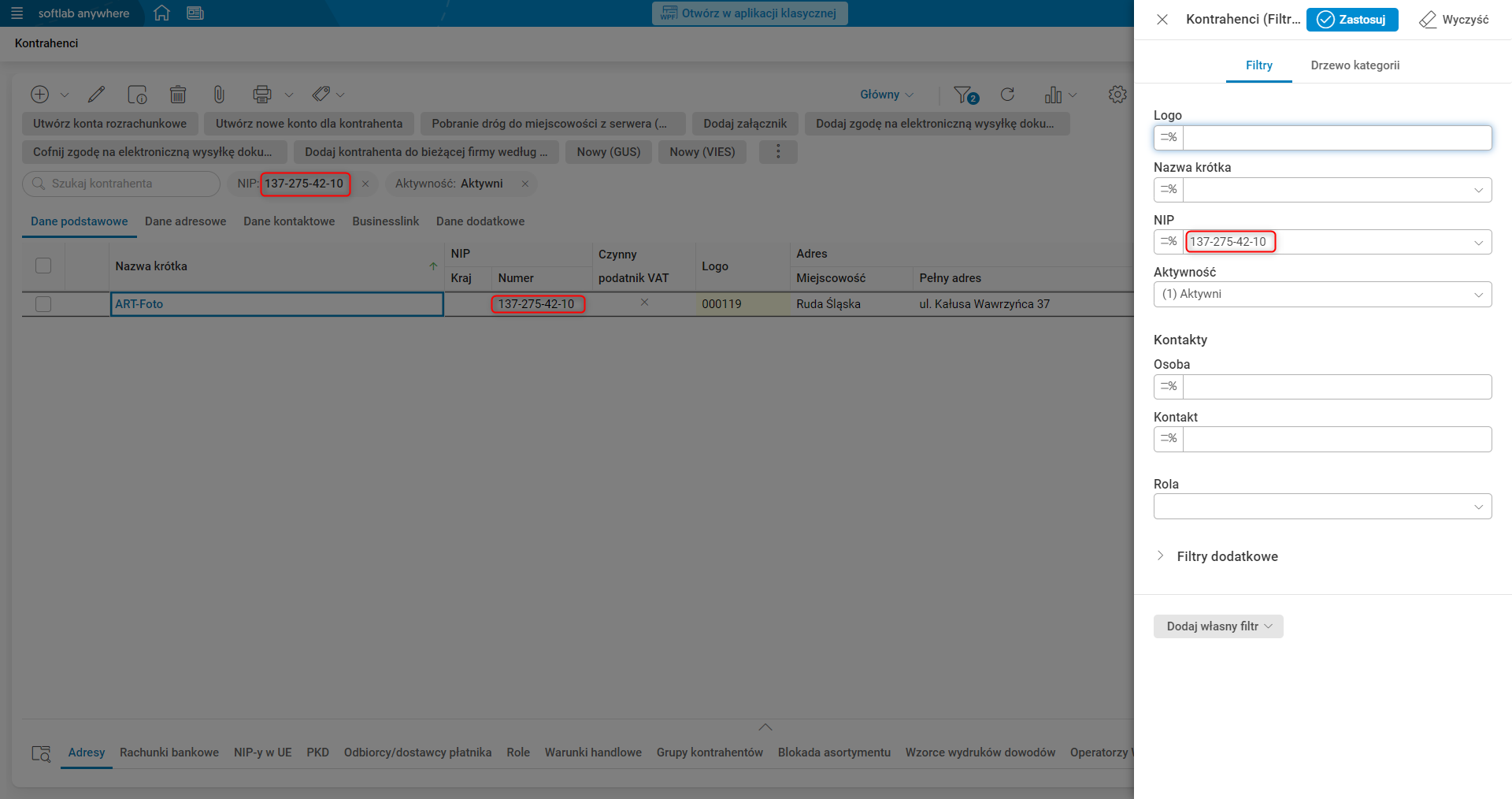
Rys. 5. Przykładowe zastosowanie filtra na rekordzie
Dotychczasowo kliknięcie LPM w kafelek reprezentujący nałożony filtr rozwijało panel filtrów, a kursor ustawiał się na klikniętym filtrze. Funkcjonalność ta została zachowana, jednak by z niej skorzystać musimy dodatkowo przytrzymać klawisz <CTRL> przed użyciem lewego przycisku myszy LPM na kafelku.
Jeśli użytkownik kliknie LPM na kafelku bez wciśniętego klawisza <CTRL>, wyświetlone zostanie okno edycji wartości filtra.
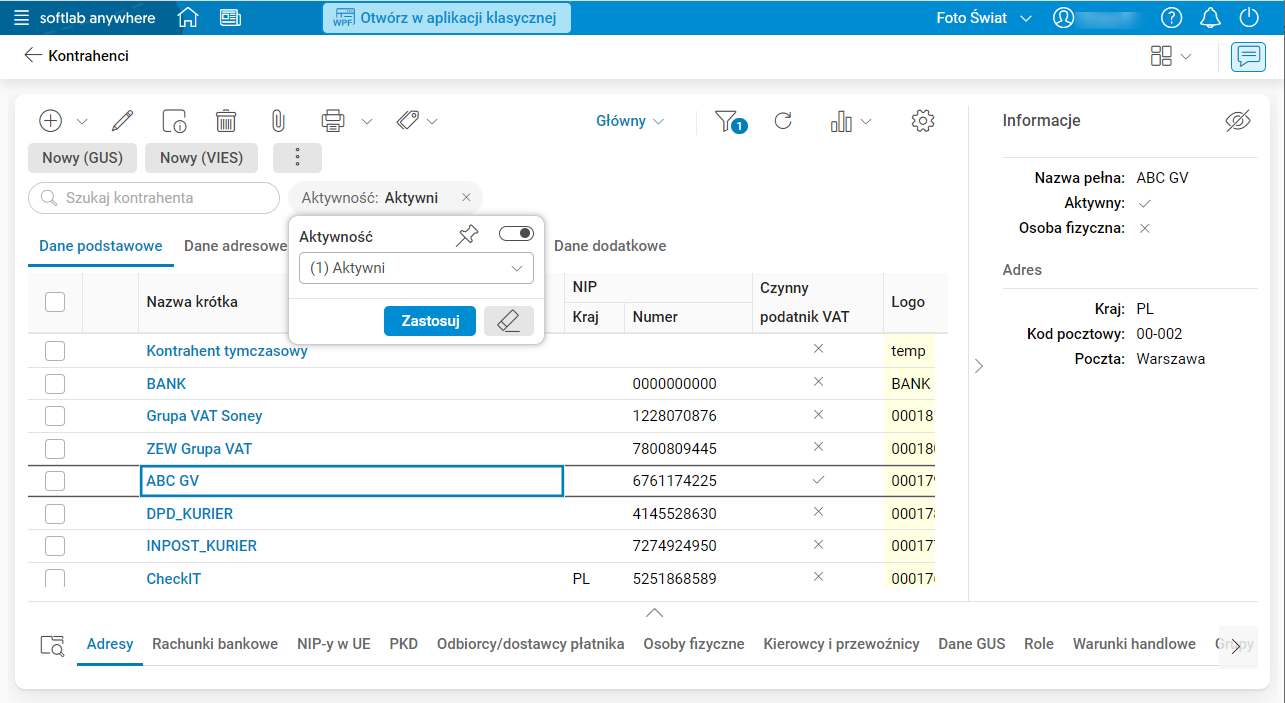
Rys. 6. Filtrowanie uruchomione na aktualnym kafelku bez wciśniętego klawisza <CTRL>
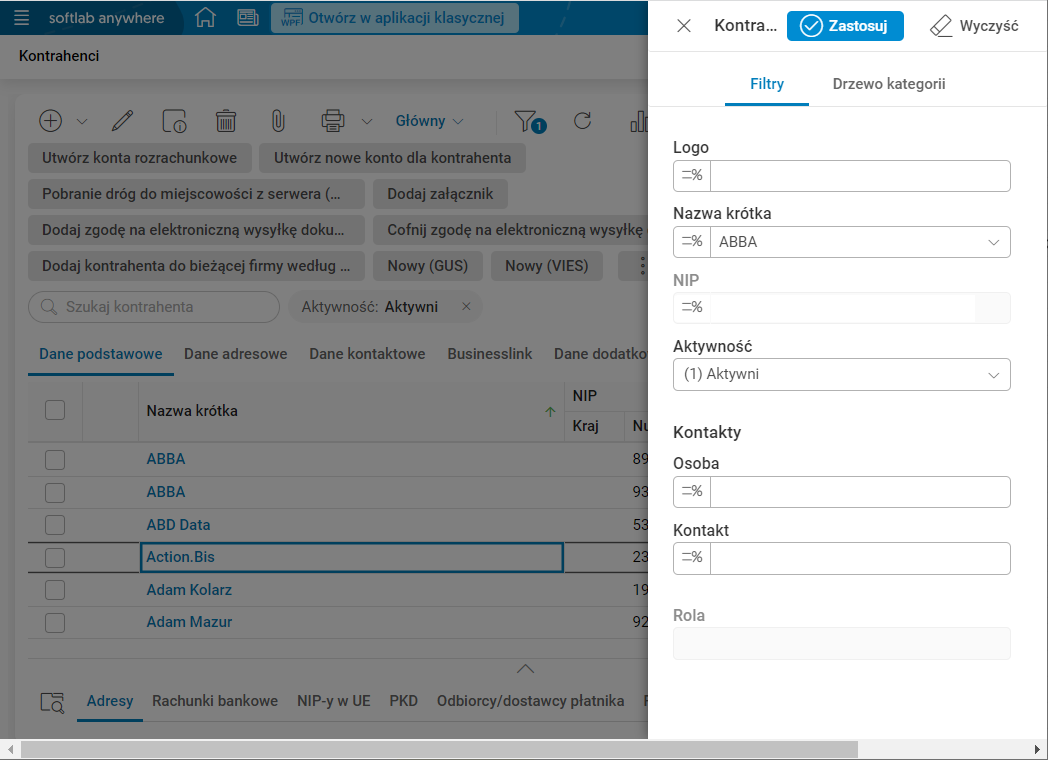
Rys. 7. Filtrowanie uruchomione na aktualnym kafelku z użyciem klawisza <CTRL>
Użytkownik może także przefiltrować dane po kolumnie, która nie ma swojego odpowiednika w panelu bocznym. W takim przypadku filtr zostanie dodany jako filtr własny (analogicznie jak przy użyciu w panelu bocznym własnego filtra z rozwijanej listy akcji Dodaj własny filtr).
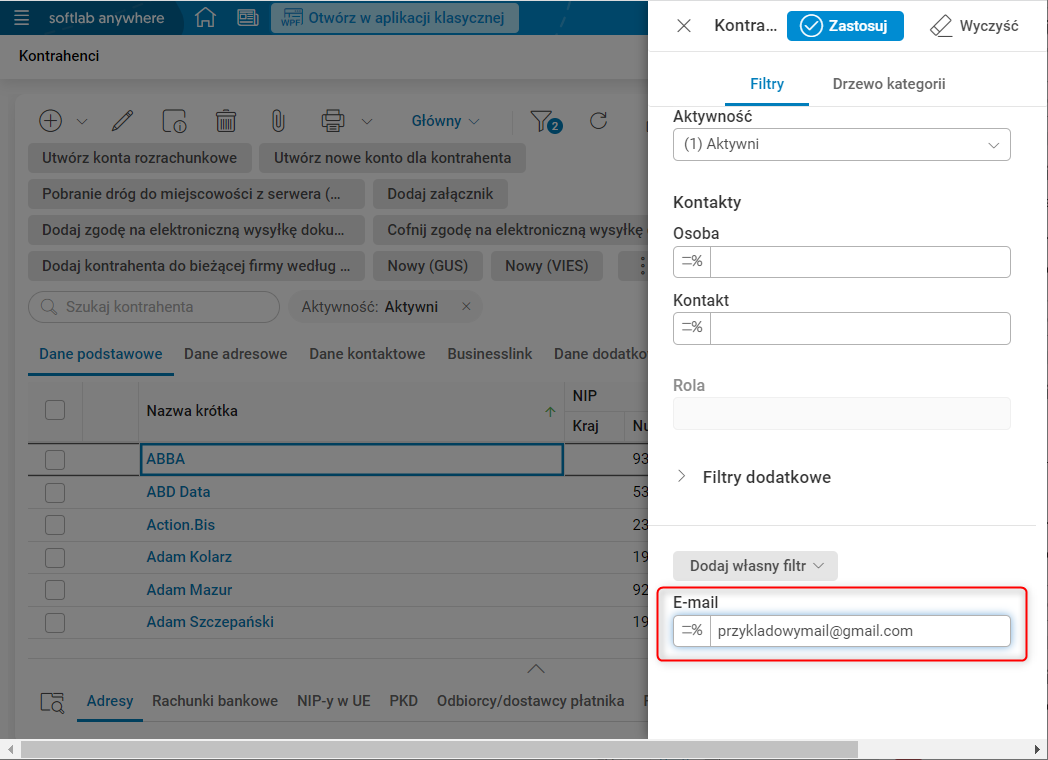
Rys. 8. Przykład użycia własnego filtra