Umożliwiono usunięcie urządzenia mobilnego wykorzystywanego do drugiego etapu autoryzacji podczas logowania do Portalu HR i zarejestrowanie nowego. Dzięki temu możliwe jest np. odzyskanie dostępu do portalu po zgubieniu lub zmianie telefonu.
Użytkownik, który ma włączone dwuetapowe logowanie do portalu, najpierw wprowadza login i hasło, a następnie wpisuje jednorazowy kod z aplikacji typu authenticator. Jeżeli chce on zmienić telefon, który jest zarejestrowany jako urządzenie służące do drugiego kroku uwierzytelniania, należy usunąć w Portalu Management lub w systemie Softlab HR dotychczasowe urządzenie zarejestrowane dla tego użytkownika. Podczas pierwszego logowania z wykorzystaniem nowego urządzenia użytkownik będzie mógł je dodać jako urządzenie służące do weryfikacji podczas drugiego etapu logowania.
Akcja Reset urządzenia MFA dostępna jest w Portalu Management dla operatorów z uprawnieniami administratora. Znajduje się ona też w systemie Softlab ERP w słowniku Operatorzy portalu pracowniczego.
Reset urządzenia MFA w Portalu Management
W Portalu Management na pulpicie Dzierżawcy należy przejść do zakładki Użytkownicy i odnaleźć osobę, dla której ma być wykonany reset. Użytkowników z zarejestrowaną opcją uwierzytelniania dwuskładnikowego poznamy po tym, że mają zaznaczenie w kolumnie Użytkownik;MFA.
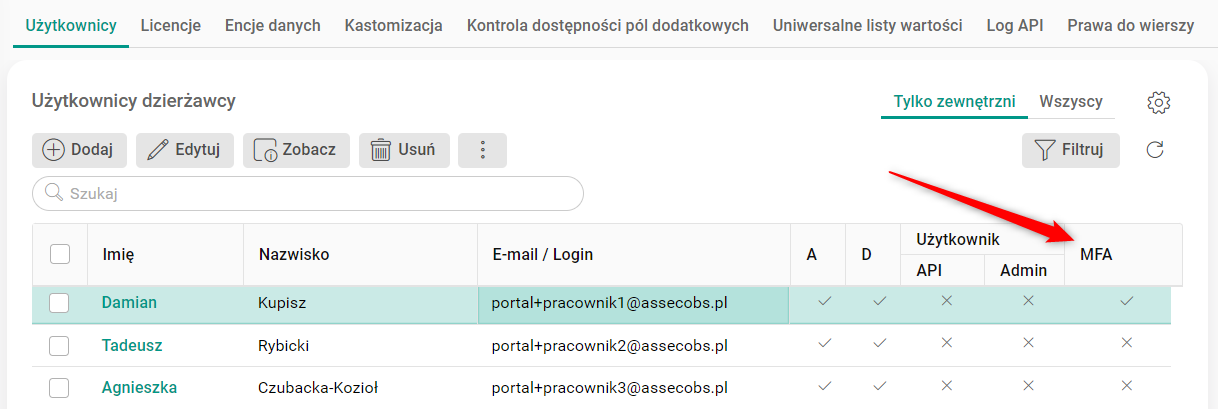
Rys. Portal Management, zakładka Użytkownicy
Aby zresetować urządzenie wykorzystywane do drugiego kroku autoryzacji, należy kliknąć przycisk Więcej, a po rozwinięciu dostępnych akcji wybrać Reset urządzenia MFA.
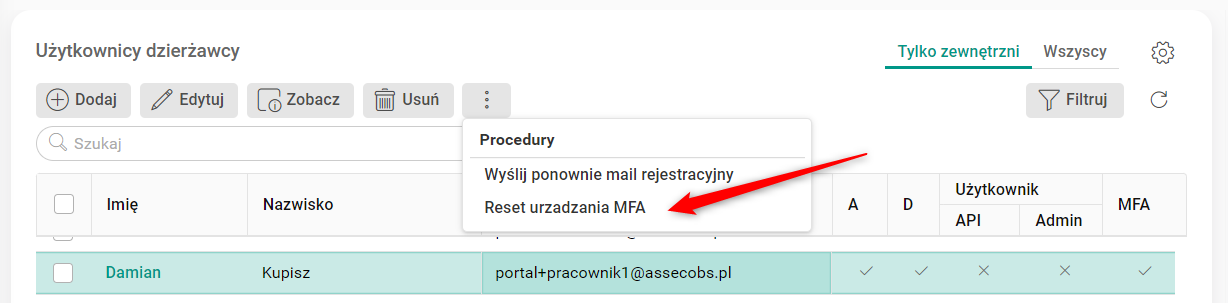
Rys. Portal Management, Reset urządzenia MFA
Po wykonaniu akcji pojawi się komunikat informujący o usunięciu dotychczasowego urządzenia i konieczności rejestracji nowego przy kolejnym logowaniu.
Reset urządzenia MFA w Softlab ERP
Reset urządzenia można przeprowadzić także w systemie Softlab HR, w słowniku Operatorzy portalu pracowniczego. Należy tam wybrać z listy konkretnego użytkownika, a następnie użyć dla niego akcji Reset urządzenia MFA. Historia używania tej akcji zawarta jest w szczególe Reset urządzenia MFA – historia.
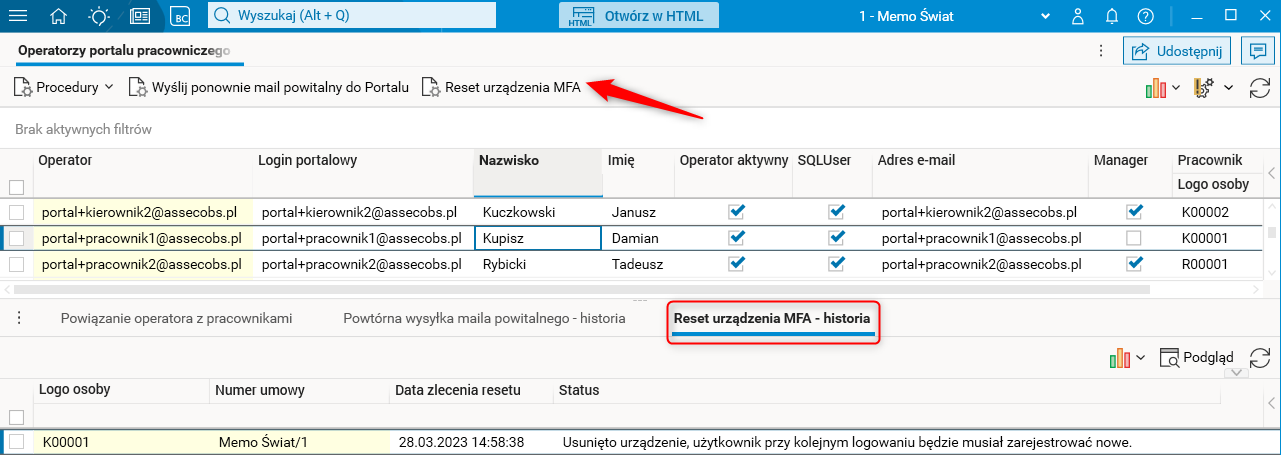
Rys. Słownik Operatorzy portalu pracowniczego, procedura Reset urządzenia MFA i szczegół Reset urządzenia MFA – historia
Dodanie nowego urządzenia MFA przez użytkownika Portalu HR
Użytkownik, któremu usunięto dotychczas używane urządzenie, po zalogowaniu się do Portalu HR zobaczy poniższy ekran:
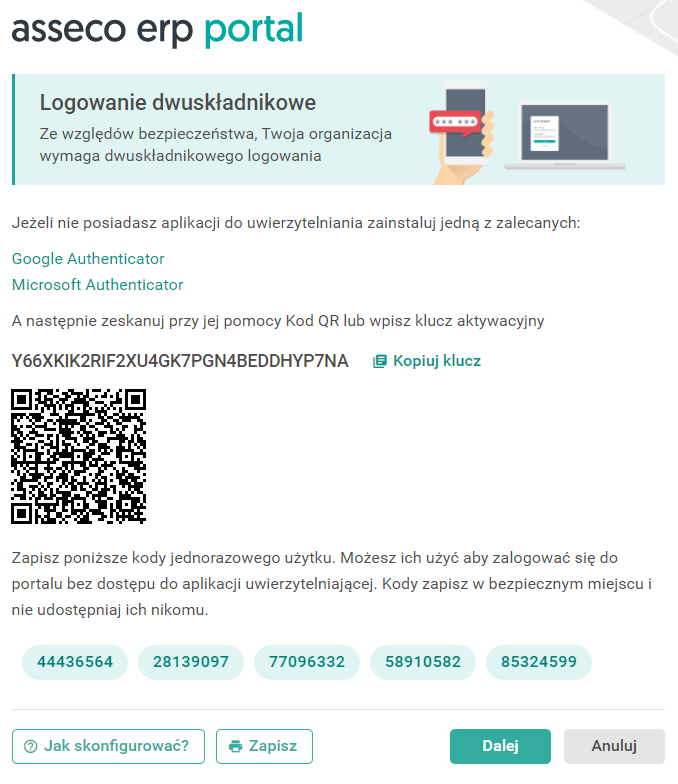
Rys. Ekran logowania do Portalu HR po resecie urządzenia MFA
Użytkownik powinien zeskanować widoczny na ekranie logowania kod QR za pomocą wybranej aplikacji typu authenticator (Google Authenticator lub Microsoft Authenticator) na nowym urządzeniu. W aplikacji zostanie dodana pozycja z nowym urządzeniem. Ponadto w aplikacji mobilnej zostanie wygenerowane sześciocyfrowe jednorazowe hasło. Będzie ono potrzebne do weryfikacji rejestrowanego urządzenia.
Na ekranie logowania do Portalu HR należy kliknąć Dalej. Wyświetli się wówczas okno, w którym trzeba potwierdzić rejestrację nowego urządzenia za pomocą wygenerowanego w aplikacji mobilnej kodu.
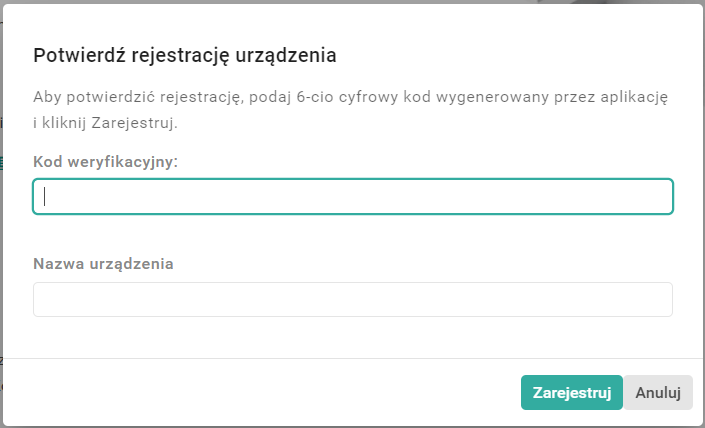
Rys. Potwierdzenie rejestracji nowego urządzenia do uwierzytelniania dwuskładnikowego
Pole z nazwą urządzenia jest opcjonalne do uzupełnienia. Rejestrację kończymy, wybierając przycisk Zarejestruj.
Potem logowanie do konta pracowniczego przebiega już w standardowy sposób. Pracownik w pierwszym kroku wpisuje indywidualne dane logowania, a na ekranie dla drugiego kroku autoryzacji wpisuje 6-cyfrowy kod generowany przez aplikację mobilną. Jednorazowe kody dostępu ważne są tylko przez pewien czas, a ich generowanie w aplikacji odbywa się co 30 sekund.
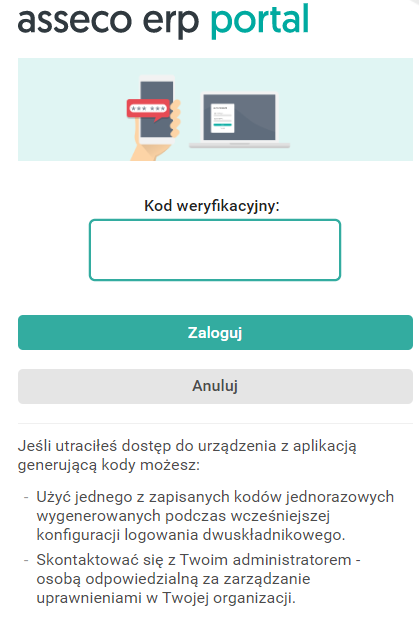
Rys. Ekran logowania do Portalu HR przy włączonej autoryzacji dwuskładnikowej
Kody jednorazowego użytku, które były wyświetlone na ekranie komputera poniżej kodu QR, są to tzw. kody awaryjne. Sugerowane jest zapisanie tych kodów w bezpiecznym miejscu. Można ich w wyjątkowych sytuacjach użyć do uwierzytelnienia logowania do swojego konta w portalu bez potrzeby generowania jednorazowych kodów w aplikacji mobilnej.