Funkcjonalność Asystenta systemu Softlab ERP (Asseco Genius) rozszerzono o możliwość wyszukiwania potrzebnych informacji w module FK. Użytkownik za pomocą określonych zapytań może łatwiej wyszukać niezbędne informacje w słownikach modułu FK.
W nowej wersji systemu udostępnione zostały zapytania dotyczące następujących obszarów:
· faktury z rejestrów SPRZ, WDT, ZAK oraz WNT,
· rachunki bankowe kontrahenta,
· wpłaty/wypłaty dotyczących kontrahenta,
· stan przelewów w podanym zakresie dat,
· stan środków pieniężnych.
Korzystanie z Asystenta znacząco skraca czas potrzebny na znalezienie informacji, gdyż uzyskanie odpowiedzi na konkretnie pytanie nie wymaga przeszukiwania danych w bogatej bazie słowników dostępnych w systemie.
W celu wywołania Asystenta należy wybrać przycisk z ikoną żarówki na górnym pasku menu lub przycisk z chmurką dialogową w prawym górnym rogu ekranu.
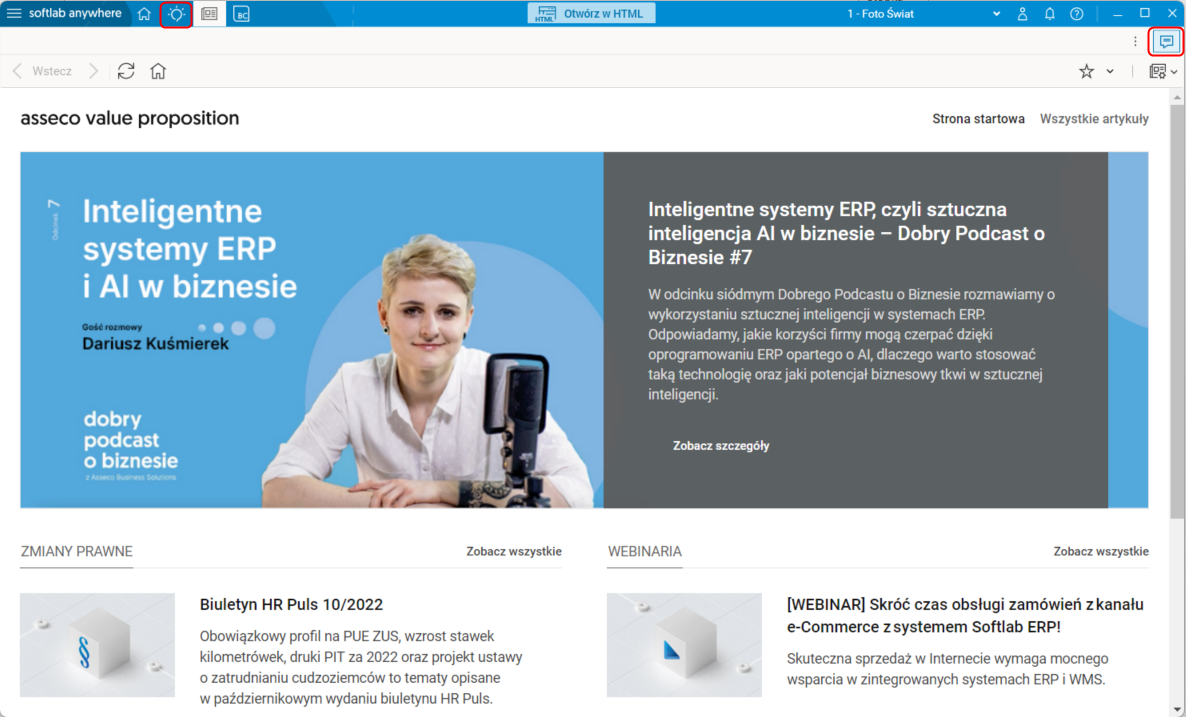
Rys. Widok ekranu startowego z zaznaczeniem ikon wywołujących Asystenta
Po uruchomieniu Asystenta użytkownik może wpisać zapytanie w pasku wyszukiwania. W zależności od wpisanej frazy, system wyświetla podpowiedzi powiązane ze słowami kluczowymi, które zawarto w zapytaniu.
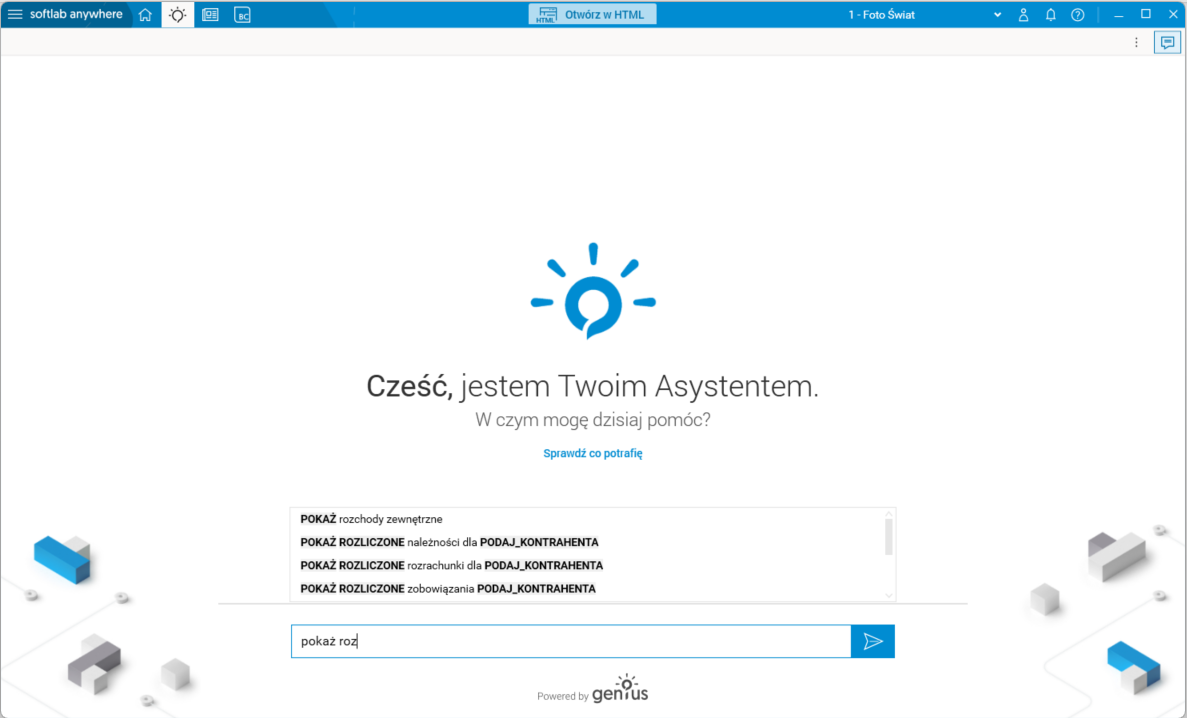
Rys. Widok okna Asystenta z przykładowym zapytaniem
Z wyświetlonych podpowiedzi można wybrać interesujące nas zagadnienie. W przypadku słów, które są pogrubione, można używać synonimów, wyrażeń bliskoznacznych, np. zamiast pokaż możemy użyć wyświetl, podaj, daj lub parametrów. W zależności od obszaru, którego dotyczy nasze zapytanie, należy uzupełnić wskazane parametry, takie jak logo, nazwę lub NIP kontrahenta, a także datę czy okres (dzień, tydzień i miesiąc).
Poniżej przedstawiona jest lista przykładowych, podpowiadanych przez Asystenta zapytań, podzielonych na poszczególne obszary modułu FK.
Podpowiedzi związane z fakturami sprzedaży i zakupu od kontrahenta:
· Pokaż faktury z rejestru sprzedaży FK dla KONTRAHENTA ze DATA_OKRES,
· Pokaż faktury z rejestru sprzedaży FK dla KONTRAHENTA z DATA_OKRES,
· Pokaż faktury z rejestru sprzedaży FK dla KONTRAHENTA,
· Pokaż faktury WDT dla KONTRAHENTA ze DATA_OKRES,
· Pokaż faktury WDT dla KONTRAHENTA KONTRAHENTA z DATA_OKRES,
· Pokaż faktury WDT dla KONTRAHENTA,
· Pokaż faktury zakupu z rejestru FK dla KONTRAHENTA ze DATA_OKRES,
· Pokaż faktury zakupu z rejestru FK dla KONTRAHENTA z DATA_OKRES,
· Pokaż faktury zakupu z rejestru FK dla KONTRAHENTA,
· Pokaż WNT dla KONTRAHENTA,
· Pokaż WNT z DATA_OKRES dla KONTRAHENTA,
· Pokaż WNT ze DATA_OKRES dla KONTRAHENTA.
Podpowiedzi związane z rachunkami bankowymi kontrahenta:
· Pokaż nieaktywne rachunki bankowe dla PODAJ_NAZWA_KONTRAHENTA,
· Pokaż aktywne rachunki bankowe dla PODAJ_NAZWA_KONTRAHENTA,
· Pokaż rachunki bankowe dla PODAJ_NAZWA_KONTRAHENTA.
Podpowiedzi związane z wpłatami i wypłatami dotyczącymi kontrahenta:
· Pokaż wpłaty od KONTRAHENTA z DATA_OKRES,
· Pokaż wpłaty od KONTRAHENTA,
· Pokaż wypłaty dla KONTRAHENTA z DATA_OKRES,
· Pokaż wypłaty dla KONTRAHENTA.
Podpowiedzi związane ze stanem przelewów w podanym zakresie dat:
· Bez wybranego uprzednio kontrahenta (bez kontekstu kontrahenta):
o Chcę zobaczyć przelewy STATUS dla KONTRAHENTA od DATA_OD do DATA_DO,
o Pokaż przelew(y) STATUS dla KONTRAHENTA od DATA_OD do DATA_DO,
o Pokaż przelew STATUS dla KONTRAHENTA od DATA_OD do DATA_DO,
o Pokaż przelew(y) STATUS dla KONTRAHENTA od DATA_OD do DATA_DO,
o Daj przelew(y) STATUS dla KONTRAHENTA od DATA_OD do DATA_DO,
o Pokaż przelew/y STATUS dla KONTRAHENTA od DATA_OD do DATA_DO.
· Po wybraniu w powyższych zapytaniach kontrahenta (w kontekście kontrahenta)
o Chcę przelewy STATUS od DATA_OD do DATA_DO,
o Pokaż przelew(y) STATUS od DATA_OD do DATA_DO,
o Chcę zobaczyć przelewy STATUS od DATA_OD do DATA_DO,
o Chcę przelewy STATUS od DATA_OD do DATA_DO,
o Chcę zobaczyć przelewy STATUS od DATA_OD do DATA_DO,
o Pokaż przelew(y) STATUS od DATA_OD do DATA_DO.
Podpowiedzi związane z stanem środków pieniężnych:
· Pokaż stan środków pieniężnych w banku LOGO_BANKU,
· Pokaż stan środków pieniężnych w banku LOGO_BANKU na DZIEŃ,
· Pokaż stan środków pieniężnych w banku LOGO_BANKU w walucie WALUTA,
· Pokaż stan środków pieniężnych w banku LOGO_BANKU w walucie WALUTA na DZIEŃ,
· Ile jest pieniędzy w banku LOGO_BANKU,
· Ile było pieniędzy w banku LOGO_BANKU na DZIEŃ,
· Ile jest pieniędzy w banku LOGO_BANKU w walucie WALUTA,
· Ile było pieniędzy w banku LOGO_BANKU w walucie WALUTA na DZIEŃ,
· Pokaż stan środków pieniężnych na rachunku NUMER_RACHUNKU,
· Pokaż stan środków pieniężnych na rachunku NUMER_RACHUNKU na DZIEŃ,
· Ile jest pieniędzy na rachunku NUMER_RACHUNKU,
· Ile było pieniędzy na rachunku NUMER_RACHUNKU dnia DZIEŃ,
· Pokaż stan środków pieniężnych w banku/kasie DNIA,
· Ile pieniędzy było w banku/kasie DNIA,
· Pokaż stan środków pieniężnych w bankach/kasie w walucie WALUTA na DZIEŃ,
· Pokaż stan środków pieniężnych w bankach/kasie w walucie WALUTA,
· Ile pieniędzy jest w bankach/kasie,
· Ile pieniędzy jest w bankach/kasie w walucie WALUTA,
· Ile pieniędzy było w bankach/kasie w walucie WALUTA na DZIEŃ,
· Pokaż stan środków pieniężnych w bankach/kasie na DZIEŃ,
· Pokaż stan środków pieniężnych w bankach/kasie.
Po wysłaniu zapytania Asystent wyświetla informację o podjętych działaniach, a pod spodem wyświetla wynik wyszukiwania. Poniżej znajduje się odpowiedź na pytanie „pokaż rozliczone należności dla 000012”.
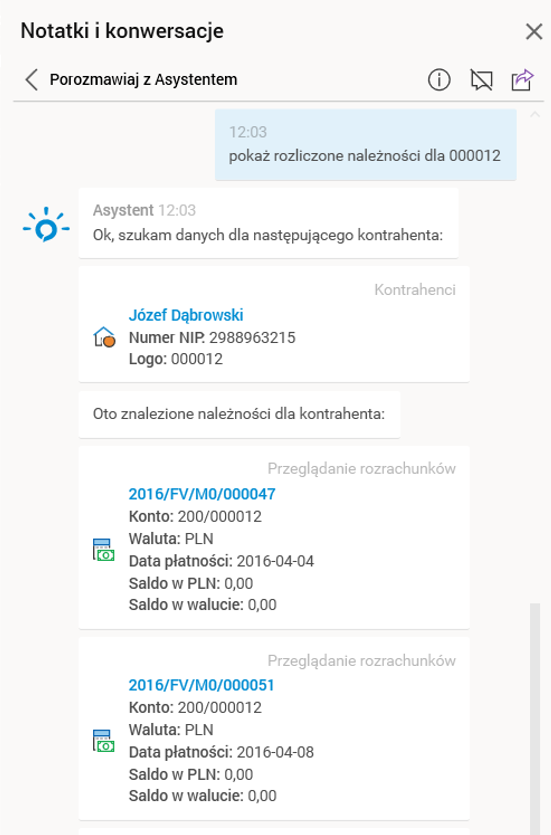
Rys. Przykładowa odpowiedź Asystenta na polecenie: pokaż rozliczone należności dla 000012
Jeśli zdecydujemy się na kolejne zapytania, to Asystent będzie pamiętał kontrahenta, o którego pytaliśmy i do listy podpowiadanych zapytań doda też pytania w kontekście danego kontrahenta.
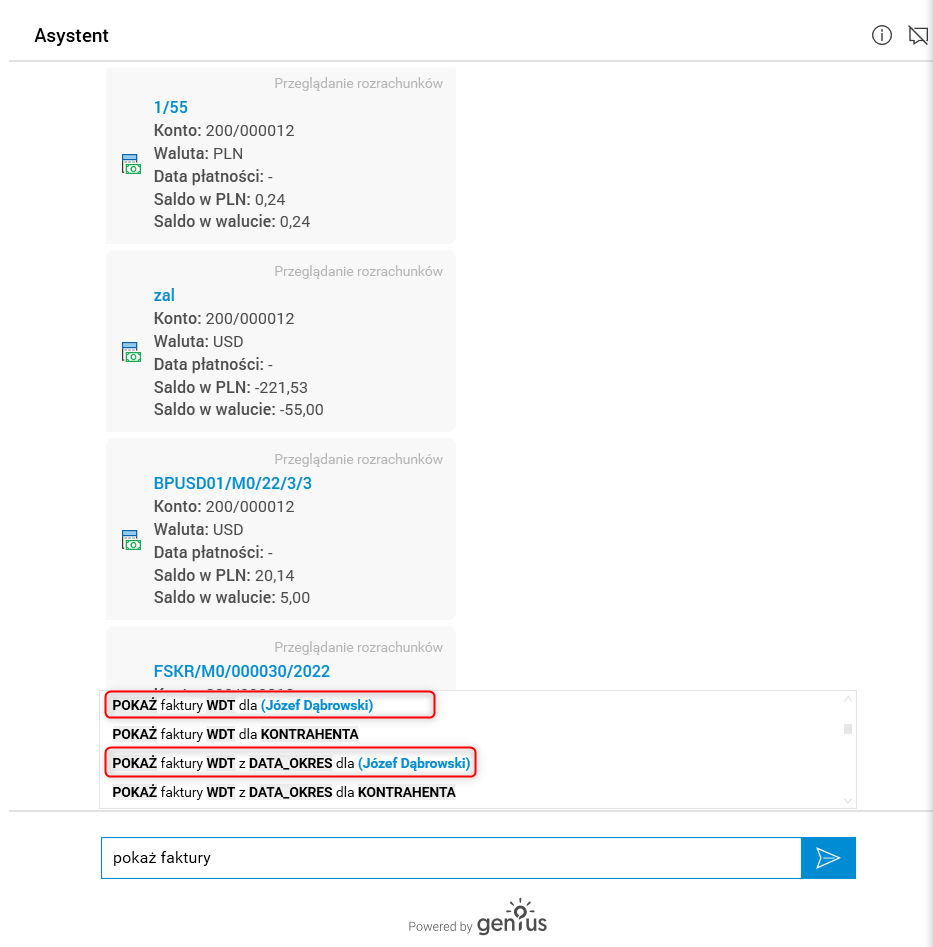
Rys. Przykład podpowiedzi Asystenta w kontekście zapamiętanego kontrahenta 000012 (Józef Dąbrowski)
Użycie przycisku Wyczyść konwersację z Asystentem, który znajduje się w prawym górnym rogu okna, powoduje usunięcie dotychczasowej konwersacji, jak również usunięcie kontekstu kontrahenta.