W module WMS umożliwiono drukowanie etykiet z kodami kreskowymi towarów znajdujących się na awizo dostawy (LPD) bezpośrednio w słowniku Listy przewozowe do dostawcy. Usprawniono w ten sposób wydruki etykiet dla przyjmowanych do magazynu towarów i zminimalizowano ryzyko oklejenia towaru etykietą z niewłaściwym kodem kreskowym.
Przyjmowany do magazynu towar musi być oklejony etykietą zawierającą kod kreskowy tego towaru. Najczęściej do magazynu trafiają towary zaetykietowane już przez dostawcę. Jeśli jednak zdarzy się, że w dostawie dostarczono towar bez etykiety, należy wydrukować taką etykietę i okleić nią towar. Dotychczas do wydruku etykiet z kodami kreskowymi towarów wykorzystywano funkcjonalności słownika Kartoteka materiałowa. Jednak aby wydrukować tam etykietę towaru, trzeba go było najpierw ręcznie odnaleźć w rejestrze wszystkich magazynowych towarów.
Obecnie umożliwiono drukowanie etykiet z kodami kreskowymi przyjmowanych towarów tam, gdzie obsługiwane jest przyjęcie dostawy, czyli bezpośrednio w słowniku Listy przewozowe od dostawcy. W jego szczególe Pozycje, który prezentuje towary awizowane na listach przewozowych od dostawcy, dodano procedurę Drukuj kody kreskowe. Można z niej skorzystać dla jednego lub kilku przyjmowanych towarów jednocześnie. Nie trzeba więc ręcznie odszukiwać towarów, które chcemy okleić etykietą, ani przemieszczać się pomiędzy słownikami, co znacznie usprawnia pracę i zmniejsza ryzyko pomyłki.
W parametrach procedury Drukuj kody kreskowe podajemy następujące informacje:
· Jeśli chcemy wykonać wydruk etykiet dla jednej pozycji awizo, musimy podać liczbę etykiet, jaką chcemy wydrukować, jednostkę miary oraz symbol towaru w systemie. Na podstawie danych rekordu, dla którego uruchomiliśmy procedurę, aplikacja uzupełni te pola automatycznie. Dodatkowo należy wskazać drukarkę oraz szablon wydruku. Możemy również wybrać opcję dokonania wydruku przez Web Service.
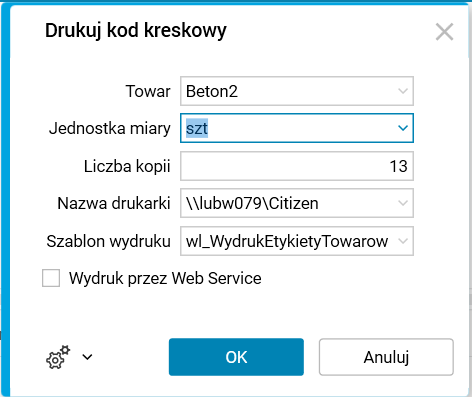
Rys. Parametry procedury Drukuj kody kreskowe dla jednej pozycji LPD
· Jeśli zaznaczymy więcej niż jedną pozycję listu przewozowego, zostaniemy poproszeni o podanie jedynie szablonu wydruku oraz drukarki, z której chcemy skorzystać. Dostaniemy także możliwość dokonania wydruku przez Web Service.
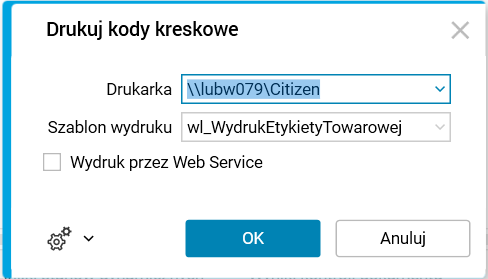
Rys. Parametry procedury Drukuj kody kreskowe dla kilku pozycji LPD