W module WMS w aplikacji WMS Client dodano proces służący do skontrolowania jakości pakowanych towarów, które nie zostały jeszcze przekazane do wydania.
W związku z dodaniem w wersji 98 modułu WMS procesu pakowania udostępniono również funkcjonalność uzupełniającą, która umożliwia przeprowadzenie kontroli jakości spakowanych towarów, zanim zostaną one przekazane do wydania. Wykorzystanie procesu kontroli nośników zmniejsza ryzyko przesłania klientowi niewłaściwych lub niepełnowartościowych towarów, co może przełożyć się bezpośrednio na zmniejszenie liczby zgłoszonych reklamacji. Dodatkowo pozwala zidentyfikować brakujące towary. W takiej sytuacji sprawa może zostać skierowana do biura obsługi klienta w celu skonsultowania z kontrahentem dostępnych opcji. Takie działanie może przełożyć się na wyższy poziom zadowolenia klienta ze świadczonych usług.
Proces Kontrola nośnika dostępny jest w menu aplikacji WMS Client w zakładce Pakowanie.
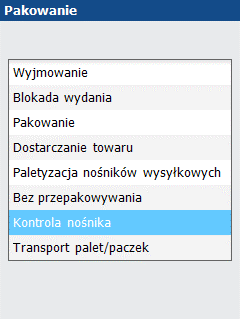
Rys. Opcja Kontrola nośnika w menu aplikacji WMS Client
Przebieg procesu w aplikacji WMS Client
Proces rozpoczynamy od odczytania kodu nośnika (czyli paczki) lub nośnika zbiorczego do skontrolowania. Nośnik ten musi znajdować się w statusie: Zebrana, Przygotowana do wydania lub Zablokowana.
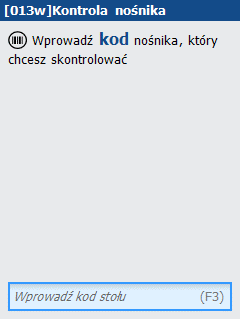
Rys. Wprowadzenie kodu nośnika do kontroli
Następnie odczytujemy kod kreskowy towaru znajdującego się na nośniku. Towar jest na tym etapie oznaczany przez system jako poprawny, czyli pełnowartościowy.
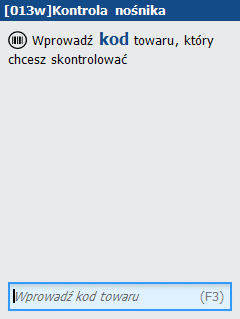
Rys. Odczytanie kodu kontrolowanego towaru
Użytkownik z menu podręcznego dostępnego pod klawiszem F1 może wybrać następujące opcje:
· Rejestracja uszkodzeń (dostępna również pod klawiszem F4) – kończy ona tryb kontrolowania towaru pełnowartościowego i przenosi operatora do rejestracji uszkodzeń;
· Zakończ rejestrację towarów (dostępna również pod klawiszem F7) – kończy całkowicie rejestrację towarów i oznacza jako brakujące towary, które nie zostały skontrolowane.
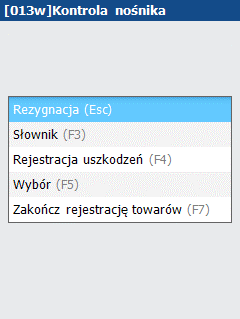
Rys. Opcje dostępne w menu podręcznym
Jeśli nie skorzystamy z żadnej z wyżej opisanych opcji, w kolejnym kroku wprowadzamy ilość towaru pełnowartościowego.
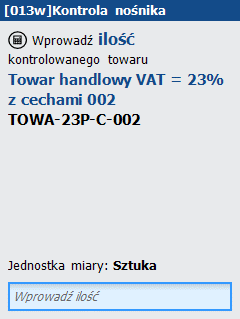
Rys. Wprowadzenie ilości pełnowartościowego towaru
Następnie system poprosi o odczytanie kodu kreskowego towaru, który chcemy oznaczyć jako uszkodzony.
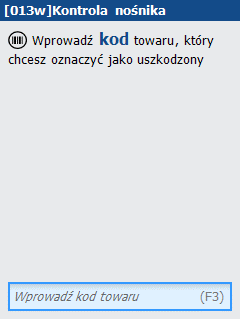
Rys. Odczytanie kodu uszkodzonego towaru
Jeśli na nośniku brak towarów uszkodzonych, to korzystamy ze znajdującej się pod klawiszem F7 opcji Zakończ rejestrację towarów. Po jej uruchomieniu towary niezarejestrowane w bieżącym procesie system oznaczy jako brakujące.
Jeśli na nośniku znajdują się jednak uszkodzone towary, to w kolejnym kroku wprowadzamy ilość uszkodzonego towaru.
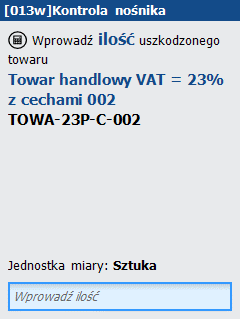
Rys. Wprowadzenie ilości uszkodzonego towaru
Po wprowadzeniu ilości uszkodzonego towaru możemy przejść do kontroli kolejnych towarów lub zakończyć rejestrację. Towary, które nie zostały skontrolowane, zostaną oznaczone jako brakujące.
Wyniki przeprowadzonej kontroli nośnika można przejrzeć w aplikacji desktopowej w słowniku Rozbieżności z kontroli nośnika:
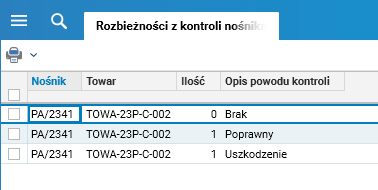
Rys. Słownik Rozbieżności z kontroli nośnika